
ノートを探して整理する
ノートをタブやパネルで開き、タブごとに戻る・進むを使い、検索、タグ、タスク一覧、カレンダー、グラフでノートをもう一度見つけます。
ノートはそれぞれタブで開き、ノートのウィンドウをパネルに分割できます。検索、タグ、タスク一覧、カレンダー、グラフを使うと、ノートをもう一度見つけやすくなります。ノートは実験的な機能なので、ノートをオンにするで説明しているとおり、先に設定 → 実験的な機能でノートをオンにしてください。
初めてノートを開くと、パネルが 1 つ表示され、その中にホームタブ(ノートのホーム)があります。
- サイドバーのノートか、ノートの中のリンクをクリックすると、新しいタブで開きます。すでに開いているノートは、Oleafly がそのタブに切り替えます。同じノートが 2 つのタブで同時に開くことはありません。
- 新しいタブ(最後のタブの後ろにある +)は、そのパネルでノートのホームを開きます。
- タブを閉じるには、× をクリックするか、中クリックするか、タブにフォーカスして Delete または Backspace を押します。
- タブにフォーカスがあるときは、← と → で前後のタブに移動します。Home と End で、最初と最後のタブに移動します。
ノートは、前回のタブとパネルのまま開き、各タブは履歴を保っています。
パネルの分割とドッキング
「パネルの分割とドッキング」セクションタブをタイトルでドラッグすると、移動できます。移動先はハイライトで示されます。
- タブの並びの上では、その位置に入ります。
- パネルの中央では、そのパネルのタブに加わります。
- パネルの左、右、上、下の端の近くでは、その側に新しいパネルとしてドッキングします。
タブが 1 つしかないパネルは、そのタブをドラッグしても分割できません。
2 つのパネルの間の区切りをドラッグすると、サイズを変更できます。区切りをダブルクリックすると、両側が同じ広さになります。区切りにフォーカスがあるときは、矢印キーで少しずつ動かせ、Shift を押しながら矢印キーを押すと、大きく動かせます。
パネルが 2 つ以上あるときは、それぞれに最大化ボタンがあり、そのパネルがノートのウィンドウ全体に広がります。元のサイズに戻すで、ほかのパネルが戻ります。パネルにフォーカスがあるときは、F6 または Ctrl+Tab(macOS でも Control)で次のパネルに移動します。Shift を加えると、前のパネルに戻ります。
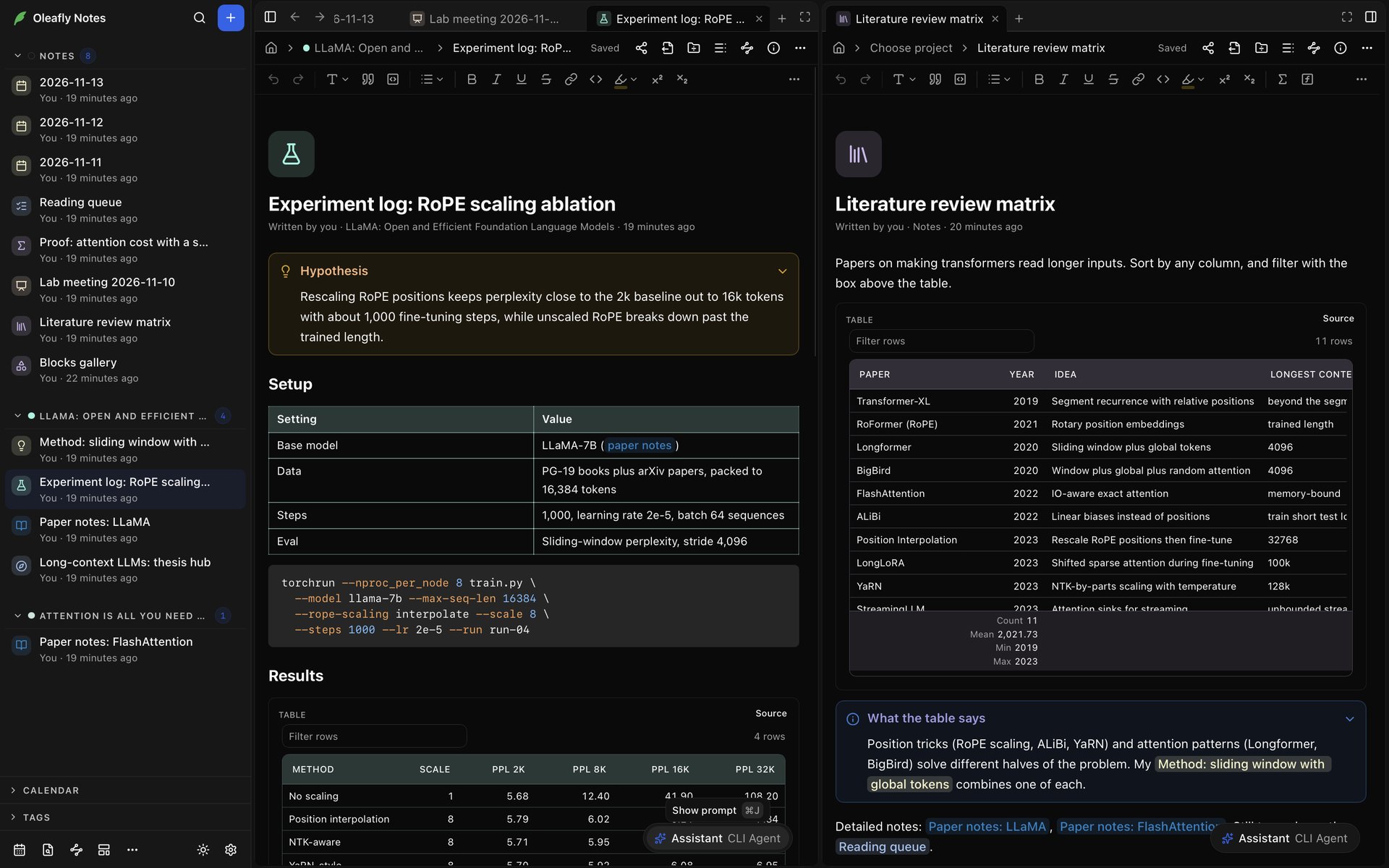
サイドバーやリンクから開いたノートは、最初にあったメインパネルに入ります。ほかのパネルで最後のタブを閉じると、そのパネルも閉じます。メインパネルは残り、ホーム、新規ノート、テンプレート、最近編集したノートが並ぶスタートページを表示します。ほかのパネルが開いている間は、メインパネルのパネルを閉じるボタンで閉じられ、別のパネルがメインパネルになります。
戻る・進む
「戻る・進む」セクションタブごとに、それぞれの履歴があります。ノートのウィンドウの左上、サイドバーを隠すの横にある戻ると進むで、いま開いているタブの履歴をたどれます。ノートに戻ると、スクロールしていた位置に戻ります。
| macOS | Windows / Linux | 操作 |
|---|---|---|
| ⌘[ | Alt+← | 戻る |
| ⌘] | Alt+→ | 進む |
マウスの戻るボタンと進むボタンも使えます。戻るまたは進むを右クリックすると、その方向の場所が一覧されるので、選ぶとそこへ直接移動します。
タブの履歴に場所が加わるのは、同じタブに新しいものを表示したときです。
- ノートのホーム、またはノートへ移動で選んだノート
- ローカルグラフでクリックしたノート
- ノートのパンくずリストの先頭にある家のアイコン(ノートのホーム)をクリックしたときのノートのホーム
- 別のノートのホームのタブ: 自分のノート、お気に入り、タスク、添付ファイル
各タブには、直近の 50 か所が保持されます。削除したノートはスキップされます。
サイドパネル
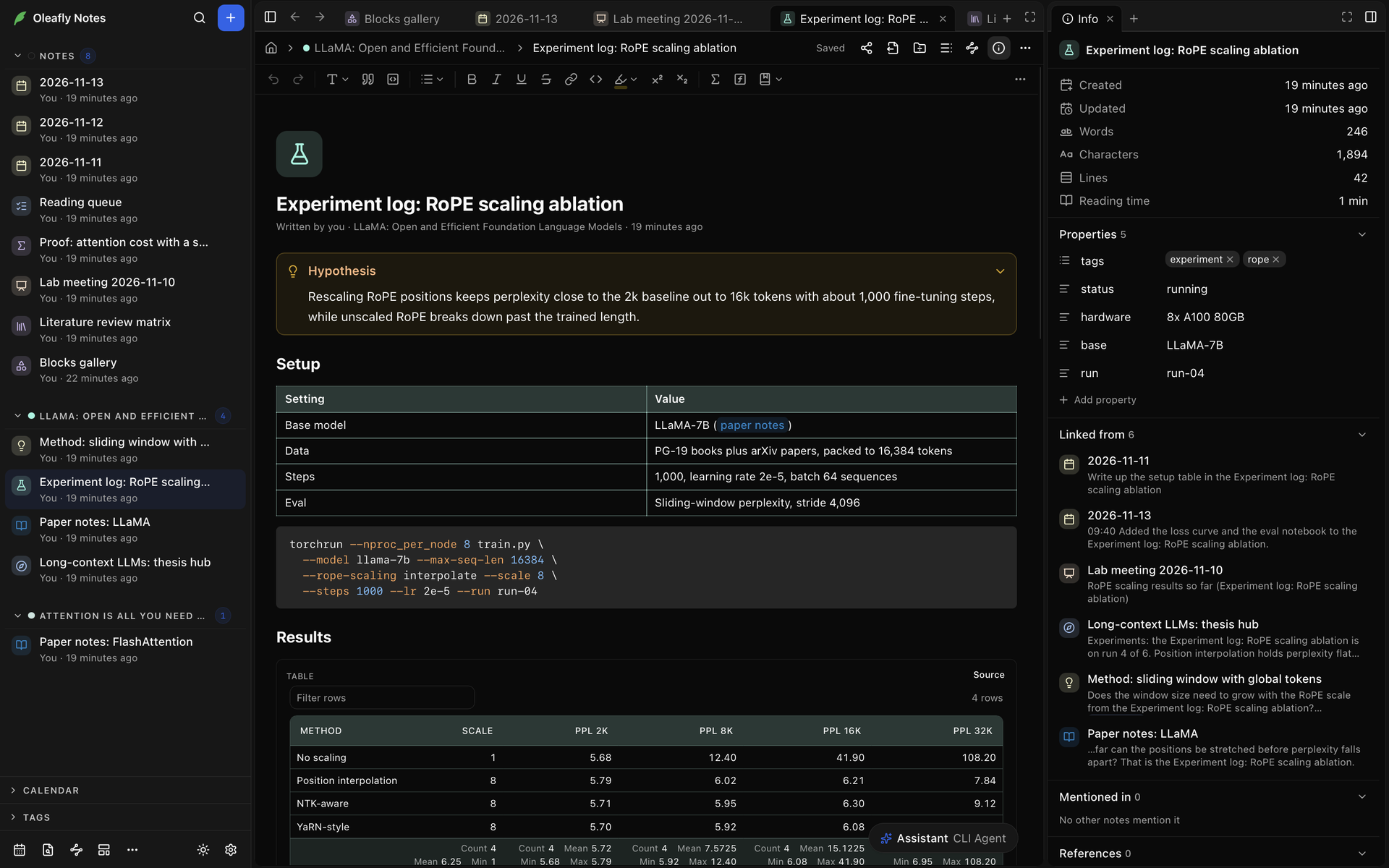
「サイドパネル」セクションノートのヘッダーの右側にあるボタンで、ノートの横にパネルを開きます。
- アウトラインを表示は、アウトラインを開きます。
- ローカルグラフを表示は、ローカルグラフを開きます。
- ノートの情報は、ノートの日付、数、読む時間、プロパティ、リンク元と言及しているノート、引用、リンク切れ、添付ファイルを表示します。このボタンは、設定 → 外観 → ノートでノートの情報がサイドパネルになっている間だけ表示されます。
これらは、ノートの右側にある 1 つのパネルをタブとして共有し、作業中のノートに追従します。ボタンをもう一度クリックする(アウトラインを隠す、ローカルグラフを隠す)と、そのパネルが閉じます。これらのタブも、ほかのタブと同じようにドラッグできます。
サイドバー
「サイドバー」セクションサイドバーの上部にある Oleafly Notes は、ノートを閉じて、元の場所(プロジェクト一覧、または開いていたプロジェクト)に戻ります。ノートを検索は、検索を開きます。研究タスクの実験もオンのときは、ノートと成果物を検索になります。新規ノートは、新しいノートを作ります。ノートのウィンドウの左上にあるサイドバーを隠すはサイドバーを隠し、サイドバーを表示で元に戻します。
リストには、ノートがリンク先のプロジェクトごとにまとめて表示されます。プロジェクトのないノートは、ノートの下に入ります。グループの名前をクリックすると、折りたためます。各行には、ノートの最終更新の時刻が表示され、エージェントが書いたノートにはエージェントの名前が付きます。ノートを右クリックするか、その他ボタンを使うと、お気に入りに追加、名前を変更、プロジェクトにリンク、削除などの操作が使えます。
リストの下には、展開できる 2 つのセクション、カレンダーとタグがあります。フッターには、今日のノート、ノートへ移動、グラフビュー、テンプレートから作成、その他があり、その他にはMarkdown を読み込む、Markdown フォルダとして書き出す、リンク切れが入っています。フッターの右端のボタンでライトとダークのテーマを切り替え、設定でノートの外観を開きます。
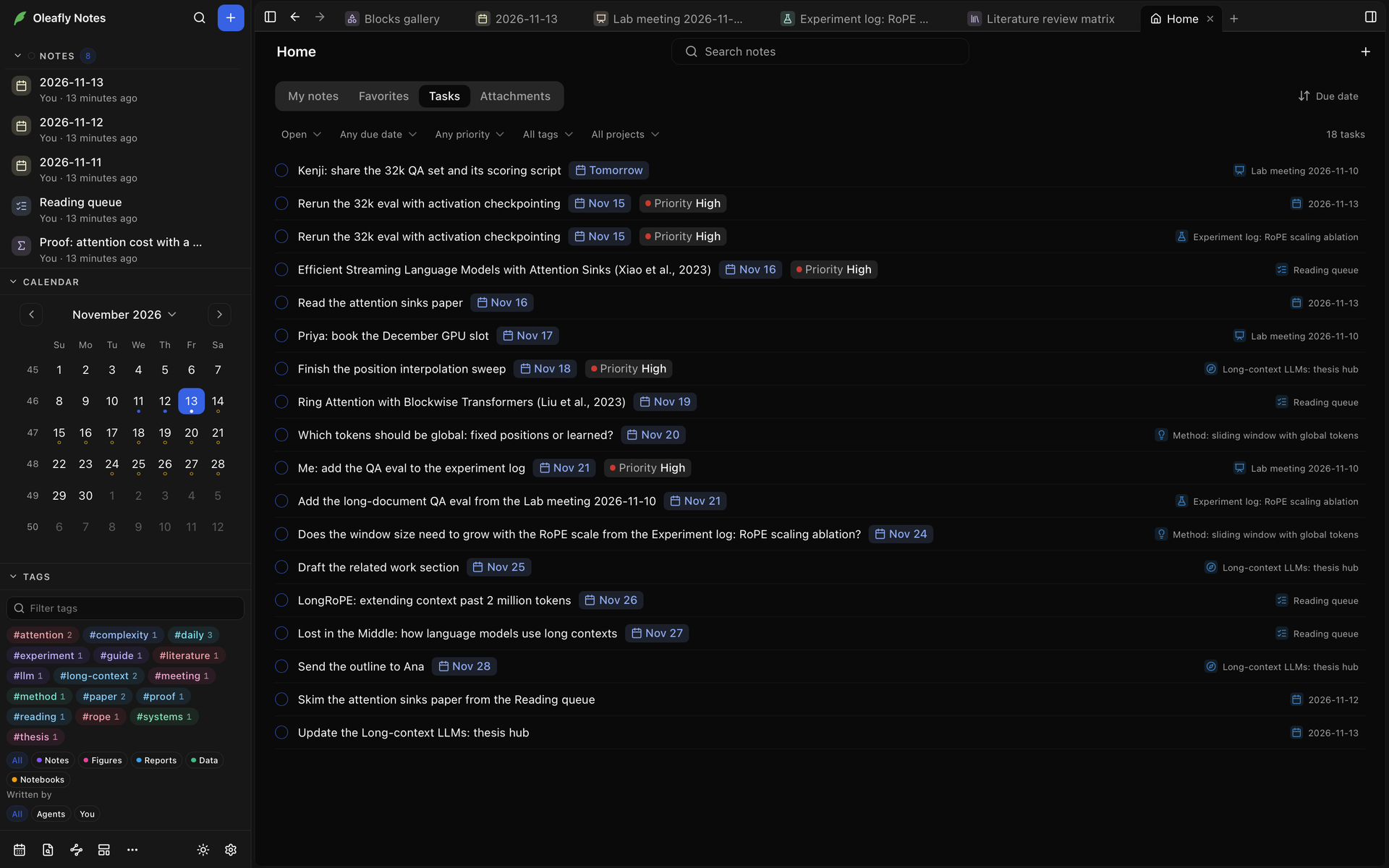
設定 → 実験的な機能で研究タスクがオンのときは、リストに研究タスクが作ったファイルも表示され、検索の対象にもなります。タグには、ノート、図、レポート、データ、ノートブックのチップが加わります。
ノートをプロジェクトにリンクする
「ノートをプロジェクトにリンクする」セクションノートを右クリックしてプロジェクトにリンクを選ぶと、そのプロジェクトの下にまとめられます。ノートをプロジェクトにリンクするを参照してください。
ノートを検索する
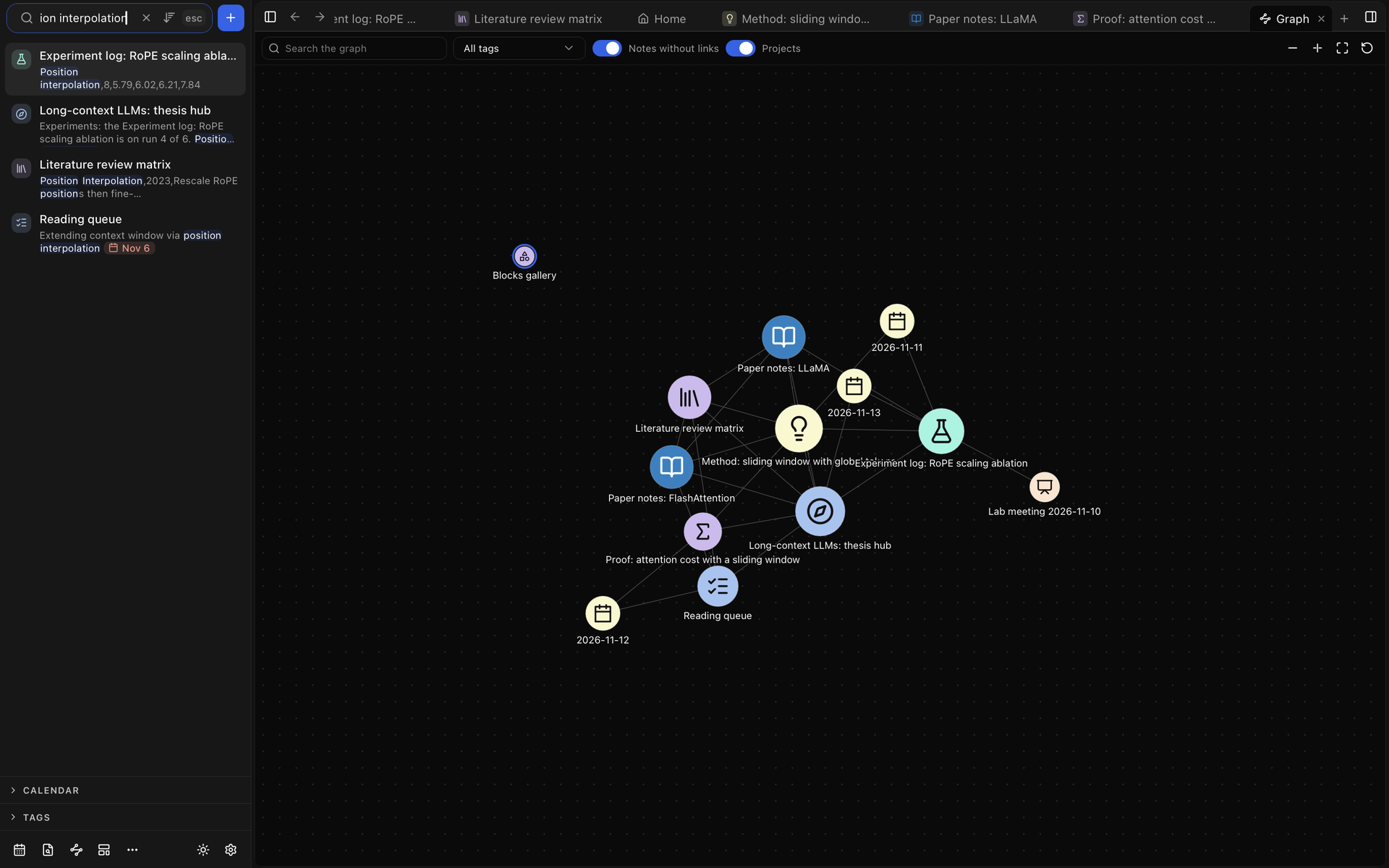
「ノートを検索する」セクションサイドバーの上部にあるノートを検索をクリックするか、⌘⌥F(Windows と Linux では Ctrl+Shift+A)を押します。ふつうの語は、ノートのタイトル、エイリアス、すべてのノートの全文を検索します。一致した箇所ごとに、その行のテキストが表示されます。↑ と ↓ で結果を移動し、Enter で開きます。Esc で検索をクリアして閉じます。
検索条件を使うと、結果を絞り込めます。
| 検索条件 | 例 | 一致するもの |
|---|---|---|
tag: | tag:lab | #lab のタグ、または #lab/2024 のようにその下のタグが付いたノート |
title: | title:protocol | タイトルまたはエイリアスの語 |
project: | project:thesis | そのプロジェクトにリンクされたノート |
author: | author:you、author:agent | 自分が書いたノート、またはエージェントが書いたノート |
is: | is:favorite | お気に入りのノート |
kind: | kind:figure | 1 つの種類の項目: note。研究タスクがオンのときは、figure、report、data、notebook |
条件の組み合わせ方は、Oleafly のホーム画面のプロジェクト検索と同じで、スペースは AND を意味し、OR、かっこ、コンマ、先頭の - も使えます。条件を組み合わせるを参照してください。入力するにつれて、検索ボックスが検索条件とその値を候補として表示します。ボックスにテキストがあるときは、横の検索モードのボタンで、関連度順、完全一致、正規表現、あいまいを切り替えられます。
ノートのホームの検索ボックスでも、同じ条件を使えます。Oleafly のどこからでもノートを検索するには、⌘⇧F(Ctrl+Shift+F)を押します。ノートがオンのときは、オムニバーに、一致するノートがノートの下に一覧され、/notes を付けると、ノートとその中のブロックだけに絞り込まれます。結果を選ぶと、そのノート、または一致したブロックでノートが開きます。
ノートへ移動
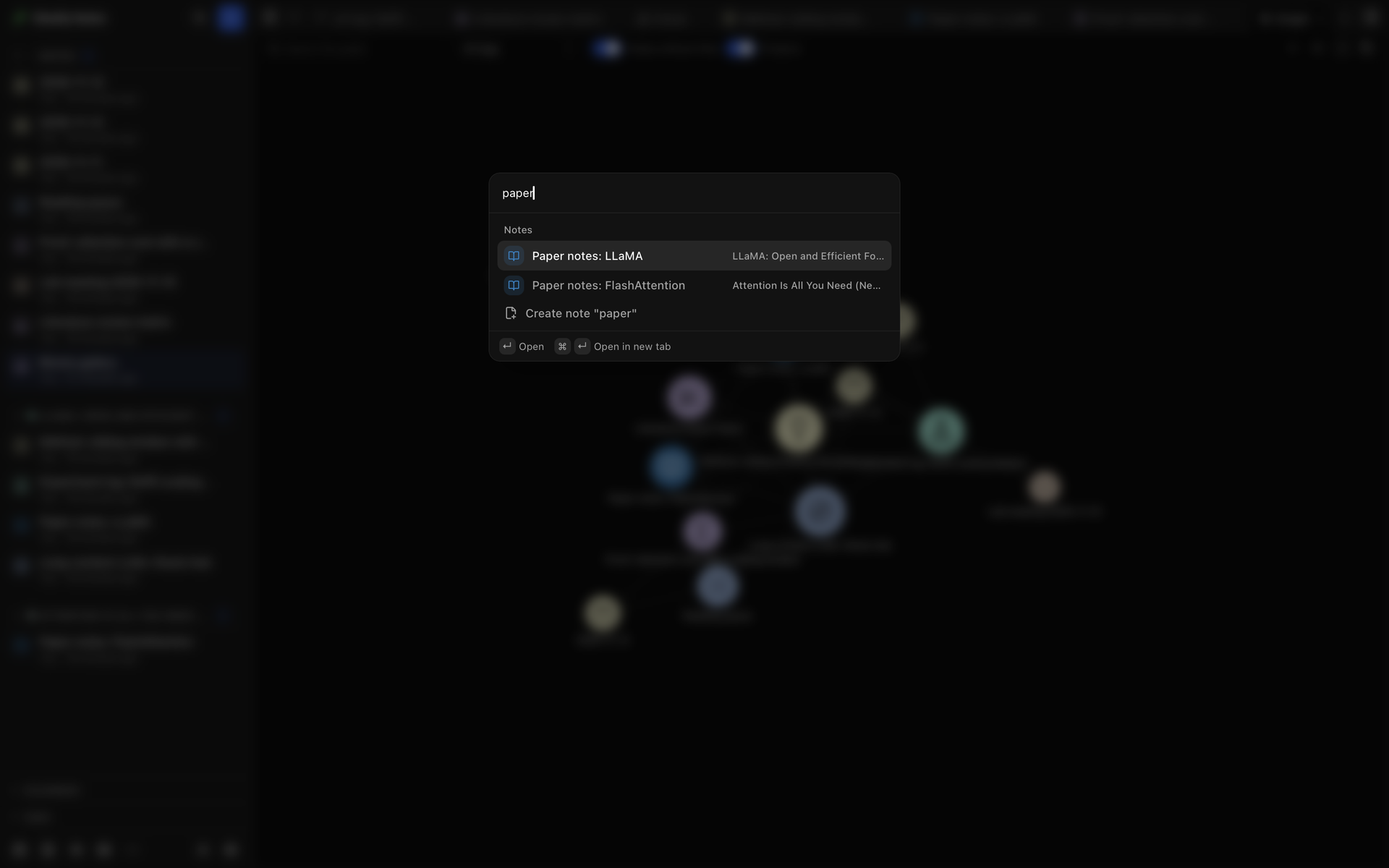
「ノートへ移動」セクション⌘O(Ctrl+O)を押すか、サイドバーのフッターでノートへ移動を選び、ノートのタイトルまたはエイリアスの一部を入力します。ボックスが空のときは、最近開いたノートが、最近の下に先頭から並びます。
- Enter は、いま開いているタブでノートを開きます。
- ⌘↵(Ctrl+Enter)は、新しいタブで開きます。
- そのタイトルと完全に一致するノートがなければ、ノート「…」を作成で作れます。
- 入力した語が参考文献に一致するときは、参考文献からに表示されます。選ぶと、その論文のノートが開くか、新しく作られます。
ノートのどこでも、# に続けて名前を入力すると、ノートにタグを付けられます。Oleafly は、すでに使っているタグを候補として表示します。tags プロパティでも同じです。スラッシュは、#lab/2024 のように、タグを別のタグの下に入れ子にします。
ノートの中のタグをクリックすると、そのタグが付いたすべてのノートが表示されます。サイドバーが、そのタグを絞り込み条件にして開きます。
タグで絞り込む
「タグで絞り込む」セクションサイドバーの下部でタグを展開します。タグが数付きで一覧されます。タグを絞り込むに入力すると一覧が絞られ、タグをクリックすると、そのタグで絞り込みます。もう一度クリックするか、検索ボックスの下のタグのチップをクリックすると、絞り込みを解除します。
絞り込みは、検索ボックスの tag: の条件なので、語を足せます。タグには、その下に入れ子になったタグも含まれます。結果の各ノートには、そのタグが付いたブロックが一覧されます。1 つクリックすると、そこへ移動します。
作成者を使うと、エージェントまたは自分のノートに絞り込めます。絞り込みを解除は、すべての絞り込みを外します。
タグは、グラフ、タスク一覧、ノートのホームの表ビューの絞り込みにも使えます。
ノートのホーム
「ノートのホーム」セクションノートのホームには、ノートが一覧されます。ノートのホームでノートをクリックすると、同じタブで開き、戻るで一覧に戻ります。新しいタブで開くは、各ノートのメニューにあります。
ノートのホームには、4 つのタブがあります。自分のノート(すべてのノート)、お気に入り、タスク、添付ファイルです。
表示のボタンで、自分のノートとお気に入りを、リスト表示、グリッド表示、表ビューの間で切り替えます。並べ替えは、リストとグリッドを、最後に開いた日、最終編集日、作成日、タイトルの順に並べます。リスト表示では、列の見出しでも並べ替えられます。

表ビューには、タイトル、タグ、ステータス、プロジェクト、最終編集日の列があります。列を追加または削除は、ノートで使っているほかのプロパティの列を追加します。列の見出しをクリックするとその列で並べ替えられ、タグをクリックすると、そのタグでノートのホームを絞り込みます。タイトルを ⌘ を押しながらクリックする(Windows と Linux では Ctrl を押しながらクリック)と、ノートが新しいタブで開きます。
お気に入り
「お気に入り」セクションノートをお気に入りに追加するには、カードまたは行のブックマーク(お気に入りに追加)をクリックするか、そのメニューを使うか、開いているノートで ⌘⌥B(Ctrl+Shift+Y)を押します。外すときも、同じ方法です。
タスク
「タスク」セクションチェックボックス付きの箇条書きの項目がタスクで、未完了のときは - [ ]、完了したら - [x] と書かれます。ノートのホームのタスクタブには、個人のノートすべてのタスクが集まり、それぞれの横にノートの名前が付きます。タスクの中で @ を入力すると、期限や優先度を付けられます。
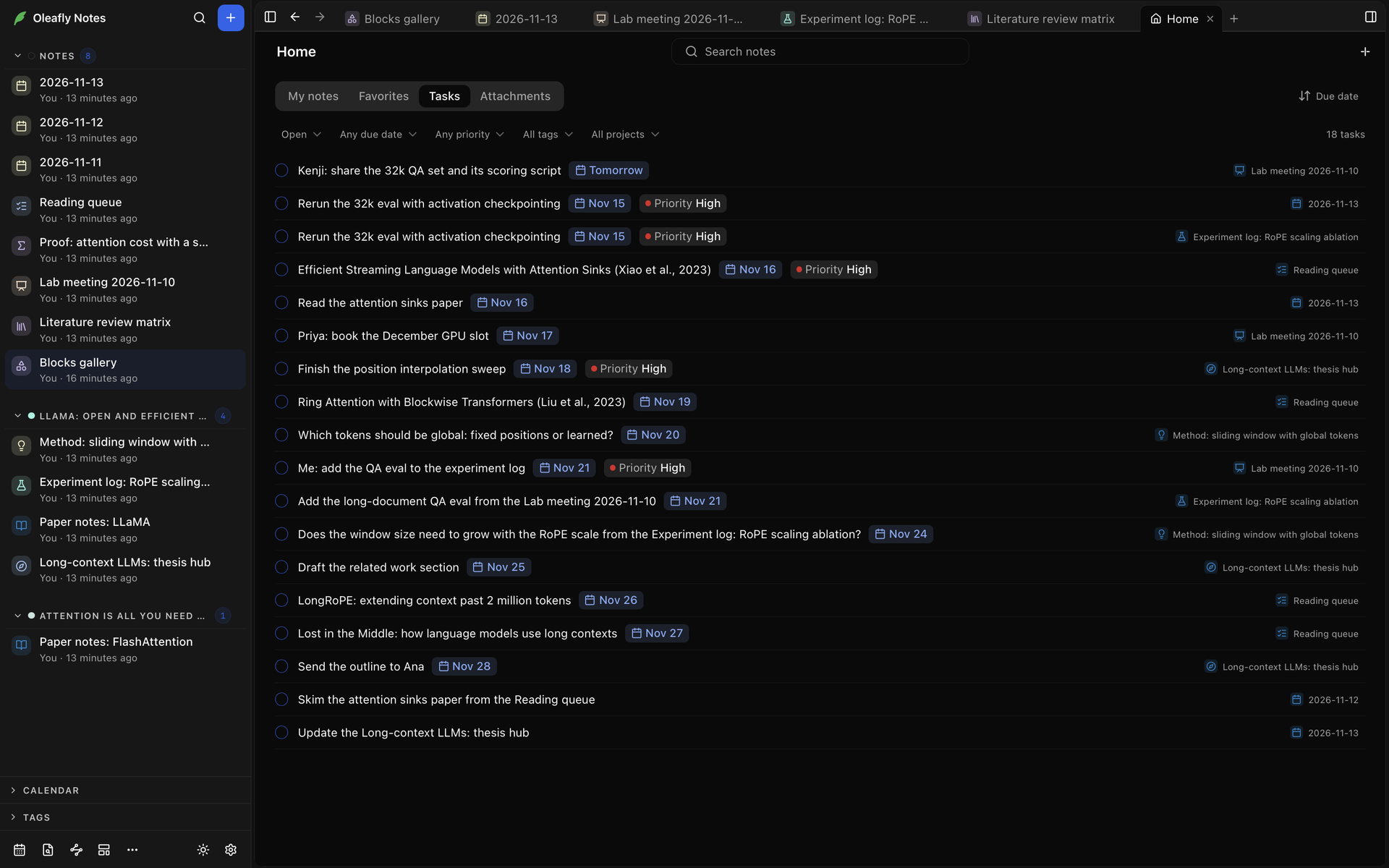
タスクのボックスにチェックを入れると、そのノートでタスクが完了になります。ノートの名前をクリックすると、そのノートが開きます。上部のメニューで一覧を絞り込めます。
| 既定の選択 | ほかの選択肢 |
|---|---|
| 未完了 | 完了、未完了と完了 |
| すべての期限 | 期限切れ、今日が期限、7 日以内に期限、期限なし |
| すべての優先度 | 優先度: 高、優先度: 中、優先度: 低、優先度なし |
| すべてのタグ | タスクまたはそのノートに付いたタグ |
| すべてのプロジェクト | タスクのノートがリンクされているプロジェクト |
タスクの優先度は、最高から最低までの 5 段階です。優先度: 高には最高のタスクも、優先度: 低には最低のタスクも含まれます。タグとプロジェクトのメニューは、タスクにタグやリンクされたプロジェクトがあると表示されます。絞り込みを解除で、すべて元に戻ります。並べ替えのボタンで、タスクを期限または優先度の順に並べ、ノートのホームの上部にある検索ボックスで、テキストまたはノートのタイトルに入力した語を含むタスクに絞り込めます。
添付ファイル
「添付ファイル」セクションノートのホームの添付ファイルタブには、ノートに入っているファイルが、サイズ付きで一覧されます。すべての種類のメニューで、画像、音声、動画、PDF、その他に絞り込めます。すべてのファイルのメニューには、ノートがもう参照していないファイルの未使用があります。各ファイルの横では、フォルダに表示でそのファイルを含むフォルダを開き、リンクをコピーでそのファイルへの Markdown リンクをコピーし、ノートの名前で、そのファイルの位置でノートを開きます。
カレンダー
「カレンダー」セクションサイドバーでカレンダーを展開します。
- 日付の下の点は、その日にデイリーノートがあることを表します。丸は、その日が期限の未完了のタスクがあることを表します。
- 日付をクリックすると、その日のデイリーノートを開くか、作成します。
- 週番号をクリックすると、その週のウィークリーノートを開くか、作成します。
- 月の名前をクリックすると、別の月を選べます。同じメニューにマンスリーノートを開くまたはマンスリーノートを作成があります。別の月を見ているときは、今日もあります。
サイドバーのフッターの今日のノート、または ⌘⇧D(Ctrl+Shift+D)は、今日のデイリーノートを開き、初回は作成します。デイリーノートでは、タイトルの下の行の右端にある 2 つの矢印で、その前後のデイリーノートに移動します。各矢印のツールチップには、前のデイリーノート: 2026-11-11 のように、開くノートの名前が表示されます。
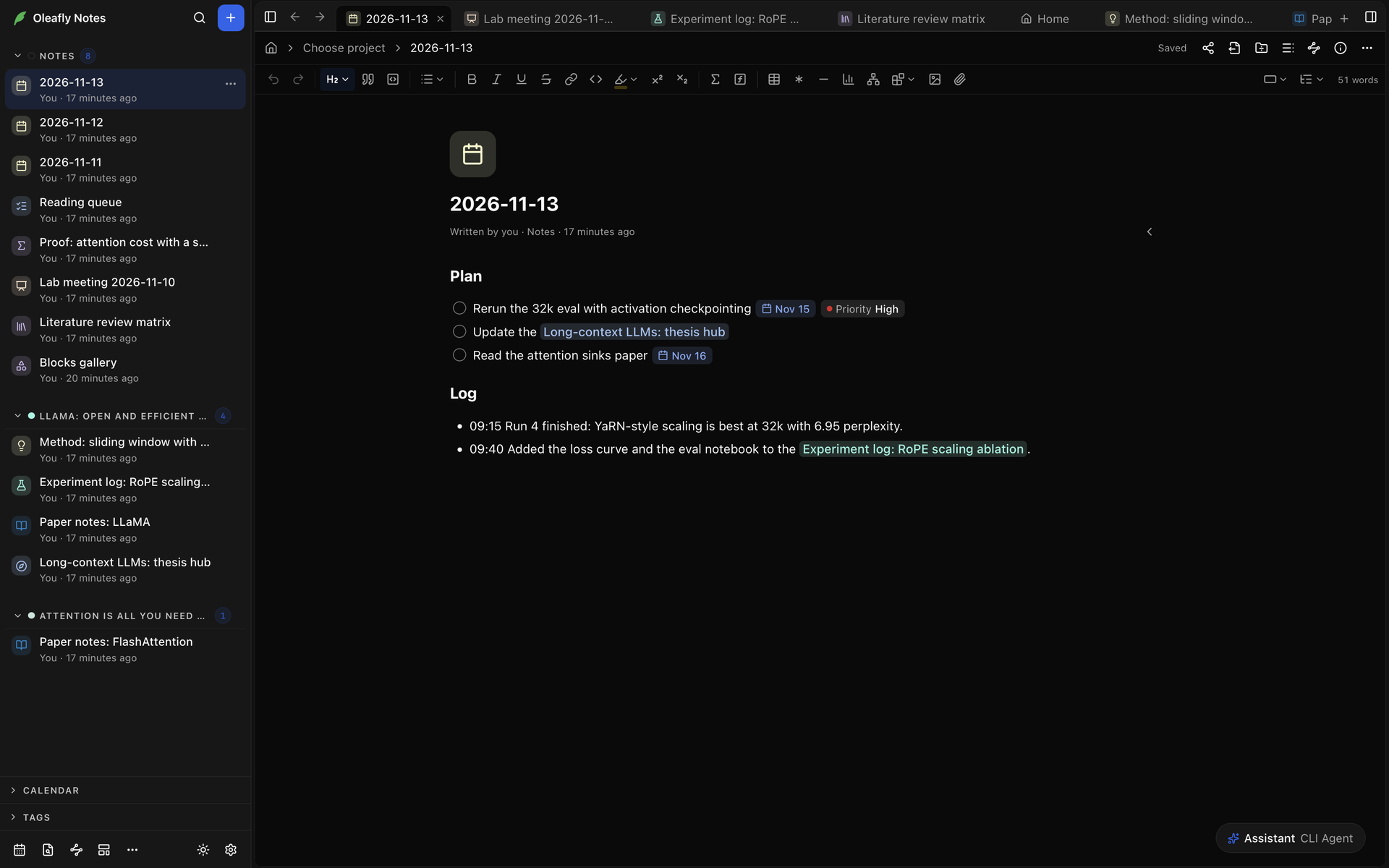
これらは、設定 → 外観 → ノートのデイリー、ウィークリー、マンスリーノートで設定します。ノートの種類ごとに、スイッチ、タイトルの形式、テンプレート、タグがあります。
| 種類 | タイトルの形式 | テンプレート | タグ |
|---|---|---|---|
| デイリーノート | YYYY-MM-DD | デイリーノート | daily |
| ウィークリーノート | GGGG-[W]WW | 週間研究ログ | weekly |
| マンスリーノート | YYYY-MM | 空白のノート | monthly |
3 種類とも、最初はオンです。ある種類をオフにしても、カレンダーは、すでにあるその種類のノートを開けますが、新しいノートは作りません。形式を変更しても、すでにあるノートのタイトルは変わらないため、使い始める前に変更してください。
週の始まりは、カレンダーの最初の列を決めます。月曜日、日曜日、土曜日から選ぶか、地域の既定のままにします。ラベルには、地域の既定(月曜日) のように、その地域の週の最初の日が表示されます。週番号は、その日から数え、月曜日のときは ISO の週番号になります。
グラフ
「グラフ」セクションサイドバーのフッターでグラフビューを選ぶか、⌘⇧G(Ctrl+Shift+G)を押すと、グラフタブが開きます。ノートは 1 つが 1 つの点で、一方のノートがもう一方にリンクしているときは、2 つのノートが線で結ばれます。プロジェクトをオンにすると、ノートがリンクしているプロジェクトも点として表示されます。ノートをクリックするとそのノートが、プロジェクトをクリックするとそのプロジェクトが開きます。
- グラフを検索は、タイトルまたはタグが一致するノートをハイライトします。
- タグで絞り込むは、1 つのタグが付いたノートだけを残します。すべてのタグで、すべてのノートが再び表示されます。
- リンクのないノートは、リンクのないノートを表示または非表示にします。
- 縮小、拡大、全体を表示で、グラフの表示範囲を整えます。レイアウトをリセットは、レイアウトを最初からやり直します。
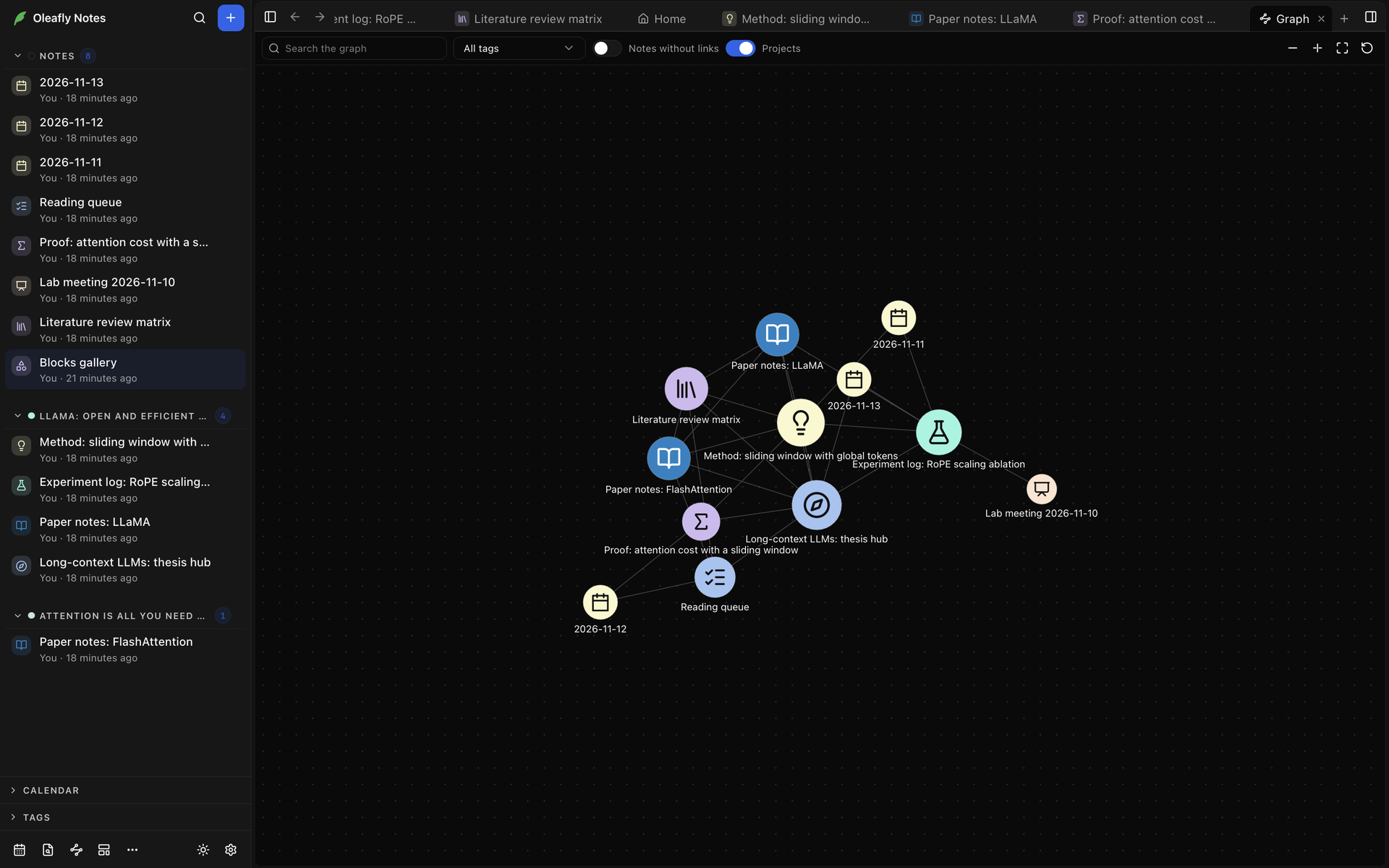
背景をドラッグすると移動でき、スクロールまたはピンチで拡大縮小できます。点をドラッグすると、動かせます。グラフは、次に開くときのためにレイアウトを保持します。
キーボードを使うには、グラフの中をクリックするか、Tab でグラフに移動します。矢印キーでタイトル順にノートからノートへ移り、Enter で開き、+ と - で拡大縮小し、0 でグラフ全体を表示します。
ローカルグラフ
「ローカルグラフ」セクションノートのヘッダーでローカルグラフを表示をクリックするか、⌘⌥G(Ctrl+Shift+M)を押すと、そのノートとリンクされたノートが、サイドパネルに表示されます。深さでは、1 ステップまたは 2 ステップ先まで広げられ、プロジェクトでは、リンクされたプロジェクトが加わります。ローカルグラフは、作業中のノートに追従します。
ローカルグラフでノートをクリックすると、いまのノートの代わりにそのノートが表示されます。戻るで、元のノートに戻ります。⌘ を押しながらクリックする(Windows と Linux では Ctrl を押しながらクリック)と、そのノートが専用のタブで開きます。
アウトライン
「アウトライン」セクションノートのヘッダーでアウトラインを表示をクリックするか、⌘⌥O(Ctrl+Shift+K)を押します。アウトラインには、ノートの見出しがレベルごとに入れ子になって一覧され、入力に合わせて更新されます。見出しをクリックすると、そこまでスクロールします。読んでいる見出しはハイライトされます。矢印で、見出しの下の小見出しを折りたためます。見出しのレベルで、一覧を H1 までから H5 までに制限するか、すべてのレベルを表示します。
ノートの書式ツールバーのアウトラインメニューにも、同じ見出しが一覧され、すばやく移動できます。
リンク切れ
「リンク切れ」セクションサイドバーのフッターのその他 → リンク切れは、存在しなくなったノートやブロックを指すリンクを、見つからないノートと見つからないブロックの下に一覧するタブを開きます。項目をクリックすると、そのリンクへ移動します。横のボタンで、見つからないノートを作成(ノートを作成)したり、ブロックへのリンクを代わりにそのノートに向けたり(代わりに … にリンク)、リンクを削除(リンクを削除)したりできます。
ショートカット
「ショートカット」セクションノートのショートカットは、Windows と Linux のキーも含めて、すべてキーボードショートカットにあります。変更するには、設定 → キーボードショートカットのノートタブを開きます。