
言語ごとの書き方
Typst で書く
Typst の論文、報告書、履歴書を、コードまたはビジュアルモードで書きます。ツールバーが Typst を代わりに書いてくれます。
Typst のテンプレートを選び、その .typ ソースを、コンパイルされた PDF の隣で編集します。ツールバーが Typst の構文を書いてくれるので、すべての変更は、読んで編集できるソースに残ります。マークアップを見たくないときは、ファイルをビジュアルモードに切り替えます。
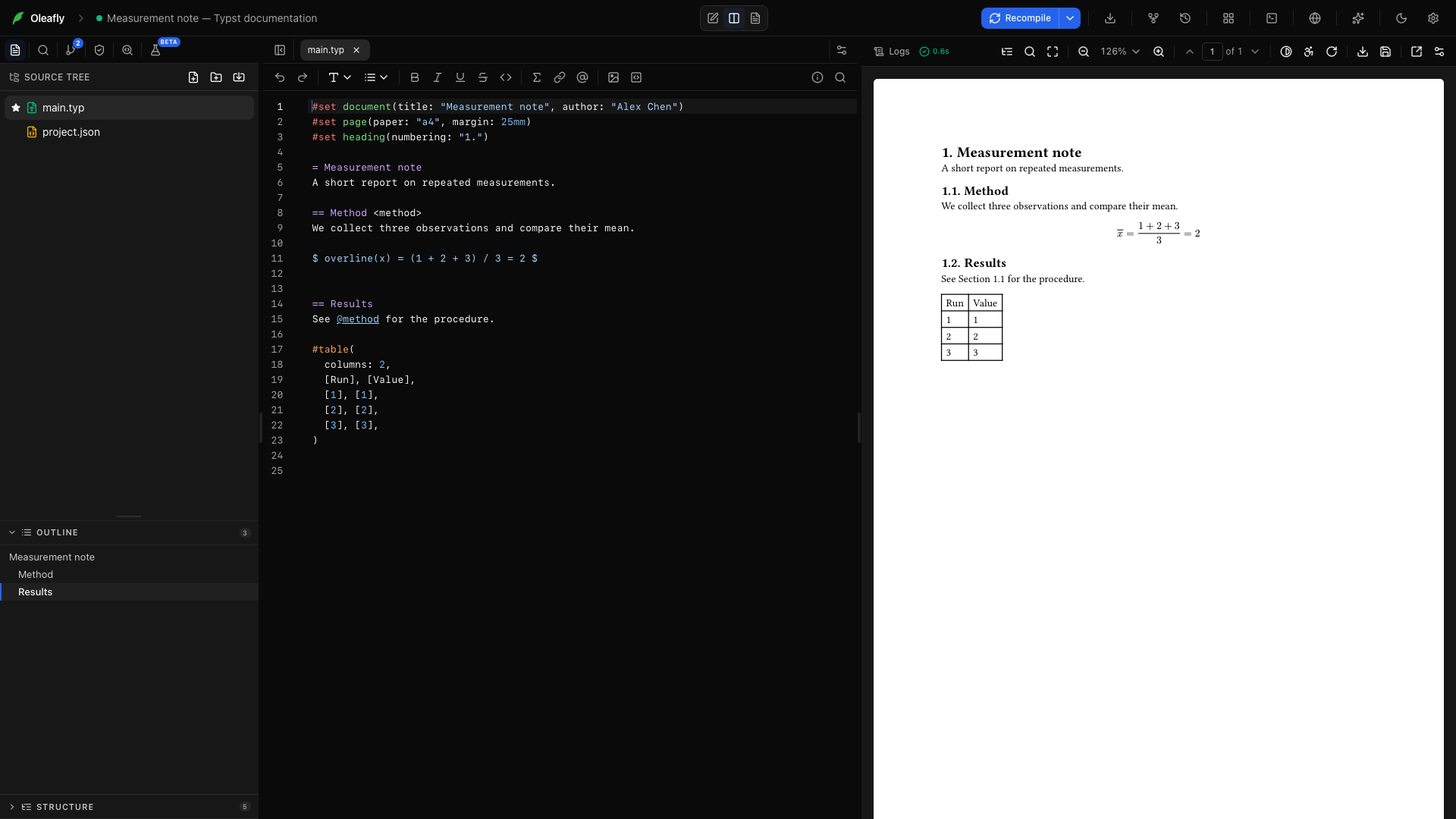
小さな報告書をコンパイルする
「小さな報告書をコンパイルする」セクション- 新規プロジェクト → テンプレートを使う → Blank Typst document を選びます。
- 測定メモ と名前を付けて、
main.typを開きます。 - 下の例を貼り付けて、再コンパイルを選ぶか、⌘Enter / Ctrl+Enter を押します。
#set document(title: "Measurement note", author: "Alex Chen")#set page(paper: "a4", margin: 25mm)#set heading(numbering: "1.")
= Measurement noteA short report on repeated measurements.
== Method <method>We collect three observations and compare their mean.
$ overline(x) = (1 + 2 + 3) / 3 = 2 $
== ResultsSee @method for the procedure.
#table(  columns: 2,  [Run], [Value],  [1], [1],  [2], [2],  [3], [3],)
PDF には、番号付きの見出し、ディスプレイ数式、手法への参照、2 列の表が表示されるはずです。
入力に合わせて PDF が変わるのを見るには、再コンパイルの横の矢印を開き、自動コンパイルをオンにします。Typst プロジェクトでは、これがライブプレビューです。自動コンパイルによるライブプレビューを参照してください。
すべてのツールバーのツール
「すべてのツールバーのツール」セクション書式ツールを使う前にテキストを選択すると、そのテキストが囲まれます。選択がなければ、ツールバーは上書きして入力できるプレースホルダーを挿入します。エディタが狭くてすべてのボタンが収まらないときは、収まらないものがその他の書式設定(…)に移ります。これらのツールの多くは、エディタの右クリックメニューにもあります。
コード / ビジュアル
「コード / ビジュアル」セクションツールバーの先頭にあるスイッチは、ファイルの表示方法を切り替えます。コードは Typst のソースを表示します。ビジュアルは、見出し、強調、リスト、数式、画像、表、参照、脚注をその場で描画し、カーソルがある行ではソースに戻して表示します。ファイルはどちらのモードでも同じです。詳しくは、Typst のビジュアルモードを参照してください。
元に戻す
「元に戻す」セクション直前の編集を取り消します。⌘Z / Ctrl+Z。元に戻す操作がないときは、ボタンがグレーアウトされます。
やり直す
「やり直す」セクション取り消した編集をもう一度適用します。⌘Shift+Z / Ctrl+Shift+Z。
見出し → タイトル
「見出し → タイトル」セクションタイトルを選んでタイトルを選びます。= Title。
見出し → 節
「見出し → 節」セクション文書の中にセクションを追加します。== Section。
見出し → 小節
「見出し → 小節」セクションセクションの 1 つ下のレベルを追加します。=== Subsection。
見出し → 小々節
「見出し → 小々節」セクション第 4 レベルの見出しを追加します。==== Subsubsection。
見出し → 小見出し
「見出し → 小見出し」セクション第 5 レベルの見出しを追加します。===== Minor heading。
見出し → 段落レベルの見出し
「見出し → 段落レベルの見出し」セクション第 6 レベルの見出しを追加します。====== Paragraph heading。
「three observations」を選びます。*three observations*、⌘B / Ctrl+B。
強調したい用語を選びます。_term_、⌘I / Ctrl+I。
語句を選びます。#underline[phrase]。
取り消し線
「取り消し線」セクション不要になった語句に印を付けます。#strike[phrase]。
インラインコード
「インラインコード」セクションファイル名や変数名を選びます。バッククォートで囲みます。
リンクを挿入
「リンクを挿入」セクションurl を置き換え、次に text を置き換えます。#link("url")[text]。
プロジェクトから引用
「プロジェクトから引用」セクションプロジェクトの参考文献を、キー、著者、タイトルで検索して、項目を選びます。Oleafly が @key を書き込みます。文書にまだ #bibliography の呼び出しがなければ、Oleafly が追加します。一覧の下にある新しい引用を探して追加… は、新しい資料の検索を開きます。引用を追加するを参照してください。
相互参照を挿入
「相互参照を挿入」セクションプロジェクトの一覧からラベルを選ぶと、@label が書き込まれます。例では method を選ぶと @method になります。ここにラベルを追加は、代わりにカーソル位置の項目に新しいラベルを付けます。
ラベルを追加
「ラベルを追加」セクション見出し、図、数式の中にカーソルを置いてラベルを追加を選びます。例の Results の見出しでは、Oleafly が <sec:results> を追加します。項目にすでにラベルがあるときは、ボタンがそれを選択します。
脚注を挿入
「脚注を挿入」セクション単語の後ろにカーソルを置きます。#footnote[note text]。
引用ブロックを挿入
「引用ブロックを挿入」セクション新しい行にカーソルを置きます。#quote(block: true)[quote]。
図を挿入
「図を挿入」セクション図のダイアログを開きます。プロジェクトの画像から画像を選ぶか、ディスクから読み込む… を選び、幅、キャプション、ラベル、代替テキスト、配置を設定します。カーソルが既存の #figure の中にあると、同じボタンが図を編集を開き、それらをどれでも変更できます。キャプション付きの図を追加するを参照してください。
表を挿入
「表を挿入」セクショングリッドを開き、行数と列数を選びます。Oleafly は、見出し行と上、中、下の罫線を持つ table を含む #figure を挿入し、caption: [Caption] とラベル <tab:label> も加えます。キャプション、ラベル、空のセルを置き換えます。代わりにスプレッドシートから表を作るには、データファイルからの表を参照してください。
画像を挿入
「画像を挿入」セクション画像を読み込み、選択されているファイル名を、その相対パスに置き換えます。#image("image-filename")。画像ファイルをエディタに貼り付けるかドロップすることもでき、Oleafly はそれをプロジェクトに保存して、その画像を使う図を挿入します。
図を描く
「図を描く」セクションTypst モードでダイアグラムコンポーザーを開きます。キャンバスに描くか fletcher のコードを編集してから、Typst として挿入を選ぶと、カーソル位置にダイアグラムが入ります。最初のプレビューでは Typst Universe から fletcher パッケージをダウンロードするため、オンラインである必要があります。
画像から Typst へ
「画像から Typst へ」セクション数式やテキストのスクリーンショットを選ぶと、カーソル位置に Typst として文字起こしされます。ツール用のモデル(別のモデルを選ばない限り、ローカルの Ollama モデル)を使います。モデルを選んでいない状態で、Ollama が動いていないか、画像を読めるモデルがない場合は、代わりにアシスタントのモデルを使い、画像はそのプロバイダに送られます。結果を確認して、コンパイルしてください。
リスト → 箇条書き
「リスト → 箇条書き」セクション観察項目のリストを始めます。- Item。
リスト → 番号付きリスト
「リスト → 番号付きリスト」セクション手順の連番を始めます。+ Item。
x を選んで、数式のアイコンをクリックします。$x$。
ディスプレイ数式
「ディスプレイ数式」セクション独立した行の数式です。$ x $。各 $ の内側にスペースが入ります。
番号付き数式
「番号付き数式」セクションラベル付きのディスプレイ数式で、$ x $ <eq:label> のようになります。Typst が数式に番号を付けるのは、文書に番号付けのルールがある場合だけです。ルールがなければ、注意書きにルールを追加が表示され、これを選ぶとファイルの先頭近くに #set math.equation(numbering: "(1)") が追加されます。
揃えた数式
「揃えた数式」セクション& で揃えた複数の数式で、行の間に \ を置きます。$ a &= b \ c &= d $。
frac(a, b) を挿入します。カーソルがまだ数式の中にないときは、$ で囲みます。テキストを選択している場合は、その選択範囲が分子になります。
記号ピッカーを開き、記号を検索して選択します。Oleafly は、Typst での名前で書き込みます。数式の中なら arrow.r、地の文では #sym.arrow.r です。
コードブロック
「コードブロック」セクションコードを数行選ぶか、プレースホルダーを置き換えます。3 つのバッククォートで囲んだブロックになります。開きのフェンスの後ろに言語を書くと、ハイライトされます。
コードインテリジェンス → 定義へ移動
「コードインテリジェンス → 定義へ移動」セクションラベル、変数、関数にカーソルを置いてこのアクションを選ぶか、F12 を押します。別のファイルにあっても、定義された場所が開きます。
コードインテリジェンス → 参照を検索
「コードインテリジェンス → 参照を検索」セクションラベル、変数、関数が使われているすべての場所を一覧します。⇧F12。
コードインテリジェンス → シンボルの名前を変更
「コードインテリジェンス → シンボルの名前を変更」セクションラベル、変数、関数の名前を、プロジェクト全体で変更します。F2。3 つすべてについては、コードインテリジェンスで説明しています。
Typst パッケージ
「Typst パッケージ」セクションバーの右端にあるパッケージのアイコンは、Typst Universe を検索し、#import 行を挿入します。詳しくは、パッケージ、設定、分析を参照してください。
文書の分析
「文書の分析」セクション文書の見出し、図、表、数式、ラベル、引用、to-do を、それぞれの行へのリンク付きで一覧します。文書の分析を参照してください。
文書の設定
「文書の設定」セクション文書の #set ルールを編集して、用紙サイズ、余白、フォント、言語、行揃え、行間、番号付けを変更します。文書の設定を参照してください。
プロジェクト情報
「プロジェクト情報」セクション文書と選択範囲の、単語数、図の数、数式の数と、校正の結果を表示します。
アクティブなファイルで単語を検索します。⌘F / Ctrl+F。
PDF へ移動
「PDF へ移動」セクションカーソルの位置から、コンパイルされた PDF の対応する場所へ移動します。このボタンは Typst 0.13 以降で表示されます。ソースと PDF の間を移動するを参照してください。
ビジュアルモード
「ビジュアルモード」セクションどの .typ ファイルでも、ツールバーをコードからビジュアルに切り替えます。ビジュアルモードは、マークアップをその場で描画する、同じエディタです。
- 見出し、強調と太字のテキスト、raw テキスト、リンク、色付きのテキスト
- マーカー付きの箇条書き、番号付きリスト、用語リスト
- Typst が描画する行内数式とディスプレイ数式
- 画像と図。キャプションはテキストとして表示されます
- 入力できるグリッドとしての表。セルを選ぶと、罫線、配置、行、列のための小さなツールバーが表示されます。
- チップとしての参照と引用、小さなマーカーとしての脚注
行にカーソルを置くと、そのソースが元に戻り、編集できます。離れると、描画された形に戻ります。ファイルの先頭にある #set、#show、#import、#let の行は、文書の設定を表示バーにまとめられ、クリックして開けます。ビジュアルモードで描画できないものは、ソースのまま画面に残ります。ツールバーのどのボタンも、どちらのモードでも同じ Typst を書き込み、行番号、検索、スペルチェック、コンパイルエラーは引き続き動作します。
新しいプロジェクトはコードで開き、各プロジェクトは最後に使っていたモードを記憶します。3 つの言語すべてでのスイッチについては、ビジュアル編集で説明しています。
入力中の補助
「入力中の補助」セクションTypst ファイルには、LaTeX ファイルと同じ補助機能が、Typst の構文に合わせて用意されています。
- ガターの矢印をクリックすると、見出しが、同じレベルの次の見出しまで折りたたまれます。コードブロック、コンテンツブロック、数式、長い引数リストも折りたためます。コードの折りたたみを参照してください。
- スクロールすると、カーソルより上の見出しがエディタの上部に固定されます。ファイルの上のパンくずバーには、今いるセクションが表示され、パンくずをクリックするとその見出しに移動します。
$を入力すると閉じる$が追加され、空のペアの中でスペースを押すと、ディスプレイ数式に変わります。リスト項目では、Enter で次の項目が始まります。残りは、Typst の入力補助で一覧しています。- Typst の言語サーバーが、関数、ファイルパス、ラベル、引用キー、パッケージ、参考文献スタイルを補完します。Typst の補完を参照してください。
- 行頭か、スペースの後ろで
/を入力すると、スニペットが出ます。見出し、図、表、数式、脚注、目次、参考文献などです。 - ⌘/ / Ctrl+/ は、選択した行を
//でコメントアウトまたはコメント解除します。
数式のプレビュー
「数式のプレビュー」セクションカーソルが数式の中にあると、Typst が結果をそのすぐ上に描画します。プレビューのメニューから、数式を離れるまで非表示にしたり、オフにしたりできます。
$\frac{a}{b}$ のような LaTeX の数式を Typst ファイルに貼り付けると、その下に Typst の数式として貼り付けボタンが表示されます。クリックすると、貼り付けた内容が Typst の数式に置き換わります。Esc を押すと LaTeX のままにできます。すでにファイルにある LaTeX の数式は、選択して、右クリックメニューから LaTeX の数式を Typst に変換を選びます。1 回限りの変換には、数式から Typst へツールが、プロジェクトの外で同じことを行います。
キャプション付きの図を追加する
「キャプション付きの図を追加する」セクション- ツールバーの図を挿入を選びます。
- プロジェクトの画像から
plot.pngを選ぶか、ディスクから読み込む… を選んでプロジェクトにコピーします。 - 4 分の 3 の幅を選び、キャプションを追加とラベルを追加をオンにします。キャプションと、ラベル
fig:measurementsを入力します。 - 画面を読み上げる利用者のために画像を説明する代替テキストを追加し、図をページの上部や下部に浮かせたいなら配置を選びます。
- 図を挿入を選びます。
Oleafly は、次のような図を書き込みます。
#figure(  image("figures/plot.png", width: 75%),  caption: [Measurements across three runs.],) <fig:measurements>
See @fig:measurements for the comparison.あとで図を変更するには、図の中にカーソルを置いて、もう一度図を挿入を選びます。ダイアログは図を編集として、現在の値とともに開きます。
データファイルからの表
「データファイルからの表」セクションエディタで右クリックして、CSV / XLSX から表を作成… を選びます。CSV、TSV、Excel、JSON のファイルを選び、プレビューを確認して、必要ならキャプションとラベルを追加します。カーソル位置に挿入は、ツールバーの表と同じ罫線の Typst の表を書き込みます。Typst がマークアップとして読んでしまうセルのテキストは、エスケープされます。
データファイルとのリンクを保つをオンにすると、表がデータに結び付いたままになります。Oleafly はデータをプロジェクトの data フォルダにコピーし、表は文書をコンパイルするたびにそのファイルを読み込みます。ファイルを編集すれば、次のコンパイルで表が変わります。ダイアログの詳細は、データファイルから表を読み込むで説明しています。
引用を追加する
「引用を追加する」セクションプロジェクトから引用を使うか、@ を入力して補完の一覧からキーを選びます。Typst では、引用キーと文書のラベルはどちらも @ を使います。参照先は、参考文献かラベルが決めます。
参考文献の一覧を表示したい場所に、参考文献を置きます。
#bibliography("references.bib")ファイルは BibTeX(.bib)でも Hayagriva(.yml)でもよく、呼び出しではファイルのリストを指定することもできます。参考文献と引用で追加した引用は、文書が宣言しているファイルに入り、そのファイルが必要とする場合は Hayagriva に変換されます。参考文献のスタイルを変えるには、参考文献パネルの下にある引用スタイルメニューを使うと、style: 引数が書き込まれます。Typst の引用スタイルを選ぶを参照してください。
パッケージ、設定、分析
「パッケージ、設定、分析」セクションツールバーの右端にある 3 つのボタンは、文書全体に対して働きます。
- Typst パッケージは、Typst Universe を検索し、
#import行を書き込みます。import が古いリリースを指しているときは、エディタが更新を提案します。プロジェクトは、オフラインでコンパイルできるよう、パッケージのコピーを自分で保持することもできます。パッケージと Typst Universe のパッケージを参照してください。 - 文書の分析は、見出し、図、表、数式、ラベル、引用、to-do を一覧し、投稿フォーム用にタイトル、著者、キーワード、概要をコピーします。ダイアログを開くときに Typst が文書を読むので、番号とページは最新です。文書の分析を参照してください。
- 文書の設定は、用紙サイズ、余白、段数、本文フォント、サイズ、言語、行揃え、行間、見出しと数式の番号付けを変更します。Oleafly は、選択した内容をメインファイルの
#setルールに書き込みます。プロジェクトのビルドバリアントもここにあります。文書の設定を参照してください。
エラーとチェック
「エラーとチェック」セクションコンパイルが失敗すると、各エラーは、それが属するファイルの中で、Typst が報告した範囲そのままに下線が引かれます。下線にマウスを重ねると、メッセージと Typst のヒントが読めます。未知の名前、見つからないファイルやパッケージ、閉じられていない括弧などのよくあるエラーには、分かりやすい説明が付きます。ソース内のコンパイルエラーを参照してください。
スペルと文法は、キャプション、表のセル、abstract: のようなテンプレートのフィールドを含め、Typst ファイル内の文章をチェックし、コードは飛ばします。プリフライトは、Typst のソースについて、未解決の参照と引用、代替テキストの欠落、画像の欠落、文書のメタデータ、ブラインド査読の問題をチェックします。
ソースと PDF の間を移動する
「ソースと PDF の間を移動する」セクションツールバーの PDF へ移動を選ぶか、⌘⇧J / Ctrl+Shift+J を押すと、カーソルの位置からページへ移動します。PDF では、⌘ または Ctrl を押しながら単語をクリックすると、#include で取り込んだファイルであっても、その行に戻れます。同期には Typst 0.13 以降が必要です。ソースと PDF の同期を参照してください。
ファイルを整形する
「ファイルを整形する」セクション文書を整形は、typstyle でファイル全体を整えます。⇧⌥F / Shift+Alt+F を押すか、右クリックメニューから選びます。選択範囲を整形は、選択した行だけを整形します。⌘S / Ctrl+S を押すたびに整形するには、設定 → 外観 → エディタの Typst にある保存時に整形をオンにします。Typst ファイルを整形するを参照してください。
Typst のバージョン
「Typst のバージョン」セクションOleafly には Typst 0.15.1 が付属し、設定 → エンジン → Typst には、ダウンロードできる Typst 0.11 から 0.15 までが一覧されます。新しいプロジェクトは既定のバージョンを固定するので、Oleafly があとで新しい Typst を出荷しても、改行とページ数は変わりません。1 つのプロジェクトのバージョンを変えるには、再コンパイルの横の矢印を開き、Typst のバージョン(このプロジェクト) で選びます。言語サーバーは、プロジェクトのバージョンに従います。固定、見つからないバージョン、切り替える前に新しいリリースを試す方法は、Typst のバージョンで説明しています。
整理して書き出す
「整理して書き出す」セクション長い報告書はファイルに分け、#include "sections/method.typ" で取り込みます。図、データ、フォント、参考文献ファイルをプロジェクトの中に置いておくと、ソースの ZIP が、文書に必要なものをすべて持ち運べます。
コンパイルして結果を確認してから、書き出しを開きます。PDF として書き出す、ソースを書き出す(.zip)、ページを PNG として書き出す、画像と HTMLがあり、最後のものは Typst 自身で PNG や SVG のページか HTML ファイルを書き出します。Typst 0.13 以降では、Word、HTML、Markdown、LaTeX、プレーンテキストの書き出しが Typst 自身の HTML 出力を通るので、数式と参照が保たれます。プロジェクトの書き出しと変換を参照してください。ログとコンパイルのオプションはコンパイルで、プロジェクトの整理はファイルとフォルダで説明しています。
既存の LaTeX プロジェクトを Typst に移すには、LaTeX プロジェクトを Typst に変換するを参照してください。