
Ollama とオフライン執筆
ローカルモデルを接続し、ネットワークなしで使える執筆ワークフローを準備します。
Ollama は、ダウンロードしたモデルをお使いのコンピュータ上で実行します。Oleafly に接続すると、原稿と並べてローカルの AI を使えます。接続がある間にモデルと文書の依存関係を準備し、オフラインで使うつもりのワークフローを試してください。
Ollama をインストールして起動する
「Ollama をインストールして起動する」セクションOllama を公式のダウンロードページ (新しいタブで開きます)からインストールします。Ollama を開くか、ターミナルからローカルサーバーを起動します。
ollama serveOllama がすでに動作している場合は、その既存のサーバーを使います。お使いのコンピュータに合うモデルをダウンロードします。たとえば次のようにします。
ollama pull qwen3:8bollama list1 つ目のコマンドはモデルをダウンロードし、2 つ目はローカルのモデルを一覧にします。モデルのサイズ、使えるメモリ、コンテキスト長が速度に影響します。対応しているモデルとシステムのセットアップについては、Ollama のドキュメント (新しいタブで開きます)を参照してください。
Ollama を確認する
「Ollama を確認する」セクション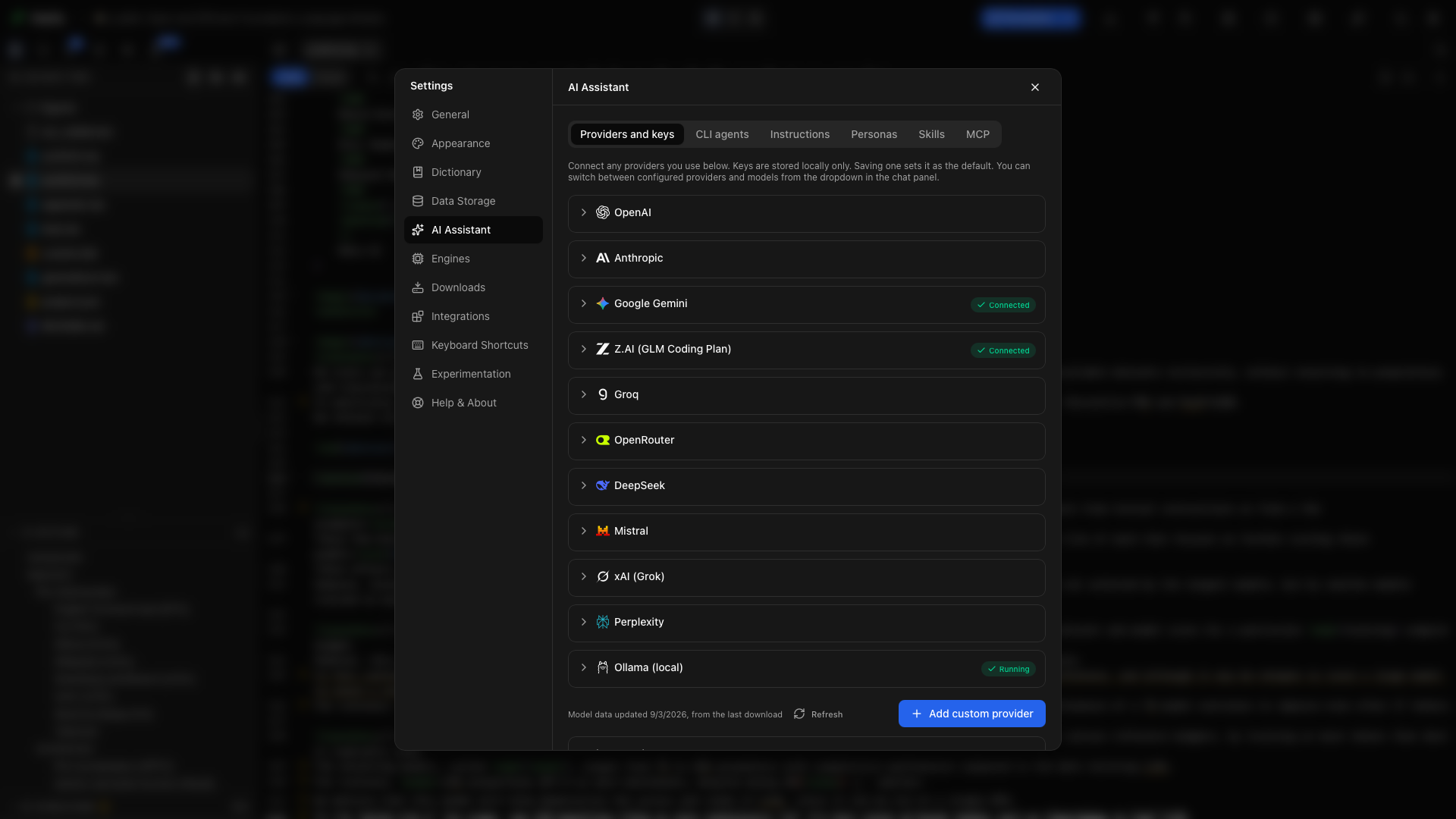
- 設定 → AI アシスタント → プロバイダとキー を開きます。
- Ollama を展開します。
- Ollama を確認 を選びます。
- 状態と、インストール済みのモデルの一覧を確認します。
インストール済みで停止している Ollama がアプリに見つかった場合は Ollama を起動 で起動できます。サーバーが起動したあとや、別のモデルをダウンロードしたあとは 再確認 を選びます。
ローカルモデルを選ぶ
「ローカルモデルを選ぶ」セクション検出された一覧からモデルを選び、カードの操作で適用します。アシスタントを開き、メッセージを送る前に、ローカルモデルが選ばれていることを確認します。
練習用の文書で試してみましょう。
この文書の構成を説明してください。ファイルは変更せずに、節を一覧にしてください。
編集やコンパイルには、Oleafly が必要とするツールの動作に対応したモデルを使います。モデルの機能の結果を確認してください。チャットができるモデルが、信頼できるツールのワークフローを実行できるとは限りません。
ホストを変更する
「ホストを変更する」セクションホストを変更(詳細設定) を選ぶと、Ollama サーバーのアドレスを編集できます。通常のローカルホストは http://127.0.0.1:11434 です。組み込みの Ollama カードには、サーバーのホストを指定します。/v1 の接尾辞は、OpenAI 互換のエンドポイントを設定するときのものです。
別のコンピュータで動いているサーバーは、ネットワーク接続になります。処理をこのコンピュータの中にとどめたい場合は、ローカルのループバックアドレスを使ってください。
代わりに互換プロバイダを使う
「代わりに互換プロバイダを使う」セクションOpenAI 互換のカスタム接続には、Ollama のエンドポイント http://localhost:11434/v1/ を使います。Ollama は、互換クライアントが必須とする API キーの欄を受け付けますが、それをクラウドの認証情報として扱うことはありません。Ollama の互換性ガイド (新しいタブで開きます)とカスタムプロバイダを参照してください。
オフラインでのコンパイルを準備する
「オフラインでのコンパイルを準備する」セクション接続している間に文書を開き、コンパイルを成功させます。Tectonic は足りない TeX パッケージを必要に応じてダウンロードしてキャッシュし、Typst も Typst Universe のパッケージで同じことをします。そのあと 設定 → 一般 → オフラインモード を有効にして、もう一度コンパイルし、キャッシュが足りているかを確認します。オフラインモードは LaTeX と Typst の両方に対応します。
Typst プロジェクトは、独自のパッケージを保持することもできます。Typst のツールバーから Typst パッケージ を開いて パッケージをプロジェクトに取り込む を選びます。Oleafly が、プロジェクトがインポートするパッケージを typst-packages フォルダにコピーするので、プロジェクトはオフラインでも、ほかのコンピュータでもコンパイルできます。
システムの TeX エンジンを使う場合は、接続を切る前に、必要なディストリビューションとパッケージをインストールしておきます。画像、参考文献ファイル、インクルードする節、必要なフォントは、ローカルで使える状態にしておきます。
ネットワークなしで試す
「ネットワークなしで試す」セクション- 使うプロジェクトを開きます。
- Ollama が動作していて、ダウンロードしたモデルが選ばれていることを確認します。
- ネットワークから切断します。
- 文書をコンパイルします。
- ローカルモデルに、段落の説明を頼みます。
- 必要な編集やツールのワークフローを実際に試して、結果を確認します。
執筆、ローカルのファイル、キャッシュを使ったコンパイル、ローカルモデルへの依頼は続けられます。オンラインでの情報源の検索、GitHub 同期、クラウドのモデル、ネットワーク経由の MCP サービスには、それぞれ接続が必要です。Oleafly のオフラインモードが制御するのは、キャッシュを使ったコンパイルと引用の検索で、システム全体のネットワークファイアウォールではありません。
Ollama を切断する
「Ollama を切断する」セクションプロバイダのカードの 接続を解除 で、Oleafly に保存された接続を削除します。Ollama にインストールされているモデルが削除されることはありません。
トラブルシューティング
「トラブルシューティング」セクション動作していない
「動作していない」セクションOllama を起動し、ホストとポートを確認してから、再確認します。サーバーがポートはすでに使用中だと報告した場合は、別のインスタンスを起動する前に、既存のインスタンスを調べてください。
インストール済みのモデルがない
「インストール済みのモデルがない」セクションollama list を実行します。モデルをダウンロードし、ダウンロードが終わるのを待って、Oleafly で再確認します。
モデルは答えるが、ツールを使わない
「モデルは答えるが、ツールを使わない」セクションモデルの機能の状態を確認し、ツールに対応したモデルを試します。長い編集とコンパイルの手順を頼む前に、プロジェクトを読むだけの小さな依頼から始めます。
返信が質問と無関係
「返信が質問と無関係」セクションモデルのコンテキストが小さすぎる可能性があります。Oleafly のプロジェクト向けの指示とツールは、あなたのメッセージより先に場所を取るため、4,096 トークンのコンテキストでは、短い依頼でさえ途中で切れることがあります。Ollama サーバーは、16,384 トークン以上のコンテキストで起動してください。たとえば次のようにします。
OLLAMA_CONTEXT_LENGTH=16384 ollama serveWindows PowerShell では、$env:OLLAMA_CONTEXT_LENGTH = "16384" を実行してから ollama serve を実行します。動作中の Ollama は、先に終了してください。この設定は Oleafly ではなく、Ollama サーバーのものです。会話が長くなったり、プロジェクトが大きくなったりするほど、より多くのコンテキストが必要になり、コンテキストを増やすとメモリの使用量も増えます。詳しくは、Ollama のコンテキスト長のガイド (新しいタブで開きます)を参照してください。
ローカルの応答が遅い
「ローカルの応答が遅い」セクションより小さなモデルや、より短く絞った依頼を試します。学位論文全体のレビューを一度に頼むのではなく、関連するファイルや節を添付します。