
設定とカスタマイズ
一般、言語、校正
デスクトップの言語を選び、ローカルの校正を設定し、オフラインコンパイルを準備し、ガイドツアーを管理します。
設定 → 一般を開くと、このデバイスでの日々の作業を左右する設定があります。ここの設定を変えても、プロジェクトのファイルは書き換えられません。
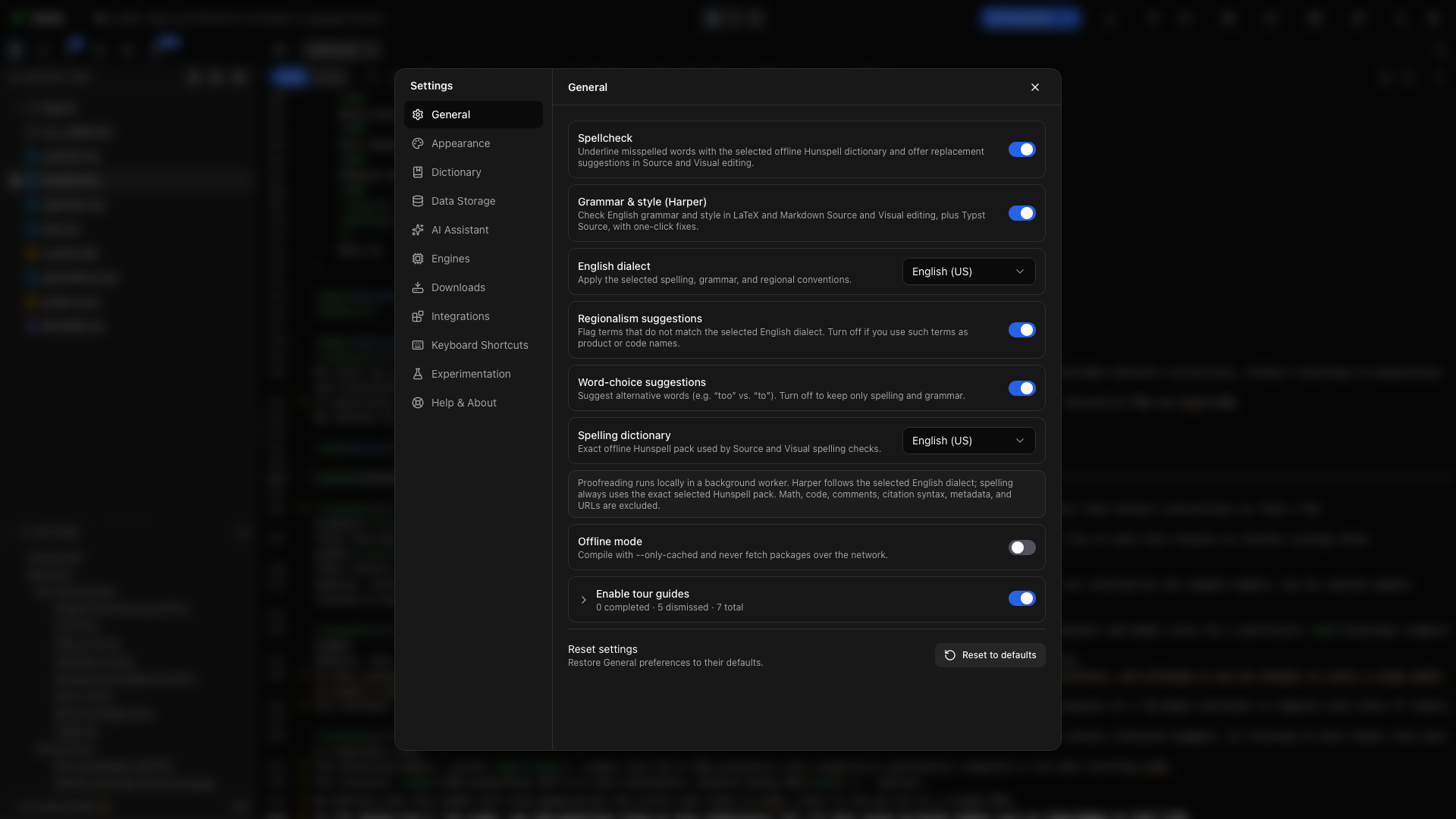
システムの既定か、21 のインターフェース言語のどれかを選びます。各言語は English、Deutsch、日本語、简体中文のように、その言語自身の名前で一覧され、Oleafly を開いたまま、インターフェースが切り替わります。
システムの既定は、Oleafly が対応している場合、オペレーティングシステムの言語に従います。それ以外を選ぶと、コンピュータの言語にかかわらず、アプリはその言語のままです。
この設定は、原稿の翻訳、校正の変更、アシスタントの返信の言語の選択は行いません。正確な境界については、言語とローカライズを参照してください。
スペルチェック
「スペルチェック」セクションスペルチェックをオンにすると、選んだローカルの Hunspell 辞書にない語に下線が引かれます。候補を選ぶか、その語をこのプロジェクト、すべての場所、または現在のセッションで無視します。
文法と文体
「文法と文体」セクション文法と文体(Harper) をオンにすると、LaTeX、Typst、Markdown で、ソースとビジュアルのどちらの編集でも、英語の文法と文体の提案が表示されます。修正を適用する前に、指摘のメッセージとルール名を読んでください。
Harper が確認するのは英語だけです。スペル辞書が別の言語に設定されている間は、文法チェックが一時停止し、その旨が表示されます。
英語の方言
「英語の方言」セクションHarper の対象を、米国、英国、オーストラリア、カナダ、インドの英語から選びます。これは確認する表記の慣習を変えるもので、既存のテキストを自動で書き換えることはありません。
地域表現と語の選び方
「地域表現と語の選び方」セクション- 地域表現の指摘は、選んだ英語の方言と異なる用語を指摘します。意図した製品名、コード、引用した言葉ではオフにしてください。
- 語の選び方の提案は、「too」と「to」のように、文脈に応じた別の語を見つけます。文法だけを絞って確認したいときは、オフにします。
スペル辞書
「スペル辞書」セクションソース編集とビジュアル編集で、Hunspell が確認する言語を選びます。5 つのパックはアプリに同梱されています。それ以外の言語を選ぶと一度だけダウンロードされ、その後はオフラインでも使えます。ダウンロード済みの言語は、設定 → ダウンロード → 辞書に一覧されます。プロジェクトは、プロジェクト情報パネルで設定した、自分用のスペルの言語を使えます。
辞書と Harper の方言は一致している必要はありませんが、ほとんどの英語の論文は、一致しているほうがレビューしやすくなります。
校正ガイドでは、ソースのマスク、プロジェクトの辞書と全体の辞書、非表示にした指摘、学術プロファイルのルール、現在の Harper の制限について説明しています。
オフラインモード
「オフラインモード」セクションオフラインモードをオンにすると、Tectonic はキャッシュ済みのパッケージだけでコンパイルします。Typst もパッケージのダウンロードをやめますが、すでにキャッシュされているパッケージや、プロジェクトの typst-packages フォルダにあるパッケージは使えます。この設定は、オンラインの引用やメタデータの検索、辞書のダウンロードもブロックします。
プロジェクトをオフラインにする前に、接続した状態で一度コンパイルを成功させて、必要なパッケージを用意してください。キャッシュにないパッケージがあると、隠れたネットワークリクエストではなく、はっきりしたビルドの失敗になります。
ローカル AI は別です。モデルのインストールとオフラインのアシスタントのワークフローを試すには、Ollama とオフラインでの作業に従ってください。
ツアーガイド
「ツアーガイド」セクションツアーガイドを有効にするをオンにすると、ライブラリとワークスペースのウォークスルーが使えます。どのツアーを表示するかは、個別のスイッチで決まります。
ツアーの進み具合には、完了したガイド、閉じたガイド、残っているガイドが表示されます。もう一度たどりたいツアーはリセットしてください。ヘルプと情報 → ツアーを開始を開くと、現在の場所のガイドが始まります。
システム連携
「システム連携」セクションシステム連携の行では、アプリの外から Oleafly でフォルダを開けるようにします。表示される内容はシステムによって変わります。macOS では Finder のクイックアクション、Windows ではエクスプローラーの右クリックメニュー、Linux では Dolphin、Nemo、GNOME Files の項目です。インストールで項目を追加し、修復で古くなった項目を直します。
ターミナルコマンドの行は、oleafly コマンドを PATH に通します。ターミナルで oleafly . を実行すると現在のフォルダが開き、oleafly build を実行するとビルドされます。macOS と AppImage では、インストールでコマンドを PATH 上のフォルダに追加し、そのフォルダがまだ PATH にない場合は、追加する内容を表示します。Windows では、インストールで %LOCALAPPDATA%\Oleafly\bin にコピーし、そのフォルダを PATH に追加します。Linux のパッケージは自動でインストールします。コマンドラインツールを参照してください。
この方法で開いたフォルダは、その場所にとどまり、ライブラリには「外部」として表示されます。その場で開くフォルダを参照してください。
校正の選択を管理する
「校正の選択を管理する」セクション設定 → 辞書を開くと、次を管理できます。
- すべてのプロジェクトで無視した語(全体タブ)
- 開いているプロジェクトでだけ無視した語(プロジェクトタブ)
- 現在のプロジェクトで非表示にした文法の指摘
- オフにした Harper のルール
- 学術プロファイルでオフにしているルールの全件。各行にルール名、その働き、例、オンにするスイッチがあります。
項目を削除すると、その項目はすぐにまた確認の対象になります。
一般をリセットする
「一般をリセットする」セクションページの下部の既定に戻すを選ぶと、一般の設定が元に戻ります。ボタンの点は、ここに既定と異なるものがあることを示します。適用する前に確認の内容を読んでください。辞書をはじめとするほかの設定セクションには、それぞれ別のリセットがあります。