
リサーチプロジェクトを設定する
原稿、リサーチ用のフォルダ、最初のタスクを、LaTeX、Typst、Markdown のどれかで用意して始めます。
リサーチプロジェクトは、原稿が育つ場所になります。研究のひな形を選び、作成されるフォルダをプレビューして、具体的なリサーチタスクから始めましょう。
ひな形を選ぶ
「ひな形を選ぶ」セクションライブラリで新規プロジェクト → 研究プロジェクトを選び、名前を入力します。LaTeX、Typst、Markdown のどれかを選び、研究のひな形を選びます。
| ひな形 | 向いている用途 |
|---|---|
| 論文 | 手法、結果、考察を軸に組み立てる論文 |
| 文献レビュー | 範囲、テーマ、根拠の空白を軸にした、資料中心のレビュー |
| 学位論文 | 背景と章立てを備えた、長めの研究 |
| 再現可能な分析 | データの出どころ、実行環境のメモ、出力を分けて扱う原稿 |
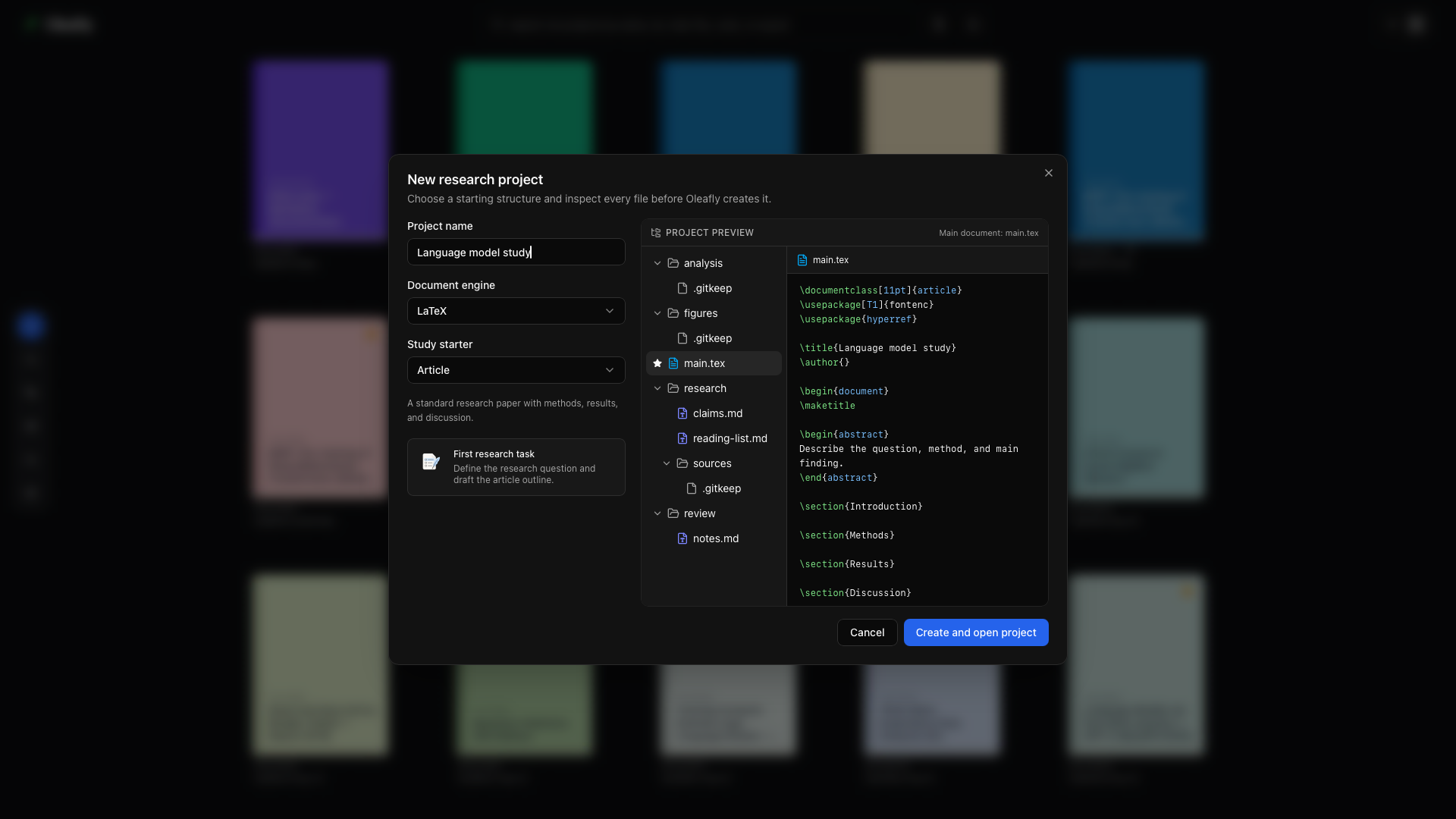
プロジェクトをプレビューする
「プロジェクトをプレビューする」セクションセットアップのプレビューでは、作成する前にファイルとフォルダが表示されます。ドキュメントエンジン、原稿の構成、最初のタスクを確認してください。出発点が作業に合っていれば、プロジェクトを作成して開くを選びます。
原稿は、これまでどおりメインの文書です。リサーチのメモ、レビュー用の資料、生成された図は、ふつうのプロジェクトフォルダに置かれます。
Git がインストールされていて、設定 → 連携 → GitHub のすべてのプロジェクトで Git を初期化するがオンのとき、新しいプロジェクトは、ふつう、そのファイルをまとめた 1 つの Git コミット「Create project」から始まります。そのため、最初の編集から、ソース管理に実際の差分が表示されます。
既存の資料を取り込む
「既存の資料を取り込む」セクションすでにほかの場所にあるデータセット、分析用ディレクトリ、参考文献の PDF のコレクションには、リンクしたフォルダを使います。リンクにより、元のファイルを移動せずに、リサーチツールに読み取りアクセスを与えられます。
既存の原稿がある場合は、ソースプロジェクトを読み込み、その周りにリサーチの資料を足します。
最初のタスクを始める
「最初のタスクを始める」セクションリサーチワークスペース → タスクを開きます。文献レビューや根拠の点検などのひな形を選び、範囲を決めて、エージェントを選択します。タスクは別のコピーの上で動きます。結果を確認してから、原稿にファイルを適用します。
CLI エージェントでプロジェクトそのものを使って作業するには、アシスタントを開いて CLI エージェントに切り替えます。そのホームページには、文献調査、引用チェック、再現性チェックなどのリサーチの出発点があります。