
保存したチェックポイント
コンパイルに成功したあとに保存されたプロジェクトのスナップショットに戻ります。Git のコミットは作りません。
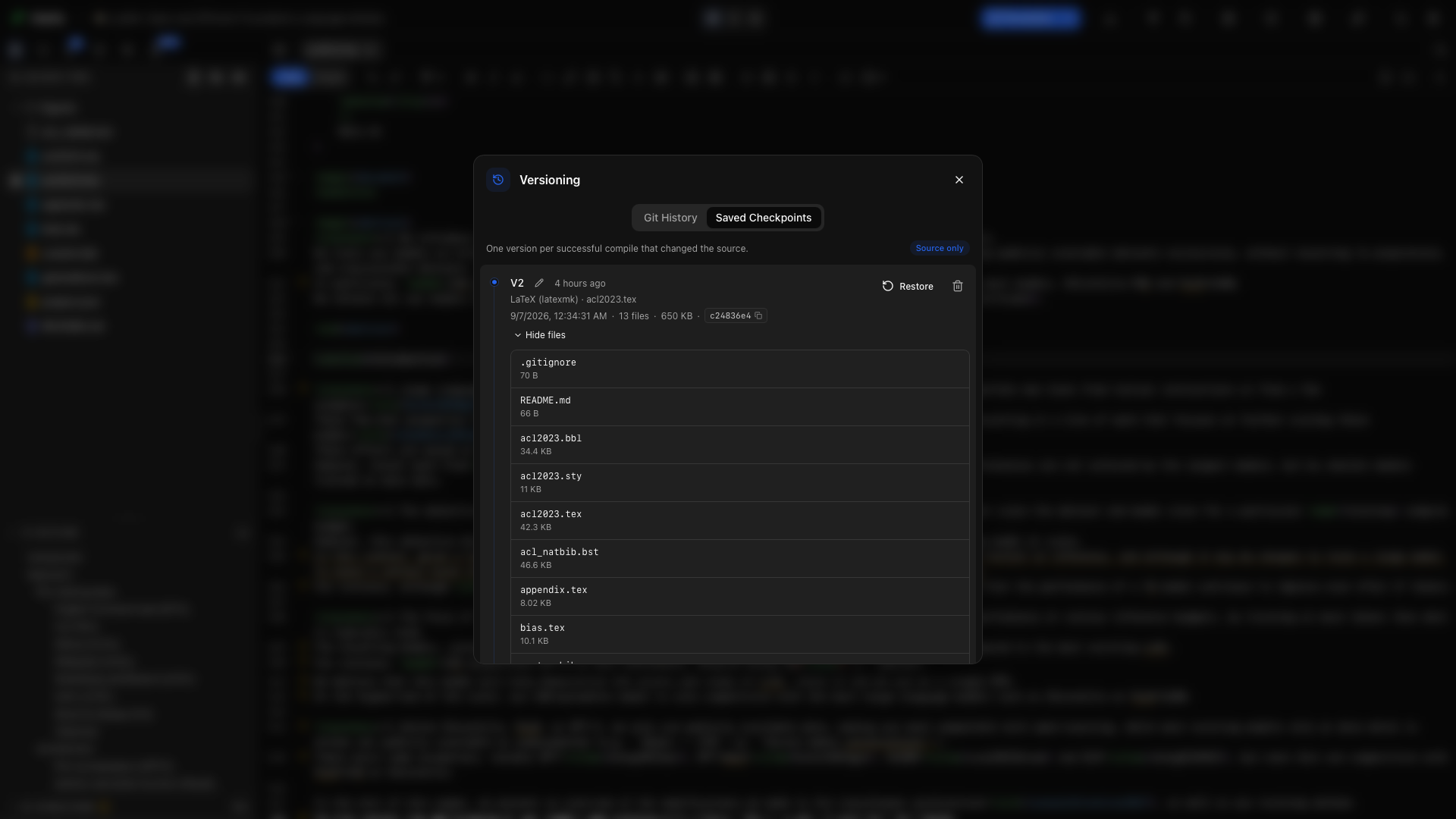
コンパイルに成功すると、プロジェクトフォルダのチェックポイントを保存できます。修正が思わぬ方向に進んだときは、 バージョン管理 → 保存したチェックポイントを開いて、以前のスナップショットに戻ります。
チェックポイントの保存方法
「チェックポイントの保存方法」セクション自動チェックポイントを有効にしていると、コンパイルに成功したあとにプロジェクトが変わっていれば、Oleafly がバックグラウンドで保存します。変更のないビルドを繰り返しても、同じバージョンは増えません。
チェックポイントは Git とは別のものです。ファイルをステージしたり、コミットメッセージを書いたりする必要はありません。どのドキュメントエンジンでも使えます。
バージョンを見る
「バージョンを見る」セクションタイムラインには、バージョン、時刻、エンジン、メインドキュメント、ファイル数、保存サイズが表示されます。項目を展開すると、そのファイルを確認できます。 投稿した草稿や手法の修正前のようなラベルを付けると、バージョンを見分けやすくなります。
戻したいチェックポイントの復元を選びます。Oleafly は、記録されたファイルを現在のファイルに上書きし、あとから削除した記録済みのファイルも元に戻します。そのチェックポイントのあとに作成されたファイルは、プロジェクトに残ります。
スナップショットには、ビルドキャッシュ、Git、アプリのメタデータのディレクトリ、対応する生成済みの依存関係フォルダは含まれません。チェックポイントを復元しても、Git のブランチは動きません。
履歴を持ち出す
「履歴を持ち出す」セクションタイムラインの詳細設定では、チェックポイント履歴を、パスワードで暗号化したアーカイブとして書き出したり、読み込んだりできます。パスワードは、あとで確認できる場所に保管してください。Oleafly はパスワードを保存しません。
チェックポイント履歴は、原稿フォルダの外にあります。ソースの ZIP や Git のプッシュで運ばれるのはソースで、この別の履歴アーカイブは含まれません。
保存領域を管理する
「保存領域を管理する」セクションバージョン管理のウィンドウから、個々のチェックポイントの削除、最新のバージョンだけを残す操作、履歴のリセットができます。自動チェックポイントと保存領域の通知は、 設定 → データの保存 → ローカルの保存領域で設定します。
プロジェクトをごみ箱に移動しても、その履歴は復元できる状態で残ります。プロジェクトを完全に削除すると、チェックポイント履歴も削除されます。複製したプロジェクトでは、新しいチェックポイント履歴が始まります。