
新規プロジェクトを始める
リサーチワークスペースの作成、既存の原稿の読み込み、テンプレートからの開始のどれかを選びます。
ワークスペースのドックで 新規プロジェクト をクリックします。始め方を選びます。研究を整理する、既存の作業を取り込む、用意されたレイアウトから始める、のいずれかです。

| 始め方 | 選ぶ場面 | このあと |
|---|---|---|
| 研究プロジェクト | 資料、分析、確認メモを置ける場所のある原稿がほしいとき | 言語と研究のひな形を選び、提案されるファイルを確認します |
| プロジェクトを読み込む | アーカイブ、草稿、リポジトリがすでにあるとき | 読み込み元を選び、ローカルのプロジェクトを作成します |
| テンプレートを使う | 必要な文書のレイアウトが決まっているとき | テンプレートを閲覧してプレビューするか、AI で生成します |
研究プロジェクト
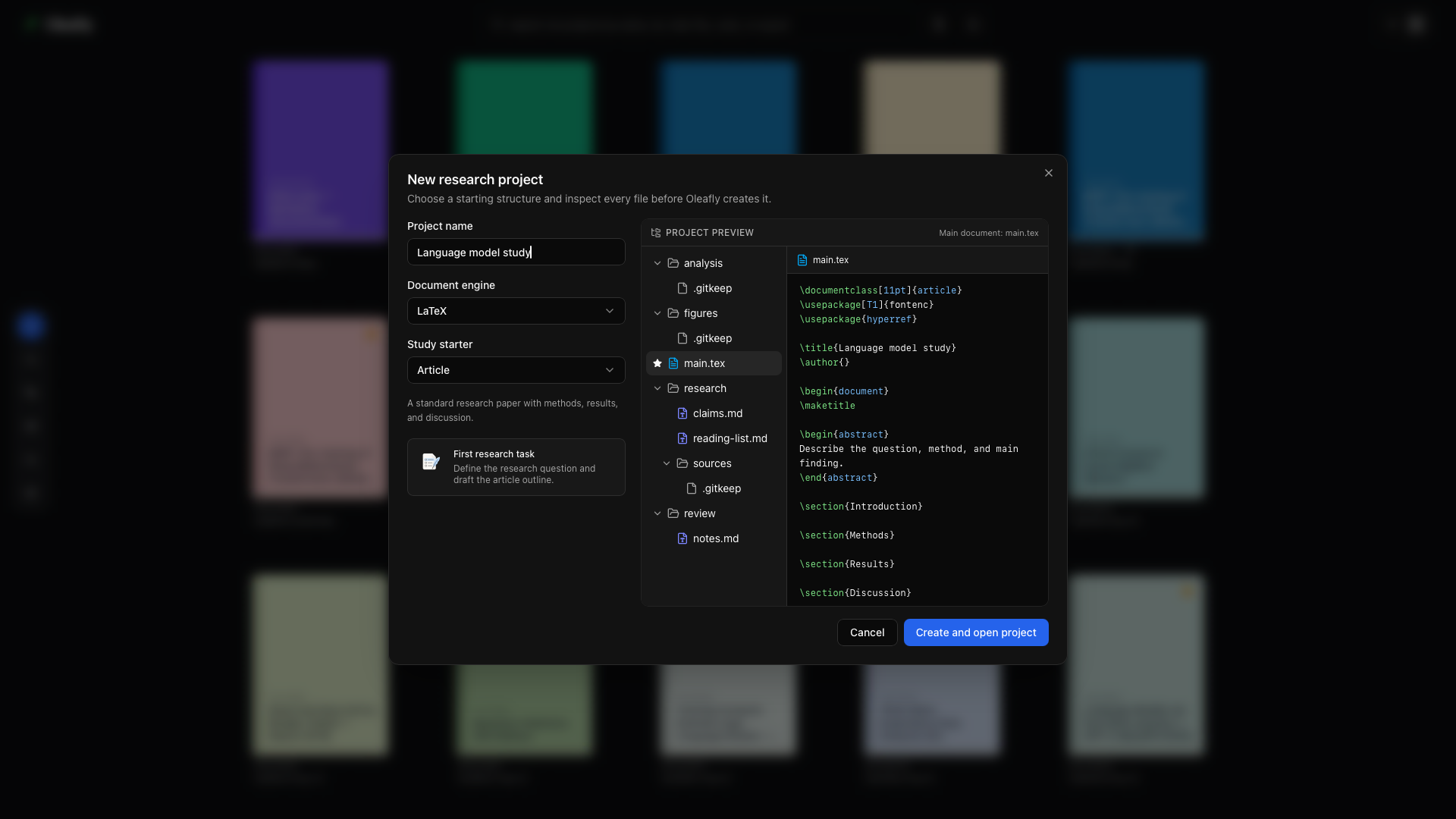
「研究プロジェクト」セクションこの方法では、原稿を中心にした作業用の研究フォルダを作成します。論文に付随する根拠や確認作業を置く場所が用意されます。
プロジェクト名
「プロジェクト名」セクションわかりやすい名前を入力します。入力に合わせてプレビューが更新されるので、何も作成する前に、提案されるタイトルとファイルを確認できます。
ドキュメントエンジン
「ドキュメントエンジン」セクションLaTeX / Typst / Markdown のいずれかを選びます。この選択で、メインのソースファイルとエディタのツールが決まります。新しい形式で始める場合は、ドキュメントエンジンを選ぶを読んでください。
研究のひな形
「研究のひな形」セクション作業に合うひな形を選びます。 論文 は、アブストラクトと、はじめに、手法、結果、考察、結論の節を備えた、研究論文の構成で始まります。続ける前に、ひな形の説明とファイルのプレビューを確認してください。
最初の調査タスク
「最初の調査タスク」セクションひな形の下に表示されるタスクを読みます。論文の場合は、リサーチクエスチョンと論文の骨子を整理する内容です。タスクは作業の出発点になるだけで、プロジェクトを作成しても研究の成果が出てくるわけではありません。
プロジェクトのプレビュー
「プロジェクトのプレビュー」セクションプレビューのツリーでファイルを選ぶと、中身を確認できます。論文のひな形には、原稿と、分析、図、研究ノート、資料、確認メモのフォルダが含まれます。 メイン文書 のラベルが付いたファイルが、論文のコンパイルに使われます。
プロジェクトを作成して開く
「プロジェクトを作成して開く」セクションプレビューに問題がなければ プロジェクトを作成して開く を選びます。新しいプロジェクトが執筆ワークスペースで開きます。資料を接続してタスクを整理するには、リサーチワークスペースのガイドから始めてください。
キャンセル
「キャンセル」セクションダイアログを閉じるか キャンセル を選ぶと、プロジェクトを作成せずに終了します。
プロジェクトを読み込む
「プロジェクトを読み込む」セクションすでにある作業を続けたいときは、この方法を選びます。ダイアログでは、プロジェクトの ZIP、Word 文書、Markdown 文書、HTML ページ、Typst 文書、arXiv の論文、GitHub リポジトリを選べます。Oleafly は選んだ入力からローカルのプロジェクトを作成します。
複数のソースファイルと図を含む既存のプロジェクトには、ZIP を使います。Word、Markdown、HTML、Typst の読み込みは、文書を別の形式に変換するため、続ける前に変換後の原稿を確認し、コンパイルしてください。Markdown のまま執筆するには、Markdown プロジェクトを作成して、ソースとアセットをそこへ移します。
テンプレートを使う
「テンプレートを使う」セクションギャラリーを開き、必要な種類の文書を検索または絞り込んで、プレビューを確認します。テンプレートは、論文、学位論文、レポート、履歴書、手紙、ポスター、プレゼンテーション、単体の図のレイアウトを、LaTeX、Typst、Markdown で提供できます。貼り付けたいソースコードがすでにあるときは、白紙の状態から始めると便利です。
2 番目のステップでは、プロジェクト名とカバーの色を入力します。色を選ばなければ、Oleafly がパレットからランダムに選ぶので、新しいプロジェクトを棚で見分けやすくなります。
一部のテンプレートは、初回の使用時にパックやフォントをダウンロードします。オフラインで作業する予定があるなら、オンラインのうちにダウンロードを済ませておいてください。
AI でテンプレートを生成する
「AI でテンプレートを生成する」セクション自分で出発点のレイアウトを説明したいときは、ギャラリーで テンプレートを生成 を選びます。文書の種類、必要な節、ページサイズ、書式の希望をアシスタントに伝えます。結果をプレビューして調整し、再利用できるようにテンプレートを保存します。
最初の Git コミット
「最初の Git コミット」セクションOleafly が作成または読み込んだプロジェクトは、ファイル一式を 1 回目の Git コミットとして記録した状態で始まります。このコミットの名前は Create project です。これによりソース管理には最初の編集から実際の差分が表示され、調査タスクも比較の基準にできるバージョンを持てます。このコミットでは Git フックもコミット署名も実行されないので、グローバルな Git 設定でプロジェクトの作成が妨げられたり中断されたりすることはありません。これ以降、Oleafly は頼まれたときだけコミットします。
次の場合、Oleafly はリポジトリを作成しますが、このコミットは省略します。
- プロジェクトのファイルの合計が 100 MB を超える場合。読み込んだデータセットが、そのまま Git の履歴に入ることはありません。
- プロジェクトに、パスワードやキーが入っていることの多いファイルが含まれる場合。たとえば
.env、*.pem、SSH の秘密鍵、credentials.jsonです。一度コミットした秘密情報は、ファイルを削除しても履歴に残ります。
.env.example のようなテンプレート、.pub で終わる公開鍵、Keynote の .key プレゼンテーションは、秘密情報として扱いません。コミットを省略した場合は、その理由がアプリのログに書き込まれます。最初のコミットは、Git とソース管理から自分で作成できます。
Git がインストールされていない場合、プロジェクトにすでにリポジトリがある場合、または 設定 → 連携 → GitHub で すべてのプロジェクトで Git を初期化する がオフの場合は、リポジトリは作成されません。