
設定とカスタマイズ
外観とテーマ
アプリ、エディタ、ターミナル、PDF 表示を、自分の作業に合わせて設定します。
設定 → 外観を開きます。変えたいワークスペースの部分のタブを選んでください。変更はローカルで反映され、書き出した文書の書式は変わりません。
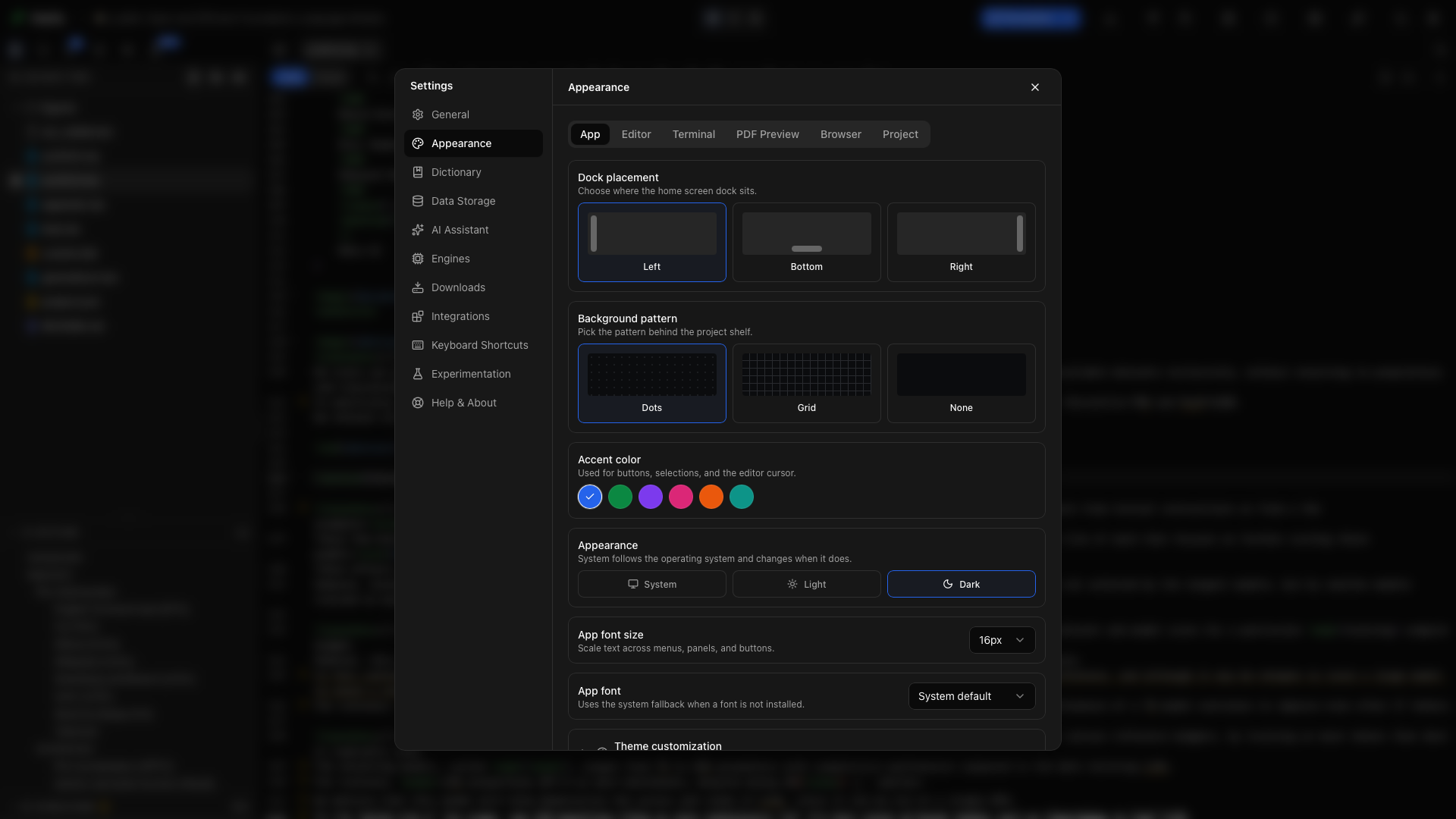
ドックの位置
「ドックの位置」セクションアプリタブで、左、下、右のどれかを選びます。新規プロジェクト、検索、ツール、設定が並ぶホーム画面のドックが、その位置に移ります。ライブラリを余白の間の全幅で使いたいときは、下を試してください。
背景の模様
「背景の模様」セクションプロジェクトライブラリの背景を、ドット、グリッド、なしから選びます。なしにすると、棚の背景が無地になります。ドキュメントエディタには、エディタ自身のテーマが残ります。
アクセントカラー
「アクセントカラー」セクション色見本を選ぶと、アプリの選択と操作のアクセントが変わります。変わるのはインターフェースの色です。図の色や、文書の LaTeX や Typst のスタイルは、これまでどおりソースで自分で決めます。
外観モード
「外観モード」セクション外観で、ライト、ダーク、システムのどれかを選びます。システムはオペレーティングシステムに従い、その設定が変わると一緒に変わります。メインツールバーの外観ボタンを使うと、作業中にすばやく切り替えられます。エディタも一緒に切り替わり、そのモード用に選んだテーマになります。エディタのテーマを参照してください。
アプリの文字サイズ
「アプリの文字サイズ」セクションアプリの文字サイズを使うと、インターフェースのテキストをすべて、13 から 20 px の間で大きくも小さくもできます。セクションのタイトル、件数のバッジ、そのほかの小さなラベルも、それに合わせて変わります。ソースのテキストを大きくしたいときは、代わりにエディタの文字サイズを使うか、アプリのフォントを使うをオンにしてください。
ズーム
「ズーム」セクションズームは、エディタと PDF を含め、Oleafly のすべてを大きくも小さくもします。80% から 200% の間でレベルを選びます。作業中は、⌘= と ⌘-(Windows と Linux では Ctrl+= と Ctrl+-)で変更し、⌘0(Ctrl+0)で 100% に戻せます。Oleafly のどのウィンドウも同じレベルを使い、Oleafly はそれを記憶します。キーは設定 → キーボードショートカットで変更できます。
アプリのフォント
「アプリのフォント」セクションメニュー、パネル、ダイアログに使うフォントを、コンピュータにインストールされているものから選びます。一覧の名前は、それぞれ自分のフォントで表示されます。入力して一覧を検索できます。一覧にない名前を入力することもできます。Wingdings のような記号フォントは、すべての文字が絵になってしまうため、除外されています。保存したフォントがもうインストールされていない場合は、設定の下にその旨が表示され、Oleafly は既定のフォントを使います。
アプリのフォントは、PDF にコンパイルされるフォントを変えません。文書のフォントは、テンプレートや原稿のソースで指定します。
エディタの文字サイズ
「エディタの文字サイズ」セクション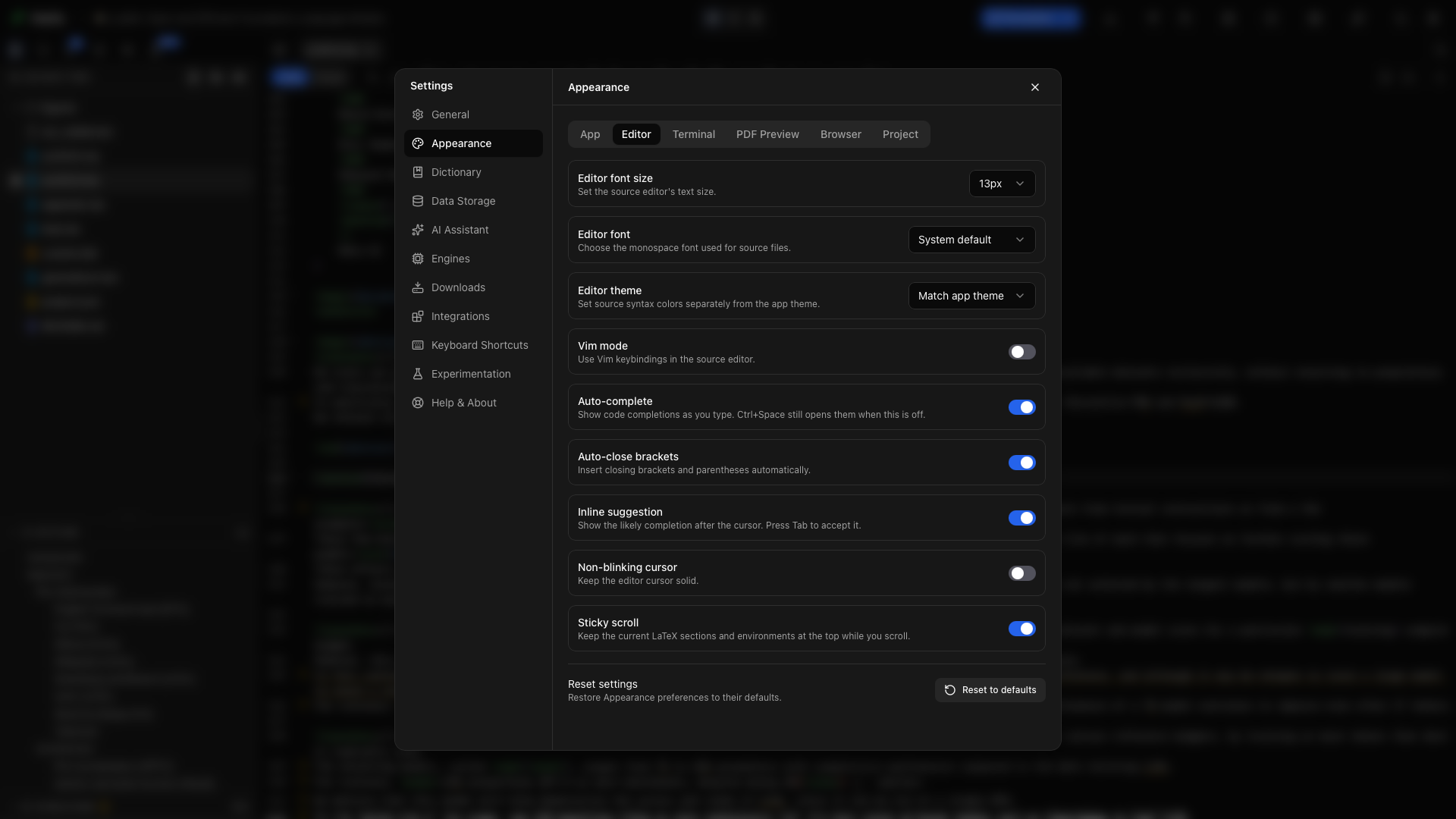
エディタタブを開き、11 から 24 px の間でサイズを選ぶか、カスタムを選んで 6 から 100 px の好きなサイズを入力します。画面共有でデモをするときは、ツールバーとソースが読みやすいように、18 px とレイアウト → エディタのみを試してください。
アプリのフォントを使う
「アプリのフォントを使う」セクションアプリのフォントを使うをオンにすると、アプリタブの「アプリのフォント」と「アプリの文字サイズ」がエディタに適用されます。オンの間は、エディタ自身のフォントとサイズの設定は固定され、ツールチップにその理由が表示されます。
エディタのフォント
「エディタのフォント」セクションソースファイルに使うフォントを、コンピュータにインストールされているものから選びます。一覧では等幅フォントが先頭に並び、名前はそれぞれ自分のフォントで表示されます。入力して検索できます。一覧にない名前を入力することもできます。システムの既定にすると、アプリの既定のソースフォントに戻ります。この設定は、エディタ内の .tex、.typ、.md などのテキストファイルに反映されます。
エディタのテーマ
「エディタのテーマ」セクションエディタにはライトモード用とダークモード用のテーマが 1 つずつあります。ライトモードのテーマとダークモードのテーマで選ぶと、アプリが切り替わるときにエディタのテーマも切り替わります。アプリのテーマに合わせるは、アプリ自身のライトまたはダークの色を使います。ほかの選択肢は、Linear、GitHub Dark、Dracula、Nord、Tokyo Night、Rosé Pine、Catppuccin、One Dark、Paper、One Light です。温かみのあるオフホワイトの Paper と One Light が、2 つのライトテーマです。
どちらの一覧にも、どのテーマでも選べるので、アプリのほかの部分がライトでも、エディタをダークにしておけます。古いバージョンで選んだテーマは、どちらかを変更するまで、両方のモードで使われます。
エディタの色
「エディタの色」セクションエディタの色を開くと、エディタのテーマの色を自由に変更できます。ライトモードまたはダークモードを選ぶと、そのモード用に設定したテーマを編集できます。それらのボタンの横のテキストに、編集中のテーマの名前が表示されます。その下で、LaTeX、Typst、Markdown のどれかを選ぶと、その言語の短いサンプルが表示されます。サンプルには、変更がそのまま反映されます。
色は役割ごとにグループ分けされ、役割の意味は 3 つの言語で共通です。
| グループ | 色 |
|---|---|
| エディタ | 背景、テキスト、行番号、選択範囲 |
| 構文 | コマンド、プリアンブルとインポート、見出し、書式、環境、引用と参照、数式、値と文字列、名前とキー、リンク、括弧と記号、コメント |
色見本をクリックすると、色を選べます。変更した色には、テーマ自身の色に戻すリセットの矢印が付きます。リセットは、そのテーマへのすべての変更を解除します。Oleafly はテーマごとに変更を別々に保存するため、そのテーマに戻すと変更も戻ります。アプリのテーマに合わせるでは、ライトモード用とダークモード用に、それぞれ 1 組ずつが保たれます。テーマのカスタマイズのテーマを書き出すは、エディタのテーマと色を、ほかのテーマの内容と一緒に保存します。
キーバインド
「キーバインド」セクションソースエディタが使うキーのセットを、既定、Vim、Emacs から選びます。Vim では、i を押すと挿入モードに入り、Esc を押すとノーマルモードに戻ります。変更はすぐに適用され、既定に戻すと通常のエディタのキーバインドになります。Vim と Emacs のキーを参照してください。
タブ幅
「タブ幅」セクションタブ幅は、インデントの 1 レベルで挿入されるスペースの数と、タブ文字の見た目の幅を、2、4、8 から設定します。既定は 4 です。
行の高さ
「行の高さ」セクションソースの行間を、狭い、標準、広いから選びます。1 から 3 の正確な値を使うには、カスタムを選びます。
文字間隔
「文字間隔」セクション文字間隔は、文字と文字の間隔を広げます。+0.5、+1、+1.5 px から選ぶか、4 px までのカスタム値を指定します。広げた分、カーソルの周りの余白も広がります。
カーソルの幅
「カーソルの幅」セクションエディタのカーソルの幅を、1、2、3 px から選びます。
カーソルの色
「カーソルの色」セクションカーソルの色には、ライトのエディタテーマ用とダークのテーマ用に、色見本が 1 つずつあります。そのため、白いページで選んだ色が、ダークテーマで見えなくなることはありません。色を選ぶまでは、それぞれの色見本にテーマ自身のカーソルの色が表示されます。テーマの色を使うを選ぶと、テーマの色に戻ります。Vim のブロックカーソルと、Markdown のビジュアルモードのキャレットも、同じ色を使います。
点滅しないカーソル
「点滅しないカーソル」セクション点滅しないカーソルを有効にすると、エディタのキャレットが点灯したままになります。ソースコードを読んだり発表したりするときに、挿入位置を目で追いやすくなることがあります。
長い行を折り返す
「長い行を折り返す」セクション長い行は、既定で折り返されます。長い行を折り返すをオフにすると、折り返さずに横へスクロールします。
自動補完
「自動補完」セクション自動補完を有効にすると、入力中に候補が表示されます。オフのときは、補完リストが欲しいときに Ctrl+Space を押します。引用、コマンド、パス、記号については、自動補完を参照してください。
括弧の自動補完
「括弧の自動補完」セクション括弧の自動補完を有効にすると、開き括弧を入力したときに、対応する閉じ括弧が挿入されます。ソースファイルで ( を入力してみてください。カーソルは対の間に残るので、そのまま中身を入力できます。
数式の自動補完
「数式の自動補完」セクション数式の自動補完を有効にすると、$、\(、\[ を入力したときに、対にして挿入されます。Typst で $ を対にするには、このスイッチと括弧の自動補完の両方が必要です。
環境の自動補完
「環境の自動補完」セクション環境の自動補完を有効にすると、\begin の行で Enter を押したときに、対応する \end が挿入されます。
インラインの候補表示
「インラインの候補表示」セクションインラインの候補表示を有効にすると、カーソルの後ろに、もっともらしい補完が表示されます。表示されている候補は、Tab を押すと確定できます。これはエディタの補完の設定です。モデルの接続は、AI アシスタントで行う別の手順です。
スティッキースクロール
「スティッキースクロール」セクションスティッキースクロールを有効にすると、スクロール中も、現在のセクション、見出し、環境がソースパネルの上部に残ります。長い手法のセクションで、見出しまでスクロールで戻らずに、周りの構造を見たままにできます。
数式のプレビュー
「数式のプレビュー」セクション数式のプレビューを有効にすると、カーソルのある数式の上に、描画された数式が表示されます。数式のプレビューを参照してください。
ファイルを移動したとき
「ファイルを移動したとき」セクションファイルの名前を変えたり移動したりすると、ソースの中に古い名前を使ったままのパスが残ることがあります。ファイルを移動したときは、それに対して Oleafly がどうするかを決めます。確認するはパスを一覧して、更新するかそのままにするかを選べます。常に更新は確認せずに変更します。更新しないはそのままにします。パスは移動したファイルに追従しますを参照してください。
Typst の整形とヒント
「Typst の整形とヒント」セクションエディタタブの最後にある Typst グループには、保存時に整形、フォーマッターの行幅、フォーマッターのインデント、パラメーター名のヒント、Typst の lint チェックがあります。それぞれについては、コードインテリジェンスで説明しています。
ターミナルの文字サイズ
「ターミナルの文字サイズ」セクション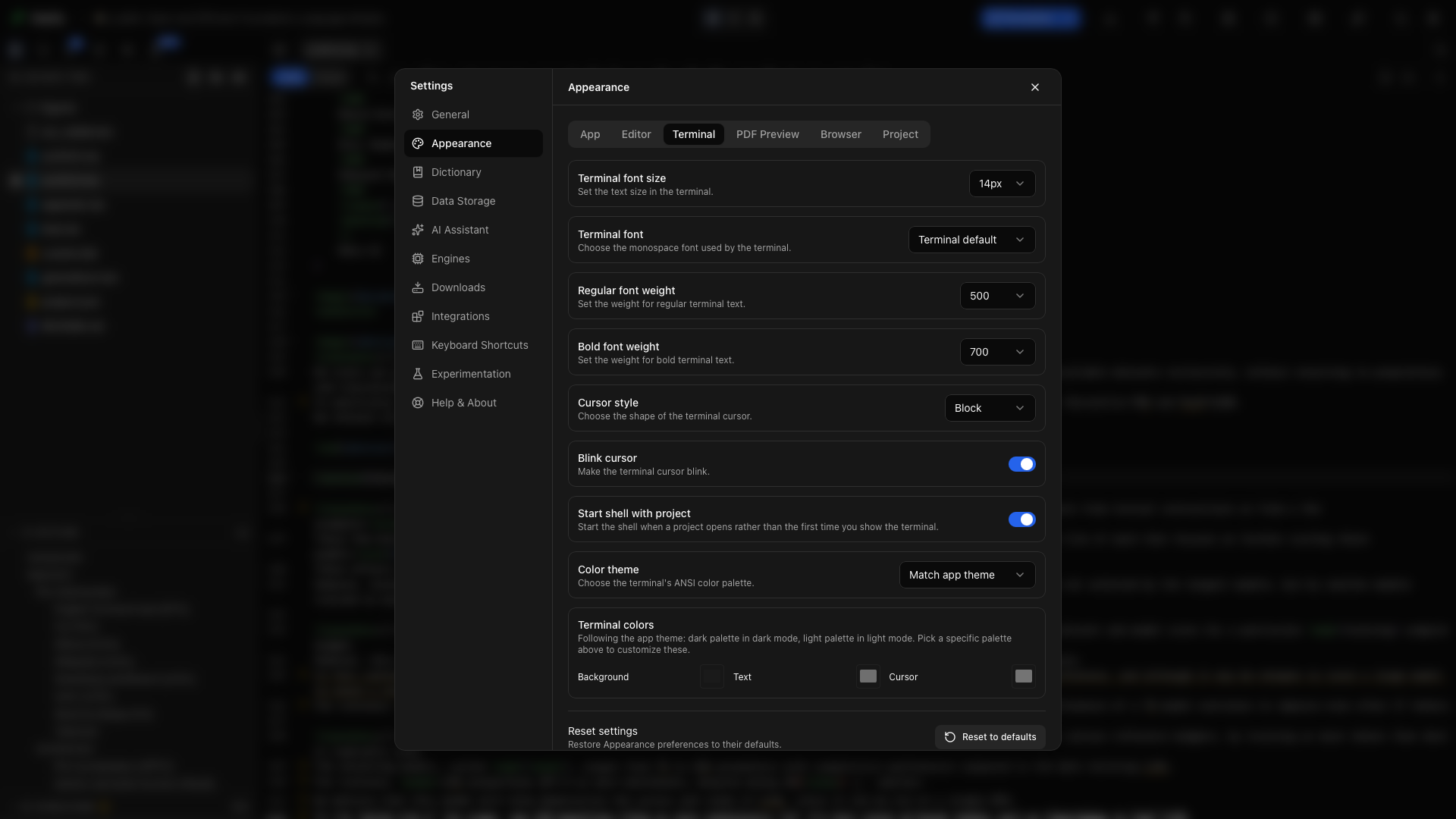
ターミナルタブで、shell の入力と出力のサイズを選びます。コマンドのデモを共有する前に大きくしてください。ドキュメントエディタには影響しません。
ターミナルのフォント
「ターミナルのフォント」セクションターミナルの等幅フォントを選びます。コンパイラのパスや shell のコマンドを読むときは、句読点がはっきりしたフォントを使いましょう。
通常の文字の太さ
「通常の文字の太さ」セクションふつうのターミナルのテキストに使う太さを設定します。特に暗い背景では、太い太さを選ぶ前に、数行の出力を見比べてください。
太字の太さ
「太字の太さ」セクション太字を要求するターミナルの出力に使う太さを設定します。通常の太さと変えると、見出しやコマンドの診断が区別されたままになります。
カーソルの形
「カーソルの形」セクションカーソルの形から、ターミナルのカーソルの形を選びます。この設定が影響するのは shell のキャレットで、エディタのキャレットには影響しません。
カーソルを点滅
「カーソルを点滅」セクションカーソルを点滅を有効にすると、ターミナルのキャレットがアニメーションします。挿入位置を固定したいときは、オフにしてください。
プロジェクトと一緒に shell を起動
「プロジェクトと一緒に shell を起動」セクションプロジェクトと一緒に shell を起動を有効にすると、プロジェクトを開いたときに shell が起動します。オフのときは、ターミナルを最初に表示したときに起動します。コマンドラインの作業がまれなら、後者を使ってください。
ターミナルの配色テーマ
「ターミナルの配色テーマ」セクションターミナルの配色テーマを選ぶか、アプリに合わせます。数行の出力があるターミナルを開いて、コマンドのテキスト、エラー、カーソルを見比べてください。
ターミナルの背景色
「ターミナルの背景色」セクションターミナルの色の背景のピッカーで、ターミナルの面の色を選びます。読みやすさが保てる前景色と組み合わせてください。
ターミナルの前景色
「ターミナルの前景色」セクションターミナルの出力の既定のテキスト色を選びます。プログラムが自分の ANSI 色を出力することもあります。
ターミナルのカーソルの色
「ターミナルのカーソルの色」セクション背景にもテキストにも埋もれない色を選びます。shell のプロンプトに複数の色が含まれているときに便利です。
PDF のダークモード
「PDF のダークモード」セクション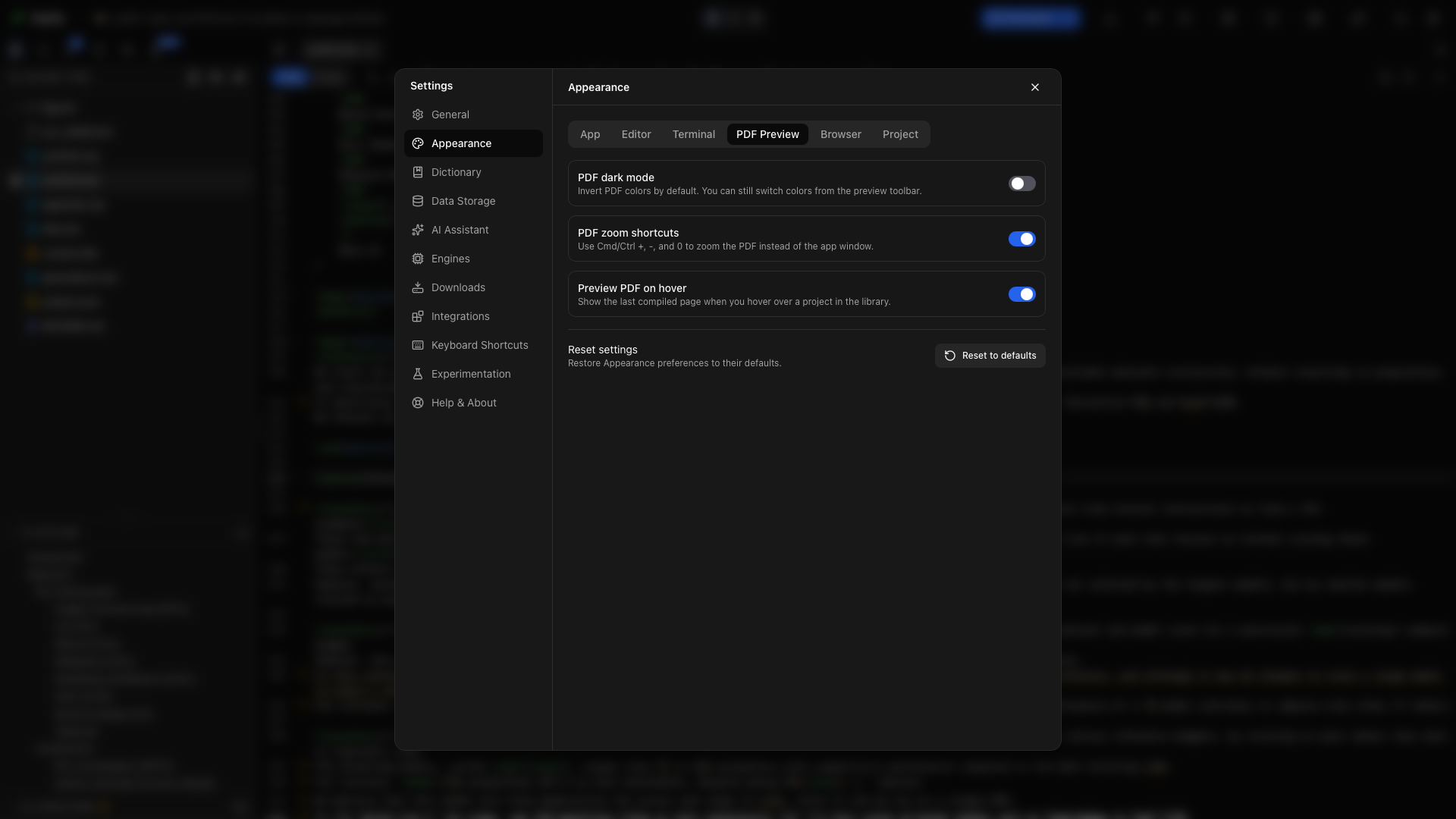
PDF プレビュータブで PDF のダークモードを有効にすると、既定でプレビューの色が反転します。変わるのは表示で、書き出した PDF ではありません。現在の表示については、PDF ツールバーで切り替えられます。
PDF だけをズームする
「PDF だけをズームする」セクション⌘= と ⌘-(Ctrl+= と Ctrl+-)は、PDF にフォーカスがあるときでも、PDF を含むアプリ全体をズームします。PDF だけをズームするには、プレビューツールバーのズーム操作を使うか、トラックパッドでピンチするか、Ctrl を押しながらスクロールします。ページを幅や高さに合わせるには、ズームメニューを使います。
カーソルを合わせて PDF をプレビュー
「カーソルを合わせて PDF をプレビュー」セクションカーソルを合わせて PDF をプレビューを有効にすると、ライブラリでプロジェクトにカーソルを合わせたときに、直近のコンパイルしたページが表示されます。棚に表示するページが必要なので、先に文書をコンパイルしてください。
既定のホーム表示
「既定のホーム表示」セクション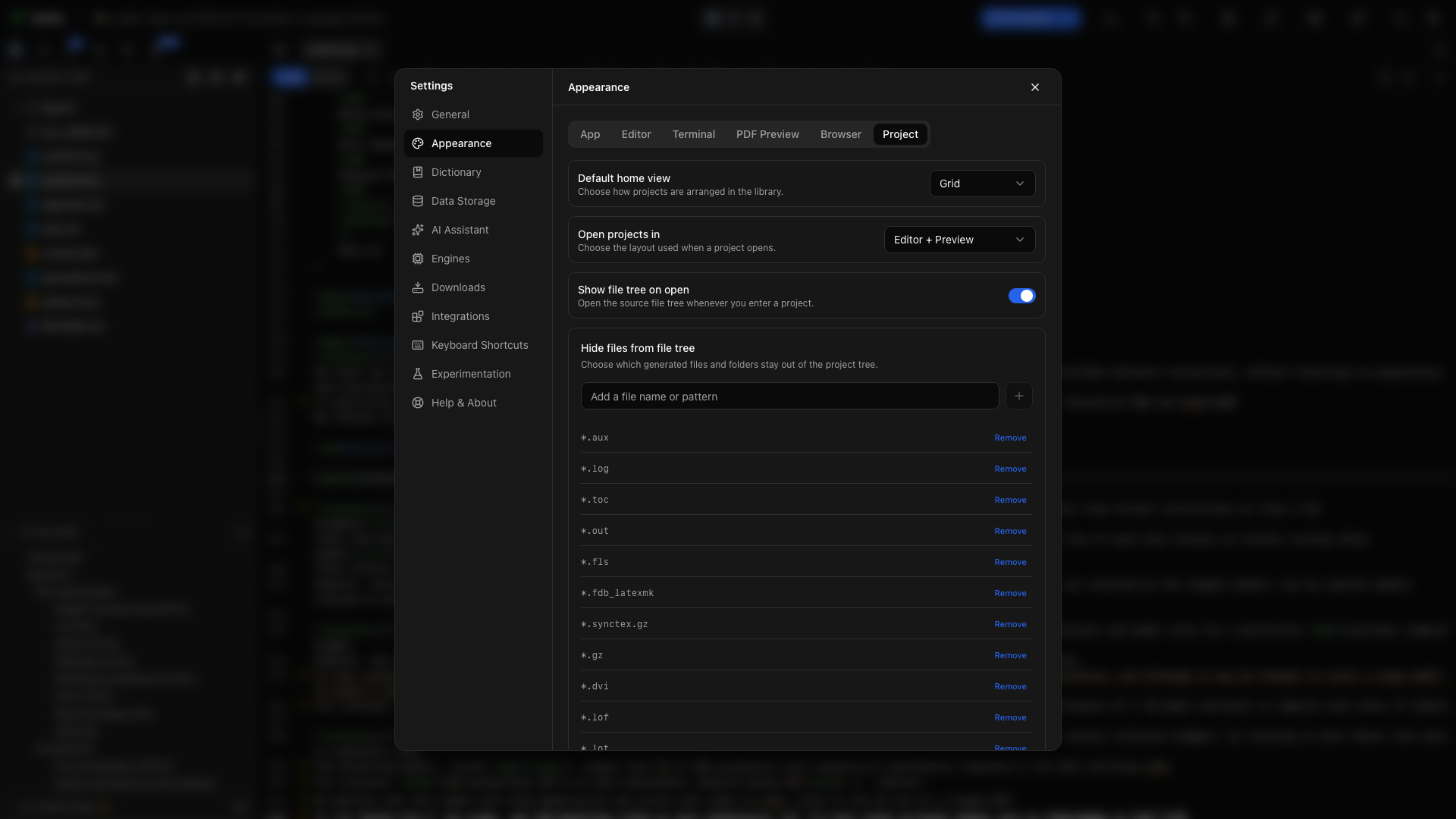
ライブラリを、グリッドで開くか、リストで開くかを選びます。グリッドは表紙とプレビューが目立ち、リストはプロジェクト名を見渡しやすくなります。
プロジェクトを開くときの表示
「プロジェクトを開くときの表示」セクション最初のビューを、ソース、分割、PDF から選びます。これは、プロジェクトに入ったときの最初の配置です。作業中は、プロジェクトツールバーで変更できます。
開いたときにファイルツリーを表示
「開いたときにファイルツリーを表示」セクションこれを有効にすると、プロジェクトを開くたびにエクスプローラーが開きます。執筆の領域を広くしたいときはオフにし、ファイルが必要になったら、左のレールの最初のタブのエクスプローラーを開いてください。
隠すファイル
「隠すファイル」セクションファイル名またはパターンを入力して追加を選ぶと、一致する項目がエクスプローラーから隠れます。たとえば、原稿の邪魔になる補助ファイルの名前を隠せます。そのチップを削除すると、再び表示されます。ファイルを隠しても、削除はされません。
Zen モードの設定
「Zen モードの設定」セクションプロジェクトタブの最後にある Zen モードグループには、スイッチが 2 つあります。全画面にするは、Zen モードがオンの間は画面いっぱいに広げ、抜けるとウィンドウを元に戻します。コンパイル時に PDF を表示は、隠れているときにコンパイルするたびに、エディタの横に PDF を開きます。Zen モードのオンとオフを切り替えるキーは、設定 → キーボードショートカットにあります。
テーマのカスタマイズ
「テーマのカスタマイズ」セクションアプリタブの下部でテーマのカスタマイズを開き、編集するライトモードかダークモードを選んで、色のトークンを 1 つずつ変更します。トークンの色の円をクリックすると、システムのカラーピッカーで色を選べます。2 つのモードの値は別々で、変更するまでは、各色見本にそのモードの既定の色が表示されます。変更したあとは、テキスト、選択範囲、パネル、ボタンを確認してください。エディタ内の色には、エディタの色という専用のセクションがあります。
角の丸み
「角の丸み」セクション8px、0.5rem、1em のような CSS の長さを入力します。値を消すと、既定が使われます。アプリのコンポーネントの角が調整されます。
適用範囲を限定した CSS 宣言
「適用範囲を限定した CSS 宣言」セクション宣言だけを入力します。たとえば、対応しているカスタムプロパティの値です。このフィールドは、完全な CSS ルール、インポート、URL を受け付けません。無効な値は、適用されずにエラーとして報告されます。
テーマを読み込む、書き出す
「テーマを読み込む、書き出す」セクションテーマを書き出すを選ぶと、再利用できるテーマファイルを保存します。ファイルには、色のトークン、角の丸み、範囲を限定した CSS に加え、ライトモードとダークモードのエディタのテーマと、エディタの色が含まれます。テーマを読み込むは、保存したファイルを適用します。リセットを使うと、カスタマイズの対象を既定に戻せます。
執筆環境を試す
「執筆環境を試す」セクションソースのテキストを 16 px にして、スティッキースクロールを有効にし、長い LaTeX 文書を開いて、レイアウト → エディタ + プレビューを選びます。ソースの行が読みやすくなるまで、区切りをドラッグします。コンパイルして、プレビューで幅に合わせるを選びます。文書のタイポグラフィはソースに保存し、外観は自分の読書環境のために使いましょう。
既定に戻す
「既定に戻す」セクション外観の下部にある既定に戻すを選ぶと、外観の設定が元に戻ります。リセットでは、テーマのカスタマイズも解除されます。ボタンの点は、外観に既定と異なるものがあることを示します。リセットを適用する前に、確認の内容を読んでください。