
ノート
リサーチノートを自分のコンピュータに Markdown ファイルとして保存し、ノートのホームから探し、クイックメモでアイデアをすばやく書き留めます。
ノートは、リッチエディタで書く Markdown ファイルです。見出し、タスク、表、数式、画像のほか、グラフやダイアグラムなどの描画ブロックを入れられ、ほかのノートやプロジェクトへのリンクも張れます。ノートはそれぞれ自分のコンピュータ上の普通のファイルなので、バックアップを取ったり、別のエディタで開いたりできます。
ノートは実験的な機能なので、オンにするまでは使えません。設定 → 実験的な機能のほかのスイッチと同じくベータ版で、今後のリリースで変更されたり、削除されたりすることがあります。
ノートをオンにする
「ノートをオンにする」セクション- 設定 → 実験的な機能を開きます。
- ノートをオンにします。

ノートをオンにすると、次のようになります。
- ホームドックにノートボタンが加わります。コマンドパレット(⌘K。Windows と Linux では Ctrl+K)にノートを開くとクイックメモが加わります。
- プロジェクトのウィンドウごとに、サイドレールにノートパネルが加わります。プロジェクトのノートと共有ノートを参照してください。
- 設定 → 外観と設定 → キーボードショートカットに、それぞれノートタブが加わります。
ノートをオンにしている間、ノートはプロジェクトのライブラリには表示されません。ノートをオフにすると、Markdown プロジェクトとしてライブラリに再び表示されます。どちらの場合も、何も削除されません。
ノートのワークスペース
「ノートのワークスペース」セクションホームドックのノートを選ぶか、コマンドパレットからノートを開くを実行します。ノートがウィンドウ全体に表示されます。左のサイドバーにノートが並び、残りの領域はタブになります。ノートはそれぞれタブで開き、タブをパネルの端へドラッグすると、表示を分割できます。

初めてノートを開いたときには、すでにブロックギャラリーというノートが 1 つあります。ノートに入れられるほとんどのブロックの例が載っています。
サイドバー
「サイドバー」セクションサイドバーには、ノートがリンク先のプロジェクトごとにまとめて一覧されます。ノートを探して整理するではサイドバーの各部分を順に説明し、ノートを検索するでは tag:lab、project:thesis、is:favorite などの検索条件を説明します。
ノートのホーム
「ノートのホーム」セクションノートのホームには、ノートが一覧されます。ホームタブで開きます。ノートのタブの中に表示するには、ノートのパンくずリストの先頭にある家のアイコン、ノートのホームを選びます。構成は、自分のノート、お気に入り、タスク、添付ファイルです。

まだノートがないときは、ノートのホームに、空白のノートと 8 つのリサーチテンプレートのタイルが表示され、その下に Markdown を読み込むとその他のテンプレートが並びます。
表示形式と並べ替えはノートのホームに、タスクと添付ファイルの絞り込みはタスクと添付ファイルにまとめています。
ノートを作る
「ノートを作る」セクション- 新規ノート(⌘⌥N。Windows と Linux では Ctrl+Shift+N)は、空白のノートを作って開きます。
- 今日のノート(⌘⇧D または Ctrl+Shift+D)は、
2026-11-12のように今日の日付をタイトルにしたノートを開きます。そのノートがまだなければ、デイリーノートテンプレートから作ります。タイトルの形式、テンプレート、タグは、ノートの外観のデイリー、ウィークリー、マンスリーノートで設定します。 - ノートへ移動(⌘O または Ctrl+O)は、タイトルまたはエイリアスでノートを探します。入力したタイトルと完全に一致するノートがなければ、ノート「…」を作成が表示されます。
ノートのキーはすべて、キーボードショートカットに一覧しています。変更するには、設定 → キーボードショートカットのノートタブを開きます。
テンプレートから始める
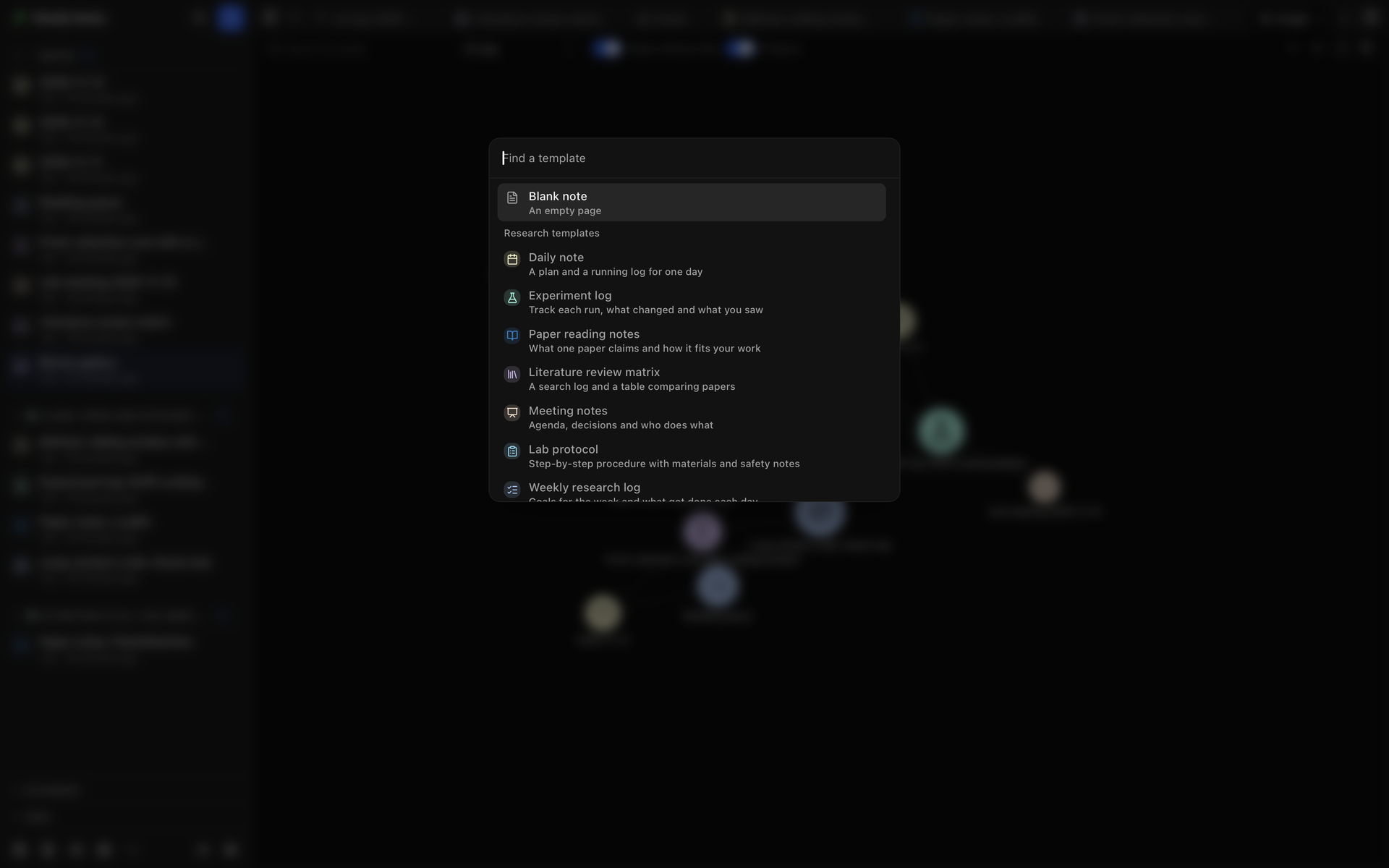
「テンプレートから始める」セクションサイドバーのバーにあるテンプレートから作成を選ぶと、テンプレートピッカーが開きます。テンプレートのタイルの下にあるその他のテンプレートからも開けます。ピッカーには空白のノートと、次の 3 つのグループがあります。
- 研究用テンプレートには、13 個のひな形があります。デイリーノート、実験ログ、論文の読書ノート、文献レビューのマトリクス、議事録、実験プロトコル、週間研究ログ、研究計画書、証明・導出、データ分析レポート、インタビューノート、スクリーニング記録、実験ノートの記録です。それぞれ、見出し、プロパティ、タグがあらかじめ入ります。
- 自分のテンプレートには、メニューのテンプレートとして使うを選んだノートがすべて一覧されます。そこからノートを作ると、タイトルと本文の
{{title}}、{{date}}、{{time}}、{{weekday}}が置き換わります。 - 参考文献からには、入力した内容(タイトルの一部、著者、引用キー)に一致する項目が一覧されます。開いているプロジェクトの文献リストと、Zotero に接続している場合は Zotero のライブラリから取り込まれます。項目を選ぶと、その参考文献の情報が入った論文の読書ノートが作られます。その引用キーのノートがすでにあるときは、Oleafly がそのノートを開きます。
Markdown ファイルを読み込む
「Markdown ファイルを読み込む」セクションすでに持っているノートを取り込むには、サイドバーのバーでその他 → Markdown を読み込むを選び、フォルダを選択またはファイルを選択を選びます。
.mdファイルが 1 つずつノートになります。- ファイル間のリンクはノート間のリンクになり、リンク先のファイルは添付ファイルとしてコピーされます。どのファイルとも一致しないリンクは、そのままテキストとして残ります。
- 5 MB を超えるファイルはスキップされます。
- フォルダ名をタグとして追加をオンにすると、各ノートにフォルダ名のタグが付きます。たとえば、
Lab/2024にあるファイルにはLab/2024というタグが付きます。
フォルダに 1,000 を超えるノートがあるときや、同じフォルダを以前に読み込んだことがあるときは、Oleafly が先に確認します。読み込みを停止は、読み込みをいつでも中止します。中止した読み込みでは、ノートは追加されません。
クイックメモ
「クイックメモ」セクションクイックメモは、いま使っているアプリから離れずに、思いついたことを書き留めるための小さなウィンドウです。ほかのウィンドウより常に手前に表示されます。
クイックメモを開く
「クイックメモを開く」セクションmacOS では ⌘⇧⌥Space、Windows と Linux では Ctrl+Shift+Alt+Space を押すか、コマンドパレットからクイックメモを実行します。このショートカットは、Oleafly が起動している間は、ウィンドウが背面にあっても、どのアプリでも使えます。
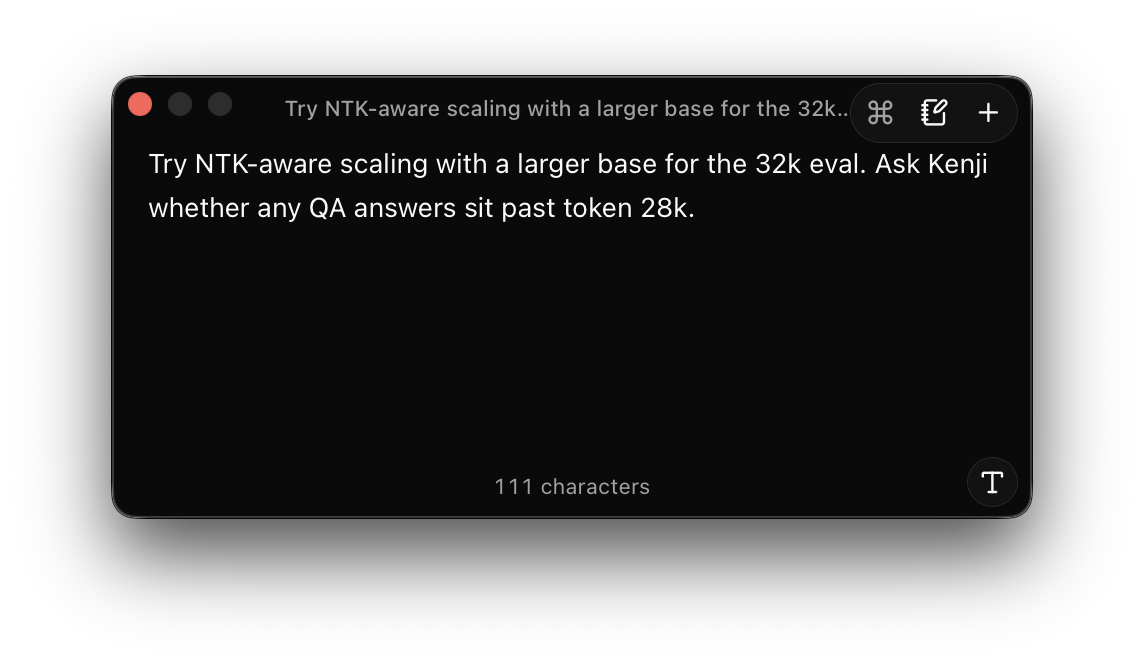
キーを変更するには、設定 → キーボードショートカットのノートタブで、ノート: クイックメモを編集します。リストの下にあるどこからでもクイックメモのスイッチで、ショートカットをオフにできます。ほかのアプリがすでに同じキーを使っているときは、設定にその旨が表示されるので、別のショートカットを選べます。
Wayland で動く Linux デスクトップでは、アプリは自分のウィンドウの外のキー入力を受け取れないため、このスイッチは使えません。代わりに設定にコマンドが表示されます。デスクトップのキーボード設定でカスタムショートカットを追加し、そのコマンドを実行するようにしてください。Oleafly が起動していないときは、このコマンドが Oleafly を起動してから、クイックメモを開きます。
書いて保存する
「書いて保存する」セクション空の行で / を入力すると、見出し、リストなどのブロックを選べます。書式バーを表示するには、書式を表示を選びます。上部のタイトルは、最初の行から付きます。ウィンドウにポインタを合わせると、ボタンが表示されます。
| macOS | Windows / Linux | 操作 |
|---|---|---|
| ⌘↵ | Ctrl+Enter | 新しいノートとして保存 |
| ⌘⇧↵ | Ctrl+Shift+Enter | 今日のノートに追加 |
| ⌘K | Ctrl+K | 操作メニューを開く |
| Esc | Esc | ウィンドウを閉じる |
- 新しいノートとして保存は、書いたテキストを、最初の行をタイトルにしたノートとして「ノート」に保存し、ウィンドウを閉じます。このノートはプロジェクトにリンクされていないため、サイドバーのノートの下に表示されます。
- 今日のノートに追加は、書いたテキストを今日のノートの末尾に追加します。そのノートがまだなければ、先にデイリーノートテンプレートから作ります。デイリーノートがオンの間だけ使えます。
- 操作メニューには、この 2 つに加えて、Markdown としてコピーと下書きを破棄があります。
- 新規ノート(プラスボタン)は、書いた内容をノートとして保存し、次のノートのために、ウィンドウを空にして開いたままにします。
- ノートを開くは、メインウィンドウでノートを開きます。
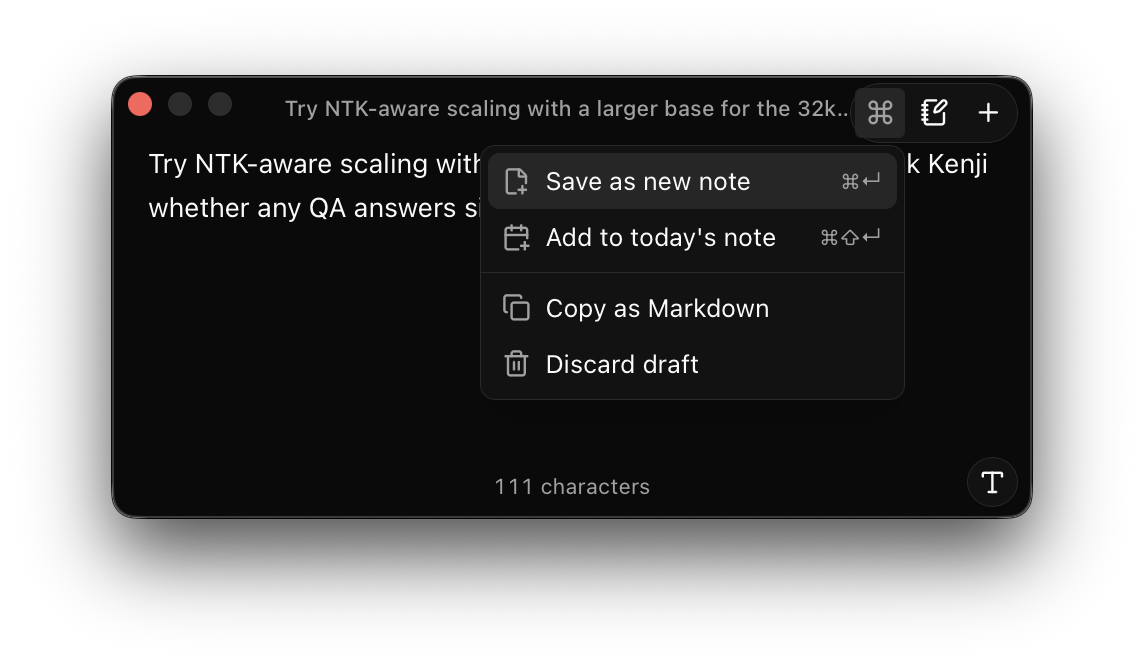
ウィンドウを閉じても下書きは残るので、次にクイックメモを開いたときにも表示されます。保存に失敗したときは、ウィンドウにその旨が表示され、テキストは残るので、もう一度試せます。
ノートの保存場所
「ノートの保存場所」セクション個人のノートとは、プロジェクトに保存されていないノートのことです。個人のノートはそれぞれ、Oleafly のプロジェクトフォルダの中にあるフォルダで、プロジェクトと並んで保存されます。
| システム | フォルダ |
|---|---|
| Windows | C:\Users\<you>\.oleafly\projects |
| macOS | /Users/<you>/.oleafly/projects |
| Linux | /home/<you>/.oleafly/projects |
ここで <you> は自分のユーザー名です。ノートのフォルダには、ノートのタイトルではなく、swift-teal-otter のようなランダムな名前が付きます。プロジェクトのフォルダを開くには、設定 → データの保存 → ローカルの保存領域で、パスの横にあるボタンを使います。プロジェクトのフォルダを参照してください。
ノートのフォルダには、次のものが入っています。
note.md: ノート本体。project.json: ノートの名前と、リンク先のプロジェクト。assets: ノートに追加した画像やファイルのフォルダ。ノートからはassets/で始まるパスでリンクされます。
プロジェクトに属するノートは、代わりに、そのプロジェクトの notes フォルダにある .md ファイルです。プロジェクトのノートと共有ノートを参照してください。
クラウド同期は、ライブラリのプロジェクトと一緒に個人のノートもバックアップし、そのプロジェクトの一覧ではノートのタグが付きます。2 台のコンピュータで同期する前にノートが変更された場合は、サイドバーとノートのホームのノートの横に、「このノートには競合コピーがあります」というアイコンが表示されます。ノートのメニューで競合コピーと比較を選んで違いを確認し、このコンピューターのバージョンを残すまたは別のコンピューターのバージョンを使うを選んでください。もう一方のバージョンは削除されます。
ノートファイルの中身
「ノートファイルの中身」セクションノートは、先頭に YAML のフロントマターが付いた、普通の Markdown です。Oleafly が書き込むフィールドは次のとおりです。
| フィールド | 内容 |
|---|---|
title | ノートのタイトル |
agent | エージェントがノートを書いたときの、そのエージェントの名前 |
icon | ノートのアイコン |
color | mint など、ノートの色 |
kind | note。ファイルがノートであることを示します |
id | ほかのノートからのリンクが、このノートを見つけるための ID |
自分で付けたプロパティも、tags と aliases と同じブロックに入ります。テンプレートとして使うノートには、template: true も入ります。ノートのファイルは、次のようになります。
---title: Field notescolor: mintkind: noteid: 0b7f2c9e-5d1a-4e8b-9c3f-2a6d8e1f4b70tags: [fieldwork]---
## Morning survey
Light rain until nine, then clear skies over the north ridge.
- [ ] Upload the photos
別のプログラムでノートを編集する
「別のプログラムでノートを編集する」セクションnote.md は、Oleafly が起動している間でも、任意のテキストエディタで開けます。そのノートが Oleafly で開いているときは、別のプログラムでの変更が変更提案としてそのノートに表示されるので、ノート内で承認または却下します。まだ保存していない自分の編集があるときは、Oleafly が両方をマージします。ほかのノートからのリンクが使うため、id の行はそのままにしてください。
Oleafly からノートを Markdown ファイルのフォルダとして取り出すには、サイドバーのバーでその他 → Markdown フォルダとして書き出すを選びます。開いているノート、またはすべてのノートが、添付ファイルを attachments フォルダに入れて保存されます。1 つのノートを Word 文書、Web ページ、LaTeX、Typst として保存するには、ノートを書き出すを参照してください。
ノートを削除する
「ノートを削除する」セクションノートのメニューで削除を選び、続けてごみ箱に移動を選びます。ノートは「ノート」から外れ、そのフォルダは、設定 → データの保存 → ローカルの保存領域のごみ箱に移ります。そこでノートの横の復元を選ぶと、元に戻せます。ごみ箱を参照してください。
ノートの外観
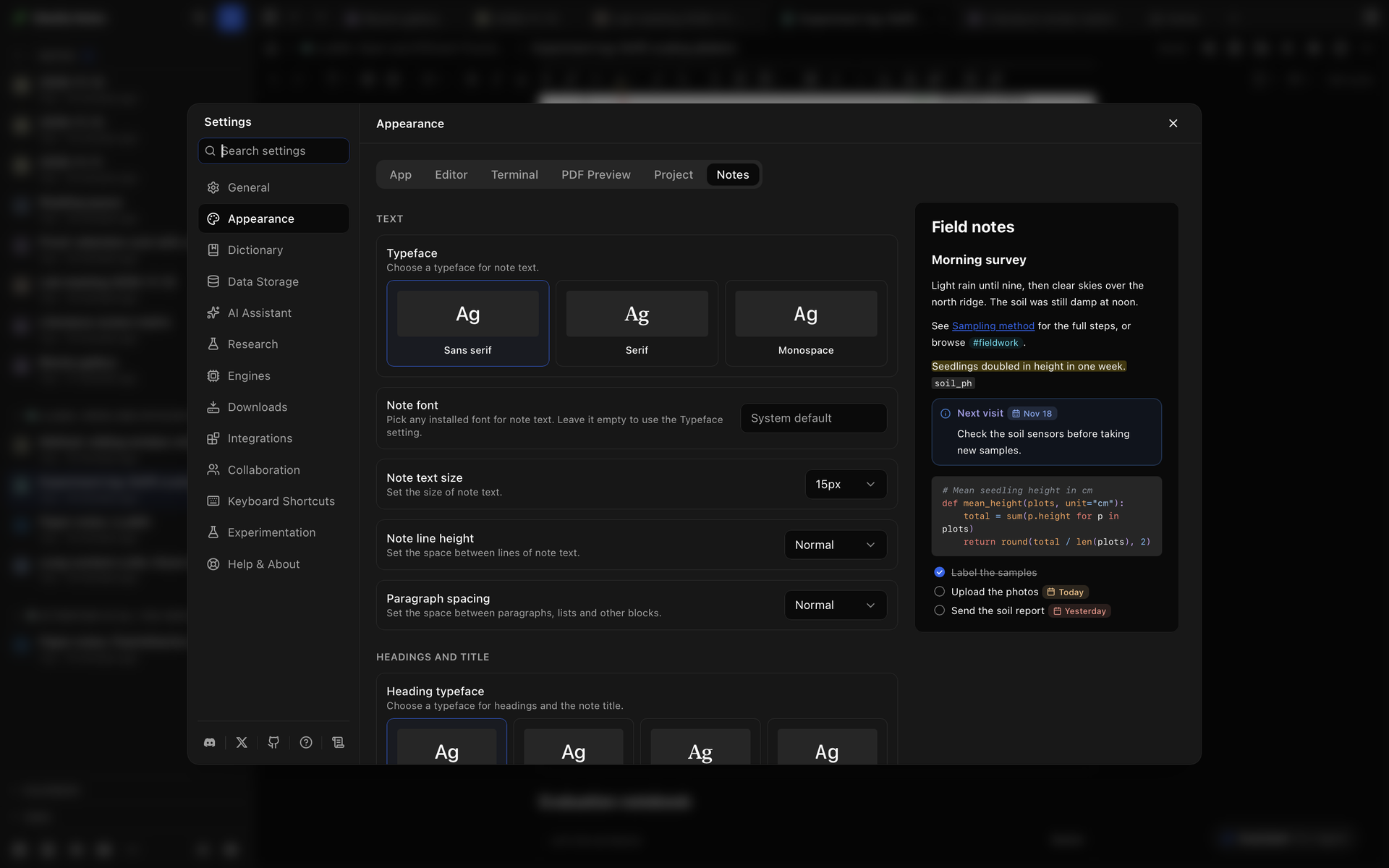
「ノートの外観」セクション設定 → 外観 → ノートを開くか、ノートのサイドバーの下にある設定を選びます。このタブは、ノートがオンの間だけ表示されます。設定の横(設定のウィンドウが狭いときは上)にサンプルのノートがあり、変更するたびに反映されます。
| グループ | 設定できること |
|---|---|
| テキスト | 書体(サンセリフ、セリフ、等幅)、インストールされている任意のフォントを選ぶノートのフォント、ノートの文字サイズ、ノートの行の高さ、段落の間隔 |
| 見出しとタイトル | 見出しの書体、見出しのフォント、見出しのサイズ、タイトルのサイズ |
| レイアウト | ノートの幅、ノートの情報の表示場所(サイドパネルまたはインライン)、タスクのチェックボックス(四角または丸)、単語数を表示、ノートのスペルチェック、置き換えの組み合わせ一覧を持つ入力中に置き換える、閉じた後も元に戻す履歴を保持 |
| コード | コードのフォントとコードブロックの色 |
| LaTeX の図 | すべての TikZ と CircuiTikZ ブロックの先頭に入る TikZ のプリアンブル |
| 色 | ノートのアクセントカラー、コールアウトのスタイル、日付とフィールドのチップの見た目 |
| Web 上の画像 | 確認なしで画像を読み込むサイト |
| デイリー、ウィークリー、マンスリーノート | 週の始まりと、ノートの種類ごとのタイトルの形式、テンプレート、タグ、オフにするスイッチ |
変更した設定には、その行にリセットボタンが表示されます。外観の末尾にある既定に戻すは、既定に戻すで説明しているとおり、外観のほかの設定と一緒に、ノートの設定もリセットします。Web 上の画像のサイトは、そのまま残ります。サイトを削除するには、その横のボタンを使います。
次に読む
「次に読む」セクション- ノートで書く: エディタ、ブロック、リンク、添付ファイル。
- ノートを探して整理する: 検索、タグ、タスク、デイリーノート、グラフ。
- プロジェクトのノートと共有ノート: ノートをプロジェクトにリンクする、プロジェクトのノート、ほかの人と一緒にノートを書く、読み取り専用のコピーを公開する。
- AI でノートを使う: ノートについてアシスタントや CLI エージェントに尋ね、提案を確認する。