
言語ごとの書き方
LaTeX で書く
編集できるソースで論文を組み立てます。構造、引用、数式、図のためのツールバーが付いています。
ジャーナルのレイアウトか、白紙の article から始めます。ソースエディタで書き、テキストの隣でコンパイルし、文と PDF 上のその位置との間を行き来します。
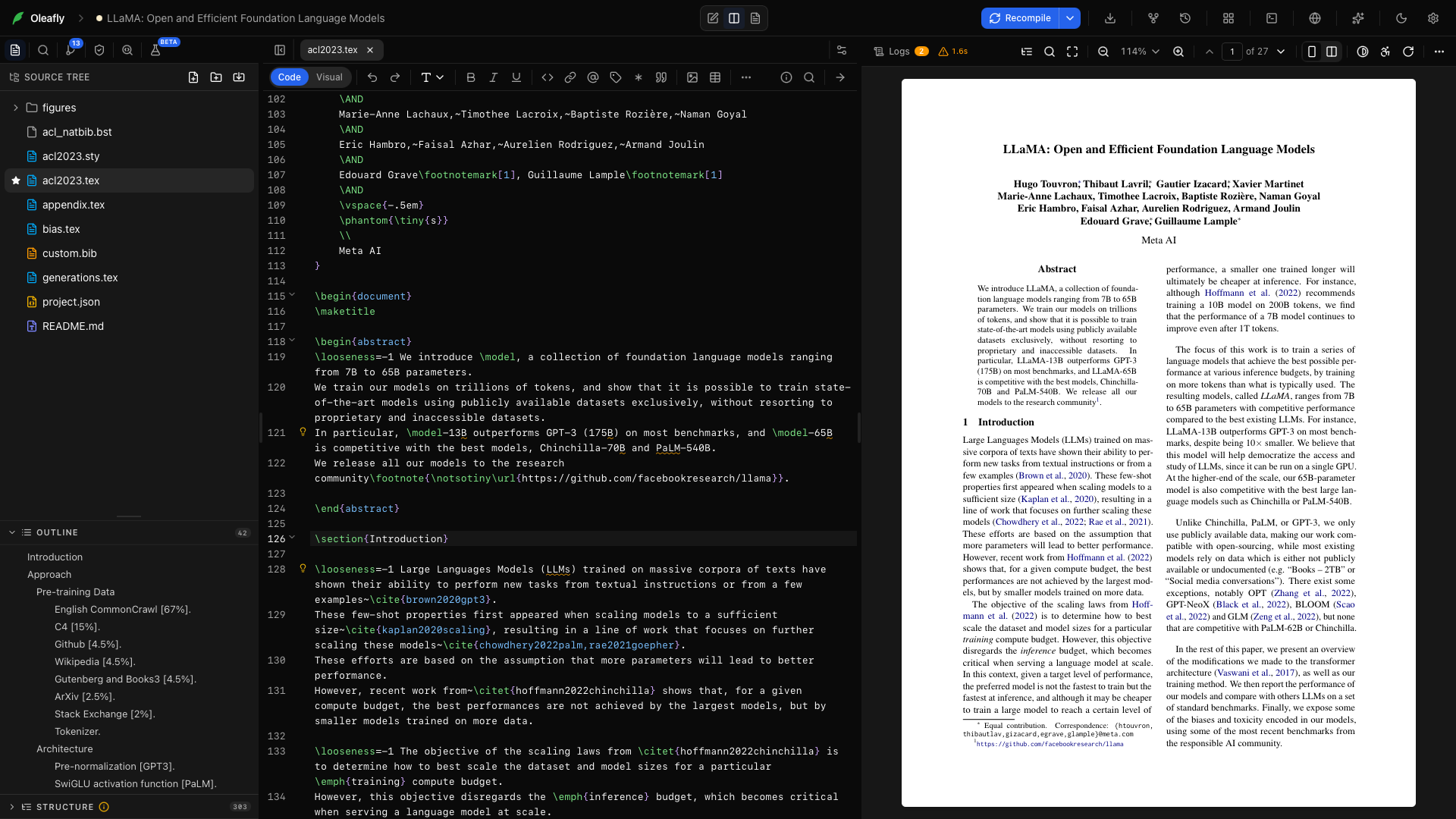
最初のページを作る
「最初のページを作る」セクション- ライブラリで、新規プロジェクト → テンプレートを使う → Blank document を選びます。
- プロジェクトに ツールバーの練習 と名前を付けて、プロジェクトを作成を選びます。
main.texを開きます。内容を下の例に置き換えます。- 再コンパイルを選ぶか、macOS では ⌘Enter、Windows と Linux では Ctrl+Enter を押します。
\documentclass{article}\usepackage{amsmath,graphicx,hyperref}\title{A Small Research Note}\author{Alex Chen}\date{}\begin{document}\maketitle\section{Question}\label{sec:question}How does the sample size affect the estimate?\section{Method}We repeat the measurement and compare the mean.\begin{equation}\label{eq:mean} \bar{x}=\frac{1}{n}\sum_{i=1}^{n}x_i\end{equation}Equation~\ref{eq:mean} defines the estimate.\end{document}タイトル、2 つのセクション、番号付きの数式が表示されるはずです。この例には、下で扱う数式、図、リンクのツールが使うパッケージが含まれています。
すべてのツールバーのコントロールを調べる
「すべてのツールバーのコントロールを調べる」セクション
書式バーは文書の上にあります。既存のテキストを選択すると、それを囲みます。新しい内容を置きたい場所にカーソルを置くこともできます。ほとんどの挿入ツールはプレースホルダーを選択状態にするので、すぐに上書きして入力できます。幅が狭いペインでは、コントロールがその他の書式設定(…)に移ります。
コード / ビジュアル
「コード / ビジュアル」セクションツールバーの先頭にあるスイッチは、ファイルの表示方法を切り替えます。コードは LaTeX のソースを表示します。ビジュアルは、見出し、書式、数式、その他のマークアップをその場で描画し、カーソルがある行ではソースに戻して表示します。新しいプロジェクトはコードで開き、各プロジェクトは最後に使っていたモードを記憶します。ビジュアル編集を参照してください。
元に戻す
「元に戻す」セクション左向きの曲線の矢印をクリックするか、⌘Z / Ctrl+Z を押します。直前の編集を取り消します。
やり直す
「やり直す」セクション右向きの曲線の矢印をクリックするか、⌘Shift+Z / Ctrl+Shift+Z を押します。取り消した編集をもう一度適用します。
見出し → 部
「見出し → 部」セクション見出しメニューから部を選ぶと、\part{Part} が挿入されます。見出しのテキストを自分のタイトルに置き換えます。
見出し → 章
「見出し → 章」セクション見出しメニューから章を選ぶと、\chapter{Chapter} が挿入されます。見出しのテキストを自分のタイトルに置き換えます。report や book のような、章を単位とするクラスを使ってください。
見出し → 節
「見出し → 節」セクション見出しメニューから節を選ぶと、\section{Section} が挿入されます。見出しのテキストを自分のタイトルに置き換えます。
見出し → 小節
「見出し → 小節」セクション見出しメニューから小節を選ぶと、\subsection{Subsection} が挿入されます。見出しのテキストを自分のタイトルに置き換えます。
見出し → 小々節
「見出し → 小々節」セクション見出しメニューから小々節を選ぶと、\subsubsection{Subsubsection} が挿入されます。見出しのテキストを自分のタイトルに置き換えます。
見出し → 段落見出し
「見出し → 段落見出し」セクション見出しメニューから段落見出しを選ぶと、\paragraph{Paragraph} が挿入されます。見出しのテキストを自分のタイトルに置き換えます。
「sample size」を選んで太字をクリックするか、編集中に ⌘B / Ctrl+B を押します。\textbf{sample size} になります。
用語を選んで斜体をクリックするか、⌘I / Ctrl+I を押します。\textit{term} になります。
テキストを選んで下線をクリックします。\underline{text} になります。
インラインコード
「インラインコード」セクションファイル名や識別子を選んで、コードのアイコンをクリックします。\texttt{filename} になります。
箇条書き
「箇条書き」セクション箇条書きを選ぶと、itemize 環境が挿入されます。各項目を \item の後ろに入力します。Enter でリストが続き、空の項目で Enter を押すとリストを抜けます。
番号付きリスト
「番号付きリスト」セクション番号付きリストを選ぶと、enumerate 環境が挿入されます。各手順を \item の後ろに追加します。番号はコンパイル時に LaTeX が付けます。
引用ブロックを挿入
「引用ブロックを挿入」セクション新しい行にカーソルを置いて、引用符のアイコンをクリックします。出典付きの引用のための quote 環境が挿入されます。
リンクを挿入
「リンクを挿入」セクションリンクのアイコンをクリックし、url を置き換えてから、link text を置き換えます。\href{url}{link text} になります。プリアンブルで hyperref を読み込んでください。
引用ピッカーを開き、プロジェクトの参考文献を検索して、使いたい項目を選びます。選んだ参考文献のキーを使った引用が挿入されます。先に参考文献と引用で資料を追加してください。
相互参照を挿入
「相互参照を挿入」セクションタグのアイコンをクリックし、練習用文書では label を eq:mean に置き換えます。\ref{eq:mean} になり、コンパイル後に数式番号に解決されます。
脚注を挿入
「脚注を挿入」セクション単語の後ろにカーソルを置いて、脚注のアイコンをクリックします。\footnote{note text} になるので、注のテキストを置き換えます。
\label{...} を、セクションの見出し、数式、図のキャプションの後ろに置き、その正確なラベルを参照します。補完とホバープレビューは、文を離れずに参照先を見つける助けになります。
図を挿入
「図を挿入」セクション画像をファイルツリーに読み込み、画像のアイコンをクリックして、image-filename をそのプロジェクト内のパスに置き換えます。キャプションとラベルを編集します。\includegraphics[width=0.8\textwidth]{...} を含む、中央揃えの figure が挿入されます。
表を挿入
「表を挿入」セクション表のグリッドを開き、行数と列数を選びます。キャプションとセルを入力します。左揃えの tabular を含む table が挿入されます。セルは & で、行は \\ で区切ります。
図を描く
「図を描く」セクションTikZ モードでダイアグラムコンポーザーを開きます。キャンバスに描くか TikZ のコードを編集してから、TikZ として挿入を選ぶと、カーソル位置にダイアグラムが入ります。
画像から LaTeX へ
「画像から LaTeX へ」セクション画像の文字起こしボタンをクリックして、数式やテキストのスクリーンショットを選びます。LaTeX を書くのに、ツール用のモデル(別のモデルを選ばない限り、ローカルの Ollama モデル)を使います。モデルを選んでいない状態で、Ollama が動いていないか、画像を読めるモデルがない場合は、代わりにアシスタントのモデルを使い、画像はそのプロバイダに送られます。挿入された式を確認して、コンパイルしてください。
align 環境
「align 環境」セクション新しい行に挿入します。1 行に 1 つの数式を書き、揃える位置に &、行の間に \\ を置きます。align 環境が挿入されます。amsmath を読み込んでください。
equation 環境
「equation 環境」セクション新しい行に挿入し、begin 行と end 行の間に式を入力します。番号付きのディスプレイ数式が挿入されます。
数式の中で使います。選択した分子を置き換え、次に分母を置き換えます。\frac{numerator}{denominator} になります。
記号ピッカーを開き、記号を探して選択します。カーソル位置にその LaTeX コマンドが挿入されます。数学記号は数式環境の中で使ってください。
簡単な表なら、2 列 3 行を選び、キャプションを Measurements、セルを Run & Value、1 & 0.42、2 & 0.47 にします。コンパイルして配置を確認します。もっと大きなデータセットなら、エディタで右クリックして CSV / XLSX から表を作成… を選び、データファイルから表を読み込みます。
コードインテリジェンス → 定義へ移動
「コードインテリジェンス → 定義へ移動」セクション対応しているコマンド、参照、引用にカーソルを置いて、このアクションを選びます。その定義かソースの場所が開きます。
コードインテリジェンス → 参照を検索
「コードインテリジェンス → 参照を検索」セクションプロジェクトのシンボルにカーソルを置きます。それを使っている場所を一覧します。
コードインテリジェンス → シンボルの名前を変更
「コードインテリジェンス → シンボルの名前を変更」セクション対応しているシンボルを選んで、新しい名前を入力します。一致するプロジェクト内の参照をまとめて変更する準備をします。
LaTeX パッケージ
「LaTeX パッケージ」セクションバーの右端にあるパッケージのアイコンです。CTAN を検索し、パッケージがすでに読み込まれているか、インストールされているかを確認し、プリアンブルに追加を選ぶと、その \usepackage 行が書き込まれます。パッケージを参照してください。
文書の分析
「文書の分析」セクション文書の見出し、図、表、数式、ラベル、引用、to-do を、それぞれの行へのリンク付きで一覧し、投稿フォーム用にタイトル、著者、キーワード、概要をコピーします。文書の分析を参照してください。
文書の設定
「文書の設定」セクションプリアンブルを代わりに編集して、用紙サイズ、余白、段数、フォント、言語、行間、番号付けを変更します。文書クラスや学会のスタイルが制御している値はグレーアウトされ、その下に理由が表示されます。文書の設定を参照してください。
プロジェクト情報
「プロジェクト情報」セクションバーの右にあるプロジェクト情報を開きます。文書の統計を確認できます。文章を選択すると、その選択範囲を調べられます。
コードモードで虫眼鏡をクリックするか、⌘F / Ctrl+F を押します。現在のファイルを検索します。複数のファイルには、サイドバーの「プロジェクトを検索」を使います。
PDF へ移動(SyncTeX)
「PDF へ移動(SyncTeX)」セクションソースにカーソルを置き、エンジンが対応している場合は、矢印をクリックします。コンパイルされた PDF の対応する位置へ移動します。
コードインテリジェンスでは言語ツールを説明しています。SyncTeXでは、双方向の移動を扱っています。
長い原稿を書く
「長い原稿を書く」セクションメインファイルは小さく保ち、セクションを sections/method.tex のようなファイルに分けます。\input{sections/method} で取り込みます。エクスプローラー、アウトライン、検索、補完が、作業中にそれらのファイルをつなぎ合わせます。
参考文献を追加するには参考文献ガイドを、プロットとダイアグラムには図のガイドを使います。ビルドが失敗したら、ログを開いてファイルと行をたどり、再コンパイルする前に、最初の関連するエラーを直します。
結果を共有する
「結果を共有する」セクションコンパイルし、PDF を確認して、プリフライトを実行します。読むためには PDF を、編集が必要な共同執筆者にはソースの ZIP を書き出します。書き出し形式では、Word、HTML、Markdown、文書ごとの変換も扱っています。
エディタのみのレイアウト
「エディタのみのレイアウト」セクションソースに広い領域が欲しいときは、プロジェクトのレイアウトメニューからエディタのみを選びます。書式ツールは文書の上に残り、次のコンパイルでは分割レイアウトに戻せます。