
ブラウザとターミナル
原稿を書きながら、資料を読み、プロジェクトのコマンドを実行します。
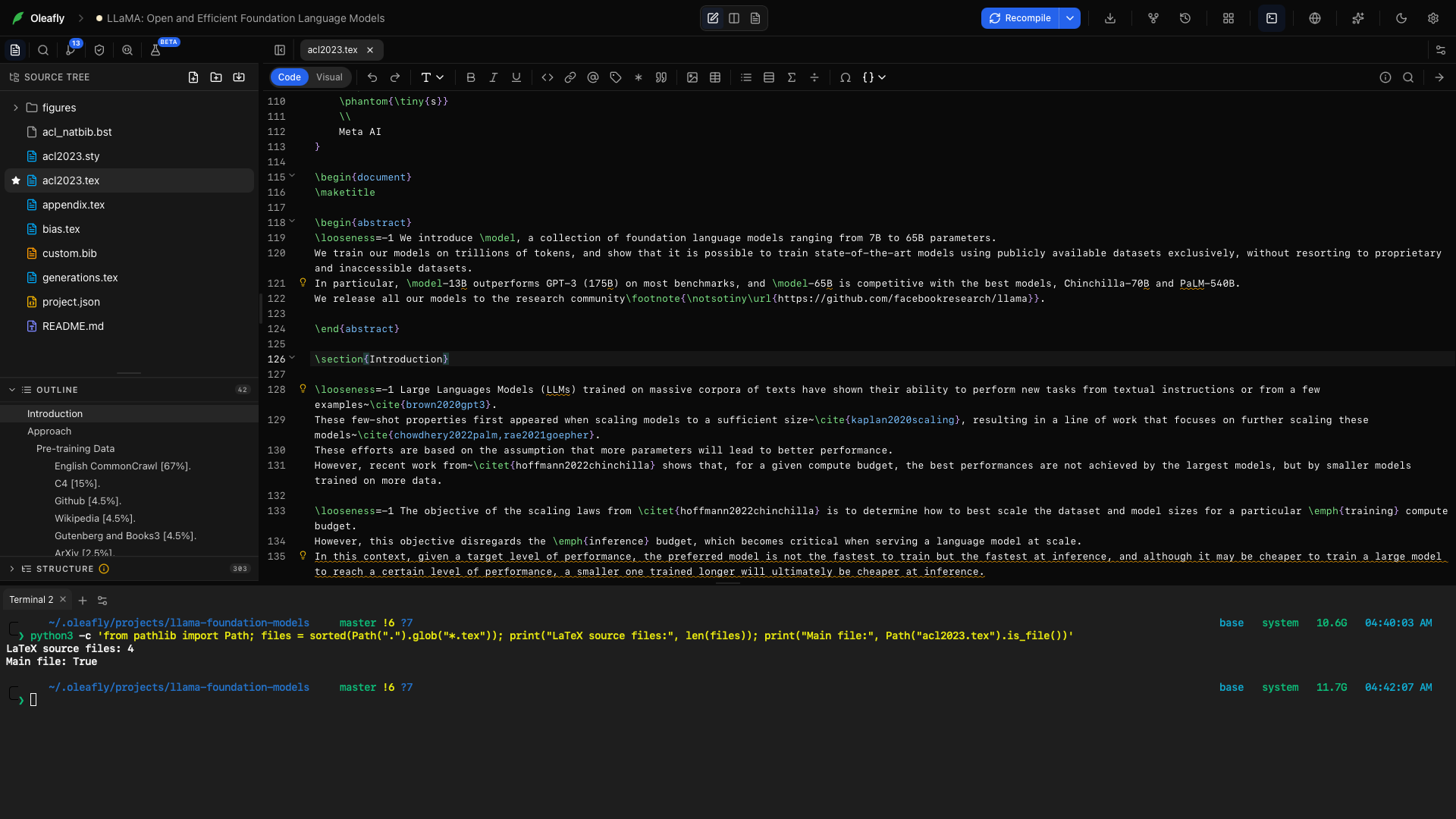
論文まわりのツールを、原稿のすぐそばに置いておけます。ブラウザは参考ページを Oleafly のウィンドウで開き、ターミナルは開いているプロジェクト用のシェルを提供します。
参考ページを開く
「参考ページを開く」セクション設定 → 実験的な機能でウェブブラウザをオンにし、ワークスペースのドックにあるブラウザのボタンを使うか、Ctrl+Shift+B (Linux では Ctrl+Alt+B) を押します。新しいウィンドウには、クリックしなくてもすぐに入力できます。ブラウザには、タブ、アドレスバー、戻る・進む、再読み込みがあります。現在のページをシステムのブラウザで開くこともできます。
論文のランディングページを読む、投稿規定を調べる、書きながら出典を確認する、といったことに使えます。この機能をオンにすると、アシスタントがブラウザを操作するツールも使えるようになります。
プロジェクトのコマンドを実行する
「プロジェクトのコマンドを実行する」セクションワークスペースのドックからターミナルを開くか、Ctrl+` を押します。 新規ターミナルを使うと、分析、ビルド、そのほかのプロジェクト作業ごとにセッションを分けられます。タブの名前を変えて色を付ければ、見分けやすくなります。
ターミナルは、お使いのコンピュータ上でコマンドを実行します。論文に付随するスクリプトと生成された出力は、プロジェクト内に置いておきます。再現できる分析にするには、実行したコマンドと、使った入力データを保存しておきます。
ターミナルの設定では、ターミナルの外観を調整できます。タブを閉じるとそのセッションは終了します。ドックを隠すだけなら、エディタで作業しながら元のセッションに戻れます。
どちらのショートカットも、 設定 → キーボードショートカットのターミナルの表示を切り替えとブラウザの表示を切り替えで変更できます。そのほかのショートカットはキーボードショートカットをご覧ください。
アシスタントと作業する
「アシスタントと作業する」セクションアシスタントは、利用できるツールを使って資料を確認したり、プロジェクトの作業を実行したりできます。始める前に承認ポリシーを設定してください。別のコピー上の結果を、適用する前に確認したい場合は、分離された調査タスクを使います。