
Escribe en una nota
El editor de notas, todos los bloques que puede contener una nota y cómo se guarda cada parte de una nota en su archivo Markdown.
Una nota se abre en un editor enriquecido y se guarda sola como Markdown mientras escribes. Esta página explica qué puedes poner en una nota y cómo se ve cada parte en el archivo. Notas es un experimento y permanece oculto hasta que lo actives. Consulta Activa Notas.
Las partes de una nota
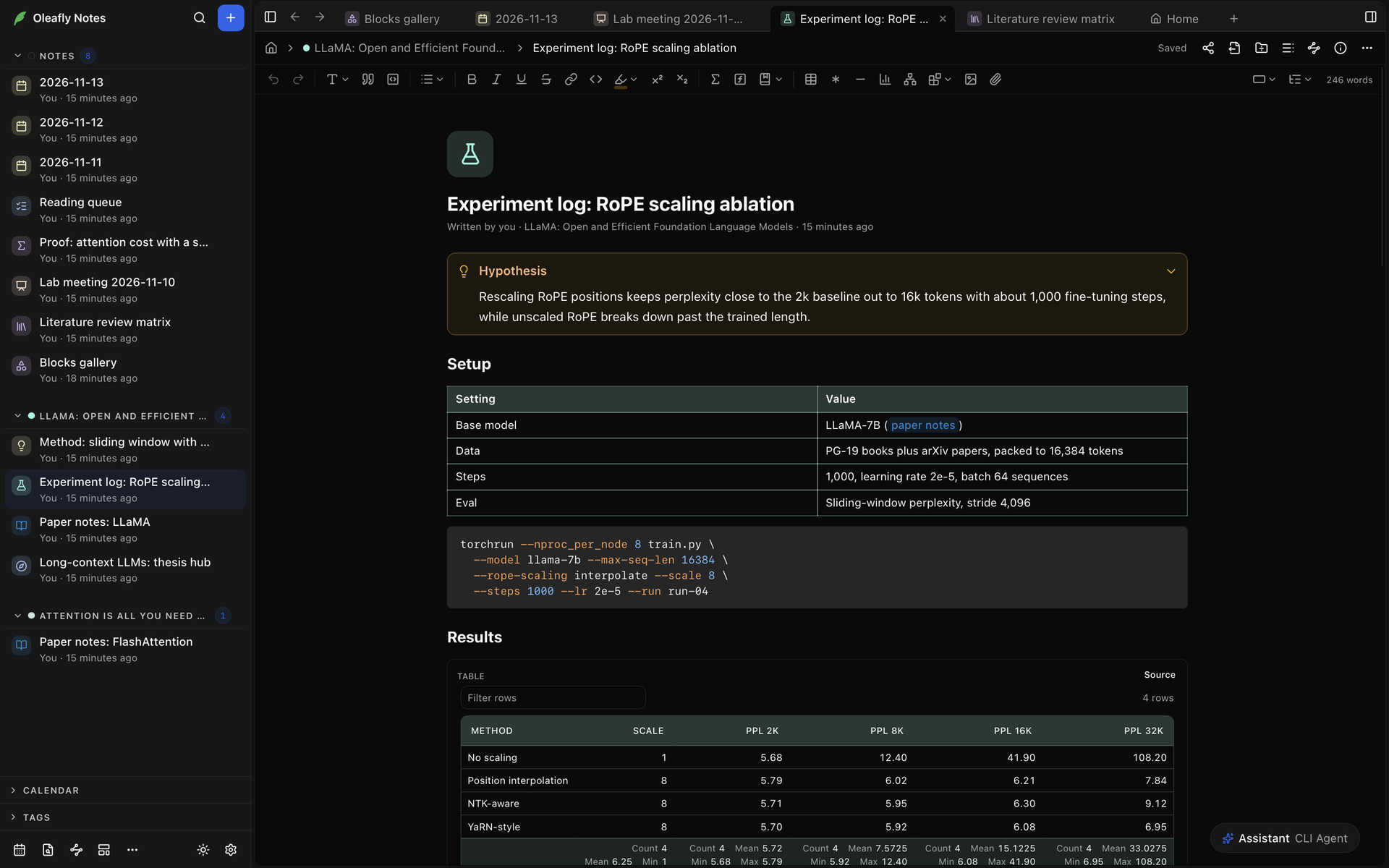
Sección titulada «Las partes de una nota»De la parte superior de la pestaña hacia abajo:
- La cabecera. Su ruta de navegación muestra Inicio de Notas, el proyecto de la nota y su título. A la derecha están el estado de guardado y botones como Exportar, Mostrar el esquema, Información de la nota y Más.
- La barra de herramientas de formato.
- El icono.
- El título. Haz clic en él para cambiarlo. Enter pasa al texto y Esc recupera el título anterior.
- Las propiedades, cuando Información de la nota está en En línea.
- El texto de la nota.
Escribe Markdown sobre la marcha
Sección titulada «Escribe Markdown sobre la marcha»El Markdown que escribes se convierte en formato al instante:
| Escribe | Obtienes |
|---|---|
# a ###### al principio de una línea | Un título |
- o 1. | Una lista con viñetas o numerada |
[ ] o [x] al principio de una línea | Una tarea, pendiente o hecha |
> | Una cita. > [!tip] crea un recuadro |
```, seguido opcionalmente de un lenguaje como python, y luego un espacio | Un bloque de código. El nombre de un bloque, como ```mermaid, da un bloque dibujado |
$x^2$ | Fórmula en línea |
$$ en una línea vacía | Fórmula destacada |
--- en una línea propia | Un separador |
==text== | Texto resaltado |
Reemplazar al escribir cambia pares como -> por → y != por ≠. El código y las fórmulas se quedan como los escribiste, y Backspace justo después de un cambio devuelve tu texto. Edita los pares, o desactiva esto, en Ajustes → Apariencia → Notas. Revisar la ortografía en las notas está en la misma pestaña.
Las teclas de formato, como ⌘B (Ctrl+B) para negrita y ⌘⇧9 (Ctrl+Shift+9) para una lista de tareas, están en Atajos del editor de notas.
La barra de herramientas
Sección titulada «La barra de herramientas»La barra de herramientas que hay sobre la nota tiene, de izquierda a derecha:
- Deshacer y Rehacer.
- Tipo de bloque, para convertir una línea en Texto o en un título de Título 1 a Título 6.
- Cita y Bloque de código.
- Lista, con Lista con viñetas, Lista numerada y Lista de tareas.
- Negrita, Cursiva, Subrayado, Tachado y Añadir un enlace, para una dirección web.
- Código en línea y Resaltado. Resaltado ofrece Amarillo, Naranja, Rojo, Rosa, Morado, Azul o Verde, o Quitar el resaltado.
- Superíndice y Subíndice.
- Fórmula en línea y Fórmula destacada.
- Cita, cuando la nota está vinculada a un proyecto. Lista las referencias de la bibliografía de ese proyecto e inserta una como
[@key]. Con ese proyecto abierto y Zotero conectado, busca también en Zotero. - Insertar una tabla, Insertar una nota al pie, Separador, Gráfico, Diagrama de Mermaid, Insertar un bloque (los bloques de los grupos Datos, Matemáticas, Diagramas, Código y Ciencia del menú de barra diagonal), Insertar una imagen y Adjuntar archivo.
- Ancho de la nota (Estándar, Ancho o Ancho completo) y Esquema, que lista los títulos de la nota. El panel de esquema los muestra junto a la nota.
- El recuento de palabras, mientras Mostrar el recuento de palabras está activado.
En una ventana estrecha, los controles que no caben pasan a Más, al final de la barra de herramientas. Con el cursor en un bloque de código, Lenguaje define el lenguaje de sus colores. Con el cursor en una tabla, aparece Herramientas de tabla. Consulta Tablas. Con una imagen seleccionada, Tamaño de la imagen ofrece Tamaño original, 25 %, 50 %, 75 % o 100 %, y Texto alternativo describe la imagen.
El menú de barra diagonal
Sección titulada «El menú de barra diagonal»El menú de barra diagonal inserta cualquier bloque.
- En una línea vacía, escribe
/. Funciona también dentro de listas, citas y recuadros. - Sigue escribiendo para acotar la lista, por ejemplo
/charto/dna. - Usa ↑ y ↓ para moverte y luego Enter o Tab para insertar. Esc cierra el menú y deja la
/como texto.
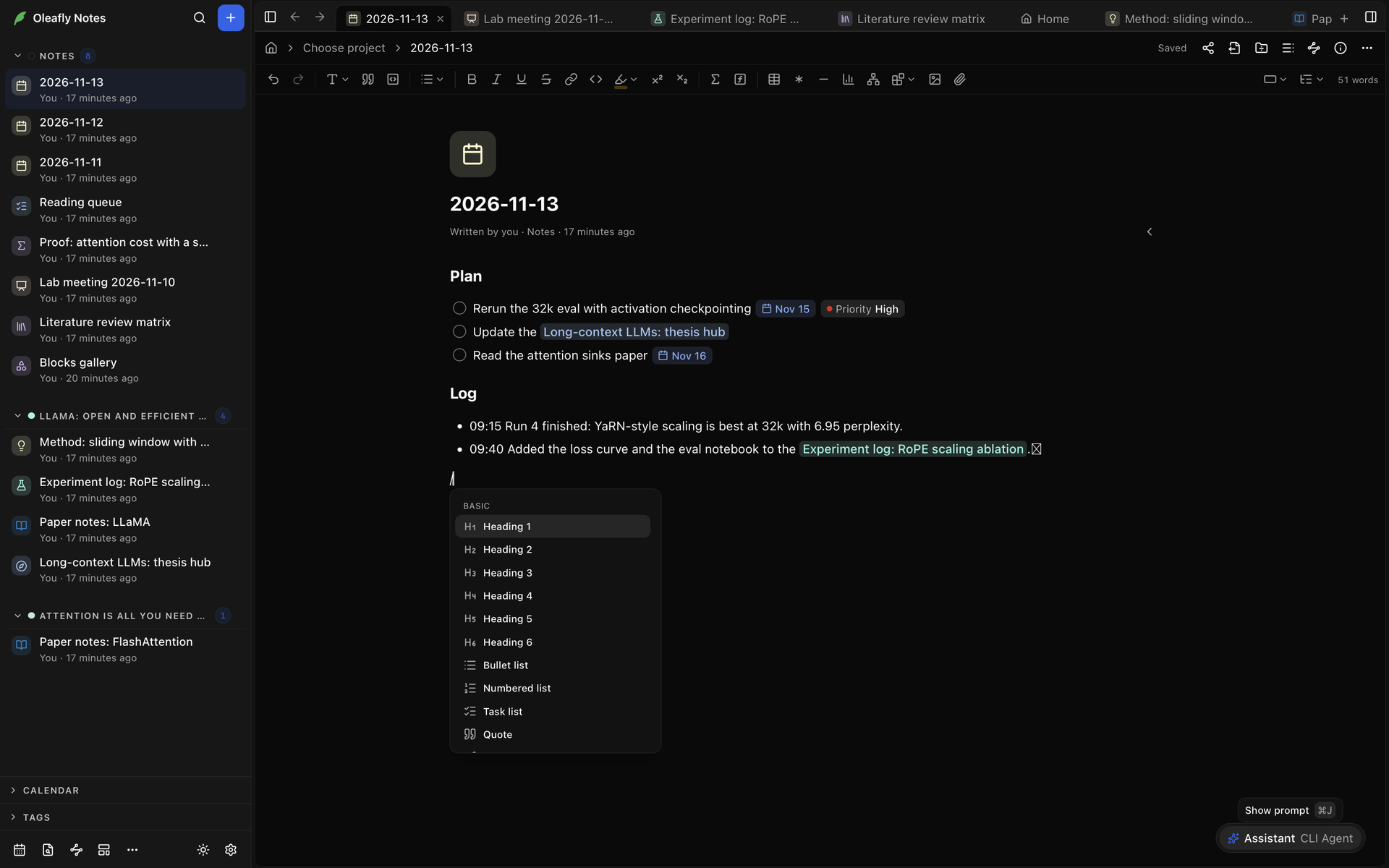
El menú tiene seis grupos:
| Grupo | Elementos |
|---|---|
| Básico | Título 1 a Título 6, Lista con viñetas, Lista numerada, Lista de tareas, Cita, Recuadro, Tabla, Código, Matemáticas, Separador, Nota al pie, Marcador, Adjuntar archivo |
| Datos | Tabla, Gráfico, Gráfica de funciones |
| Matemáticas | LaTeX, Typst |
| Diagramas | Mermaid, D2, TikZ, CircuiTikZ, SVG |
| Código | HTML, React |
| Ciencia | Estructura química, Molécula 3D, Secuencia |
Tabla en Básico inserta una tabla de Markdown con tres filas y tres columnas. Tabla en Datos inserta un bloque de tabla CSV. Un bloque dibujado empieza con un ejemplo que puedes cambiar.
Opciones del bloque
Sección titulada «Opciones del bloque»Pasa el puntero por un párrafo, un título, un elemento de lista, una tarea, una cita, un recuadro, una tabla o un bloque de código, y aparece un tirador a su izquierda. Haz clic en él para abrir Opciones del bloque:
- Copiar enlace al bloque copia un enlace que puedes pegar en otra nota. Antes, Oleafly le da al bloque un ID corto si no lo tiene. La tecla es ⌘⇧L (Ctrl+Shift+L) y copia un enlace al bloque en el que está el cursor.
- Enlazado desde lista las notas que enlazan con este bloque. Elige una para abrirla.
Un bloque al que enlazan otras notas muestra cuántas notas enlazan con él. Haz clic en el número para abrir el mismo menú.
Bloques que puede contener una nota
Sección titulada «Bloques que puede contener una nota»Los bloques de la tabla siguiente son bloques dibujados. Cada uno es un bloque de código delimitado en el archivo Markdown, y la nota muestra lo que describe, como un gráfico o un diagrama. La nota Galería de bloques con la que empieza Notas tiene ejemplos de casi todos.
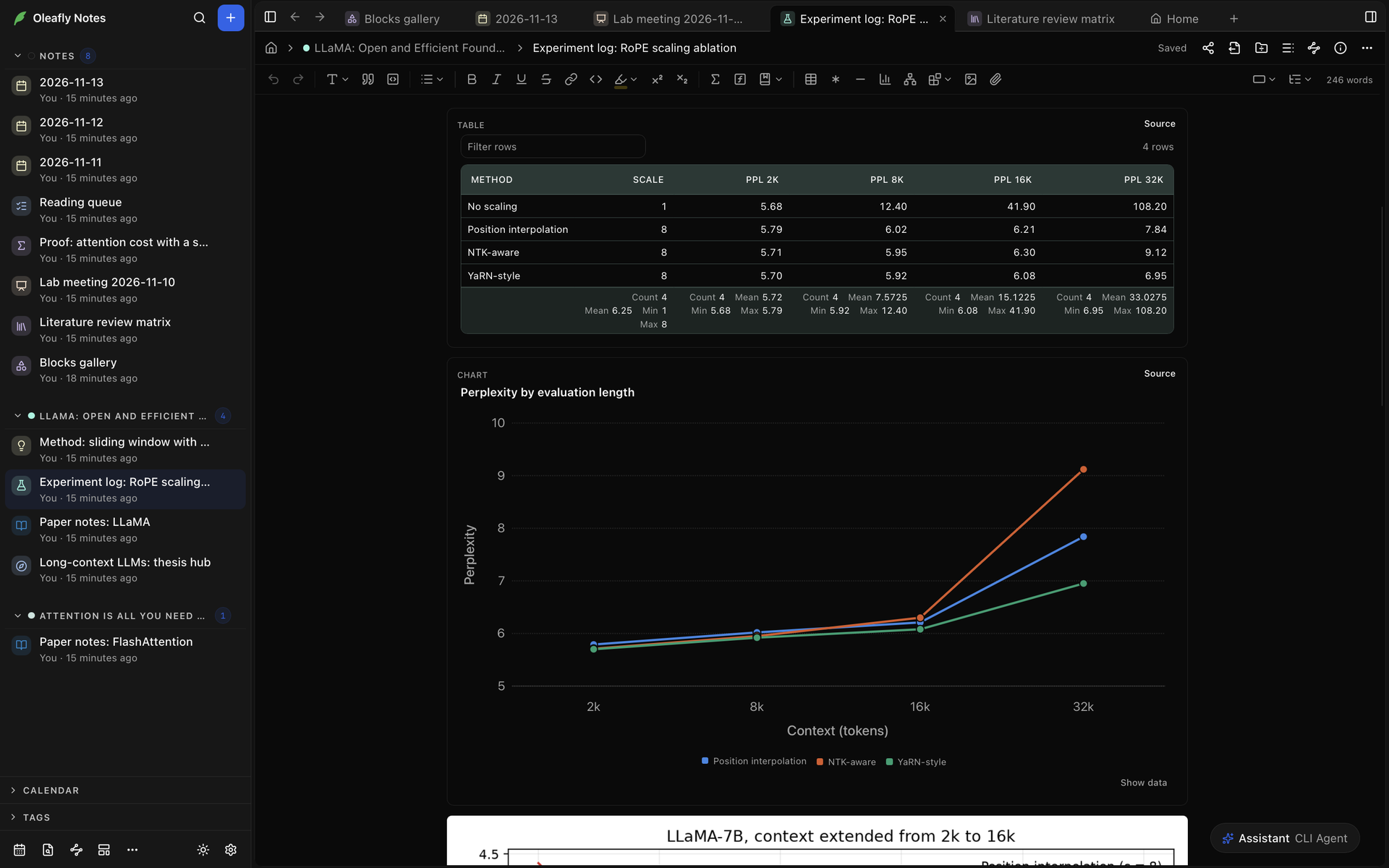
- Elige Código en un bloque dibujado para editar lo que lo dibuja y Vista previa para volver. Al mover el cursor dentro del bloque, también se muestra su código.
- El dibujo se actualiza un momento después de que dejes de escribir.
- Mientras se muestra el código, Copiar código lo copia, y el botón de información junto al nombre del bloque explica cómo escribir ese tipo de bloque.
- Si el código tiene un error, el bloque muestra un mensaje en lugar del dibujo. Abre el código para corregirlo.
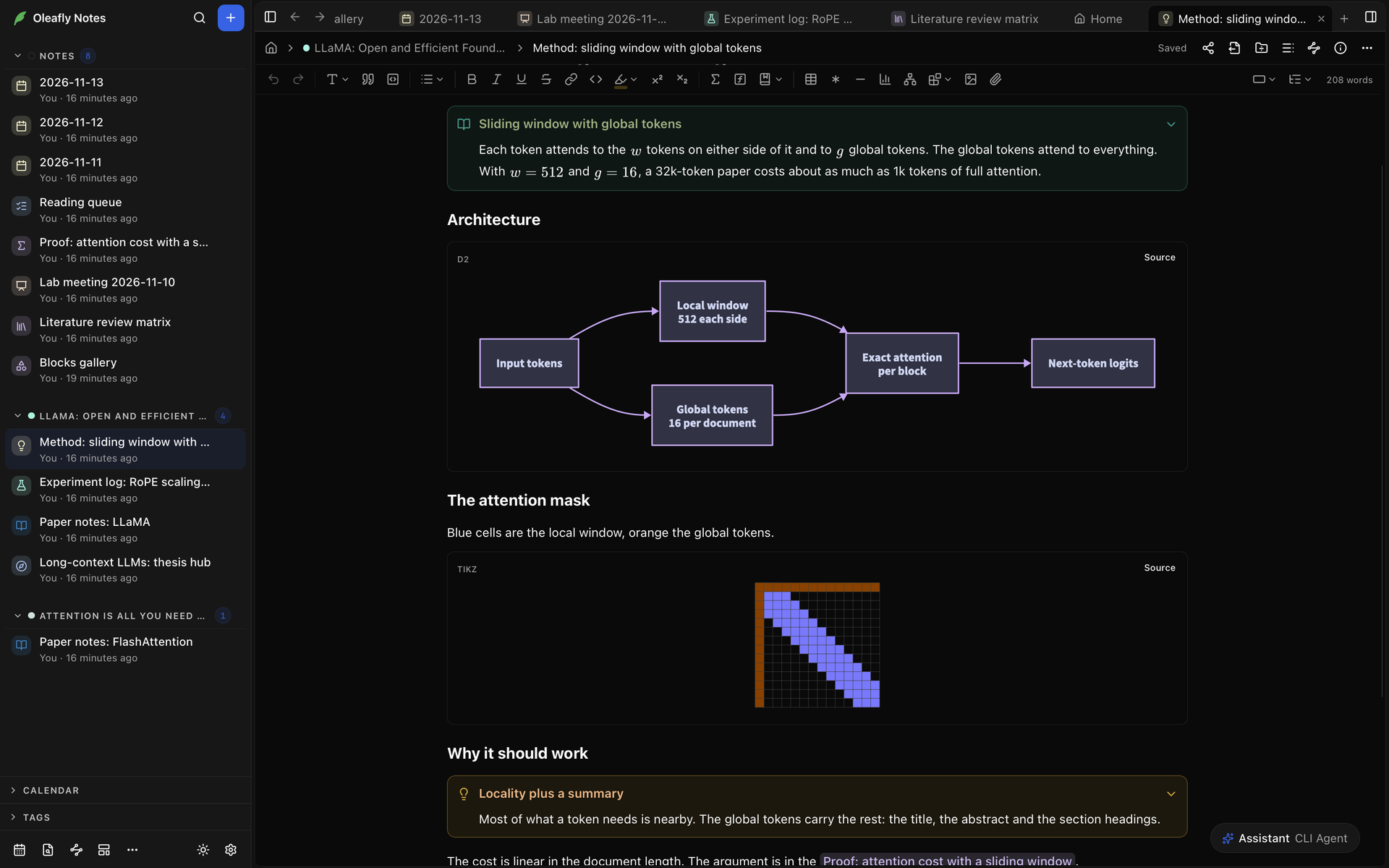
| Bloque | Delimitador | Qué muestra |
|---|---|---|
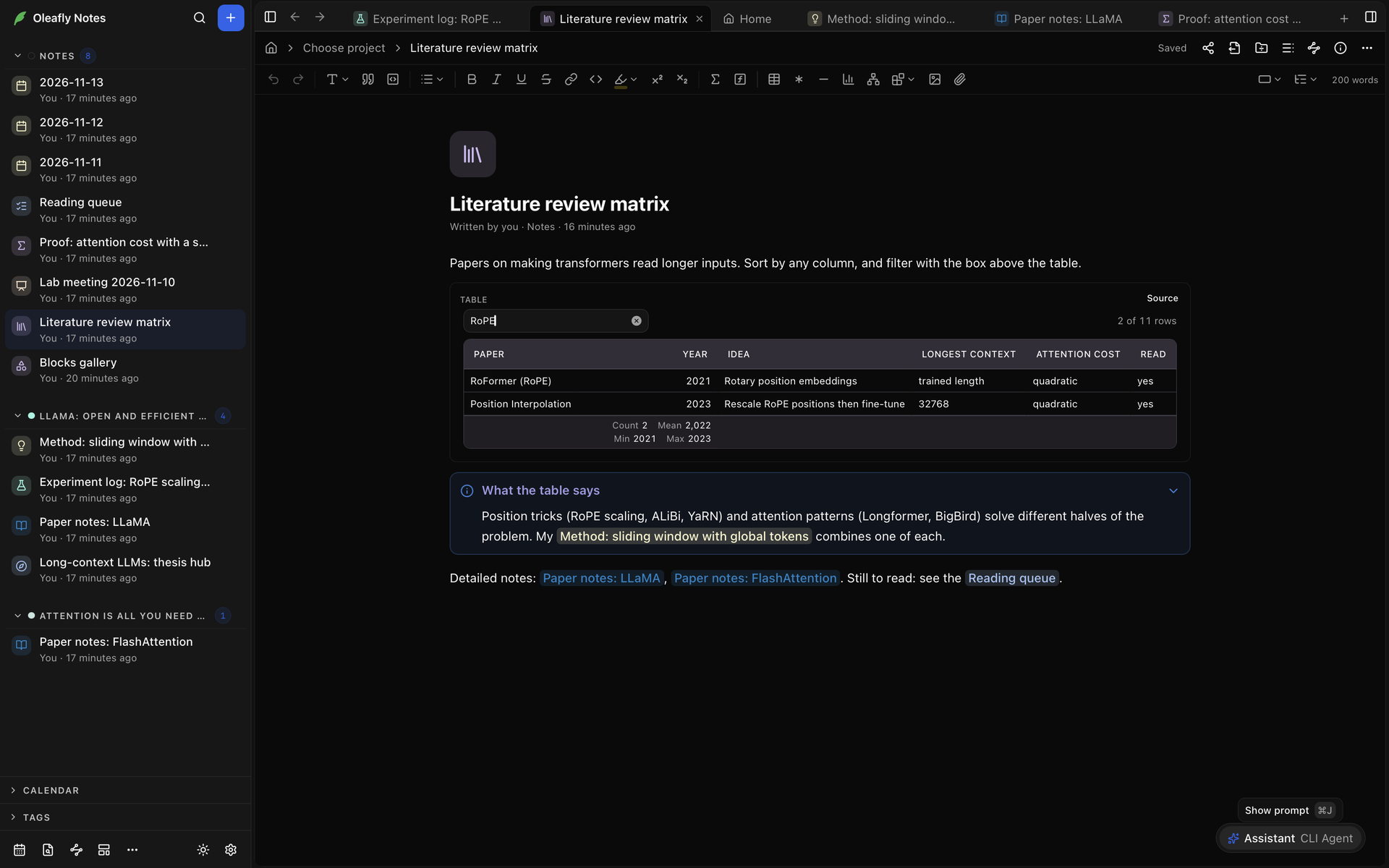
| Tabla (Datos) | csv o tsv | Una tabla con una fila de resumen. Ordénala por cualquier columna o filtra con Filtrar las filas. Pon las filas en el bloque, siendo la primera el encabezado, o lee un archivo con una línea como path: assets/results.csv. Los archivos pueden ser .csv, .tsv, .xlsx o .xls, de hasta 6 MB |
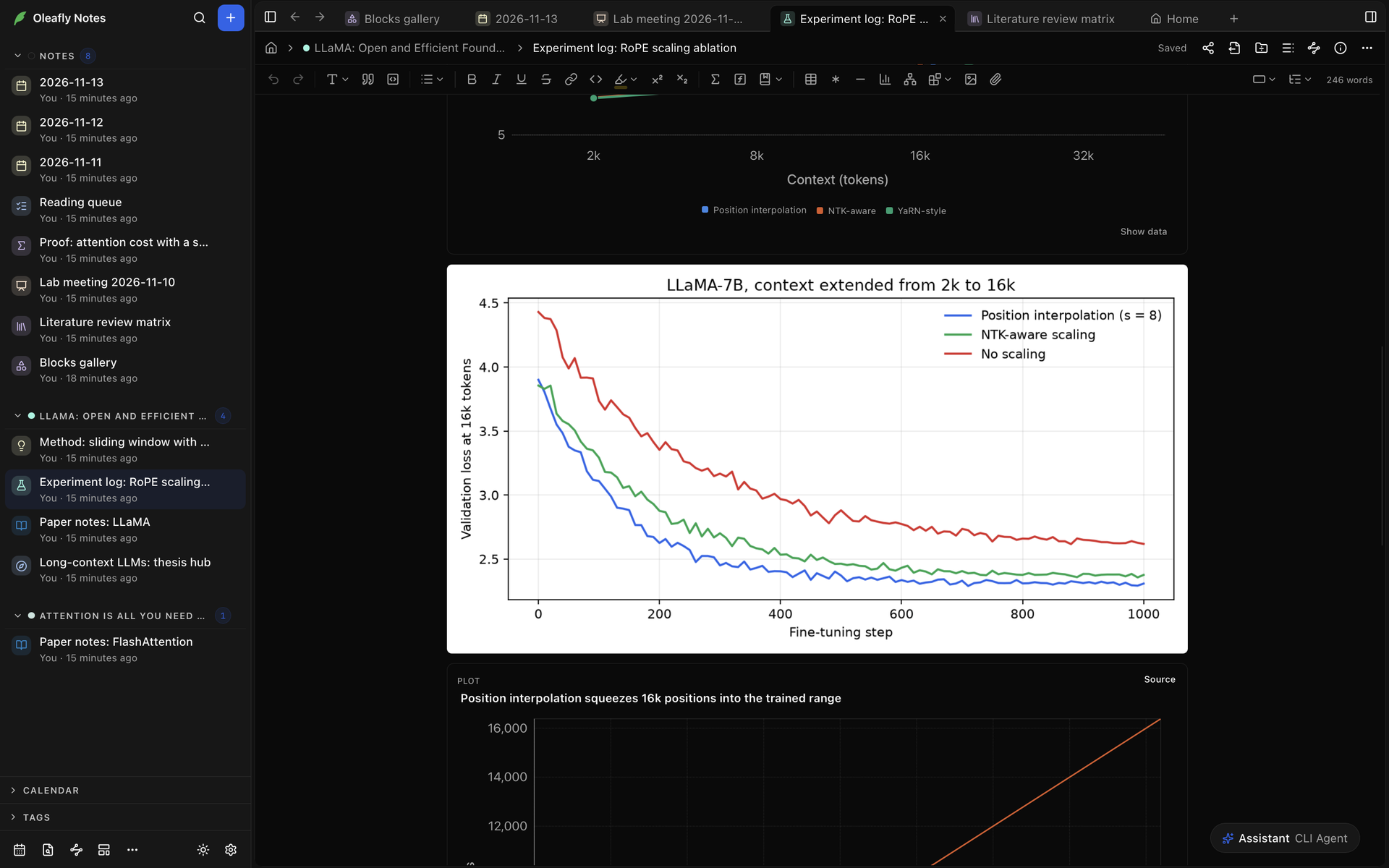
| Gráfico | chart | Un gráfico de barras, líneas, áreas, dispersión, sectores, anillo o histograma, escrito como JSON con un type, categories y series. Hasta 8 series, con barras de error, escala logarítmica y barras apiladas. Mostrar los datos muestra los números como una tabla |
| Gráfica de funciones | plot | Curvas a partir de expresiones, una por línea, como y = x^2 - 1 o x = cos(t), y = sin(t). Líneas como domain: -5, 5, range: 0, 1, labels: Time, Signal y point: 1, 0, Root definen los ejes y marcan puntos. Hasta 8 curvas y 50 puntos |
| LaTeX | latex | Fórmulas destacadas, como un entorno equation o align. \ce{H2O} escribe química y \pu{5 mg} escribe unidades |
| Typst | typst | Un fragmento de Typst, dibujado como imagen. No están disponibles los paquetes de internet |
| Mermaid | mermaid | Un diagrama de Mermaid, como un diagrama de flujo o un diagrama de secuencia |
| D2 | d2 | Un diagrama de D2 |
| TikZ | tikz | Comandos de TikZ o un tikzpicture completo, compilado con LaTeX en tu ordenador |
| CircuiTikZ | circuitikz | Un circuito, a partir de comandos de CircuiTikZ o de un entorno circuitikz completo |
| SVG | svg | Un elemento svg. Se eliminan los scripts, los enlaces y las imágenes remotas |
| HTML | html | Una página o un fragmento con CSS y scripts. Los scripts se inician al elegir Ejecutar |
| React | jsx | Un archivo de componente con una exportación predeterminada. Se inicia al elegir Ejecutar |
| Estructura química | smiles | Hasta 24 estructuras, una cadena SMILES por línea, cada una con un nombre opcional, como en Aspirin: CC(=O)OC1=CC=CC=C1C(=O)O |
| Molécula 3D | molecule | Una vista 3D que puedes arrastrar para girar y desplazar para acercar. Pega el texto del archivo o apunta a un archivo con path: assets/1abc.pdb. Lee PDB, SDF, MOL, XYZ, CIF y MOL2. Las líneas style: y color: definen el aspecto, y los menús Estilo y Color lo cambian en pantalla |
| Secuencia | sequence | ADN, ARN o proteína a partir de registros FASTA o de una secuencia sin formato, con su longitud. El ADN y el ARN muestran además el contenido de GC, y Complemento inverso y Traducción muestran esas vistas |
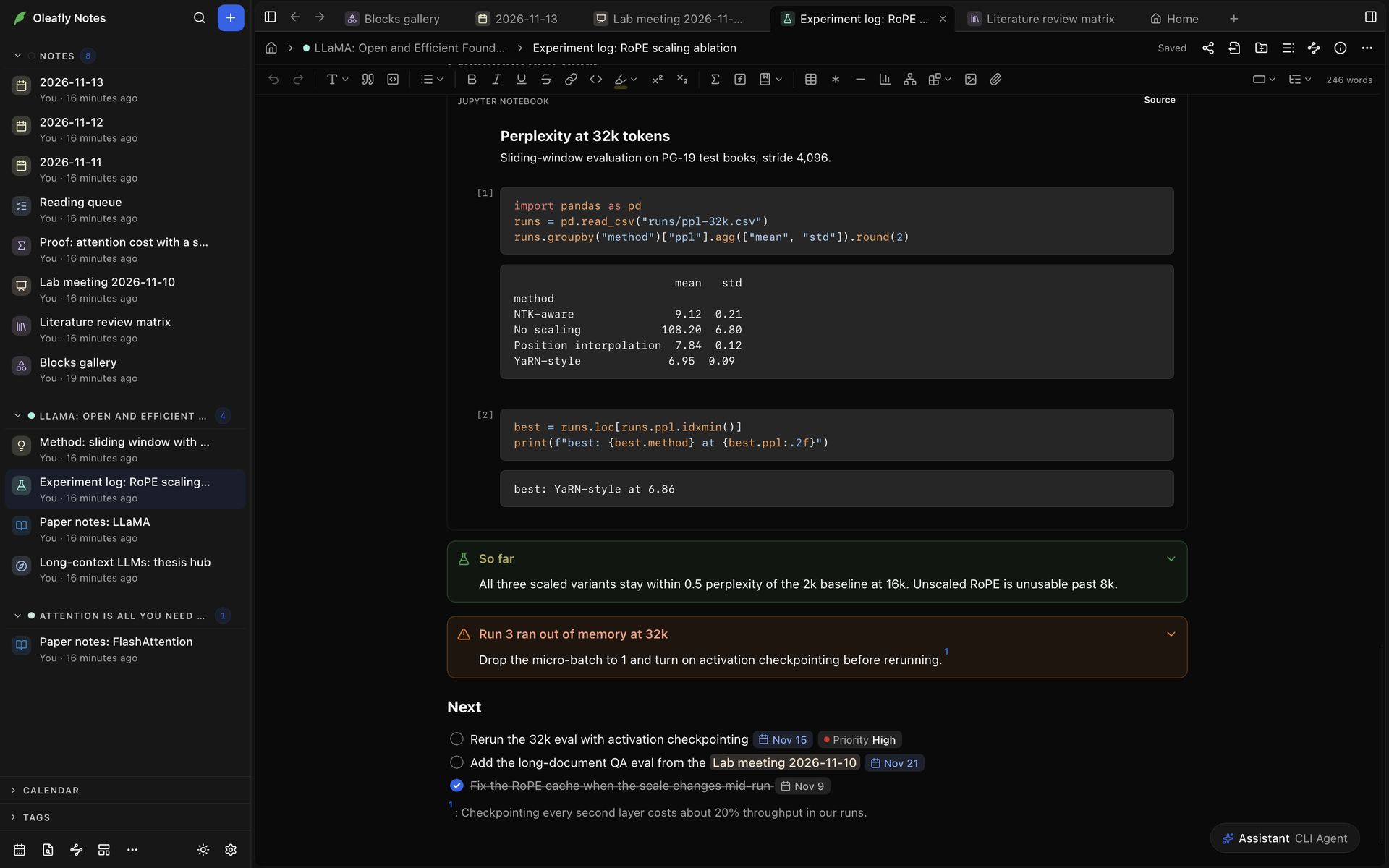
| Cuaderno de Jupyter | notebook | Las celdas y las salidas de un archivo de cuaderno. Consulta Cuadernos |
| Marcador | bookmark | Una tarjeta con el título, la descripción y el sitio de una página web. Consulta Marcadores y vídeos |
El menú de barra diagonal escribe los bloques de LaTeX y Typst con los delimitadores ```{=latex} y ```{=typst}. Los delimitadores sencillos ```latex y ```typst se abren igual.
Recuadros
Sección titulada «Recuadros»Un recuadro es una caja con un icono, un título y un cuerpo. Elige Recuadro en el menú de barra diagonal, o empieza una línea con > [!tip] seguido de un título. Pulsa Enter en el título para pasar al cuerpo. Backspace al principio del título convierte el recuadro otra vez en una cita.
Haz clic en el icono para cambiar el tipo. Hay 24: Nota, Resumen, Información, Por hacer, Consejo, Éxito, Pregunta, Advertencia, Fallo, Peligro, Error, Ejemplo, Cita, Teorema, Lema, Corolario, Proposición, Definición, Demostración, Hipótesis, Supuesto, Resultado, Método y Observación. Otros nombres habituales, como summary, hint, caution y error, se asignan al más cercano de estos. Un recuadro sin título muestra el nombre de su tipo.
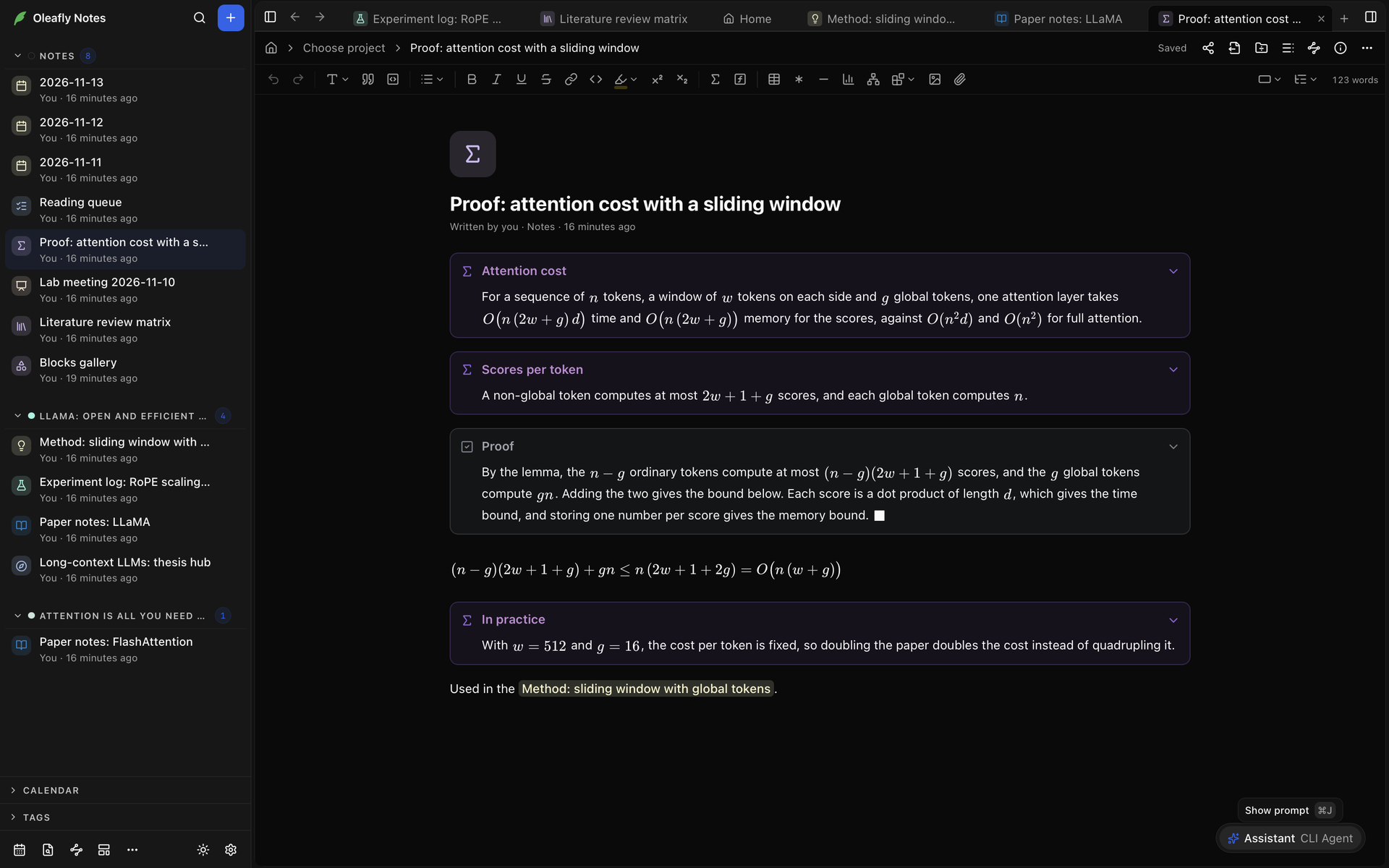
La flecha junto al icono contrae el recuadro. Contraerlo solo cambia la vista y nunca el archivo. Para que un recuadro empiece contraído, añade - después del tipo, como en > [!example]- Protocol.
Estilo de los recuadros, en Ajustes → Apariencia → Notas, dibuja los recuadros Tintado, Relleno, Contorno o con una Barra lateral.
Una tabla de Markdown es una cuadrícula en la que escribes. Inserta una con Tabla en el menú de barra diagonal, o con Insertar una tabla en la barra de herramientas, que te deja elegir el tamaño. Con el cursor en ella, Herramientas de tabla en la barra de herramientas tiene Insertar fila arriba, Insertar fila abajo, Insertar columna a la izquierda, Insertar columna a la derecha, Eliminar fila, Eliminar columna, Alinear columna a la izquierda, Alinear columna al centro, Alinear columna a la derecha y Eliminar tabla.
Para datos que quieras ordenar y filtrar, usa en su lugar el bloque Tabla de CSV. Al soltar un archivo .csv, .tsv o de Excel en una nota se crea uno.
Matemáticas
Sección titulada «Matemáticas»Matemáticas en el menú de barra diagonal inserta una fórmula destacada. Haz clic en una fórmula para editar su código. Para un entorno align o para química, usa un bloque LaTeX.
Bloques que ejecutan código
Sección titulada «Bloques que ejecutan código»Los bloques HTML y React se ejecutan en un marco aislado sin acceso a internet, así que pon tus datos en el bloque. Elige Ejecutar para iniciar uno y Detener para terminarlo. Un bloque de React puede importar react, recharts, d3, lodash, papaparse, chart.js y lucide-react.
Cuando cambias el código de un bloque, pide ejecutarse de nuevo. Marca Ejecutar siempre este bloque para que ese bloque se inicie solo al abrir la nota, hasta que cambie su código. Si un bloque se bloqueó o cerró la aplicación, los bloques de esa nota no se inician solos la próxima vez, y el bloque explica por qué.
Dibujos de LaTeX
Sección titulada «Dibujos de LaTeX»Los bloques TikZ y CircuiTikZ se compilan con LaTeX en tu ordenador y muestran el resultado como un dibujo. Las líneas que van encima de la figura, como \usetikzlibrary{positioning}, van en el preámbulo de ese bloque. Para iniciar todos los bloques de TikZ y CircuiTikZ con las mismas líneas, define el Preámbulo de TikZ en Ajustes → Apariencia → Notas.
LaTeX se ejecuta en tu ordenador y puede leer tus archivos. En una nota compartida con otras personas, estos bloques esperan hasta que revises el código y elijas Dibujar.
Cuadernos
Sección titulada «Cuadernos»Para mostrar un cuaderno de Jupyter, adjunta su archivo .ipynb. La nota muestra sus celdas y sus salidas, solo de lectura. En el código del bloque, la ruta del cuaderno es la primera línea, y dos líneas opcionales cambian lo que se muestra:
cells: 2-5muestra solo esas celdas. Un número muestra una celda.code: hidemuestra las salidas sin el código.
Los cuadernos deben tener el formato 4 y pesar menos de 64 MiB.
Imágenes, archivos y medios
Sección titulada «Imágenes, archivos y medios»Para añadir un archivo, suéltalo en la nota, pégalo, o elige Insertar una imagen o Adjuntar archivo. Oleafly lo copia en la carpeta assets junto a la nota y añade un código corto a su nombre. Una nota puede contener:
| Archivo | Se muestra como |
|---|---|
| Imágenes: PNG, JPEG, GIF, WebP, AVIF, SVG | La imagen |
| Audio: MP3, WAV, M4A, AAC, OGG, Opus, FLAC | Un reproductor |
| Vídeo: MP4, M4V, WebM, MOV, OGV | Un reproductor |
| Una página del PDF, con su nombre y número de página y Abrir el PDF | |
| CSV, TSV, Excel | Un bloque Tabla de CSV |
| PDB, SDF, CIF, MOL, MOL2, XYZ | Un bloque Molécula 3D |
| Cuaderno de Jupyter | Un bloque de cuaderno |
Cada archivo puede pesar hasta 64 MB. Si el audio o el vídeo no se pueden reproducir, la nota lo indica. Puede que tu ordenador no tenga un códec para ese formato.
Arrastra el tirador del lateral de una imagen para cambiar su tamaño, o haz doble clic en el tirador para volver a su tamaño original. Un PDF muestra su primera página. Para mostrar otra página, añade #page=3 al final de su ruta en el Markdown.
Una imagen de la web no se carga hasta que lo permites. Elige Cargar la imagen, o abre Más formas de cargar imágenes para Cargar todas las imágenes de esta nota y Cargar siempre las imágenes de ese sitio. Los sitios que permites aparecen en Imágenes de la web, en Ajustes → Apariencia → Notas.
Marcadores y vídeos
Sección titulada «Marcadores y vídeos»- Marcador en el menú de barra diagonal pide una dirección web y crea una tarjeta con el título, la descripción y el sitio de la página. Haz clic en la tarjeta para abrir la página en tu navegador.
- Pega una dirección web en una línea vacía y la nota pregunta cómo mostrarla. Elige Tarjeta de marcador para una tarjeta, o Dejar como enlace para el enlace normal. Si sigues escribiendo, también se conserva el enlace.
- Para un enlace de YouTube o Vimeo, las opciones son Insertar el vídeo y Dejar como enlace. Un vídeo insertado se reproduce en la nota al hacer clic en él.
Archivos de las tareas de investigación
Sección titulada «Archivos de las tareas de investigación»Cuando una nota está vinculada a un proyecto y las tareas de investigación están activadas, puedes insertar los archivos que generaron las tareas del proyecto. Consulta Archivos de las tareas de investigación.
Propiedades
Sección titulada «Propiedades»Las propiedades son valores con nombre sobre una nota, como un estado o un plazo. Se guardan en el front matter de la nota.
Dónde se muestran depende de Información de la nota en Ajustes → Apariencia → Notas. Con Panel lateral, el valor predeterminado, están en el panel Información, bajo las fechas y los recuentos de la nota. Información de la nota en la cabecera de la nota, o ⌘⌥I (Ctrl+Shift+T), lo abre y lo cierra. Con En línea, están bajo el título, y las mismas teclas las contraen.
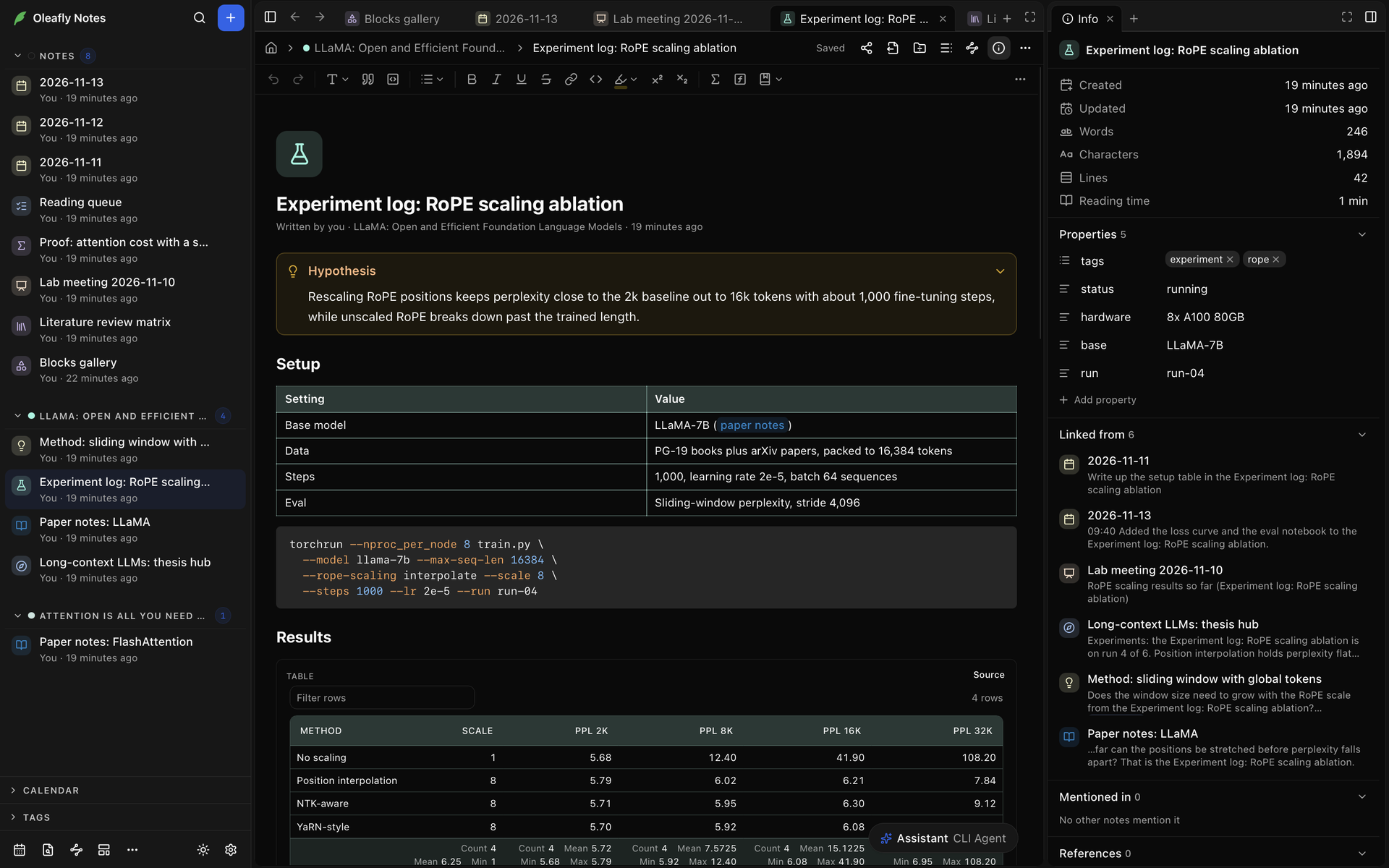
Para añadir una:
- Elige Añadir una propiedad. Con En línea, se muestra al pasar el puntero por el título.
- Escribe un Nombre de la propiedad y pulsa Enter.
- Rellena el valor.
Oleafly deduce el tipo de cada propiedad a partir de su valor. Haz clic en el icono junto al nombre de una propiedad para elegir otro tipo o para quitarla. Los tipos son:
| Tipo | Contiene |
|---|---|
| Texto | Cualquier texto |
| Lista | Varios elementos. Añade uno con Añadir un elemento |
| Número | Un número |
| Casilla | Sí o no |
| Fecha | Una fecha, elegida en un calendario |
| Enlace a una nota | Un enlace a otra nota. Elegir una nota la selecciona |
Oleafly recuerda el tipo que eliges para el nombre de una propiedad. Si cambiar el tipo hiciera perder parte del valor, pregunta antes. tags y aliases son siempre listas. Los alias son otros nombres de la nota: el menú de enlaces, Ir a una nota y Mencionada en los buscan además del título. Para renombrar una propiedad, escribe un nombre nuevo en su cuadro de nombre.
Si el front matter no es YAML válido, las propiedades no se pueden editar aquí. Elige Corregirlo en Markdown para abrir el Markdown del archivo y corregirlo.
Icono y color
Sección titulada «Icono y color»Pasa el puntero por el título y elige Añadir un icono, o haz clic en el icono que ya tiene una nota. Elige en la pestaña Emoji o Iconos, o búscalos. Quitar retira el icono.
La fila de colores bajo las pestañas Emoji e Iconos define el color de la nota. Es el color que hay detrás del icono allí donde se lista la nota, y da un tinte a las tablas de la nota. El icono y el color se guardan en el front matter.
Enlaces entre notas
Sección titulada «Enlaces entre notas»Escribe [[ para enlazar con otra nota o con un proyecto.
- Escribe
[[y parte del título o alias de una nota. El menú lista las notas que coinciden en Notas y los proyectos en Proyectos. - Elige una con Enter. El enlace muestra el título de la nota.
- Si ninguna nota tiene ese nombre, Crear la nota “…” crea una y enlaza con ella.
![Al escribir [[exp, el menú lista Experiment log: RoPE scaling ablation en Notas, un proyecto en Proyectos y Crear la nota “exp”.](https://cdn.oleafly.com/images/screenshots/desktop/docs/notes-link-menu-dark-window-v2.png)
Para mostrar otras palabras, escríbelas después de una barra vertical, como en [[Masking|the masking study]]. Para obtener un enlace a la nota en la que estás, elige Copiar enlace en su menú Más o pulsa ⌘⌥L (Ctrl+Shift+X).
Haz clic en un enlace para abrir la nota. Déjalo el puntero encima un momento para ver una vista previa de la nota.
Enlaza con un título o un bloque
Sección titulada «Enlaza con un título o un bloque»[[Masking#lista los títulos de la nota Masking. Elige uno para enlazar directamente con él.[[#lista los títulos de la nota en la que estás, en Esta nota.[[Masking#^lista los bloques de la nota: párrafos, elementos de lista, tablas y el resto. Si el bloque todavía no tiene ID, Oleafly le añade uno en esa nota.
Un enlace a un título se muestra como Masking > Results. Al abrirlo, se desplaza hasta el título.
Incrusta una nota
Sección titulada «Incrusta una nota»Una nota incrustada muestra el texto de otra nota dentro de esta. Escribe ![[ para elegir la nota, o resalta una nota en el menú de [[ y pulsa Shift+Enter en lugar de Enter. Las notas de ese menú también tienen un botón Incrustar.
Una nota incrustada puede contener una nota entera, la sección de un título o un bloque, elegidos con # y #^ como arriba. Contráela con la flecha de su cabecera y abre la nota con Abrir la nota. Una nota no puede incrustarse a sí misma.
Retroenlaces y menciones
Sección titulada «Retroenlaces y menciones»El panel Información, o el final de la nota cuando Información de la nota está en En línea, tiene dos listas:
- Enlazada desde: las notas que enlazan aquí, cada una con la línea que contiene el enlace. Si un enlace apunta a un bloque de esta nota, un botón junto a él lleva a ese bloque. Cuando enlazan aquí más de 50 notas, un botón como Mostrar los 73 lista el resto.
- Mencionada en: notas que usan el título de esta nota o uno de sus alias como texto normal, sin enlace. Enlazar convierte en enlace la primera mención de ese tipo en esa nota.
Enlaces rotos
Sección titulada «Enlaces rotos»Un enlace a una nota que ya no existe se marca en el texto. Haz clic en él para crear una nota con las palabras del enlace como título, y el enlace apunta a la nota nueva.
La sección Enlaces rotos del panel Información lista los enlaces de esta nota a notas y bloques que faltan, con las mismas soluciones que Enlaces rotos en la barra lateral: Crear la nota, Enlazar a … en su lugar y Quitar el enlace.
Etiquetas
Sección titulada «Etiquetas»Escribe # y un nombre para etiquetar una nota, como #method o #lab/2024. Después de la primera letra, un menú sugiere las etiquetas que ya usas. Elige una con Enter o Tab, o sigue escribiendo una nueva.
- Una etiqueta empieza una línea o va después de un espacio o de
(. - Puede contener letras, números,
_,-y/. Una barra diagonal anida una etiqueta bajo otra. - Una etiqueta formada solo por números, como
#12, no es una etiqueta. - El texto dentro del código y de los enlaces no se etiqueta.
Las etiquetas se muestran como fichas de colores. Una propiedad tags también etiqueta la nota. Etiquetas explica cómo encontrar notas por etiqueta.
El menú @
Sección titulada «El menú @»Escribe @ para insertar una fecha, un campo de tarea, una etiqueta o un enlace a una nota. El menú agrupa lo que coincide:
| Grupo | Elementos |
|---|---|
| Fechas | Hoy, Mañana, Ayer, Próximo lunes y Elegir una fecha. Escribe next para los demás días de la semana, o una fecha como 2026-11-20 para esa fecha |
| Campos de tarea | Fecha de vencimiento, Fecha programada, Prioridad, Campo personalizado. Al escribir @high se ofrece Prioridad: Alta |
| Etiquetas | Las etiquetas que ya usas |
| Notas | Notas a las que enlazar |
Una fecha se inserta como campo. En una tarea, el grupo de fechas se llama Fecha de vencimiento, y una fecha que elijas pasa a ser el campo due de la tarea. En cualquier otro sitio es un campo date.
Para definir un campo por su nombre, escribe @ y el nombre con dos signos de dos puntos, como @owner:: Ana, y elige Poner owner en “Ana”. Si escribes una palabra que todavía no es un campo, Añadir el campo “…” crea uno con ese nombre.
Un campo es un nombre y un valor, escrito [due:: 2026-11-20] en el Markdown. Escribir esa forma también crea un campo, una vez que cierras el corchete. Los campos funcionan en tareas, párrafos, recuadros y tablas, pero no en enlaces ni en código.
Los campos se muestran como fichas. Una ficha de fecha se lee en palabras cerca de hoy, como Hoy o Mañana, y un vencimiento que ya pasó queda marcado. Haz clic en una ficha para cambiarla:
- una ficha de fecha abre un calendario
- una ficha de prioridad ofrece Alta, Media y Baja
- cualquier otra ficha tiene los cuadros Nombre y Valor y Guardar
Quitar elimina el campo. Fichas de fechas y campos, en Ajustes → Apariencia → Notas, dibuja las fichas como Tinte, Contorno o Subrayado.
Tareas y fechas de vencimiento
Sección titulada «Tareas y fechas de vencimiento»Una tarea es un elemento de lista con una casilla. Empieza una línea con [ ] , elige Lista de tareas o pulsa ⌘⇧9 (Ctrl+Shift+9).
- Haz clic en la casilla, o pulsa ⌘↵ (Ctrl+Enter) con el cursor en la tarea, para marcarla como hecha o como pendiente.
- Enter empieza la tarea siguiente. Tab y Shift+Tab la anidan bajo la tarea de arriba o la sacan de nuevo.
- Backspace al principio de una tarea le quita la casilla y deja un elemento de lista normal.
Escribe @ en una tarea para darle una fecha de vencimiento, una fecha programada o una prioridad:
- [ ] Send the draft to Ana [due:: 2026-11-20] [priority:: high]- [x] Book the cluster [scheduled:: 2026-11-10]Las tareas de tus notas personales aparecen en Tareas de Inicio de Notas, y el calendario de la barra lateral pone un círculo alrededor de cada día con tareas pendientes que vencen. Las tareas de las notas de proyecto no aparecen en ninguno de los dos sitios. Consulta Tareas. Casillas de tareas, en Ajustes → Apariencia → Notas, hace las casillas Cuadradas o Redondas.
Buscar y reemplazar
Sección titulada «Buscar y reemplazar»Pulsa ⌘F (Ctrl+F) en una nota. Si tenías unas palabras seleccionadas, ya están en Buscar.
- Enter va a la coincidencia siguiente y Shift+Enter a la anterior. El recuento muestra dónde estás, como 3 de 12.
- Distinguir mayúsculas, Solo palabras completas y Usar expresión regular cambian cómo coincide.
- Mostrar u ocultar Reemplazar abre la fila de reemplazo. Reemplazar por cambia la coincidencia actual y avanza, y Todas cambia todas las coincidencias en un solo paso que un único deshacer revierte. Conservar mayúsculas mantiene las mayúsculas de cada coincidencia.
- Esc cierra la barra y selecciona la coincidencia en la que estabas.
Buscar recorre el texto de la nota, incluidos los bloques de código y el código de los bloques dibujados. No busca en el marcado de Markdown. Una coincidencia se queda dentro de un párrafo, título u otro bloque, y nunca atraviesa una fórmula en línea ni un campo.
El reemplazo entra como texto normal. Una dirección web o Markdown escritos en Reemplazar por se quedan como los escribiste y no se convierten en enlace ni en formato. Cada palabra reemplazada conserva el formato que tenía. Con Usar expresión regular activado, $1 en Reemplazar por inserta el primer grupo. Una nota que solo puedes leer no tiene fila de reemplazo.
Guardado y deshacer
Sección titulada «Guardado y deshacer»Una nota se guarda sola un momento después de que dejes de escribir. La cabecera dice Guardando mientras escribe y luego Guardado.
Si un guardado falla, una barra sobre la nota dice Sin guardar y da el motivo, con Reintentar para volver a probar.
Deshacer y Rehacer en la barra de herramientas, o ⌘Z y ⌘⇧Z (Ctrl+Z y Ctrl+Shift+Z), recorren tus ediciones. Conservar el deshacer al cerrar está activado de forma predeterminada, así que deshacer sigue funcionando después de cerrar la nota o salir de Oleafly.
- El historial se queda en este ordenador y se conserva durante 30 días desde la última vez que editaste la nota.
- Si el archivo cambió mientras tanto en otro programa, la nota se abre con un historial nuevo.
- Desactivar el ajuste en Ajustes → Apariencia → Notas elimina el historial conservado.
Historial de versiones
Sección titulada «Historial de versiones»Una versión es una copia guardada de la nota a la que puedes volver. Abre Más en la cabecera de la nota y elige Historial de versiones.
- Guardar una versión conserva la nota tal como está ahora. Si no cambió nada desde la última versión, Oleafly lo indica y no guarda nada.
- Oleafly también guarda una versión cada vez que aceptas todos los cambios sugeridos, y antes de restaurar una anterior.
- Selecciona una versión para ver qué cambiaría al restaurarla y después elige Restaurar esta versión.
Restaurar cambia solo el texto de la nota. Los archivos adjuntos se quedan como están.
Exporta una nota
Sección titulada «Exporta una nota»Elige Exportar en la cabecera de la nota, o haz clic con el botón derecho en la nota y abre Exportar:
- Carpeta de Markdown (.md) guarda la nota como un archivo Markdown en una carpeta nueva, con sus adjuntos en una carpeta
attachments. - Documento de Word (.docx), Página web (.html), LaTeX (.tex) y Typst (.typ) convierten la nota a ese formato. Oleafly pregunta dónde guardar el archivo.
- Copiar como Markdown copia el texto de la nota, con su título como encabezado.
Un documento de Word o una página web conserva las imágenes de la nota dentro del archivo. Una exportación a LaTeX o Typst que necesita archivos de imagen se guarda como un archivo .zip, con las imágenes en una carpeta figures junto al documento.
Para exportar todas tus notas personales a la vez, elige Más → Exportar como carpeta Markdown en la barra de la barra lateral.
Cómo se ve en el archivo Markdown
Sección titulada «Cómo se ve en el archivo Markdown»Una nota es un archivo Markdown con front matter al principio. Cómo es el archivo de una nota muestra los campos que escribe Oleafly. En el texto, cada parte de una nota tiene su propia forma:
| En la nota | En el archivo |
|---|---|
| Recuadro | > [!tip] Title, y luego el cuerpo en líneas que empiezan por >. [!tip]- empieza contraído |
| Tarea | - [ ] Open task y - [x] Done task |
| Campo | [due:: 2026-11-20] |
| Etiqueta | #method |
| Resaltado | ==text== para amarillo. Los demás colores usan <mark data-color="green">text</mark> |
| Superíndice, subíndice | <sup>2</sup>, <sub>2</sub> |
| Fórmula en línea y destacada | $x^2$ y $$ ... $$ |
| Nota al pie | [^1] en el texto y [^1]: The note. debajo |
| Cita | [@key] |
| Bloque dibujado | Un bloque de código delimitado con el nombre del bloque, como ```chart |
| Imagen o archivo | , con {width=50%} detrás cuando le cambiaste el tamaño |
| Enlace a una nota | [Masking](oleafly://note/<id>), donde <id> es el id de la nota enlazada |
| Enlace a un título | oleafly://note/<id>#results, con el texto del título en minúsculas y con guiones |
| Enlace a un bloque | oleafly://note/<id>#^k3x9q2. El bloque lleva ^k3x9q2 al final de su línea, o en una línea propia después de una tabla, lista, cita o bloque de código |
| Nota incrustada |  |
Los enlaces apuntan al id de una nota, así que un enlace sigue funcionando cuando renombras la nota.
Qué reescribe un guardado
Sección titulada «Qué reescribe un guardado»Oleafly vuelve a escribir byte por byte los bloques que no tocaste. Un bloque que editas se escribe con el estilo propio de Oleafly, así que su marcado puede cambiar:
- Las viñetas
*y+pasan a ser-, y una lista ordenada se vuelve a numerar desde su inicio. _em_pasa a ser*em*, y__strong__pasa a ser**strong**.- Un título subrayado (
Titlesobre=====) pasa a ser# Title. - Un delimitador
~~~pasa a ser acentos graves, y el código con sangría pasa a ser un bloque delimitado. [X]en una tarea pasa a ser[x].- Un enlace de referencia pasa a ser un enlace en línea.
- Los caracteres que se leerían como marcado, como un
*suelto, reciben una barra invertida.
Edita una nota en otro programa explica qué ocurre cuando otro programa cambia una nota que está abierta.