
Ollama y escritura sin conexión
Conecta un modelo local y prepara un flujo de escritura que puedas usar sin conexión a la red.
Ollama ejecuta en tu equipo modelos descargados. Conéctalo a Oleafly para usar IA local junto a tu manuscrito. Prepara el modelo y las dependencias del documento mientras tengas conexión, y luego prueba sin conexión el flujo de trabajo que pienses usar.
Instala y arranca Ollama
Sección titulada «Instala y arranca Ollama»Instala Ollama desde su página oficial de descarga (se abre en una pestaña nueva). Abre Ollama, o arranca su servidor local desde un terminal:
ollama serveSi Ollama ya se está ejecutando, usa ese servidor. Descarga un modelo que quepa en tu equipo. Por ejemplo:
ollama pull qwen3:8bollama listEl primer comando descarga un modelo; el segundo enumera los modelos locales. El tamaño del modelo, la memoria disponible y la longitud del contexto afectan a la velocidad. La documentación (se abre en una pestaña nueva) de Ollama describe los modelos compatibles y la configuración del sistema.
Comprueba que Ollama esté presente
Sección titulada «Comprueba que Ollama esté presente»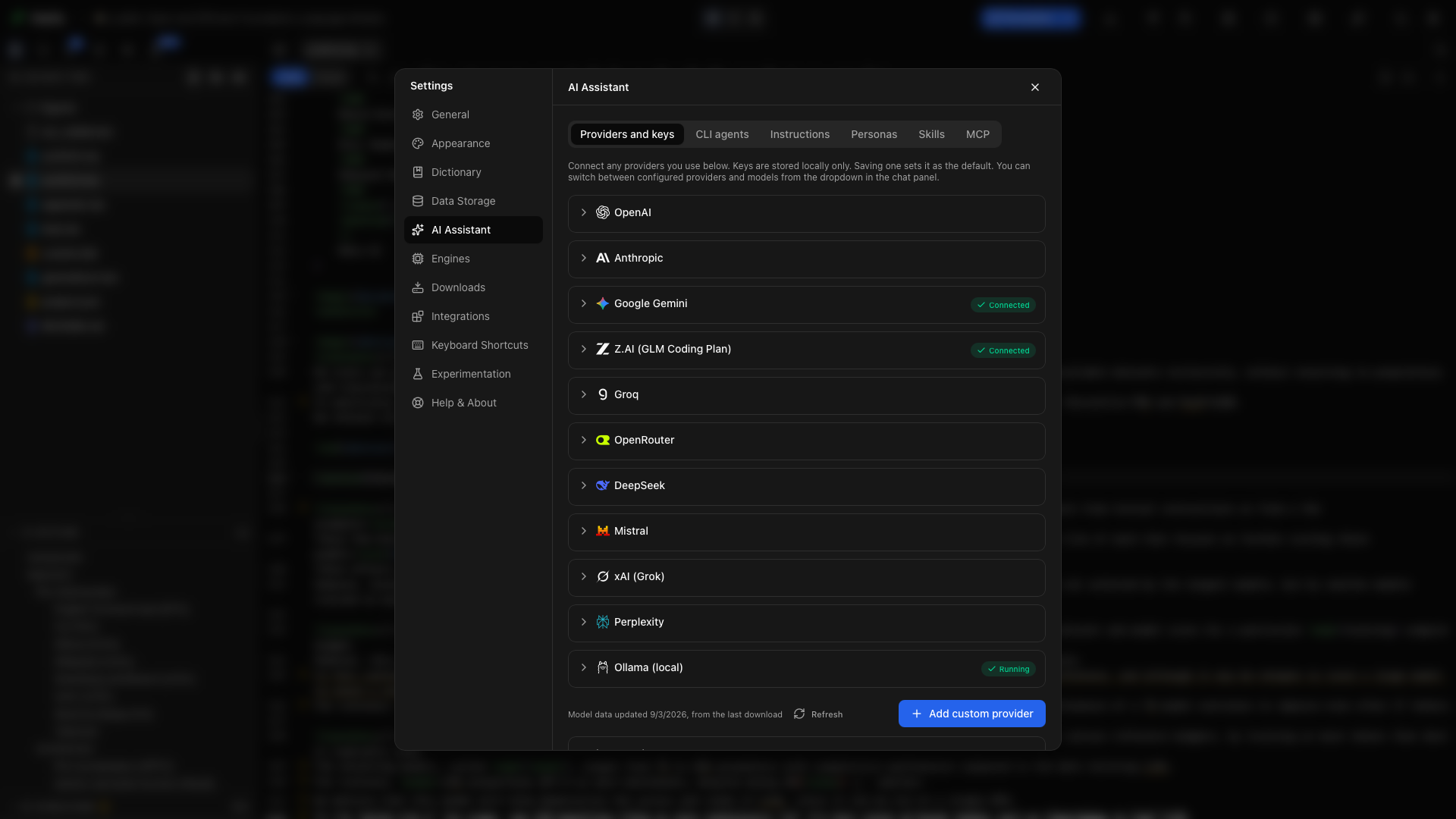
- Abre Ajustes → Asistente de IA → Proveedores y claves.
- Expande Ollama.
- Elige Buscar Ollama.
- Inspecciona el estado y la lista de modelos instalados.
Si la app encuentra un Ollama instalado pero detenido, Arrancar Ollama lo inicia. Elige Volver a comprobar después de que arranque el servidor o tras descargar otro modelo.
Elige un modelo local
Sección titulada «Elige un modelo local»Selecciona un modelo de la lista detectada y usa la acción de la tarjeta para aplicarlo. Abre el asistente y confirma que el modelo local está seleccionado antes de enviar un mensaje.
Pruébalo con un documento de práctica:
Explica la estructura de este documento. Enumera sus secciones sin cambiar ningún archivo.
Para ediciones o compilación, usa un modelo que admita el comportamiento de herramientas que necesita Oleafly. Revisa el resultado de capacidades del modelo; un modelo que puede conversar no es automáticamente capaz de ejecutar un flujo de herramientas fiable.
Cambia el host
Sección titulada «Cambia el host»Elige Cambiar el host (avanzado) para editar la dirección del servidor de Ollama. El host local habitual es http://127.0.0.1:11434. Usa la tarjeta de Ollama integrada con el host del servidor; el sufijo /v1 pertenece a la configuración de un endpoint compatible con OpenAI.
Un servidor que se ejecuta en otro equipo es una conexión de red. Usa la dirección de loopback local cuando quieras que el procesamiento se quede en este equipo.
Usa en su lugar un proveedor compatible
Sección titulada «Usa en su lugar un proveedor compatible»Para una conexión personalizada compatible con OpenAI, usa el endpoint de Ollama http://localhost:11434/v1/. Ollama acepta el campo de clave de API que exige el cliente de compatibilidad sin tratarlo como una credencial en la nube. Consulta la guía de compatibilidad de Ollama (se abre en una pestaña nueva) y los proveedores personalizados.
Prepara la compilación sin conexión
Sección titulada «Prepara la compilación sin conexión»Abre el documento y compílalo correctamente mientras estás conectado. Tectonic descarga los paquetes de TeX que faltan a medida que hacen falta y los guarda en caché, y Typst hace lo mismo con los paquetes de Typst Universe. Después activa Ajustes → General → Modo sin conexión y compila de nuevo para comprobar que la caché es suficiente. El modo sin conexión cubre LaTeX y Typst.
Un proyecto de Typst también puede conservar sus propios paquetes. Abre Paquetes de Typst en la barra de herramientas de Typst y elige Incorporar los paquetes al proyecto. Oleafly copia los paquetes que importa el proyecto a una carpeta typst-packages, de modo que el proyecto compila sin conexión y en otros equipos.
Para un motor de TeX del sistema, instala la distribución y los paquetes necesarios antes de desconectarte. Mantén disponibles en local las imágenes, los archivos de bibliografía, las secciones incluidas y las tipografías necesarias.
Prueba sin conexión a la red
Sección titulada «Prueba sin conexión a la red»- Abre el proyecto que vas a usar.
- Confirma que Ollama se está ejecutando con el modelo descargado seleccionado.
- Desconéctate de la red.
- Compila el documento.
- Pide al modelo local que explique un párrafo.
- Prueba la edición o el flujo de herramientas concretos que necesitas e inspecciona el resultado.
Escribir, los archivos locales, la compilación en caché y las solicitudes al modelo local pueden continuar. El descubrimiento de fuentes en línea, la sincronización con GitHub, los modelos en la nube y los servicios MCP de red necesitan sus propias conexiones. El modo sin conexión de Oleafly controla la compilación en caché y las búsquedas de citas; no es un cortafuegos de red para todo el sistema.
Desconecta Ollama
Sección titulada «Desconecta Ollama»Usa Desconectar en la tarjeta del proveedor para quitar la conexión guardada de Oleafly. Esto no elimina los modelos instalados en Ollama.
Solución de problemas
Sección titulada «Solución de problemas»No se está ejecutando
Sección titulada «No se está ejecutando»Arranca Ollama, confirma el host y el puerto, y luego vuelve a comprobar. Si el servidor informa de que su puerto ya está en uso, inspecciona la instancia existente antes de arrancar otra.
No hay modelos instalados
Sección titulada «No hay modelos instalados»Ejecuta ollama list. Descarga un modelo, espera a que termine la descarga y vuelve a comprobar en Oleafly.
El modelo responde pero no usa herramientas
Sección titulada «El modelo responde pero no usa herramientas»Inspecciona su estado de capacidades y prueba un modelo con compatibilidad con herramientas. Empieza con una petición pequeña que lea el proyecto antes de pedir una secuencia larga de edición y compilación.
La respuesta no tiene nada que ver con la pregunta
Sección titulada «La respuesta no tiene nada que ver con la pregunta»Lo más probable es que el contexto del modelo sea demasiado pequeño. Las instrucciones del proyecto y las herramientas de Oleafly ocupan sitio antes que tu mensaje, y un contexto de 4096 tokens puede cortar incluso una petición corta. Arranca el servidor de Ollama con al menos 16 384 tokens de contexto, por ejemplo:
OLLAMA_CONTEXT_LENGTH=16384 ollama serveEn Windows PowerShell, ejecuta $env:OLLAMA_CONTEXT_LENGTH = "16384" y luego ollama serve. Cierra antes cualquier Ollama en ejecución. El ajuste pertenece al servidor de Ollama, no a Oleafly. Las conversaciones más largas y los proyectos más grandes necesitan más contexto, y más contexto usa más memoria. La guía de longitud de contexto (se abre en una pestaña nueva) de Ollama tiene los detalles.
La respuesta local es lenta
Sección titulada «La respuesta local es lenta»Prueba un modelo más pequeño o una petición más corta y centrada. Adjunta el archivo o la sección pertinentes en lugar de pedir de una vez la revisión de una tesis entera.