
Ajustes y personalización
Ayuda, diagnósticos y actualizaciones
Encuentra la versión de la aplicación, reproduce un problema y abre el recurso de asistencia adecuado.
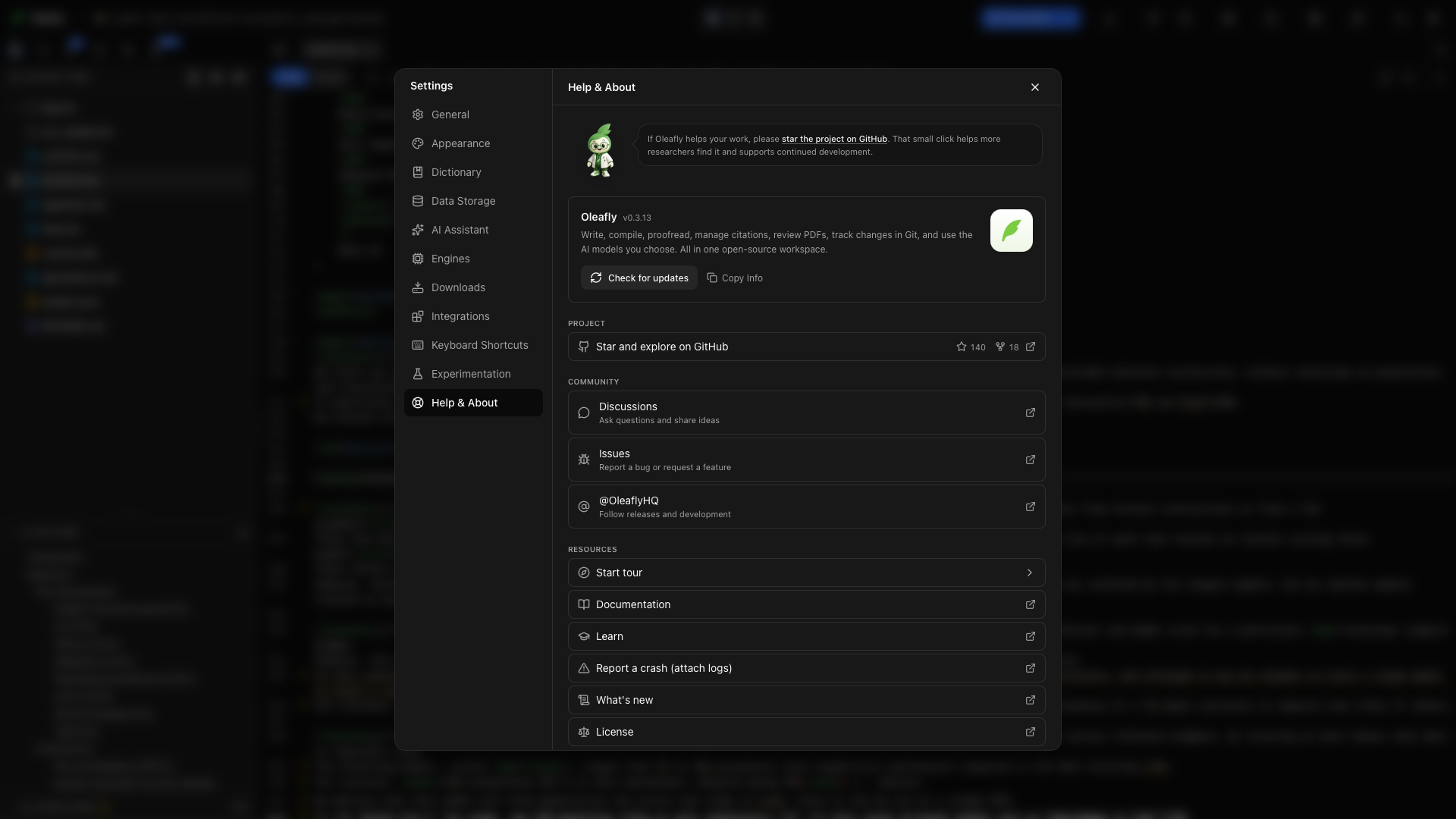
Abre Ajustes → Ayuda y Acerca de. Esta página reúne la información de versión, los enlaces del proyecto, la asistencia y los recursos de aprendizaje.
Versión de la aplicación
Sección titulada «Versión de la aplicación»Lee la versión que aparece junto a Oleafly. Inclúyela al informar de un problema, para que otra persona pueda probar la misma compilación. Buscar actualizaciones está debajo de la versión; Actualizaciones de la aplicación explica qué ocurre después.
Copiar la información
Sección titulada «Copiar la información»Elige Copiar la información para copiar la versión de la aplicación y, cuando estén disponibles, la plataforma, la arquitectura y la versión del sistema operativo. Pégala en tu incidencia junto con los pasos que reproducen el problema.
Novedades
Sección titulada «Novedades»Elige Novedades, junto a Copiar la información o en la lista de Recursos, para leer las notas de la versión dentro de Oleafly. El encabezado muestra la versión que tienes y si hay una actualización disponible.
La versión más reciente empieza abierta, y también cualquier versión más nueva que la tuya. Las versiones anteriores empiezan cerradas; haz clic en una para leer sus notas. En la versión más reciente, una sección larga también está plegada y muestra un recuento como “18 cambios”. Ábrela para leerlos todos.
Los aspectos destacados del producto enlazan las funciones con sus guías.
Comunidad
Sección titulada «Comunidad»Elige Discord para unirte al servidor de la comunidad de Oleafly. Allí ocurren las preguntas, los informes de errores, las ideas de funciones y la conversación de todos los días, con otros investigadores y con las personas que crean la aplicación. Es gratis y solo necesitas una cuenta de Discord.
La fila de Discord muestra cuántos miembros están en línea. Oleafly le pide ese número a Discord solo mientras Ayuda y Acerca de o la ventana Acerca de está abierta. La petición no lleva información de cuenta, de proyecto ni de uso, y el modo sin conexión la omite.
Elige Oleafly, la fila con el logotipo de X, para seguir las versiones y el desarrollo.
Apoya el proyecto
Sección titulada «Apoya el proyecto»Marca con una estrella y explora en GitHub abre el repositorio del proyecto y muestra sus recuentos de estrellas y de forks. Una estrella de GitHub ayuda a que otros investigadores descubran la aplicación.
Empezar el tutorial
Sección titulada «Empezar el tutorial»Elige Empezar el tutorial para cerrar Ajustes e iniciar la guía correspondiente: el tutorial de inicio desde la biblioteca, o el tutorial del espacio de trabajo desde un proyecto.
Documentación
Sección titulada «Documentación»Elige Documentación para abrir estas guías del producto. Empieza por la guía del control o del flujo de trabajo que estés usando.
Aprender
Sección titulada «Aprender»Elige Aprender para ver las lecciones de LaTeX. Las lecciones explican el lenguaje del documento; la documentación del producto explica dónde encontrar sus herramientas en Oleafly.
Informar de un bloqueo
Sección titulada «Informar de un bloqueo»Elige Informar de un bloqueo (adjunta los registros) para iniciar un informe de bloqueo. Revisa el informe y los adjuntos antes de enviarlos. Incluye qué pulsaste, qué ocurrió, qué esperabas y si el problema se repite en un proyecto en blanco.
Licencia
Sección titulada «Licencia»Elige Licencia para leer los términos de la aplicación de escritorio.
Cita Oleafly en un artículo
Sección titulada «Cita Oleafly en un artículo»La tarjeta Cita Oleafly en tu artículo es lo último de la página. Contiene una entrada de BibTeX lista para copiar de la versión que estás usando. Elige Copiar el BibTeX, pégala en la bibliografía del proyecto y cita la clave oleafly.
Con un proyecto abierto, también puedes ejecutar Citar Oleafly en este artículo desde la paleta de comandos o desde la parte inferior del panel Referencias. Oleafly añade la entrada a la bibliografía que declara el documento y te dice qué sintaxis de cita usar. En un proyecto de Typst cuya bibliografía es un archivo .yml de Hayagriva, la entrada se escribe en Hayagriva. Si no existe ninguna bibliografía, Oleafly muestra la entrada sin cambiar los archivos del proyecto. Consulta Citas y bibliografía.
Comprueba las indicaciones de citación de tu lugar de publicación antes del envío. El enlace debajo de la tarjeta abre el repositorio en GitHub, donde Cite this repository da la misma referencia en APA.
Botones al final de la barra lateral
Sección titulada «Botones al final de la barra lateral»Cinco botones de iconos están al final de la barra lateral de Ajustes, sea cual sea la sección abierta. Pasa el cursor por uno para ver su nombre:
| Icono | Nombre | Qué abre |
|---|---|---|
| Logotipo de Discord | Únete a la comunidad de Discord | El servidor de Discord de Oleafly |
| Logotipo de X | Seguir en X | Oleafly en X |
| Logotipo de GitHub | Ver el código fuente | El código fuente en GitHub |
| Signo de interrogación | Documentación | Esta documentación |
| Pergamino | Ver notas de la versión | Novedades, dentro de Oleafly |
Escribe un informe útil
Sección titulada «Escribe un informe útil»- Copia la información de la aplicación.
- Repite el problema con el documento más pequeño que aún lo muestre. Para los problemas de compilación, un archivo de ejemplo pequeño es más útil que solo una captura de pantalla. Quita el material del manuscrito que no venga al caso antes de compartirlo.
- Enumera las acciones en orden, incluidos el motor y la disposición.
- Incluye el primer error de compilación relevante o una captura de pantalla del control que falla.
- Indica si reiniciar la aplicación cambia el resultado.
Para un fallo de compilación, empieza por Compilar y registros. Si faltan herramientas de IA, comprueba el estado de conexión y de capacidades del modelo en Proveedores de modelos.