
Escribir en cada lenguaje
Escribe en LaTeX
Crea un artículo a partir de código editable, con una barra de herramientas para la estructura, las citas, las ecuaciones y las figuras.
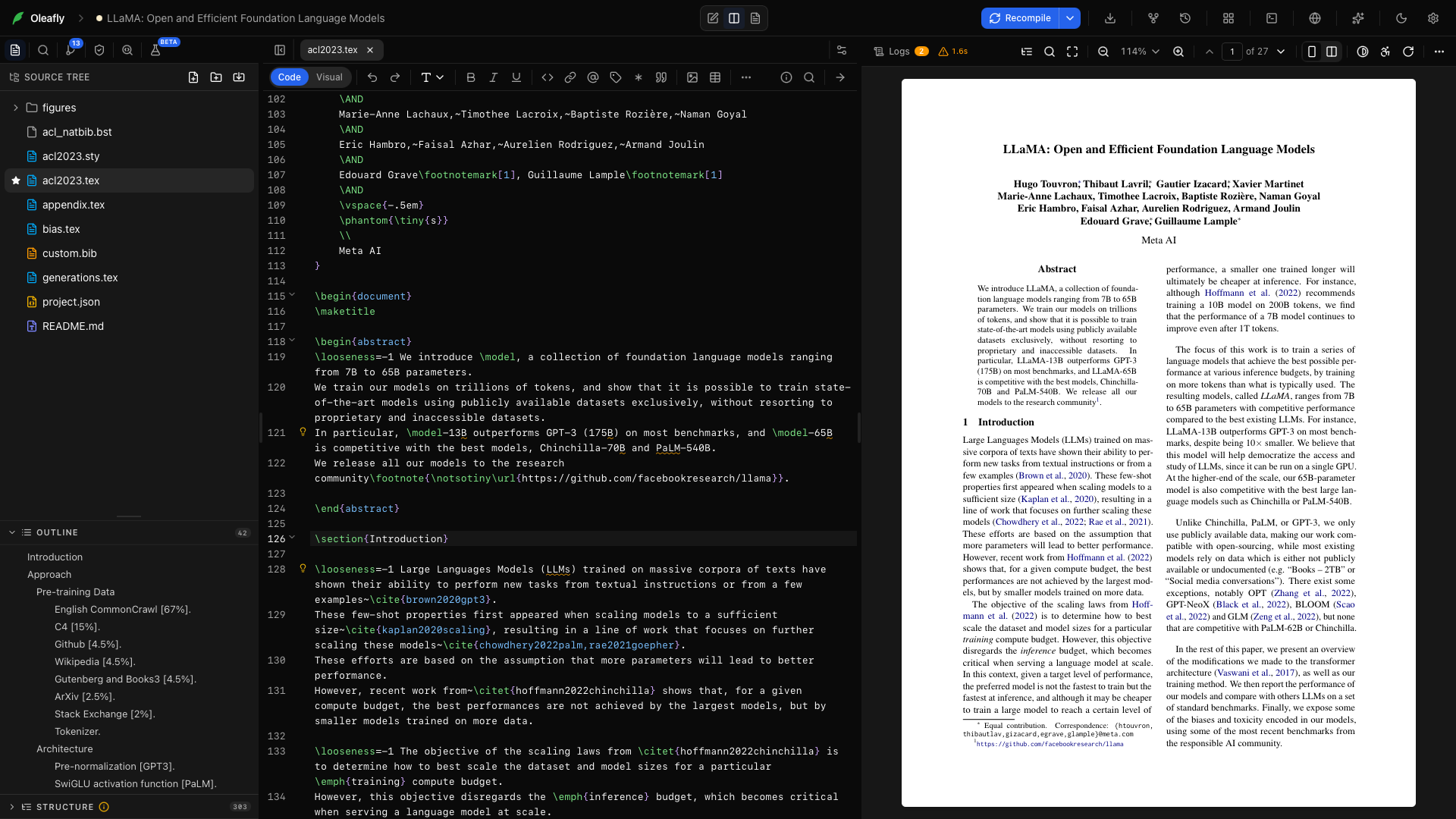
Empieza con el diseño de una revista o con un artículo en blanco. Escribe en el editor de código, compila junto a tu texto y salta entre una frase y su lugar en el PDF.
Haz tu primera página
Sección titulada «Haz tu primera página»- Desde la biblioteca, elige Proyecto nuevo → Usar una plantilla → Blank document.
- Ponle al proyecto el nombre Práctica de la barra y elige Crear proyecto.
- Abre
main.tex. Sustituye su contenido por el ejemplo siguiente. - Elige Recompilar o pulsa ⌘Enter en macOS / Ctrl+Enter en Windows y Linux.
\documentclass{article}\usepackage{amsmath,graphicx,hyperref}\title{A Small Research Note}\author{Alex Chen}\date{}\begin{document}\maketitle\section{Question}\label{sec:question}How does the sample size affect the estimate?\section{Method}We repeat the measurement and compare the mean.\begin{equation}\label{eq:mean} \bar{x}=\frac{1}{n}\sum_{i=1}^{n}x_i\end{equation}Equation~\ref{eq:mean} defines the estimate.\end{document}Deberías ver un título, dos secciones y una ecuación numerada. Este ejemplo aporta los paquetes que usan las herramientas de ecuaciones, figuras y enlaces que vienen a continuación.
Descarga el código del ejemplo
Encuentra cada control de la barra de herramientas
Sección titulada «Encuentra cada control de la barra de herramientas»
La barra de formato está sobre el documento. Selecciona texto existente para envolverlo o coloca el cursor donde vaya el contenido nuevo. La mayoría de las herramientas de inserción seleccionan un marcador de posición para que puedas escribir encima de inmediato. Los paneles estrechos mueven los controles a Más opciones de formato (…).
Código / Visual
Sección titulada «Código / Visual»El interruptor del principio de la barra cambia cómo se muestra el archivo. Código muestra el código de LaTeX. Visual dibuja en su sitio los títulos, el formato, las fórmulas y el resto del marcado, y recupera el código en la línea donde está el cursor. Los proyectos nuevos se abren en Código y cada proyecto recuerda el modo en que lo dejaste. Consulta Edición visual.
Deshacer
Sección titulada «Deshacer»Haz clic en la flecha curva de la izquierda o pulsa ⌘Z / Ctrl+Z. Revierte la última edición.
Rehacer
Sección titulada «Rehacer»Haz clic en la flecha curva de la derecha o pulsa ⌘Shift+Z / Ctrl+Shift+Z. Vuelve a aplicar una edición deshecha.
Título → Parte
Sección titulada «Título → Parte»Elige Parte en el menú de títulos para insertar \part{Part}. Sustituye el texto del título por el tuyo.
Título → Capítulo
Sección titulada «Título → Capítulo»Elige Capítulo en el menú de títulos para insertar \chapter{Chapter}. Sustituye el texto del título por el tuyo. Usa una clase basada en capítulos, como report o book.
Título → Sección
Sección titulada «Título → Sección»Elige Sección en el menú de títulos para insertar \section{Section}. Sustituye el texto del título por el tuyo.
Título → Subsección
Sección titulada «Título → Subsección»Elige Subsección en el menú de títulos para insertar \subsection{Subsection}. Sustituye el texto del título por el tuyo.
Título → Subsubsección
Sección titulada «Título → Subsubsección»Elige Subsubsección en el menú de títulos para insertar \subsubsection{Subsubsection}. Sustituye el texto del título por el tuyo.
Título → Párrafo
Sección titulada «Título → Párrafo»Elige Párrafo en el menú de títulos para insertar \paragraph{Paragraph}. Sustituye el texto del título por el tuyo.
Negrita
Sección titulada «Negrita»Selecciona «tamaño de muestra» y haz clic en Negrita o pulsa ⌘B / Ctrl+B mientras editas. \textbf{sample size}.
Cursiva
Sección titulada «Cursiva»Selecciona un término y haz clic en Cursiva o pulsa ⌘I / Ctrl+I. \textit{term}.
Subrayado
Sección titulada «Subrayado»Selecciona texto y haz clic en Subrayado. \underline{text}.
Código en línea
Sección titulada «Código en línea»Selecciona un nombre de archivo o un identificador y haz clic en el icono de código. \texttt{filename}.
Lista con viñetas
Sección titulada «Lista con viñetas»Elige Lista con viñetas para insertar un entorno itemize. Escribe cada entrada después de \item. Enter continúa la lista; Enter en un elemento vacío sale de ella.
Lista numerada
Sección titulada «Lista numerada»Elige Lista numerada para insertar un entorno enumerate. Añade cada paso después de \item; LaTeX aporta su número al compilar.
Insertar una cita en bloque
Sección titulada «Insertar una cita en bloque»Coloca el cursor en una línea nueva y haz clic en el icono de cita. Un entorno quote para una cita con atribución.
Insertar un enlace
Sección titulada «Insertar un enlace»Haz clic en el icono de enlace, sustituye url y luego sustituye link text. \href{url}{link text}; carga hyperref en el preámbulo.
Abre el selector de citas, busca en la bibliografía de tu proyecto y elige la entrada que quieras. Una cita que usa la clave de bibliografía seleccionada. Añade antes las fuentes en Referencias y citas.
Insertar una referencia cruzada
Sección titulada «Insertar una referencia cruzada»Haz clic en el icono de etiqueta y sustituye label por eq:mean en el documento de práctica. \ref{eq:mean}, que se resuelve en el número de la ecuación tras la compilación.
Insertar una nota al pie
Sección titulada «Insertar una nota al pie»Coloca el cursor después de una palabra y haz clic en el icono de nota al pie. \footnote{note text}; sustituye el texto de la nota.
Pon un \label{...} después de un título de sección, una ecuación o el pie de una figura, y luego remite a esa etiqueta exacta. El autocompletado y las vistas previas al pasar el cursor te ayudan a encontrar el destino sin salir de la frase.
Insertar una figura
Sección titulada «Insertar una figura»Importa una imagen al árbol de archivos, haz clic en el icono de imagen y sustituye image-filename por su ruta en el proyecto. Edita el pie y la etiqueta. Una figure centrada con \includegraphics[width=0.8\textwidth]{...}.
Insertar una tabla
Sección titulada «Insertar una tabla»Abre la cuadrícula de la tabla y elige las filas y las columnas. Rellena el pie y las celdas. Una table que contiene un tabular alineado a la izquierda; separa las celdas con & y las filas con \\.
Dibujar un diagrama
Sección titulada «Dibujar un diagrama»Abre el compositor de diagramas en modo TikZ. Dibuja en el lienzo o edita el código de TikZ y luego elige Insertar como TikZ para colocar el diagrama en el cursor.
Imagen a LaTeX
Sección titulada «Imagen a LaTeX»Haz clic en el botón de transcripción de imágenes y elige una captura de pantalla de una ecuación o de un texto. Usa el modelo para Herramientas, un modelo local de Ollama salvo que elijas otro, para escribir el LaTeX. Si no has elegido ninguno y Ollama no está en ejecución o no tiene ningún modelo que lea imágenes, usa en su lugar el modelo del asistente, y la imagen va a ese proveedor. Revisa la expresión insertada y compílala.
Entorno align
Sección titulada «Entorno align»Insértalo en una línea nueva; escribe una ecuación por fila, con & en el punto de alineación y \\ entre filas. Un entorno align; carga amsmath.
Entorno equation
Sección titulada «Entorno equation»Insértalo en una línea nueva y escribe una expresión entre sus líneas de inicio y de fin. Una ecuación en bloque numerada.
Fracción
Sección titulada «Fracción»Úsala dentro de una fórmula; sustituye el numerador seleccionado y luego el denominador. \frac{numerator}{denominator}.
Símbolos
Sección titulada «Símbolos»Abre el selector de símbolos, busca el símbolo y selecciónalo. Inserta su comando de LaTeX en el cursor. Usa los símbolos matemáticos dentro de un entorno matemático.
Para una tabla rápida, elige dos columnas y tres filas, y usa el pie Mediciones y las celdas Run & Value, 1 & 0.42 y 2 & 0.47. Compila para comprobar la colocación. Para un conjunto de datos más grande, haz clic con el botón derecho en el editor y elige Tabla desde CSV o XLSX… para importar una tabla desde un archivo de datos.
Inteligencia de código → Ir a la definición
Sección titulada «Inteligencia de código → Ir a la definición»Coloca el cursor en un comando, una referencia o una cita compatibles y elige la acción. Abre su definición o la ubicación de su código.
Inteligencia de código → Buscar referencias
Sección titulada «Inteligencia de código → Buscar referencias»Coloca el cursor en un símbolo del proyecto. Enumera los lugares que lo usan.
Inteligencia de código → Renombrar el símbolo
Sección titulada «Inteligencia de código → Renombrar el símbolo»Selecciona un símbolo compatible e introduce su nombre nuevo. Prepara un cambio de nombre coordinado en todas las referencias coincidentes del proyecto.
Paquetes de LaTeX
Sección titulada «Paquetes de LaTeX»El icono de paquete en el extremo derecho de la barra. Busca en CTAN, comprueba si un paquete ya está cargado o instalado y elige Añadir al preámbulo para escribir su línea \usepackage. Consulta Paquetes.
Análisis del documento
Sección titulada «Análisis del documento»Enumera los títulos, las figuras, las tablas, las ecuaciones, las etiquetas, las citas y las tareas pendientes del documento, cada uno enlazado con su línea, y copia el título, los autores, las palabras clave y el resumen para un formulario de envío. Consulta Análisis del documento.
Ajustes del documento
Sección titulada «Ajustes del documento»Cambia el tamaño de página, los márgenes, las columnas, la tipografía, el idioma, el interlineado y la numeración editando el preámbulo por ti. Los valores que controla la clase del documento o el estilo de un congreso aparecen en gris, con el motivo debajo. Consulta Ajustes del documento.
Información del proyecto
Sección titulada «Información del proyecto»Abre Información del proyecto a la derecha de la barra. Consulta las estadísticas del documento; si seleccionas texto, puedes consultar las de la selección.
Haz clic en la lupa en el modo Código o pulsa ⌘F / Ctrl+F. Busca en el archivo actual. Para buscar en varios archivos, usa Buscar en el proyecto, en la barra lateral.
Ir al PDF (SyncTeX)
Sección titulada «Ir al PDF (SyncTeX)»Coloca el cursor en el código y haz clic en la flecha cuando el motor lo admita. Salta a la posición correspondiente del PDF compilado.
Inteligencia de código explica las herramientas del lenguaje; SyncTeX trata la navegación en ambos sentidos.
Escribe un manuscrito más largo
Sección titulada «Escribe un manuscrito más largo»Mantén pequeño el archivo principal y divide las secciones en archivos como sections/method.tex. Inclúyelos con \input{sections/method}. El Explorador, el esquema, la búsqueda y el autocompletado mantienen conectados esos archivos mientras trabajas.
Usa la guía de la bibliografía para añadir referencias y la guía de figuras para gráficas y diagramas. Cuando una compilación falle, abre Registros, sigue el archivo y la línea, y corrige el primer error relevante antes de volver a compilar.
Comparte el resultado
Sección titulada «Comparte el resultado»Compila, inspecciona el PDF y ejecuta Preflight. Exporta el PDF para leerlo o un ZIP del código para un colaborador que necesite editar. Formatos de exportación también trata Word, HTML, Markdown y las conversiones específicas de cada documento.
Disposición de solo editor
Sección titulada «Disposición de solo editor»Elige Solo editor en el menú de disposición del proyecto cuando quieras más espacio para el código. Las herramientas de formato siguen sobre el documento y puedes volver a una disposición dividida para la siguiente compilación.