
Notas con IA
Pregunta al asistente o a un agente de línea de comandos sobre una nota, acepta o rechaza los cambios que sugiere y trae archivos de las tareas de investigación.
Notas es un experimento y permanece desactivado hasta que lo actives. Consulta Activa Notas.
Cada nota tiene su propio asistente. Lee la nota y responde preguntas sobre ella. Cuando le pides un cambio, sugiere uno, y el cambio se muestra en la nota hasta que lo aceptes o lo rechaces.
Qué necesitas
Sección titulada «Qué necesitas»| Para usar | Configuración |
|---|---|
| Agente de Oleafly, el asistente integrado | Un proveedor o un modelo local en Ajustes → Asistente de IA. Consulta Configura la IA. Sin uno, el asistente muestra Conectar un proveedor. |
| Agente de línea de comandos | Un agente conectado en Ajustes → Asistente de IA → Agentes de línea de comandos. Se ejecuta con el propio inicio de sesión del agente. Consulta Agentes de línea de comandos. |
| Tareas de investigación y los archivos que generan | Tareas de investigación activado en Ajustes → Experimentación, y una nota vinculada a un proyecto. Consulta Tareas de investigación. |
| Un cliente MCP fuera de Oleafly | Activar el servidor MCP en Ajustes → Integraciones → Oleafly MCP. Consulta Conéctate por MCP. |
Abre el asistente
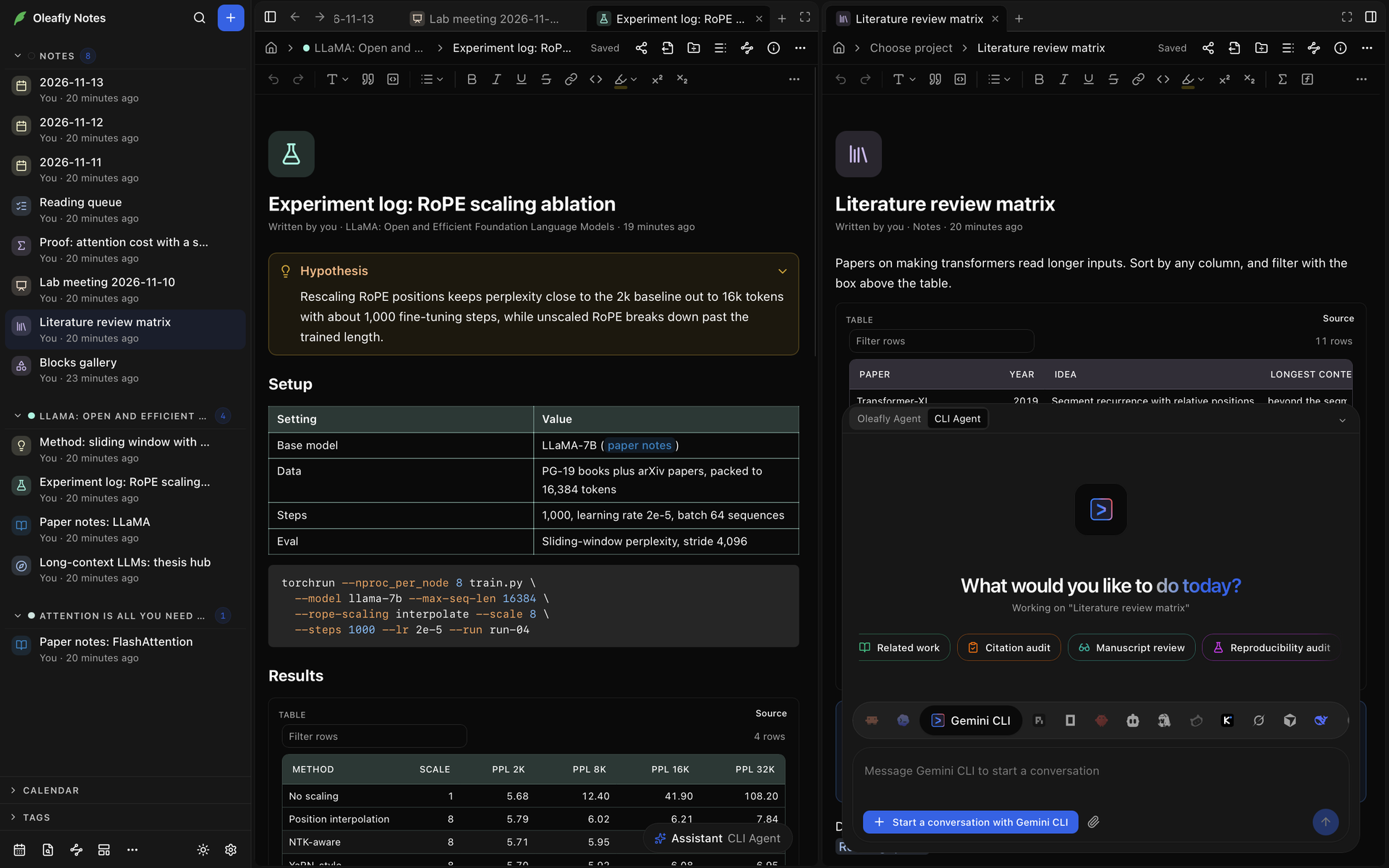
Sección titulada «Abre el asistente»El asistente está en la parte inferior de la nota. Contraído, es un botón pequeño Asistente que también nombra el modo, Agente de Oleafly o Agente de línea de comandos.
- Selecciona Asistente, o pulsa ⌘J (Ctrl+J) en la nota.
- Para contraerlo, selecciona Ocultar las instrucciones, o pulsa las mismas teclas mientras el cuadro de instrucciones está vacío.
- Para preguntar sobre un pasaje, selecciónalo y elige Preguntar al agente en la barra pequeña junto a la selección, o pulsa ⌘J (Ctrl+J). El pasaje pasa a tu mensaje.
Mientras el asistente trabaja, aparece un botón Detener junto al botón Asistente contraído.
Para usar otras teclas, cambia Notas: preguntar al agente en la pestaña Notas de Ajustes → Atajos de teclado.
Con Agente de Oleafly, cada nota conserva sus propias conversaciones. Chat nuevo empieza una nueva, e Historial de chats abre las anteriores.
Cuando al menos un agente de línea de comandos está listo, un interruptor en la parte superior del asistente elige entre Agente de Oleafly y Agente de línea de comandos. El selector de modelo también lista tus agentes en Agentes de línea de comandos, y al elegir uno la nota pasa a Agente de línea de comandos.
En una nota que solo puedes leer, no puedes preguntar nada al asistente en ninguno de los dos modos. El cuadro de instrucciones se sustituye por “Solo puedes ver esta nota, así que el asistente no puede cambiarla.”
Pregunta al Agente de Oleafly
Sección titulada «Pregunta al Agente de Oleafly»Escribe una pregunta o una petición. El cuadro de instrucciones vacío dice “Pregunta sobre esta nota o pide un cambio. Escribe / para ver las acciones”.
- Escribe
@y elige otra nota para enviar su texto con tu mensaje. - Escribe
/para ver las acciones de investigación. Cada una envía al instante una petición escrita sobre la nota.
| Acción | Qué pide |
|---|---|
| Actualizar con la última ejecución | Los resultados de la última tarea de investigación del proyecto vinculado, usando solo las cifras que informa. Se muestra cuando ese proyecto tiene una tarea terminada. |
| Comprobar las afirmaciones con el código | Una comprobación de cada afirmación con el código, los datos y el artículo del proyecto vinculado, con correcciones y una lista de las afirmaciones que no pudo verificar. Se muestra cuando la nota está vinculada a un proyecto. |
| Buscar citas | Citas [@key] de referencias que pueda encontrar y verificar. Las afirmaciones sin una fuente confirmada van a una sección llamada Citations to find, con términos de búsqueda. |
| Revisar la selección | Correcciones de ortografía, gramática y puntuación en el pasaje seleccionado. Sin nada seleccionado, dice Revisar la nota. |
| Reescribir la selección | El pasaje seleccionado reescrito para mayor claridad, conservando todos los datos y cifras. Sin nada seleccionado, dice Reescribir la nota. |
| Hacerlo más corto | Una nota más corta que conserva todos los datos, cifras y citas. |
| Escribir un párrafo nuevo | Un párrafo nuevo donde encaje, a partir de lo que ya dicen esta nota y tus otras notas. |
| Añadir una tabla comparativa | Una tabla creada con datos que ya están en la nota. |
| Añadir una figura | Un diagrama de Mermaid o un bloque de gráfico con datos de la nota. |
| Resumir para el resumen del artículo | Una sección llamada Summary al principio, con tres a cinco frases que podrían abrir un resumen. |
Con qué trabaja el Agente de Oleafly
Sección titulada «Con qué trabaja el Agente de Oleafly»Con cada mensaje, recibe:
- El título y el texto de la nota, hasta 12 000 caracteres. Puede leer el resto cuando lo necesite.
- El nombre del proyecto vinculado.
- Cuántas sugerencias esperan tu revisión.
- Los nombres de los archivos que hay junto a la nota.
- Cuántas notas tienes y los títulos de las 15 que editaste por última vez.
También puede:
- Buscar y leer tus otras notas.
- Leer, añadir y cambiar los demás archivos de la carpeta de la nota, como sus imágenes y datos, y ejecutar comandos allí. Cambia la propia nota solo mediante sugerencias.
- Crear una nota nueva. La tarjeta de aprobación muestra primero su Título, Proyecto vinculado, Etiquetas y Texto.
- Listar, leer y buscar los archivos del proyecto vinculado, como su artículo, código y datos. No los cambia.
- Iniciar una tarea de investigación en el proyecto vinculado, cuando Tareas de investigación está activado.
Hace menos en algunas notas:
- En una nota compartida, no puede ver tus otras notas, así que no hay nada que mencionar con
@ni que buscar. - En una nota de proyecto, no puede cambiar archivos del proyecto ni ejecutar comandos.
Pregunta a un agente de línea de comandos
Sección titulada «Pregunta a un agente de línea de comandos»Un agente de línea de comandos trabaja en una carpeta, y la carpeta depende de la nota. En una nota compartida, Oleafly le dice al agente que se quede dentro de esa carpeta. Los avisos de permisos del agente funcionan como en cualquier proyecto. Consulta Solicitudes de permiso.
Una nota sin proyecto
Sección titulada «Una nota sin proyecto»El agente trabaja en la propia carpeta de la nota y edita allí el archivo de la nota. Oleafly muestra cada cambio en la nota como una sugerencia. Si cierras la nota mientras el agente sigue trabajando, Oleafly saca sus cambios del archivo cuando termina y los conserva como sugerencias para cuando vuelvas a abrir la nota.
Una nota vinculada o una nota de proyecto
Sección titulada «Una nota vinculada o una nota de proyecto»El agente trabaja en la carpeta del proyecto, y el texto de la nota (los primeros 60 000 caracteres) va con tu mensaje. Oleafly le pide al agente que lea el proyecto y deje sus archivos en paz, y pone al agente en su modo de solo lectura o de planificación cuando lo tiene. Los cambios que quiere en la nota vuelven como sugerencias.
- Si el agente no tiene modo de solo lectura, Oleafly avisa de que podría cambiar archivos del proyecto y pregunta si enviar tu mensaje de todos modos. Elige Enviar de todos modos o No enviar.
- Mientras el agente no está en un modo de solo lectura, el asistente dice “Este agente puede cambiar archivos del proyecto vinculado.”
Revisa los cambios sugeridos
Sección titulada «Revisa los cambios sugeridos»Los cambios sugeridos se resaltan en la nota, y una barra de revisión aparece junto al actual.
- Aceptar, o ⌘↵ (Ctrl+Enter), conserva el cambio.
- Rechazar lo descarta. Deshacer, o ⌘Z (Ctrl+Z), recupera lo que acabas de rechazar.
- Con más de un cambio, Cambio anterior y Cambio siguiente se mueven entre ellos, y Aceptar todo o Rechazar todo resuelve todos.
En una nota personal, Oleafly guarda una versión antes de que Aceptar todo aplique los cambios. Para volver a ella, elige Más → Historial de versiones en la cabecera de la nota. Consulta Historial de versiones.
Las sugerencias para una nota que no está abierta esperan en este ordenador hasta que la abras. Un icono junto a la nota en la barra lateral y en Inicio de Notas dice “Hay cambios sugeridos pendientes en esta nota”. Los cambios que otro programa hace en una nota abierta también aparecen como sugerencias, salvo que estés editando la nota en tiempo real con otras personas. Consulta Edita una nota en otro programa.
Archivos de las tareas de investigación
Sección titulada «Archivos de las tareas de investigación»Con Tareas de investigación activado, una nota vinculada a un proyecto reúne los archivos que generan las tareas de investigación de ese proyecto.
- Abre la nota en Notas.
- Selecciona el botón Artefactos, el icono de panel de la parte superior derecha de Notas. Su insignia cuenta los archivos del proyecto de la nota.
- Elige un archivo. El panel muestra su tipo, el agente que lo generó, cuándo, De la tarea con el nombre de la tarea, su ruta, una vista previa y el resumen de la tarea.
- Selecciona Insertar en la nota para copiar el archivo en la nota. Oleafly lo añade al final de la nota: una figura como imagen (una figura en PDF como enlace), un cuaderno como bloque de cuaderno y cualquier otra cosa como enlace.
Cada archivo tiene un tipo: Figura, Figura interactiva, Informe, Datos, Cuaderno o Archivo. Una figura interactiva no tiene vista previa en el panel. Para ejecutarla, pega su código en un bloque HTML de una nota y selecciona Ejecutar.
Código que añade un agente
Sección titulada «Código que añade un agente»Cuando un agente añade un bloque HTML con un script o un bloque React, el bloque espera a Ejecutar, como haría si lo hubieras añadido tú. Si marcaste Ejecutar siempre este bloque, un cambio de un agente en el código hace que el bloque vuelva a esperar a Ejecutar. Consulta Bloques que ejecutan código.
Notas vinculadas en el asistente del proyecto
Sección titulada «Notas vinculadas en el asistente del proyecto»Con Notas activado, el Agente de Oleafly de un proyecto también recibe los títulos y un resumen breve de hasta 12 notas personales vinculadas a ese proyecto, empezando por las editadas más recientemente. En un proyecto compartido, las deja fuera. Vincula una nota a un proyecto explica cómo vincular una.
Clientes MCP
Sección titulada «Clientes MCP»Con Notas activado, un cliente MCP conectado a Oleafly puede listar, buscar y leer tus notas, leer la nota diaria de hoy, listar tareas y retroenlaces, añadir texto al final de una nota y reescribir una de sus secciones. Sus cambios llegan a la nota como sugerencias. Crear una nota, incluida la nota diaria de hoy, espera tu aprobación en Oleafly. Una nota compartida se puede leer pero no cambiar de esta manera. Consulta Conéctate por MCP.