
Ajustes y personalización
Descargas y plantillas guardadas
Prepara tipografías y plantillas para trabajar sin conexión y gestiona las plantillas de IA reutilizables.
Abre Ajustes → Descargas para gestionar los recursos opcionales en tres pestañas: Tipografías, Plantillas y Diccionarios. Descarga los packs que necesites antes de quedarte sin conexión, para que un proyecto nuevo tenga su plantilla y sus tipografías listas.
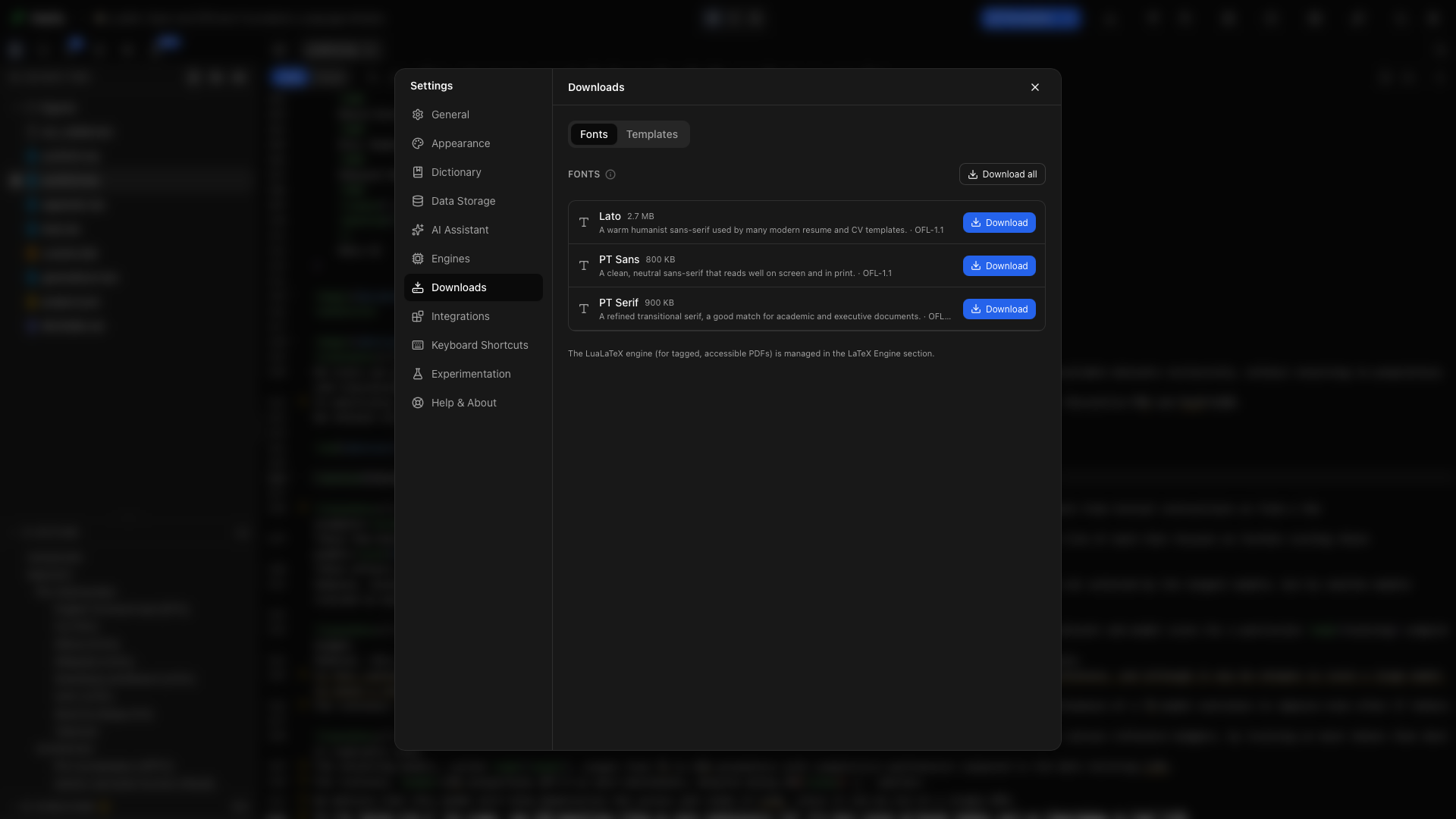
Pestaña Tipografías
Sección titulada «Pestaña Tipografías»La pestaña Tipografías enumera los packs de tipografías descargables con sus descripciones, tamaños aproximados e información de licencia. Una marca de verificación identifica un pack instalado.
Descarga un pack de tipografías
Sección titulada «Descarga un pack de tipografías»Haz clic en Descargar junto a un pack. Espera a que termine el mensaje de progreso. Las plantillas que usan estas tipografías copian los archivos necesarios en el proyecto cuando se crea.
Descarga todas las tipografías
Sección titulada «Descarga todas las tipografías»Haz clic en Descargar todo para preparar todos los packs de tipografías de la lista. El control pasa a decir Todo descargado cuando están instalados.
Quita un pack de tipografías
Sección titulada «Quita un pack de tipografías»Haz clic en Quitar junto a un pack instalado para eliminar su descarga en caché. Los proyectos que ya recibieron sus propias copias de las tipografías conservan esas copias.
Pestaña Plantillas
Sección titulada «Pestaña Plantillas»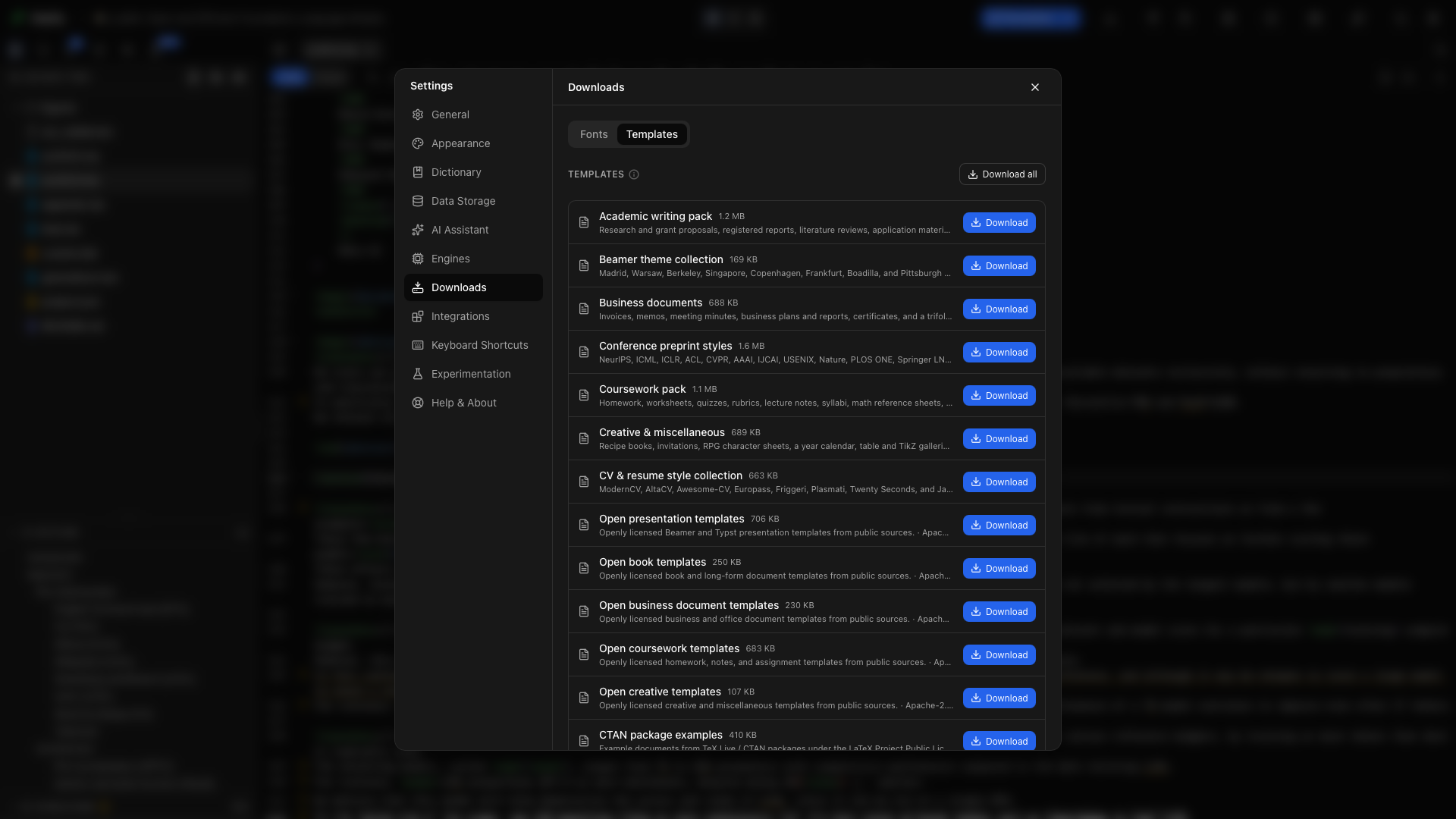
La pestaña Plantillas enumera los packs descargables con sus descripciones, tamaños y estado de instalación. Úsala para preparar la parte de la galería que esperas usar.
Descarga un pack de plantillas
Sección titulada «Descarga un pack de plantillas»Haz clic en Descargar junto al pack y espera a que termine. Sus plantillas quedan disponibles sin volver a descargar ese pack.
Descarga todos los packs de plantillas
Sección titulada «Descarga todos los packs de plantillas»Elige Descargar todo para instalar la lista completa. Es útil cuando quieres explorar y crear a partir del catálogo disponible sin conexión.
Quita un pack de plantillas
Sección titulada «Quita un pack de plantillas»Elige Quitar para liberar el espacio del pack en caché. Un proyecto existente es una copia aparte; quitar un pack de la galería no elimina el manuscrito de ese proyecto.
Pestaña Diccionarios
Sección titulada «Pestaña Diccionarios»La pestaña Diccionarios enumera los idiomas de ortografía que has descargado y cuánto espacio ocupa cada uno. Cinco idiomas vienen con Oleafly y no aparecen en la lista. Para descargar otro, elígelo como Diccionario ortográfico en Ajustes → General. Oleafly lo descarga una vez y lo conserva para usarlo sin conexión.
Haz clic en Quitar junto a un idioma para eliminar su descarga. Si la aplicación o el proyecto abierto usaban ese idioma, la ortografía vuelve al diccionario predeterminado.
Gestiona las plantillas generadas con IA
Sección titulada «Gestiona las plantillas generadas con IA»Expande Gestionar las plantillas generadas con IA en la pestaña Plantillas. Cada plantilla guardada muestra su nombre, su descripción y una vista previa cuando está disponible.
Elimina una plantilla de IA guardada
Sección titulada «Elimina una plantilla de IA guardada»Haz clic en Eliminar junto a la plantilla y confirma la plantilla indicada en el diálogo. Así se quita de la galería reutilizable. Los proyectos ya creados a partir de ella conservan sus propias copias.
Prepárate para trabajar sin conexión
Sección titulada «Prepárate para trabajar sin conexión»- Descarga el pack de plantillas y las tipografías que quieras.
- Crea el proyecto mientras tienes conexión.
- Compílalo una vez para que se guarden en caché los paquetes de TeX.
- Configura Ollama si también quieres un asistente local.
- Desconéctate y comprueba que el proyecto compila y que el modelo responde.
La instalación del compilador de LaTeX se gestiona aparte, en Motores.