
Empieza un proyecto nuevo
Elige un espacio de investigación, importa un manuscrito existente o empieza con una plantilla.
Haz clic en Proyecto nuevo en el dock del espacio de trabajo. Elige cómo quieres empezar: organizar un estudio, traer un trabajo existente o partir de un diseño preparado.

| Punto de partida | Elígelo cuando | Qué pasa después |
|---|---|---|
| Proyecto de investigación | Quieres un manuscrito con espacio para fuentes, análisis y notas de revisión | Elige un lenguaje y un punto de partida del estudio, y luego inspecciona los archivos propuestos |
| Importar un proyecto | Ya tienes un archivo comprimido, un borrador o un repositorio | Selecciona el origen de la importación y crea un proyecto local |
| Usar una plantilla | Sabes qué diseño de documento necesitas | Explora y previsualiza una plantilla, o genera una con IA |
Proyecto de investigación
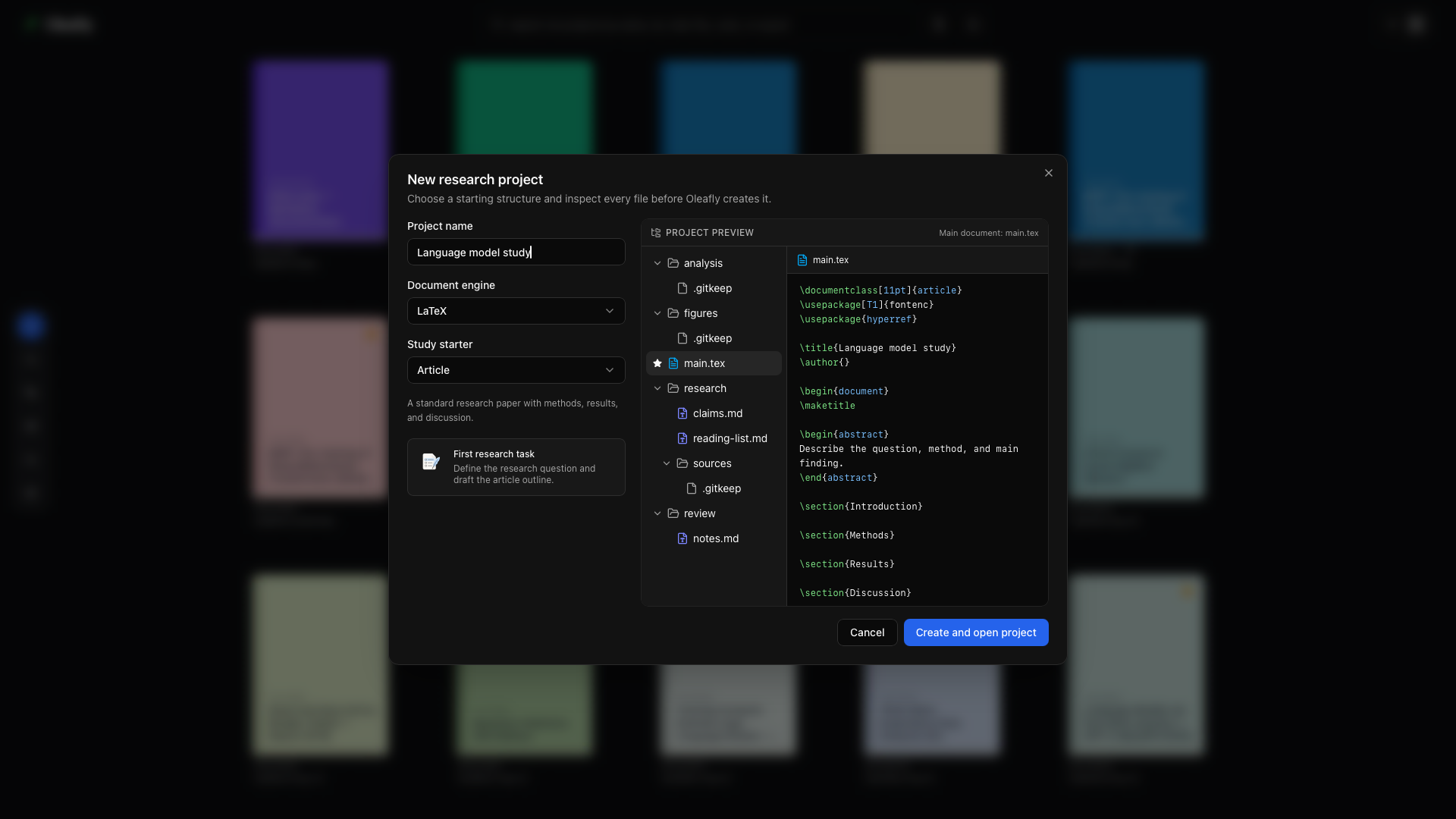
Sección titulada «Proyecto de investigación»Esta ruta crea una carpeta de estudio de trabajo alrededor de tu manuscrito. Te da lugares donde guardar la evidencia y el trabajo de revisión que acompañan al artículo.
Nombre del proyecto
Sección titulada «Nombre del proyecto»Escribe un nombre descriptivo. La vista previa se actualiza mientras escribes, para que veas el título y los archivos propuestos antes de crear nada.
Motor de documentos
Sección titulada «Motor de documentos»Elige LaTeX, Typst o Markdown. Esto determina el archivo de código principal y las herramientas del editor. Lee Elige un motor de documento si empiezas con un formato nuevo.
Punto de partida del estudio
Sección titulada «Punto de partida del estudio»Elige el punto de partida que corresponda al trabajo. Un Artículo empieza con la estructura de un artículo de investigación, con un resumen y secciones de introducción, métodos, resultados, discusión y conclusión. Revisa la descripción del punto de partida y la vista previa de los archivos antes de continuar.
Primera tarea de investigación
Sección titulada «Primera tarea de investigación»Lee la tarea que se muestra debajo del punto de partida. Para un Artículo, plantea la pregunta de investigación y el esquema del artículo. La tarea es un punto de partida para tu trabajo; crear el proyecto no produce resultados de investigación por ti.
Vista previa del proyecto
Sección titulada «Vista previa del proyecto»Selecciona archivos en el árbol de la vista previa para inspeccionar su contenido. Un Artículo incluye el manuscrito y carpetas para el análisis, las figuras, las notas de investigación, las fuentes y las notas de revisión. La etiqueta Documento principal identifica el archivo que se usa para compilar el artículo.
Crear y abrir el proyecto
Sección titulada «Crear y abrir el proyecto»Cuando la vista previa te parezca bien, elige Crear y abrir el proyecto. Tu proyecto nuevo se abre en el espacio de escritura. Empieza con la guía del espacio de investigación para conectar fuentes y organizar tareas.
Cancelar
Sección titulada «Cancelar»Cierra el diálogo o elige Cancelar para salir sin crear el proyecto.
Importar un proyecto
Sección titulada «Importar un proyecto»Elige esta ruta para continuar un trabajo que ya tienes. El diálogo ofrece un ZIP de proyecto, un documento de Word, un documento de Markdown, una página HTML, un documento de Typst, un artículo de arXiv o un repositorio de GitHub. Oleafly crea un proyecto local a partir de la entrada seleccionada.
Usa un ZIP para un proyecto existente con varios archivos de código y figuras. Las importaciones de Word, Markdown, HTML y Typst convierten el documento a otro formato, así que inspecciona el manuscrito convertido y compílalo antes de continuar. Para escribir en Markdown de forma nativa, crea un proyecto de Markdown y trae a él tu código y tus recursos.
Sigue los pasos de importación para cada formato →
Usar una plantilla
Sección titulada «Usar una plantilla»Abre la galería, busca o filtra el tipo de documento que necesitas e inspecciona la vista previa. Las plantillas pueden aportar el diseño de un artículo, una tesis, un informe, un currículum, una carta, un póster, una presentación o una sola figura, en LaTeX, Typst o Markdown. Un punto de partida en blanco es útil cuando ya tienes código fuente que pegar.
El segundo paso pide un nombre de proyecto y un color de portada. Si no eliges un color, Oleafly elige uno de la paleta al azar, para que los proyectos nuevos sean más fáciles de distinguir en la estantería.
Algunas plantillas descargan un paquete o tipografías la primera vez que se usan. Prepara esas descargas con conexión si piensas trabajar sin ella.
Explora, previsualiza y crea a partir de una plantilla →
Genera una plantilla con IA
Sección titulada «Genera una plantilla con IA»Elige Generar una plantilla en la galería cuando quieras describir tu propio diseño inicial. Indica al asistente el tipo de documento, las secciones necesarias, el tamaño de página y las preferencias de formato. Previsualiza el resultado, refínalo y guarda la plantilla para reutilizarla.
Genera y reutiliza una plantilla de IA →
El primer commit de Git
Sección titulada «El primer commit de Git»Un proyecto que Oleafly crea o importa empieza con un commit de Git de sus archivos, llamado Create project. Entonces el control de versiones muestra diferencias reales desde tu primera edición, y las tareas de investigación tienen una versión con la que comparar. Los hooks de Git y la firma de commits nunca se ejecutan en este commit, así que un ajuste global de Git no puede bloquear ni interrumpir la creación del proyecto. Después de él, Oleafly solo confirma cuando se lo pides.
Oleafly crea igualmente el repositorio, pero omite este commit cuando:
- los archivos del proyecto suman más de 100 MB, para que un conjunto de datos importado no se copie por sí solo al historial de Git;
- el proyecto contiene archivos que suelen guardar contraseñas o claves, como
.env,*.pem, claves privadas SSH ocredentials.json. Una vez confirmado, un secreto permanece en el historial aunque elimines el archivo.
Las plantillas como .env.example, las claves públicas que terminan en .pub y las presentaciones .key de Keynote no cuentan como secretos. Cuando se omite el commit, el motivo se escribe en el registro de la app, y puedes hacer tú mismo el primer commit desde Git y control de versiones.
No se crea ningún repositorio cuando Git no está instalado, cuando el proyecto ya tiene uno o cuando Inicializar Git en todos los proyectos está desactivado en Ajustes → Integraciones → GitHub.