
Ajustes y personalización
General, idioma y corrección
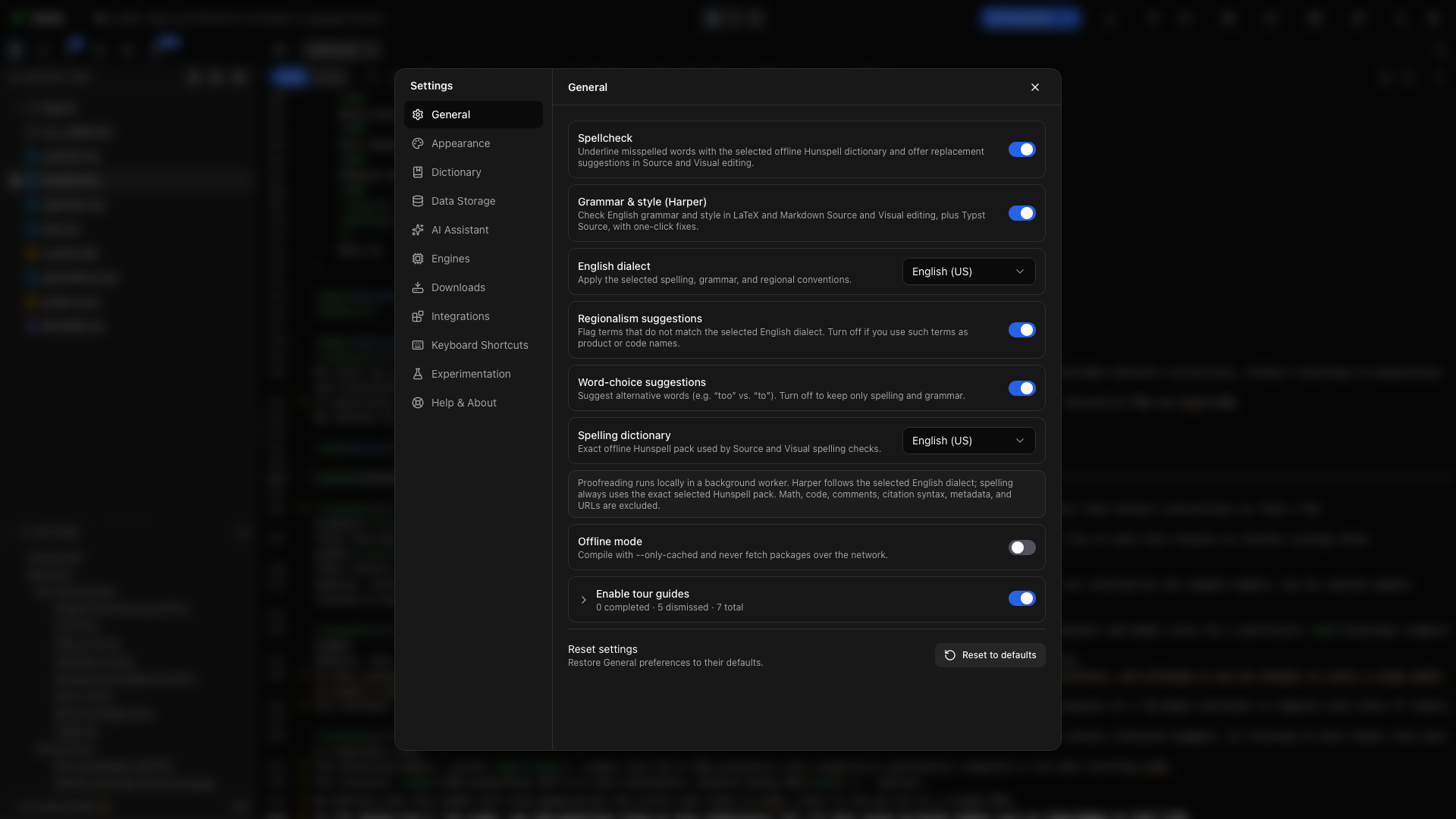
Elige el idioma de la aplicación de escritorio, configura la corrección local, prepara la compilación sin conexión y controla los tutoriales guiados.
Abre Ajustes → General para las preferencias que dan forma al trabajo diario en este dispositivo. Cambiar estos ajustes no reescribe ningún archivo del proyecto.
Elige El del sistema o uno de los 21 idiomas de la interfaz. Cada idioma aparece con su propio nombre, como English, Deutsch, 日本語 o 简体中文, y la interfaz cambia mientras Oleafly está abierto.
El del sistema sigue el idioma de tu sistema operativo cuando Oleafly lo ofrece. Cualquier otra elección mantiene la aplicación en ese idioma, sea cual sea el que use el ordenador.
El ajuste no traduce tu manuscrito, no cambia la corrección ni elige el idioma de la respuesta de un asistente. Consulta Idioma y localización para ver el límite exacto.
Revisión ortográfica
Sección titulada «Revisión ortográfica»Activa Revisión ortográfica para subrayar las palabras que faltan en el diccionario local de Hunspell elegido. Elige una sugerencia o ignora el término para este proyecto, en todas partes o durante la sesión actual.
Gramática y estilo
Sección titulada «Gramática y estilo»Activa Gramática y estilo (Harper) para recibir sugerencias de gramática y estilo en inglés en LaTeX, Typst y Markdown, tanto en la edición de código como en la visual. Lee el mensaje y el nombre de la regla de un hallazgo antes de aplicar su corrección.
Harper solo comprueba inglés. Mientras el diccionario ortográfico esté en otro idioma, la comprobación gramatical se pausa y una nota lo indica.
Variedad de inglés
Sección titulada «Variedad de inglés»Elige inglés estadounidense, británico, australiano, canadiense o indio para Harper. Esto cambia las convenciones que comprueba; no reescribe automáticamente el texto existente.
Regionalismos y elección de palabras
Sección titulada «Regionalismos y elección de palabras»- Sugerencias de regionalismos señala los términos que difieren de la variedad de inglés elegida. Desactívalo para nombres de producto, código o lenguaje citado a propósito.
- Sugerencias de elección de palabras detecta alternativas que dependen del contexto, como “too” y “to”. Desactívalo para una pasada de gramática más acotada.
Diccionario ortográfico
Sección titulada «Diccionario ortográfico»Elige el idioma que Hunspell comprueba en la edición de código y en la visual. Cinco packs vienen con la aplicación. Al elegir cualquier otro idioma se descarga una vez, y después funciona sin conexión. Los idiomas descargados aparecen en Ajustes → Descargas → Diccionarios. Un proyecto puede usar su propio idioma de ortografía, definido en su panel Información del proyecto.
El diccionario y la variedad de Harper no tienen por qué coincidir, pero la mayoría de los artículos en inglés son más fáciles de revisar cuando coinciden.
La guía completa de corrección cubre el enmascarado del código, los diccionarios de proyecto y globales, los hallazgos descartados, las reglas del perfil académico y la limitación actual de Harper.
Modo sin conexión
Sección titulada «Modo sin conexión»Activa Modo sin conexión para que Tectonic compile solo con los paquetes en caché. Typst también deja de descargar paquetes, aunque los paquetes que ya están en caché o guardados en la carpeta typst-packages del proyecto siguen funcionando. El ajuste también bloquea las búsquedas en línea de citas y metadatos y las descargas de diccionarios.
Compila un proyecto con éxito mientras estás conectado antes de dejarlo sin conexión, para que sus paquetes necesarios estén presentes. Un paquete que no está en caché produce un fallo de compilación claro en lugar de una petición de red oculta.
La IA local es aparte. Sigue Ollama y el trabajo sin conexión para instalar un modelo y probar un flujo de trabajo con un asistente sin conexión.
Guías de los tutoriales
Sección titulada «Guías de los tutoriales»Activa Activar las guías de los tutoriales para permitir los recorridos por la biblioteca y el espacio de trabajo. Los interruptores individuales deciden qué tutoriales pueden aparecer.
Progreso de los tutoriales muestra la guía completada, descartada y pendiente. Restablece un tutorial cuando quieras volver a seguirlo. Abre Ayuda y Acerca de → Empezar el tutorial para iniciar la guía de la zona en la que estás.
Integración con el sistema
Sección titulada «Integración con el sistema»Las filas de Integración con el sistema te permiten abrir carpetas en Oleafly desde fuera de la aplicación. Lo que ves depende de tu sistema: Acciones rápidas del Finder en macOS, el Menú contextual del Explorador de archivos en Windows, o entradas para Dolphin, Nemo y Archivos de GNOME en Linux. Instalar añade una entrada y Reparar corrige una que ha quedado obsoleta.
La fila Comando de terminal pone el comando oleafly en tu PATH, de modo que oleafly . en un terminal abre la carpeta actual y oleafly build la compila. En macOS y con el AppImage, Instalar lo añade a una carpeta de tu PATH y muestra qué añadir si esa carpeta todavía no está en él. En Windows, Instalar lo copia en %LOCALAPPDATA%\Oleafly\bin y añade esa carpeta a tu PATH. Los paquetes de Linux lo instalan por ti. Consulta Herramienta de línea de comandos.
Una carpeta abierta así se queda donde está y aparece en la biblioteca como externa. Consulta Carpetas abiertas en su sitio.
Gestiona las opciones de corrección
Sección titulada «Gestiona las opciones de corrección»Abre Ajustes → Diccionario para gestionar:
- las palabras ignoradas en todos los proyectos, en la pestaña Global;
- las palabras ignoradas solo en el proyecto abierto, en la pestaña Proyectos;
- los hallazgos de gramática descartados en el proyecto actual;
- las reglas de Harper que desactivaste;
- Reglas que el perfil académico deja desactivadas, enumeradas por completo. Cada fila nombra la regla, explica qué hace, da un ejemplo y tiene un interruptor para activarla.
Al quitar un elemento, vuelve a poder comprobarse al instante.
Restablece General
Sección titulada «Restablece General»Elige Restablecer los valores predeterminados al final de la página para restaurar las preferencias de General. Un puntito en el botón significa que algo de aquí difiere de su valor predeterminado. Lee la confirmación antes de aplicarla; Diccionario y las demás secciones de Ajustes tienen sus propios restablecimientos aparte.