
Controles del terminal
Ejecuta scripts de análisis y comandos del proyecto en sesiones de terminal con nombre.
El terminal da una línea de comandos a tu proyecto de escritura. Úsalo para ejecutar un script de análisis, inspeccionar los archivos generados o reproducir un comando descrito en tus métodos.
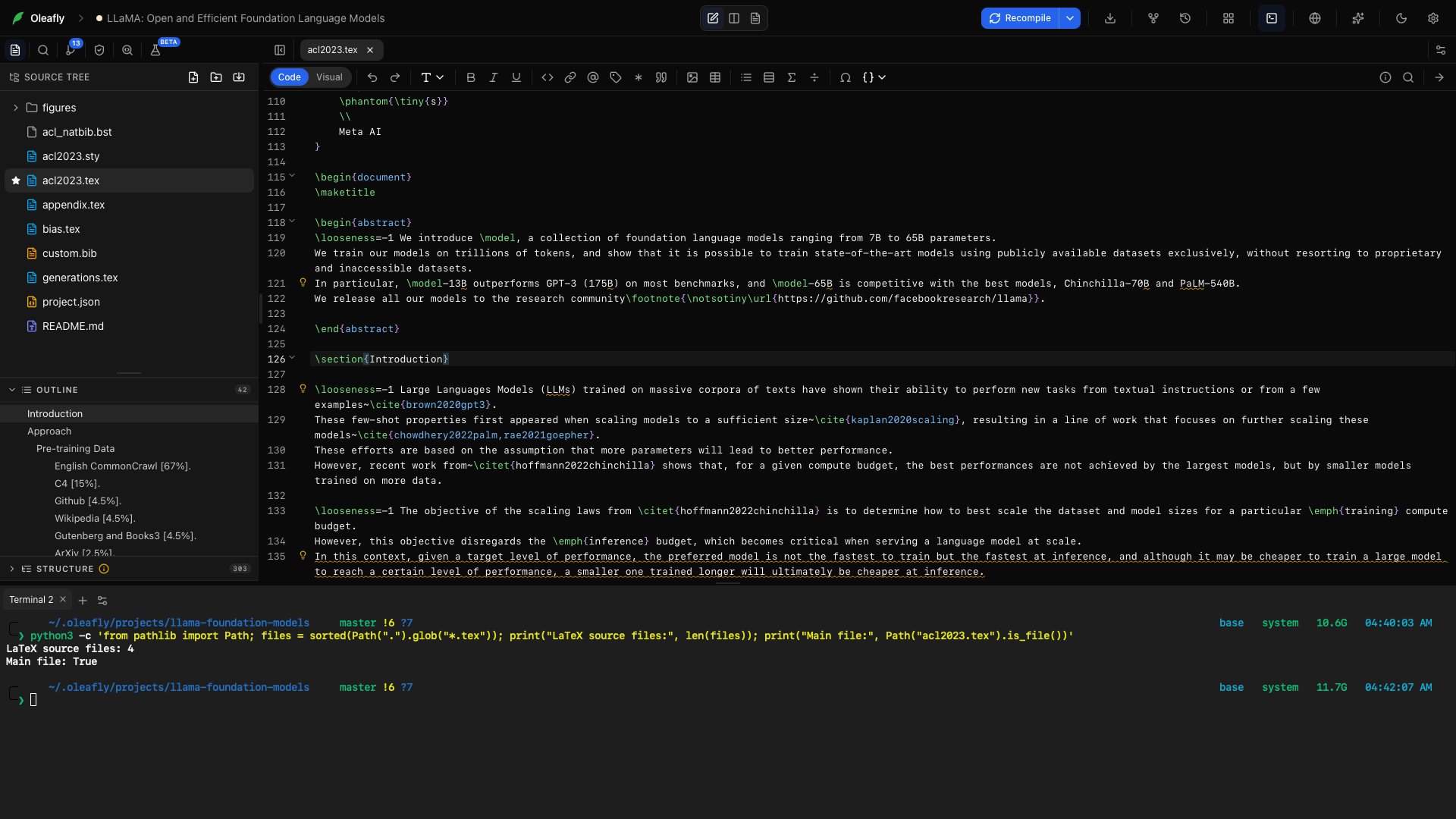
Abre el terminal
Sección titulada «Abre el terminal»Elige Terminal en el panel del espacio de trabajo, o pulsa Ctrl+` (Control y la tecla del acento grave, en todas las plataformas). En macOS y Linux, Ver → Alternar terminal hace lo mismo. El terminal se abre para el proyecto activo. Ocultar el terminal te deja volver al editor mientras la sesión sigue disponible.
Para usar otra tecla, cambia Alternar el terminal en Ajustes → Atajos de teclado.
Selecciona y copia la salida
Sección titulada «Selecciona y copia la salida»Haz clic en el terminal para darle el foco. En macOS, ⌘A o Edición → Seleccionar todo selecciona entonces el texto del terminal y no el de tu manuscrito, listo para copiar.
Terminal nuevo
Sección titulada «Terminal nuevo»Usa Terminal nuevo para abrir otra sesión. Deja en una pestaña un análisis de larga duración y usa otra para inspeccionar la salida.
Cambia de sesión
Sección titulada «Cambia de sesión»Selecciona una pestaña de terminal para ver su shell y su salida. Un comando en ejecución pertenece a esa sesión, no al archivo del editor que esté seleccionado.
El menú de la pestaña
Sección titulada «El menú de la pestaña»Haz clic derecho en una pestaña de terminal, o dale el foco y pulsa Shift+F10, para abrir su menú.
Cambiar nombre
Sección titulada «Cambiar nombre»Elige Cambiar nombre, o haz doble clic en el título de la pestaña, y escribe un nombre como analysis o figures. El propósito de cada sesión sigue siendo visible cuando hay varias abiertas.
Abre Color y elige una muestra para distinguir las sesiones. Elige Ninguno para quitar el color.
Abre Cerrar y elige una de estas opciones. Cada una cuenta a partir de la pestaña cuyo menú abriste:
- Cerrar el actual cierra esa pestaña. La × de la pestaña hace lo mismo.
- Cerrar los demás conserva esa pestaña y cierra el resto.
- Cerrar todos los de la izquierda cierra las pestañas anteriores a ella.
- Cerrar todos los de la derecha cierra las pestañas posteriores a ella.
Un elemento aparece atenuado cuando no tiene nada que cerrar.
Cerrar una pestaña termina su sesión de terminal, así que comprueba antes si hay comandos que aún necesites. Para volver más tarde a un comando en ejecución, oculta en su lugar el panel del terminal.
Ajustes del terminal
Sección titulada «Ajustes del terminal»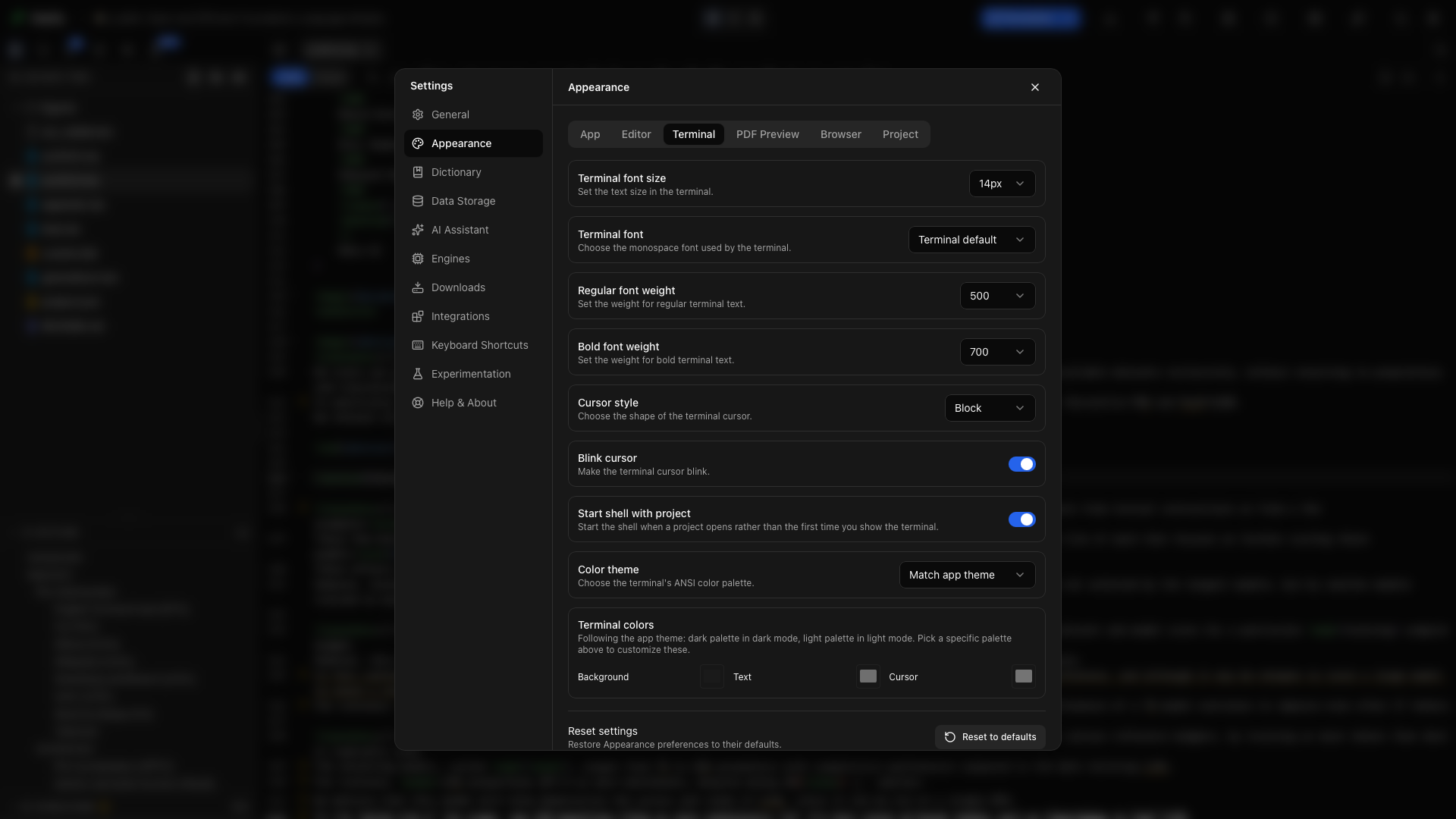
Abre Ajustes del terminal para ajustar la tipografía del terminal, su tamaño, los grosores normal y negrita, la forma del cursor, el parpadeo del cursor, el comportamiento al iniciar y los colores. La guía de Apariencia describe estos controles uno por uno.
Arranca con un proyecto
Sección titulada «Arranca con un proyecto»Activa la opción de arranque del terminal en los ajustes de Apariencia si quieres tenerlo listo cuando se abre un proyecto. Si no, ábrelo desde el panel cuando necesites un shell.
Usa el comando oleafly
Sección titulada «Usa el comando oleafly»El terminal de Oleafly tiene el comando oleafly en su PATH, aunque no lo hayas instalado para otros terminales. Prueba oleafly build o oleafly check en el proyecto abierto. Consulta Herramienta de línea de comandos.
Inspecciona el proyecto LLaMA
Sección titulada «Inspecciona el proyecto LLaMA»Abre el proyecto LLaMA y su terminal. Este comando cuenta los archivos de código LaTeX del nivel superior y comprueba que existe acl2023.tex. Lee el proyecto sin cambiarlo:
python3 -c 'from pathlib import Path; files = sorted(Path(".").glob("*.tex")); print("LaTeX source files:", len(files)); print("Main file:", Path("acl2023.tex").is_file())'El recuento depende de tu copia del proyecto. Main file: True confirma que el archivo de entrada está presente. En los sistemas donde Python está instalado como python, usa ese comando en su lugar.
Para un script de análisis, mantén juntos en el proyecto el script y sus datos de entrada, ejecútalo desde este terminal e inserta su salida en el artículo solo después de comprobar los resultados.