
Escribir en cada lenguaje
Escribe en Typst
Escribe un artículo, un informe o un currículum en Typst en modo Código o Visual, con una barra de herramientas que escribe el Typst por ti.
Elige una plantilla de Typst y edita su código .typ junto al PDF compilado. La barra de herramientas escribe la sintaxis de Typst por ti, así que cada cambio se queda en el código, donde puedes leerlo y editarlo. Cuando prefieras no ver el marcado, cambia el archivo al modo Visual.
Compila un informe pequeño
Sección titulada «Compila un informe pequeño»- Elige Proyecto nuevo → Usar una plantilla → Blank Typst document.
- Ponle el nombre Nota de medición y abre
main.typ. - Pega el ejemplo siguiente y elige Recompilar o pulsa ⌘Enter / Ctrl+Enter.
#set document(title: "Measurement note", author: "Alex Chen")#set page(paper: "a4", margin: 25mm)#set heading(numbering: "1.")
= Measurement noteA short report on repeated measurements.
== Method <method>We collect three observations and compare their mean.
$ overline(x) = (1 + 2 + 3) / 3 = 2 $
== ResultsSee @method for the procedure.
#table(  columns: 2,  [Run], [Value],  [1], [1],  [2], [2],  [3], [3],)
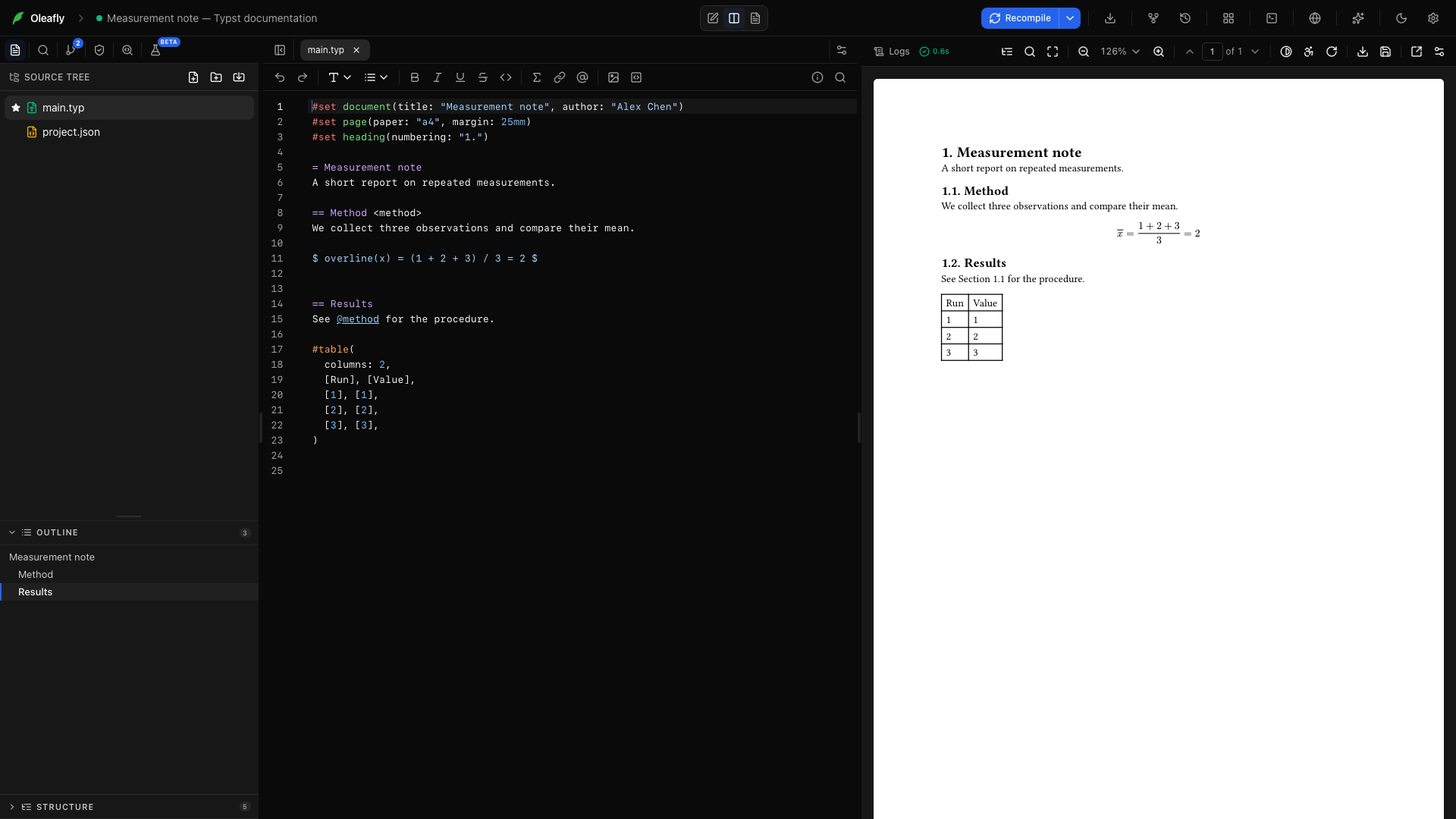
El PDF debería mostrar títulos numerados, una ecuación en bloque, una referencia al método y una tabla de dos columnas.
Para ver cómo cambia el PDF mientras escribes, abre la flecha que hay junto a Recompilar y pon Compilación automática en Activada. En un proyecto de Typst, eso es la vista previa en vivo. Consulta Vista previa en vivo con la compilación automática.
Descarga el código del ejemplo
Todas las herramientas de la barra
Sección titulada «Todas las herramientas de la barra»Selecciona texto antes de usar una herramienta de formato para envolver ese texto. Si no hay selección, la barra inserta un marcador de posición sobre el que puedes escribir. Cuando el editor es demasiado estrecho para todos los botones, los que no caben pasan a Más opciones de formato (…). La mayoría de estas herramientas también están en el menú contextual del editor.
Código / Visual
Sección titulada «Código / Visual»El interruptor del principio de la barra cambia cómo se muestra el archivo. Código muestra el código de Typst. Visual dibuja en su sitio los títulos, el énfasis, las listas, las fórmulas, las imágenes, las tablas, las referencias y las notas al pie, y recupera el código en la línea donde está el cursor. El archivo es el mismo en los dos modos. El modo Visual en Typst tiene los detalles.
Deshacer
Sección titulada «Deshacer»Revierte tu última edición. ⌘Z / Ctrl+Z. El botón aparece en gris cuando no hay nada que deshacer.
Rehacer
Sección titulada «Rehacer»Vuelve a aplicar una edición deshecha. ⌘Shift+Z / Ctrl+Shift+Z.
Título → Título
Sección titulada «Título → Título»Selecciona un título y elige Título. = Title.
Título → Sección
Sección titulada «Título → Sección»Añade una sección dentro del documento. == Section.
Título → Subsección
Sección titulada «Título → Subsección»Añade un nivel por debajo de una sección. === Subsection.
Título → Subsubsección
Sección titulada «Título → Subsubsección»Añade un título de cuarto nivel. ==== Subsubsection.
Título → Título menor
Sección titulada «Título → Título menor»Añade un título de quinto nivel. ===== Minor heading.
Título → Título de párrafo
Sección titulada «Título → Título de párrafo»Añade un título de sexto nivel. ====== Paragraph heading.
Negrita
Sección titulada «Negrita»Selecciona «tres observaciones». *three observations*; ⌘B / Ctrl+B.
Cursiva
Sección titulada «Cursiva»Selecciona un término al que dar énfasis. _term_; ⌘I / Ctrl+I.
Subrayado
Sección titulada «Subrayado»Selecciona una frase. #underline[phrase].
Tachado
Sección titulada «Tachado»Marca una frase obsoleta. #strike[phrase].
Código en línea
Sección titulada «Código en línea»Selecciona un nombre de archivo o de variable. Lo rodea de acentos graves.
Insertar un enlace
Sección titulada «Insertar un enlace»Sustituye url y luego text. #link("url")[text].
Citar desde el proyecto
Sección titulada «Citar desde el proyecto»Busca en la bibliografía del proyecto por clave, autor o título, y elige una entrada. Oleafly escribe @key. Si el documento aún no tiene ninguna llamada a #bibliography, Oleafly añade una. Buscar y añadir una cita nueva… al final de la lista abre la búsqueda de una fuente nueva. Consulta Añade citas.
Insertar una referencia cruzada
Sección titulada «Insertar una referencia cruzada»Elige una etiqueta de la lista del proyecto para escribir @label. En el ejemplo, elige method para obtener @method. Añadir una etiqueta aquí pone, en cambio, una etiqueta nueva en el elemento que hay en el cursor.
Añadir etiqueta
Sección titulada «Añadir etiqueta»Coloca el cursor en un título, una figura o una ecuación y elige Añadir etiqueta. En el título Results del ejemplo, Oleafly añade <sec:results>. Si el elemento ya tiene una etiqueta, el botón la selecciona.
Insertar una nota al pie
Sección titulada «Insertar una nota al pie»Coloca el cursor después de una palabra. #footnote[note text].
Insertar una cita en bloque
Sección titulada «Insertar una cita en bloque»Coloca el cursor en una línea nueva. #quote(block: true)[quote].
Insertar una figura
Sección titulada «Insertar una figura»Abre el cuadro de diálogo de figuras. Elige una imagen de Imágenes del proyecto o elige Importar del disco…, y luego define su ancho, su pie, su etiqueta, su texto alternativo y su posición. Con el cursor dentro de un #figure existente, el mismo botón abre Editar la figura para que puedas cambiar cualquiera de esos datos. Consulta Añade una figura con pie.
Insertar una tabla
Sección titulada «Insertar una tabla»Abre la cuadrícula y elige el número de filas y de columnas. Oleafly inserta un #figure que contiene una table con una fila de encabezado y filetes superior, intermedio e inferior, además de caption: [Caption] y la etiqueta <tab:label>. Sustituye el pie, la etiqueta y las celdas vacías. Para crear en cambio una tabla a partir de una hoja de cálculo, consulta Tablas a partir de archivos de datos.
Insertar una imagen
Sección titulada «Insertar una imagen»Importa una imagen y sustituye el nombre de archivo seleccionado por su ruta relativa. #image("image-filename"). También puedes pegar o soltar un archivo de imagen en el editor; Oleafly lo guarda en el proyecto e inserta una figura que lo usa.
Dibujar un diagrama
Sección titulada «Dibujar un diagrama»Abre el compositor de diagramas en modo Typst. Dibuja en el lienzo o edita el código de fletcher y luego elige Insertar como Typst para colocar el diagrama en el cursor. La primera vista previa descarga el paquete fletcher de Typst Universe, así que necesitas conexión para ello.
Imagen a Typst
Sección titulada «Imagen a Typst»Elige una captura de pantalla de una ecuación o de un texto y se transcribe a Typst en el cursor. Usa el modelo para Herramientas, un modelo local de Ollama salvo que elijas otro. Si no has elegido ninguno y Ollama no está en ejecución o no tiene ningún modelo que lea imágenes, usa en su lugar el modelo del asistente, y la imagen va a ese proveedor. Revisa el resultado y compílalo.
Lista → Lista con viñetas
Sección titulada «Lista → Lista con viñetas»Empieza una lista de observaciones. - Item.
Lista → Lista numerada
Sección titulada «Lista → Lista numerada»Empieza una secuencia de pasos. + Item.
Fórmula
Sección titulada «Fórmula»Selecciona x y haz clic en el icono de fórmula. $x$.
Ecuación en bloque
Sección titulada «Ecuación en bloque»Una ecuación en su propia línea. $ x $, con un espacio dentro de cada $.
Ecuación numerada
Sección titulada «Ecuación numerada»Una ecuación en bloque con una etiqueta, como $ x $ <eq:label>. Typst numera las ecuaciones solo cuando el documento tiene una regla de numeración. Si el tuyo no la tiene, una nota ofrece Añadir regla, que añade #set math.equation(numbering: "(1)") cerca del principio del archivo.
Ecuaciones alineadas
Sección titulada «Ecuaciones alineadas»Varias ecuaciones alineadas en &, con \ entre filas. $ a &= b \ c &= d $.
Fracción
Sección titulada «Fracción»Inserta frac(a, b), envuelto en $ cuando el cursor no está ya en una fórmula. Si hay texto seleccionado, la selección pasa a ser el numerador.
Símbolos
Sección titulada «Símbolos»Abre el selector de símbolos, busca un símbolo y selecciónalo. Oleafly lo escribe con su nombre en Typst: arrow.r dentro de una fórmula o #sym.arrow.r en el texto corrido.
Bloque de código
Sección titulada «Bloque de código»Selecciona varias líneas de código o sustituye el marcador de posición. Un bloque delimitado por tres acentos graves. Añade un lenguaje después de la valla de apertura para el resaltado.
Inteligencia de código → Ir a la definición
Sección titulada «Inteligencia de código → Ir a la definición»Coloca el cursor en una etiqueta, una variable o una función y elige la acción, o pulsa F12. Abre el lugar donde está definida, incluso en otro archivo.
Inteligencia de código → Buscar referencias
Sección titulada «Inteligencia de código → Buscar referencias»Enumera todos los lugares donde se usa una etiqueta, una variable o una función. ⇧F12.
Inteligencia de código → Renombrar el símbolo
Sección titulada «Inteligencia de código → Renombrar el símbolo»Cambia el nombre de una etiqueta, una variable o una función en todo el proyecto. F2. Inteligencia de código trata los tres casos.
Paquetes de Typst
Sección titulada «Paquetes de Typst»El icono de paquete en el extremo derecho de la barra busca en Typst Universe e inserta una línea #import. Más en Paquetes, ajustes y análisis.
Análisis del documento
Sección titulada «Análisis del documento»Enumera los títulos, las figuras, las tablas, las ecuaciones, las etiquetas, las citas y las tareas pendientes del documento, cada uno enlazado con su línea. Consulta Análisis del documento.
Ajustes del documento
Sección titulada «Ajustes del documento»Cambia el tamaño de página, los márgenes, la tipografía, el idioma, la justificación, el interlineado y la numeración editando las reglas #set del documento. Consulta Ajustes del documento.
Información del proyecto
Sección titulada «Información del proyecto»Muestra el recuento de palabras, de figuras y de fórmulas del documento y de cualquier selección, además de los resultados de la corrección.
Busca una palabra en el archivo activo. ⌘F / Ctrl+F.
Ir al PDF
Sección titulada «Ir al PDF»Salta desde el cursor al lugar correspondiente del PDF compilado. El botón aparece en Typst 0.13 y posteriores. Consulta Salta entre el código y el PDF.
Modo visual
Sección titulada «Modo visual»Cambia la barra de Código a Visual en cualquier archivo .typ. El modo visual es el mismo editor, con el marcado dibujado en su sitio:
- títulos, texto en negrita y en cursiva, texto sin formato (raw), enlaces y texto en color
- listas con viñetas, numeradas y de términos, con sus marcadores
- fórmulas en línea y en bloque, dibujadas por Typst
- imágenes y figuras, con el pie mostrado como texto
- tablas como una cuadrícula en la que puedes escribir. Selecciona una celda para obtener una barra pequeña con bordes, alineación, filas y columnas.
- referencias y citas como etiquetas (chips), y notas al pie como una marca pequeña
Coloca el cursor en una línea y su código reaparece para que puedas editarlo. Aléjate y vuelve a verse la forma dibujada. Las líneas #set, #show, #import y #let del principio del archivo se pliegan en una barra Mostrar los ajustes del documento, en la que puedes hacer clic para abrirla. Todo lo que el modo visual no sabe dibujar se queda en pantalla como código. Cada botón de la barra escribe el mismo Typst en los dos modos, y los números de línea, la búsqueda, la ortografía y los errores de compilación siguen funcionando.
Los proyectos nuevos se abren en Código y cada proyecto recuerda el modo en que lo dejaste. Edición visual trata el interruptor para los tres lenguajes.
Ayuda mientras escribes
Sección titulada «Ayuda mientras escribes»Los archivos de Typst reciben las mismas ayudas que los de LaTeX, escritas para la sintaxis de Typst:
- Haz clic en la flecha del margen para plegar un título hasta el siguiente título del mismo nivel. También se pliegan los bloques de código, los bloques de contenido, las ecuaciones y las listas largas de argumentos. Consulta Plegado de código.
- Al desplazarte, los títulos que hay sobre el cursor se quedan fijados en la parte superior del editor. Una barra de migas sobre el archivo indica la sección en la que estás, y al hacer clic en una miga saltas a ese título.
- Al escribir
$se añade el$de cierre, y un espacio dentro del par vacío lo convierte en una fórmula en bloque. En un elemento de lista, Enter empieza el elemento siguiente. Ayudas de escritura en Typst enumera el resto. - El servidor de lenguaje de Typst completa funciones, rutas de archivos, etiquetas, claves de citas, paquetes y estilos de bibliografía. Consulta Autocompletado en Typst.
- Escribe
/al principio de una línea, o después de un espacio, para ver fragmentos: títulos, figuras, tablas, ecuaciones, notas al pie, un índice, una bibliografía y más. - ⌘/ / Ctrl+/ comenta o descomenta con
//las líneas seleccionadas.
Vista previa de las fórmulas
Sección titulada «Vista previa de las fórmulas»Con el cursor dentro de una ecuación, Typst dibuja el resultado justo encima. El menú de la vista previa puede ocultarla hasta que salgas de la ecuación o desactivarla.
Pega una fórmula de LaTeX como $\frac{a}{b}$ en un archivo de Typst y debajo aparece un botón Pegar como fórmula de Typst. Haz clic en él para sustituir lo que has pegado por una fórmula de Typst, o pulsa Esc para conservar el LaTeX. Para una fórmula de LaTeX que ya esté en el archivo, selecciónala y elige Convertir fórmulas de LaTeX a Typst en el menú contextual. Para conversiones puntuales, la herramienta De ecuación a Typst hace lo mismo fuera de un proyecto.
Añade una figura con pie
Sección titulada «Añade una figura con pie»- Elige Insertar una figura en la barra de herramientas.
- Elige
plot.pngen Imágenes del proyecto o elige Importar del disco… para copiarlo al proyecto. - Elige Tres cuartos del ancho, y activa Añadir un pie y Añadir una etiqueta. Escribe el pie y la etiqueta
fig:measurements. - Añade un Texto alternativo que describa la imagen para los lectores de pantalla y elige una Posición si la figura debe flotar en la parte superior o inferior de la página.
- Elige Insertar una figura.
Oleafly escribe una figura como esta:
#figure(  image("figures/plot.png", width: 75%),  caption: [Measurements across three runs.],) <fig:measurements>
See @fig:measurements for the comparison.
Para cambiar la figura más adelante, coloca el cursor dentro de ella y elige otra vez Insertar una figura. El cuadro de diálogo se abre como Editar la figura con los valores actuales.
Tablas a partir de archivos de datos
Sección titulada «Tablas a partir de archivos de datos»Haz clic con el botón derecho en el editor y elige Tabla desde CSV o XLSX…. Elige un archivo CSV, TSV, de Excel o JSON, revisa la vista previa y añade un pie y una etiqueta si quieres. Insertar en el cursor escribe una tabla de Typst con las mismas reglas que la tabla de la barra de herramientas. El texto de las celdas que Typst leería como marcado se escapa.
Activa Mantener vinculada al archivo de datos para que la tabla siga unida a sus datos. Oleafly copia los datos en la carpeta data del proyecto y la tabla lee ese archivo cada vez que se compila el documento. Edita el archivo y la tabla cambia en la siguiente compilación. Importa una tabla desde un archivo de datos trata el cuadro de diálogo al completo.
Añade citas
Sección titulada «Añade citas»Cita con Citar desde el proyecto, o escribe @ y elige una clave de la lista de autocompletado. Una clave de cita y una etiqueta del documento usan ambas @ en Typst; la bibliografía o la etiqueta aportan el destino.
Pon la bibliografía donde quieras que aparezca la lista de referencias:
#bibliography("references.bib")El archivo puede ser BibTeX (.bib) o Hayagriva (.yml), y la llamada puede nombrar una lista de archivos. Una cita que añades desde Referencias y citas va al archivo que declara el documento, convertida a Hayagriva cuando ese archivo lo necesita. Para cambiar el estilo de las referencias, usa el menú Estilo de cita que hay al final del panel Referencias, que escribe por ti el argumento style:. Consulta Elige un estilo de cita de Typst.
Paquetes, ajustes y análisis
Sección titulada «Paquetes, ajustes y análisis»Tres botones del extremo derecho de la barra actúan sobre todo el documento:
- Paquetes de Typst busca en Typst Universe y escribe la línea
#import. Cuando una importación nombra una versión anterior, el editor se ofrece a actualizarla. Un proyecto también puede guardar sus propias copias de sus paquetes para compilar sin conexión. Consulta Paquetes y Paquetes de Typst Universe. - Análisis del documento enumera los títulos, las figuras, las tablas, las ecuaciones, las etiquetas, las citas y las tareas pendientes, y copia el título, los autores, las palabras clave y el resumen para un formulario de envío. Typst lee el documento al abrir el cuadro de diálogo, así que los números y las páginas están al día. Consulta Análisis del documento.
- Ajustes del documento cambia el tamaño de página, los márgenes, las columnas, la tipografía del texto, el tamaño, el idioma, la justificación, el interlineado y la numeración de títulos y ecuaciones. Oleafly escribe tus elecciones en las reglas
#setdel archivo principal. También guarda las variantes de compilación del proyecto. Consulta Ajustes del documento.
Errores y comprobaciones
Sección titulada «Errores y comprobaciones»Cuando una compilación falla, cada error aparece subrayado en su archivo, sobre el tramo exacto que indica Typst. Pasa el cursor por el subrayado para leer el mensaje y las pistas de Typst. Los errores habituales, como un nombre desconocido, un archivo o un paquete que faltan o un corchete sin cerrar, vienen con una explicación sencilla. Consulta Errores de compilación en el código.
Ortografía y gramática revisan el texto de los archivos de Typst, incluidos los pies, las celdas de las tablas y los campos de plantilla como abstract:, y omiten el código. Preflight comprueba en el código de Typst las referencias y citas sin resolver, el texto alternativo que falta, las imágenes que faltan, los metadatos del documento y los problemas de revisión ciega.
Salta entre el código y el PDF
Sección titulada «Salta entre el código y el PDF»Elige Ir al PDF en la barra o pulsa ⌘⇧J / Ctrl+Shift+J para saltar desde el cursor a la página. En el PDF, mantén pulsada ⌘ o Ctrl y haz clic en una palabra para volver a su línea, incluso en un archivo incluido con #include. La sincronización necesita Typst 0.13 o posterior. Consulta Sincronización entre el código y el PDF.
Da formato al archivo
Sección titulada «Da formato al archivo»Formatear el documento ordena todo el archivo con typstyle. Pulsa ⇧⌥F / Shift+Alt+F o elígelo en el menú contextual. Formatear la selección da formato solo a las líneas seleccionadas. Para dar formato cada vez que pulses ⌘S / Ctrl+S, activa Formatear al guardar en Typst, dentro de Ajustes → Apariencia → Editor. Consulta Da formato a un archivo de Typst.
Versiones de Typst
Sección titulada «Versiones de Typst»Oleafly incluye Typst 0.15.1, y Ajustes → Motores → Typst enumera las versiones de Typst de la 0.11 a la 0.15 que puedes descargar. Un proyecto nuevo fija la versión predeterminada, así que sus saltos de línea y su número de páginas se mantienen cuando Oleafly incorpora más adelante un Typst más reciente. Para cambiar la versión de un proyecto, abre la flecha que hay junto a Recompilar y elige en Versión de Typst (este proyecto). El servidor de lenguaje sigue la versión del proyecto. Versiones de Typst explica las versiones fijadas, las versiones que faltan y cómo probar una versión más reciente antes de cambiar.
Organiza y exporta
Sección titulada «Organiza y exporta»Divide un informe largo en archivos e inclúyelos con #include "sections/method.typ". Mantén las figuras, los datos, las tipografías y los archivos de bibliografía dentro del proyecto para que un ZIP del código viaje con todo lo que el documento necesita.
Compila para comprobar el resultado y abre Exportar. Ofrece Exportar como PDF, Exportar el código (.zip), Exportar la página como PNG e Imágenes y HTML, que escribe páginas en PNG o SVG, o un archivo HTML, con el propio Typst. En Typst 0.13 y posteriores, las exportaciones a Word, HTML, Markdown, LaTeX y texto sin formato pasan por la propia salida HTML de Typst, de modo que las ecuaciones y las referencias se conservan. Consulta Exporta y convierte un proyecto. Compilación explica los registros y las opciones de compilación, y archivos y carpetas trata la organización del proyecto.
Para pasar un proyecto de LaTeX existente a Typst, consulta Convierte un proyecto de LaTeX a Typst.