
Agentes de línea de comandos
Usa en tu espacio de escritura un agente que ya ejecutas desde el terminal.
Lleva a Oleafly el agente que ya tienes instalado. El modo Agente de línea de comandos usa el entorno de ejecución y el inicio de sesión de ese agente, de modo que puedes trabajar junto al manuscrito con las herramientas que ya usas.
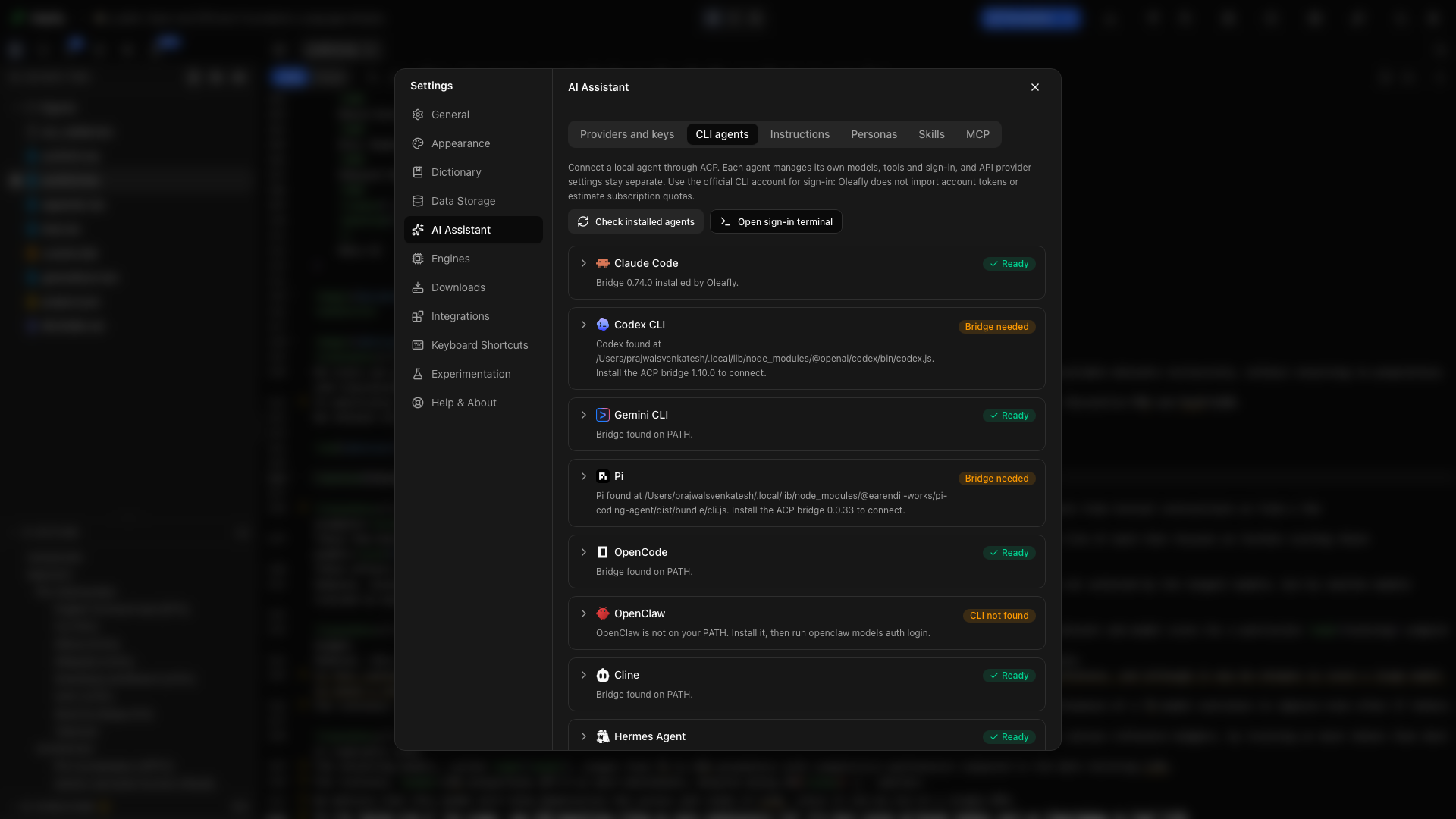
Conecta un agente
Sección titulada «Conecta un agente»- Abre Ajustes → Asistente de IA → Agentes de línea de comandos y elige Comprobar los agentes instalados.
- Expande tu agente. La fila Programa muestra el programa que Oleafly encontró y dónde está.
- Elige Probar. Si la tarjeta pide un puente, elige primero Instalar el puente.
- Inicia sesión mediante la herramienta de línea de comandos del propio agente. La tarjeta muestra su Comando de inicio de sesión y, con un proyecto abierto, Abrir el terminal de inicio de sesión te da un terminal en el que ejecutarlo.
- Abre el asistente, cambia a Agente de línea de comandos y elige el agente.
- Empieza con una tarea pequeña, como explicar la estructura del proyecto o revisar un párrafo.
Si cambias a un agente que todavía no está listo, el asistente muestra una tarjeta de configuración que indica qué falta. Su botón Configurar, como Configurar Claude Code, abre ese agente en Ajustes. Cuando solo falta el puente, Instalar el puente en la tarjeta lo instala.
La autenticación, el acceso a los modelos y la facturación dependen del agente seleccionado. Se puede usar una cuenta o suscripción que admita la CLI según las condiciones de ese proveedor; Oleafly no añade una suscripción de IA aparte.
Elige el programa
Sección titulada «Elige el programa»Bajo la etiqueta Programa, la tarjeta muestra el archivo que inicia Oleafly y de dónde procede: Encontrado automáticamente, Elegido por ti o Instalado por Oleafly. En algunos agentes, esta fila aparece dentro de los detalles de Puente de ACP.
Para usar otra copia, elige Elegir… y selecciona el archivo. Si Oleafly no encontró nada, la fila dice No se encontró en este equipo y te da un campo para la ubicación. Escribe o pega la ruta y pulsa Enter o elige Probar. Un archivo que eliges o escribes solo se guarda después de superar la prueba. Usar la detección automática descarta tu elección.
Oleafly busca en las carpetas donde los instaladores dejan los agentes:
- En Windows encuentra agentes instalados con npm, pnpm, Scoop, winget y herramientas similares, en cualquier unidad. Lee la ruta de búsqueda de nuevo cada vez, así que Comprobar los agentes instalados también encuentra un agente que instalaste mientras Oleafly estaba abierto.
- En macOS encuentra agentes en carpetas que normalmente solo conoce tu shell, como
~/.local/bino una carpeta de nvm, incluso cuando abres Oleafly desde el Dock o el Finder.
Cuando Oleafly encuentra un archivo con el nombre correcto que no puede usar, la configuración te dice qué encontró y por qué. Un caso habitual en Windows es un script de PowerShell cuando Oleafly necesita la versión .cmd o .exe. Archivos que Oleafly omitió lista cada archivo de ese tipo con su motivo, por ejemplo una carpeta, una aplicación de escritorio, un shell o un entorno de ejecución como node, o una copia en una ubicación de red.
Las rutas en Ajustes permanecen borrosas hasta que pasas el cursor por encima o llegas a ellas con el tabulador, de modo que una captura de pantalla de Ajustes no muestre dónde están tus archivos.
Prueba un agente
Sección titulada «Prueba un agente»Probar inicia el agente en una carpeta vacía que pertenece a Oleafly, lejos de tu proyecto, y espera a que responda. No guarda nada. Cuando la prueba se supera, ves el nombre y la versión del agente. Cuando falla, recibes una frase que dice por qué y una cosa que probar:
| Qué informa la prueba | Qué probar |
|---|---|
| No hay ningún archivo ahí, o es una carpeta, una aplicación de escritorio o un archivo que Oleafly no puede iniciar | Elegir… y selecciona el programa en sí |
| El puente todavía no está instalado | Instalar el puente |
| El agente necesita Node.js, o una versión más reciente | Conseguir Node.js |
| El agente se inició pero no respondió, se detuvo antes de tiempo o envió una respuesta que Oleafly no pudo leer | Copiar los detalles, o Abrir el terminal para ejecutarlo tú mismo |
Si un archivo que elegiste falla por cualquier motivo distinto del propio archivo, Usar de todos modos lo guarda igualmente.
Catálogo de agentes
Sección titulada «Catálogo de agentes»| Agente | Comando de CLI |
|---|---|
| Claude Code | claude |
| Codex CLI | codex |
| Gemini CLI | gemini |
| Pi | pi |
| OpenCode | opencode |
| OpenClaw | openclaw |
| Cline | cline |
| Hermes Agent | hermes |
| CodeBuddy | codebuddy |
| Kimi Code | kimi |
| Grok Build | grok |
| Cursor | cursor-agent o agent |
| DeepSeek Harness | dsh |
| Qoder | qodercli |
El catálogo identifica las vías de inicio compatibles. Los modelos disponibles, los adjuntos, la reanudación de sesiones y la información de uso dependen de lo que exponga el agente. La configuración informa de los requisitos que faltan antes de que empiece una sesión.
Pi se ejecuta a través del puente pi-acp, versión 0.0.34, y Oleafly apunta el puente a tu programa Pi. En Windows gestiona las carpetas de proyecto con espacios en el nombre.
Trabaja junto al manuscrito
Sección titulada «Trabaja junto al manuscrito»Dale al agente una petición concreta y sigue sus respuestas, la actividad de las herramientas y las solicitudes de permiso en el panel del asistente. Abre el código fuente resultante y compílalo en Oleafly.
Lee la introducción y los métodos. Enumera los términos que se introducen de forma incoherente, con su ubicación en los archivos.
Para una copia aparte y una revisión final, elige un agente disponible en Tareas de investigación. Esa página enumera los requisitos de plataforma para el trabajo aislado.
Puntos de partida de investigación
Sección titulada «Puntos de partida de investigación»Una conversación nueva se abre en la página de inicio del agente, que ofrece puntos de partida de investigación. Al elegir uno se rellena el mensaje pero no se envía, así que puedes leerlo y ajustarlo antes. Si todavía no hay ninguna conversación abierta, se inicia una.
| Punto de partida | Qué pide |
|---|---|
| Rastreo bibliográfico | Una lista de lecturas anotada para la pregunta de investigación del proyecto, con la habilidad oleafly-literature-sweep |
| Trabajo relacionado | Una sección de trabajo relacionado redactada a partir de la lista de lecturas y la bibliografía, con oleafly-related-work |
| Auditoría de citas | Una comprobación de las afirmaciones del manuscrito frente a las fuentes que citan, con oleafly-verify-claims |
| Revisión del manuscrito | Una revisión del manuscrito completo, con oleafly-review-manuscript |
| Auditoría de reproducibilidad | Qué le falta a cada resultado para poder reproducirse: código, datos, versiones de software, semillas aleatorias e instrucciones de compilación |
| Auditoría de figuras | Una comprobación de cada figura y tabla: pies, etiquetas, referencias cruzadas, etiquetas de ejes y unidades, legibilidad y colores que resistan la escala de grises |
| Revisión de Git | Un resumen de los cambios sin confirmar y de los commits recientes que señala ediciones que parecen involuntarias. Solo se muestra en un repositorio de Git |
| Limpieza de referencias | Abre Limpiar la biblioteca de referencias, que normaliza las claves de cita y elimina duplicados después de que veas una vista previa de los cambios |
Las auditorías y la revisión del manuscrito piden al agente que no toque los archivos del manuscrito y escriba sus hallazgos en un archivo de research/, como research/figure-audit.md.
Una habilidad que eliges, desde un punto de partida o desde la lista de habilidades de la página de inicio, aparece como un chip sobre el mensaje. Oleafly envía las instrucciones de la habilidad junto con tu mensaje, de modo que los agentes que no reciben las herramientas de Oleafly, como Pi, también puedan seguirla. Haz clic en el chip para quitarla. Si la habilidad está desactivada para el proyecto, el punto de partida rellena el mensaje sin ella.
Solicitudes de permiso
Sección titulada «Solicitudes de permiso»Cuando el agente pregunta antes de actuar, una tarjeta dice que el agente necesita permiso y ofrece las opciones del propio agente. Si la solicitud cambiaría archivos, la tarjeta los lista. Mostrar el cambio abre el diff de un archivo para que lo leas antes de responder. Un cambio demasiado grande para mostrarse lo indica, y puedes revisarlo después del turno. Descartar cancela la solicitud sin permitirla. Una solicitud que dejas dos minutos caduca, y el agente tiene que volver a preguntar.
Revisa y deshaz los cambios
Sección titulada «Revisa y deshaz los cambios»Después de un turno que cambió archivos, una línea bajo la respuesta indica cuántos. Revisar muestra cada cambio, y Deshacer y Rehacer funcionan archivo por archivo o para todo el turno. Revisa y deshaz un turno explica cómo funciona y qué deja sin tocar.
Conversaciones y exportación
Sección titulada «Conversaciones y exportación»La cabecera del asistente tiene Conversación nueva, Conversaciones guardadas y Configuración del agente. Cada conversación registra el commit de Git en el que estaba el proyecto cuando empezó.
Para conservar una copia fuera de Oleafly, abre Conversaciones guardadas y elige Exportar la conversación…, y escoge después Markdown o JSON en el diálogo de guardado. El archivo Markdown empieza con el proyecto, el agente, el modelo, el commit en el que empezó la conversación (indicando si hay cambios sin confirmar) y cuándo empezó y cuándo se actualizó por última vez. Siguen los mensajes, las habilidades, las llamadas a herramientas y los archivos modificados. JSON contiene el registro completo.
Agentes personalizados
Sección titulada «Agentes personalizados»Elige Encontrar más agentes para buscar en el registro de ACP agentes publicados por otros equipos, o Añadir un agente personalizado para pegar una definición tú mismo. Revisa su ejecutable o paquete, sus argumentos y sus requisitos de conexión antes de ejecutarlo. Registrar una definición no instala ni inicia el agente.
Usa un cliente externo en su lugar
Sección titulada «Usa un cliente externo en su lugar»Si prefieres quedarte en la interfaz de tu propio agente, conéctalo mediante MCP. El servidor MCP de Oleafly le da las herramientas de proyecto de la app mientras Oleafly está abierto. El comando oleafly funciona también con la app cerrada, y la habilidad oleafly-cli enseña a tu agente sus comandos.