
Navegador y terminal
Lee material de consulta y ejecuta comandos del proyecto junto a lo que escribes.
Mantén las herramientas que rodean tu artículo cerca del manuscrito. El navegador abre páginas de referencia en una ventana de Oleafly, y el terminal te da un shell para el proyecto activo.
Abre una página de referencia
Sección titulada «Abre una página de referencia»Activa Navegador web en Ajustes → Experimentación y usa después el control del navegador en el dock del espacio de trabajo o pulsa Ctrl+Shift+B (Ctrl+Alt+B en Linux). Puedes escribir en la ventana nueva de inmediato, sin hacer clic antes en ella. El navegador tiene pestañas, barra de direcciones, navegación hacia atrás y hacia delante, y recarga. También puedes abrir la página actual en el navegador de tu sistema.
Úsalo para leer la página de presentación de un artículo, consultar la guía para autores o comprobar una fuente mientras escribes. Activar esta función también pone a disposición del asistente las herramientas de uso del ordenador en el navegador.
Ejecuta un comando del proyecto
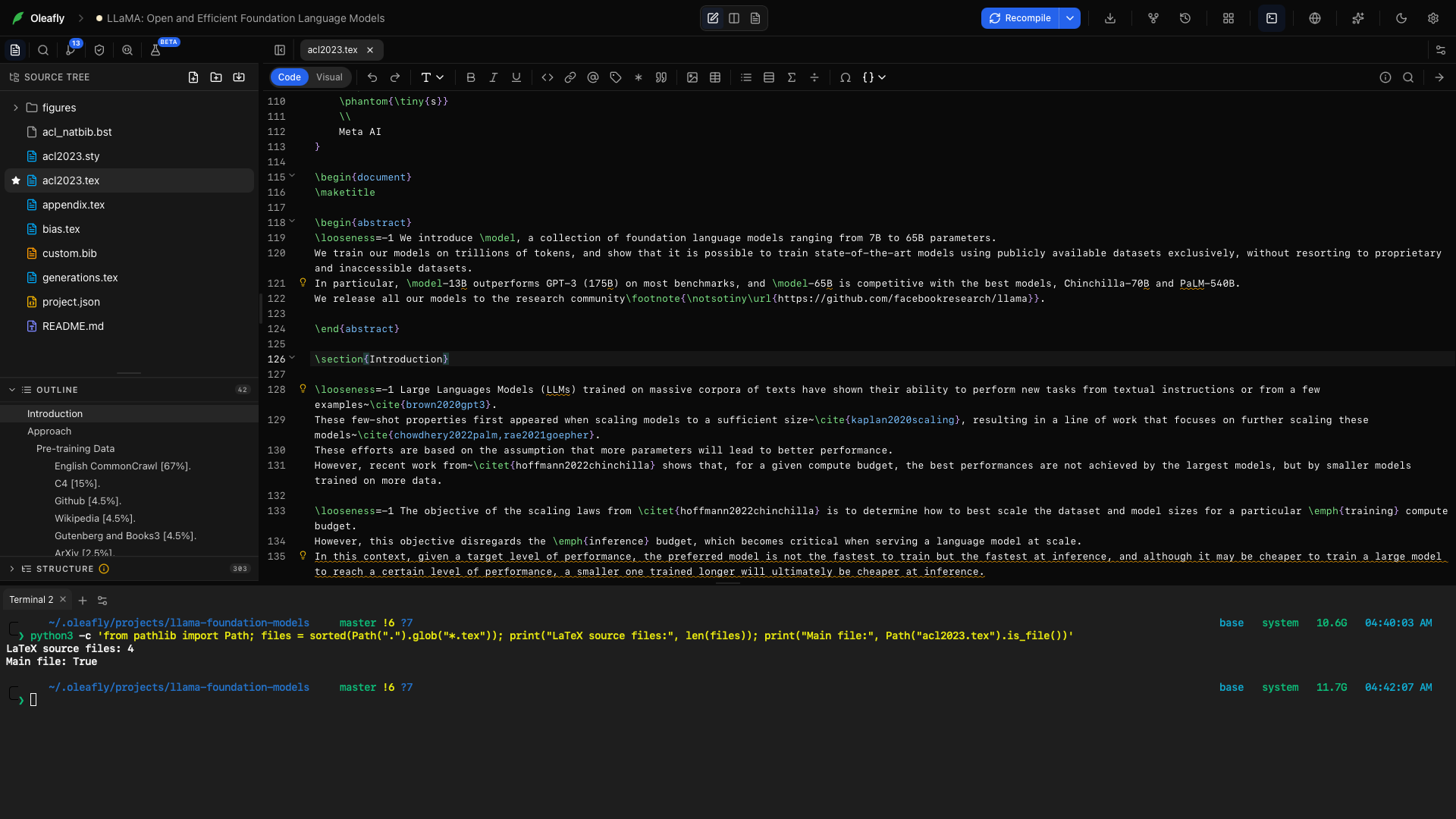
Sección titulada «Ejecuta un comando del proyecto»Abre Terminal desde el dock del espacio de trabajo o pulsa Ctrl+`. Usa Terminal nuevo para mantener sesiones separadas para un análisis, una compilación u otra tarea del proyecto. Renombra las pestañas y asígnales colores para distinguirlas.
Un terminal ejecuta comandos en tu ordenador. Guarda en el proyecto el script y los resultados generados cuando pertenezcan al artículo. Para un análisis reproducible, guarda el comando que ejecutaste y los datos de entrada que usó.
Ajustes del terminal abre los controles de apariencia del terminal. Cerrar una pestaña termina esa sesión; ocultar el dock te permite volver a ella mientras trabajas en el editor.
Los dos atajos se pueden cambiar en Ajustes → Atajos de teclado como Alternar el terminal y Alternar el navegador. Consulta los atajos de teclado para ver el resto.
Trabaja con un asistente
Sección titulada «Trabaja con un asistente»El asistente puede usar las herramientas disponibles para inspeccionar material o ejecutar trabajo del proyecto. Define su política de aprobación antes de empezar. Usa una tarea de investigación aislada cuando quieras revisar los resultados de una copia aparte antes de aplicarlos.