
Notizen finden und ordnen
Öffnen Sie Notizen in Tabs und Bereichen, gehen Sie in jedem Tab zurück und vorwärts und finden Sie Notizen über Suche, Tags, die Aufgabenliste, den Kalender und den Graphen wieder.
Jede Notiz öffnet sich in einem Tab, und Sie können das Fenster von Notizen in Bereiche teilen. Suche, Tags, die Aufgabenliste, der Kalender und der Graph helfen Ihnen, eine Notiz wiederzufinden. Notizen ist ein Experiment, schalten Sie deshalb zuerst Notizen unter Einstellungen → Experimente ein, wie Notizen einschalten beschreibt.
Wenn Sie Notizen zum ersten Mal öffnen, zeigt es einen Bereich mit einem Tab Start, der die Startseite der Notizen ist.
- Klicken Sie in der Seitenleiste auf eine Notiz oder in einer Notiz auf einen Link, und sie öffnet sich in einem neuen Tab. Ist sie schon geöffnet, wechselt Oleafly zu ihrem Tab. Eine Notiz ist nie in zwei Tabs gleichzeitig geöffnet.
- Neuer Tab (+, nach dem letzten Tab) öffnet die Startseite der Notizen in diesem Bereich.
- Um einen Tab zu schließen, klicken Sie auf sein ×, klicken Sie mit der mittleren Maustaste darauf oder fokussieren Sie ihn und drücken Sie Delete oder Backspace.
- Bei fokussiertem Tab wechseln ← und → zum vorherigen und nächsten Tab. Home und End springen zum ersten und letzten.
Notizen öffnet sich mit den Tabs und Bereichen, die Sie verlassen haben, und jeder Tab behält seinen Verlauf.
Bereiche teilen und andocken
Abschnitt betitelt „Bereiche teilen und andocken“Ziehen Sie einen Tab an seinem Titel, um ihn zu verschieben. Eine Hervorhebung zeigt, wo er landet:
- Über einer Tab-Reihe fügt er sich an dieser Stelle ein.
- Über der Mitte eines Bereichs schließt er sich den Tabs dieses Bereichs an.
- Nahe dem linken, rechten, oberen oder unteren Rand eines Bereichs dockt er auf dieser Seite als neuer Bereich an.
Sie können einen Bereich nicht teilen, indem Sie seinen einzigen Tab ziehen.
Ziehen Sie den Trenner zwischen zwei Bereichen, um ihre Größe zu ändern. Doppelklicken Sie auf einen Trenner, um beiden Seiten gleich viel Platz zu geben. Bei fokussiertem Trenner bewegen ihn die Pfeiltasten in kleinen Schritten, und Shift mit einer Pfeiltaste bewegt ihn weiter.
Sobald es zwei oder mehr Bereiche gibt, hat jeder eine Schaltfläche Maximieren, die das Fenster von Notizen mit diesem Bereich füllt. Wiederherstellen bringt die anderen zurück. Hat ein Bereich den Fokus, wechselt F6 oder Ctrl+Tab (unter macOS ebenfalls Control) zum nächsten Bereich. Fügen Sie Shift hinzu, um zurückzugehen.
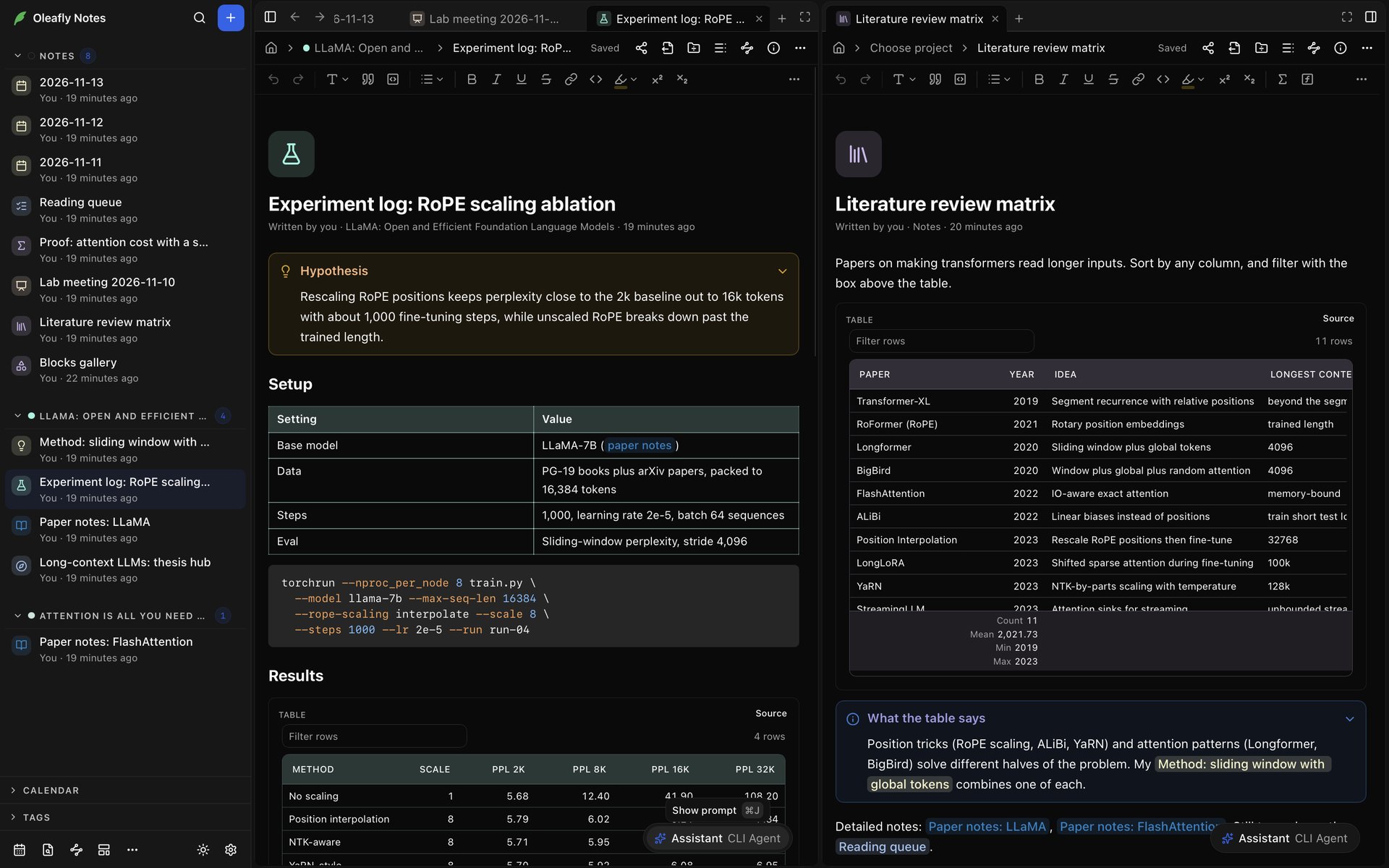
Notizen, die Sie aus der Seitenleiste oder über einen Link öffnen, gehen in den Hauptbereich, den, mit dem Notizen begonnen hat. Schließt sich der letzte Tab in einem anderen Bereich, schließt sich auch dieser Bereich. Der Hauptbereich bleibt und zeigt eine Startseite mit Start, Neue Notiz, Vorlagen und den zuletzt bearbeiteten Notizen. Solange andere Bereiche offen sind, entfernt seine Schaltfläche Bereich schließen ihn, und ein anderer Bereich wird zum Hauptbereich.
Zurück und Vorwärts
Abschnitt betitelt „Zurück und Vorwärts“Jeder Tab hat seinen eigenen Verlauf. Zurück und Vorwärts, oben links im Fenster von Notizen neben Seitenleiste ausblenden, gehen durch den Verlauf des Tabs, in dem Sie sind. Beim Zurückgehen zu einer Notiz landen Sie dort, wo Sie gescrollt hatten.
| macOS | Windows / Linux | Aktion |
|---|---|---|
| ⌘[ | Alt+← | Zurück |
| ⌘] | Alt+→ | Vorwärts |
Auch die Zurück- und Vorwärts-Tasten einer Maus funktionieren. Klicken Sie mit der rechten Maustaste auf Zurück oder Vorwärts, um die Stationen in dieser Richtung aufzulisten, und wählen Sie eine, um direkt dorthin zu springen.
Ein Tab fügt seinem Verlauf eine Station hinzu, wenn er im selben Tab etwas Neues zeigt:
- eine Notiz, die Sie auf der Startseite der Notizen oder in Zu Notiz wechseln wählen
- eine Notiz, auf die Sie im lokalen Graphen klicken
- die Startseite der Notizen, wenn Sie auf das Haus am Anfang der Brotkrumenleiste einer Notiz klicken (Startseite der Notizen)
- ein weiterer Tab der Startseite der Notizen: Meine Notizen, Favoriten, Aufgaben oder Anhänge
Jeder Tab behält seine letzten 50 Stationen. Notizen, die Sie gelöscht haben, werden übersprungen.
Seitenbereiche
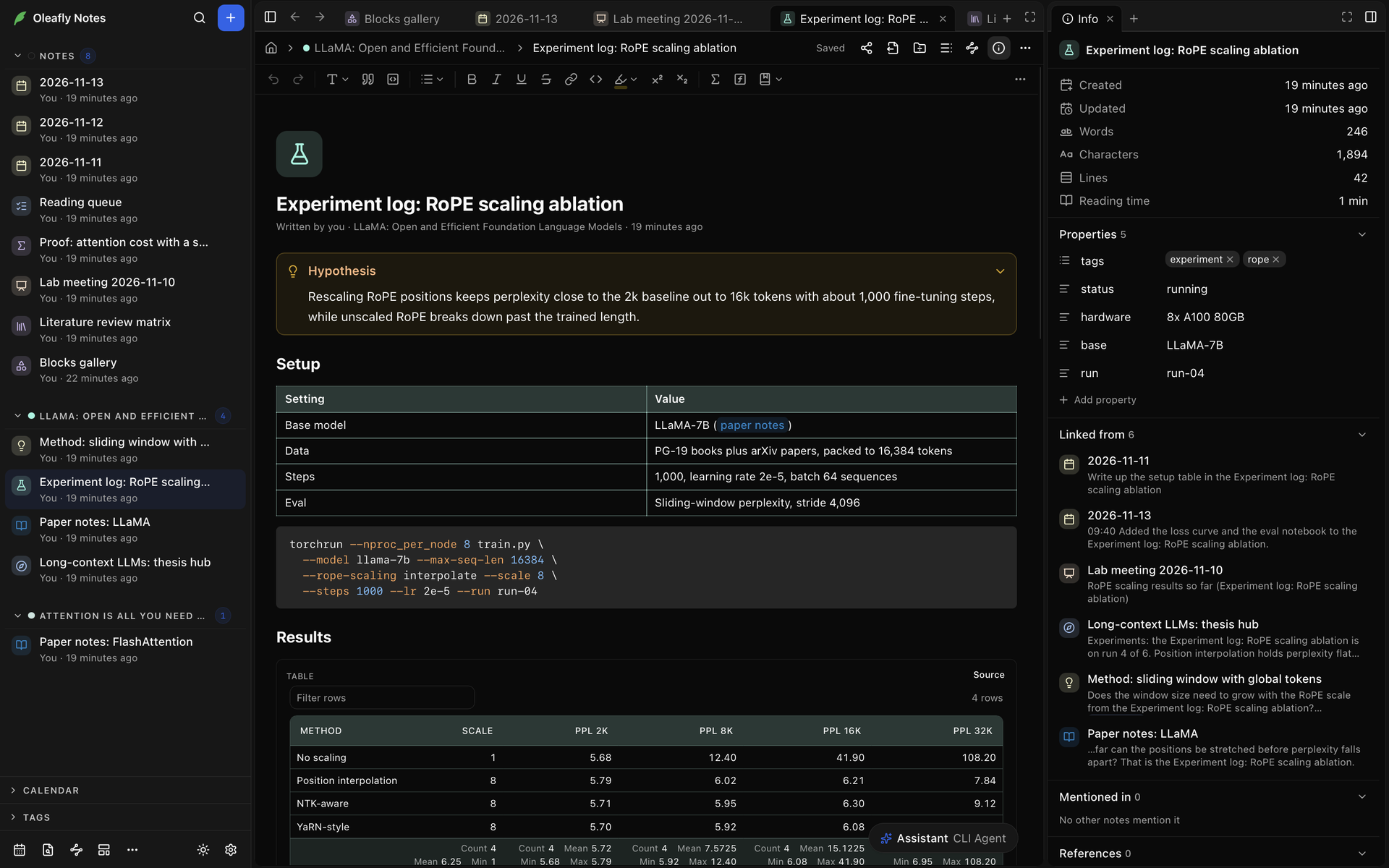
Abschnitt betitelt „Seitenbereiche“Die Schaltflächen rechts in der Kopfzeile einer Notiz öffnen Bereiche neben der Notiz:
- Gliederung anzeigen öffnet die Gliederung.
- Lokalen Graphen anzeigen öffnet den lokalen Graphen.
- Infos zur Notiz zeigt die Daten, Zählungen und Lesezeit der Notiz, ihre Eigenschaften, die Notizen, von denen sie Verlinkt von und Erwähnt in ist, ihre Zitationen, toten Links und angehängten Dateien. Die Schaltfläche ist da, solange Infos zur Notiz unter Einstellungen → Darstellung → Notizen auf Seitenbereich steht.
Sie teilen sich als Tabs einen Bereich rechts neben der Notiz und folgen der Notiz, in der Sie arbeiten. Klicken Sie erneut auf eine Schaltfläche (Gliederung ausblenden, Lokalen Graphen ausblenden), um ihren Bereich zu schließen. Sie können diese Tabs wie jeden anderen ziehen.
Die Seitenleiste
Abschnitt betitelt „Die Seitenleiste“Oben in der Seitenleiste schließt Oleafly Notes Notizen und bringt Sie dorthin zurück, wo Sie waren: zu Ihren Projekten oder dem Projekt, das Sie geöffnet hatten. Notizen durchsuchen öffnet die Suche. Sie heißt Notizen und Artefakte durchsuchen, solange auch das Experiment Forschungsaufgaben eingeschaltet ist. Neue Notiz legt eine neue Notiz an. Seitenleiste ausblenden, oben links im Fenster von Notizen, blendet die Seitenleiste aus, und Seitenleiste einblenden bringt sie zurück.
Die Liste gruppiert Notizen nach dem Projekt, mit dem jede verknüpft ist. Notizen ohne Projekt stehen unter Notizen. Klicken Sie auf den Namen einer Gruppe, um sie einzuklappen. Jede Zeile zeigt, wann die Notiz zuletzt geändert wurde, und Notizen, die ein Agent geschrieben hat, tragen den Namen des Agenten. Klicken Sie mit der rechten Maustaste auf eine Notiz oder nutzen Sie ihre Schaltfläche Mehr für Aktionen wie Zu Favoriten hinzufügen, Umbenennen, Mit Projekt verknüpfen und Löschen.
Unter der Liste stehen zwei Abschnitte zum Aufklappen, Kalender und Tags. Die Fußzeile hat Heutige Notiz, Zu Notiz wechseln, Graphansicht, Neu aus Vorlage und Mehr, das Markdown importieren, Als Markdown-Ordner exportieren und Tote Links enthält. Am rechten Ende der Fußzeile wechselt eine Schaltfläche zwischen hellem und dunklem Design, und Einstellungen öffnet Darstellung von Notizen.
Ist Forschungsaufgaben unter Einstellungen → Experimente eingeschaltet, zeigt die Liste auch die Dateien, die Forschungsaufgaben erzeugt haben, und die Suche umfasst sie. Tags erhält Chips für Notizen, Abbildungen, Berichte, Daten und Notebooks.
Eine Notiz mit einem Projekt verknüpfen
Abschnitt betitelt „Eine Notiz mit einem Projekt verknüpfen“Klicken Sie mit der rechten Maustaste auf eine Notiz und wählen Sie Mit Projekt verknüpfen, um sie unter einem Projekt zu gruppieren. Siehe Eine Notiz mit einem Projekt verknüpfen.
Notizen durchsuchen
Abschnitt betitelt „Notizen durchsuchen“Klicken Sie oben in der Seitenleiste auf Notizen durchsuchen oder drücken Sie ⌘⌥F (unter Windows und Linux Ctrl+Shift+A). Einfache Worte durchsuchen Titel, Aliase und den vollen Text jeder Notiz. Jeder Treffer zeigt eine Zeile seines Textes. Gehen Sie mit ↑ und ↓ durch die Ergebnisse und öffnen Sie eines mit Enter. Esc leert die Suche und schließt sie.
Filter grenzen die Ergebnisse ein:
| Filter | Beispiel | Findet |
|---|---|---|
tag: | tag:lab | Notizen mit dem Tag #lab oder einem Tag darunter wie #lab/2024 |
title: | title:protocol | Worte im Titel oder in einem Alias |
project: | project:thesis | Notizen, die mit diesem Projekt verknüpft sind |
author: | author:you, author:agent | Notizen, die Sie geschrieben haben, oder Notizen, die ein Agent geschrieben hat |
is: | is:favorite | Notizen in Favoriten |
kind: | kind:figure | Eine Art von Eintrag: note oder, bei eingeschalteten Forschungsaufgaben, figure, report, data oder notebook |
Kombinieren Sie Begriffe wie in der Projektsuche auf dem Startbildschirm von Oleafly: Ein Leerzeichen bedeutet UND, und auch OR, Klammern, Kommas und ein vorangestelltes - funktionieren. Siehe Begriffe kombinieren. Das Feld schlägt beim Tippen Filter und ihre Werte vor. Sobald Text darin steht, wechselt die Schaltfläche für den Suchmodus daneben zwischen Beste Treffer, Exakter Text, Regulärer Ausdruck und Unscharf.
Das Suchfeld auf der Startseite der Notizen nimmt dieselben Begriffe. Um Notizen von überall in Oleafly zu durchsuchen, drücken Sie ⌘⇧F (Ctrl+Shift+F). Bei eingeschaltetem Notizen listet die Omnibar passende Notizen unter Notizen, und /notes beschränkt sie auf Notizen und die Blöcke darin. Wählen Sie ein Ergebnis, um Notizen bei dieser Notiz oder beim passenden Block zu öffnen.
Zu Notiz wechseln
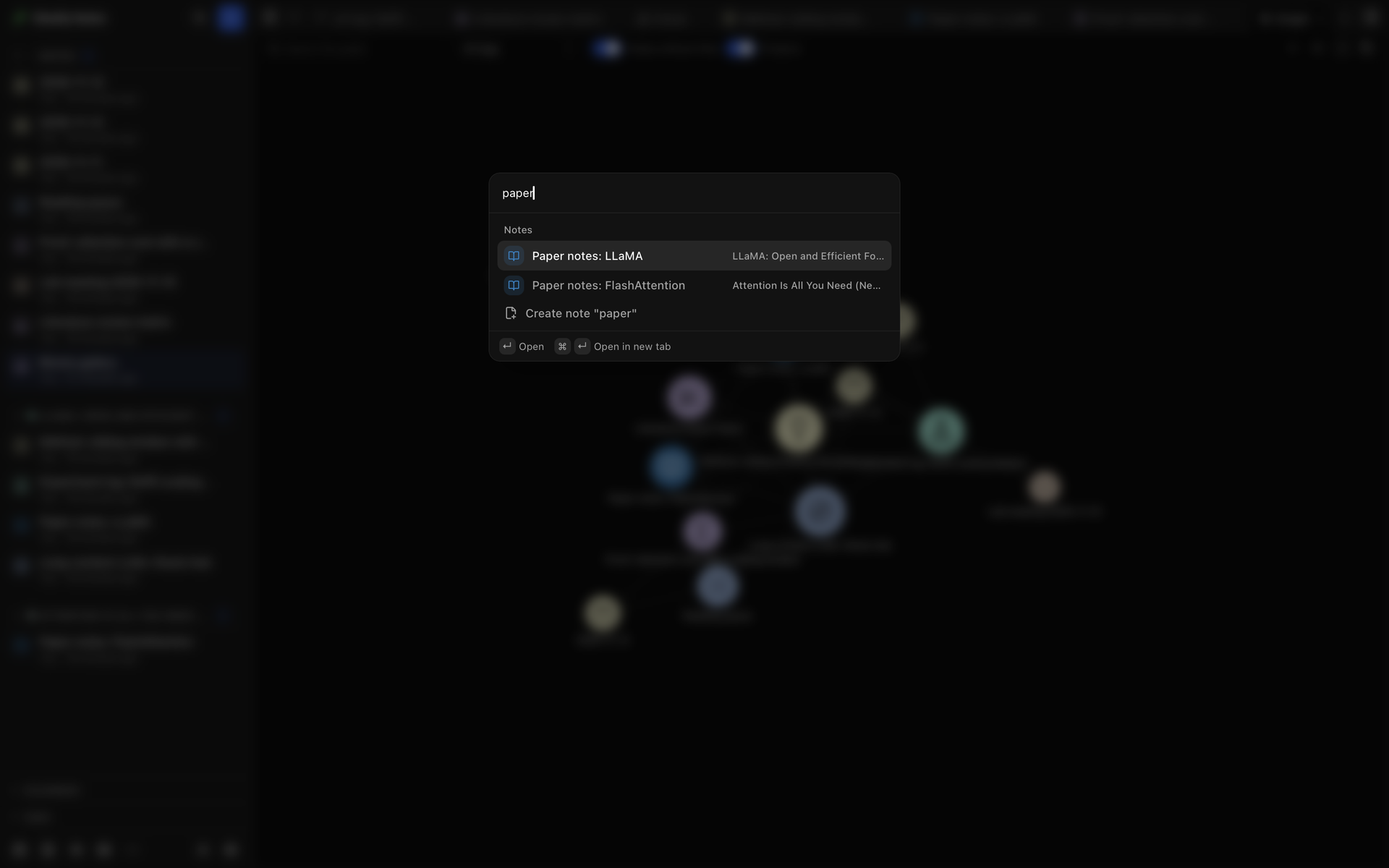
Abschnitt betitelt „Zu Notiz wechseln“Drücken Sie ⌘O (Ctrl+O) oder wählen Sie Zu Notiz wechseln in der Fußzeile der Seitenleiste und tippen Sie einen Teil des Titels einer Notiz oder eines ihrer Aliase. Bei leerem Feld stehen die Notizen, die Sie zuletzt geöffnet haben, zuerst, unter Zuletzt verwendet.
- Enter öffnet die Notiz in dem Tab, in dem Sie sind.
- ⌘↵ (Ctrl+Enter) öffnet sie in einem neuen Tab.
- Hat keine Notiz genau diesen Titel, erstellt Notiz „…“ erstellen eine.
- Passen Ihre Worte zu einer Literaturangabe, listet Aus einer Literaturangabe sie auf. Wählen Sie sie, öffnet sich Ihre Notiz zu diesem Aufsatz oder eine wird begonnen.
Tippen Sie # und einen Namen an beliebiger Stelle in einer Notiz, um sie mit einem Tag zu versehen. Oleafly schlägt die Tags vor, die Sie schon verwenden. Auch eine Eigenschaft tags funktioniert. Ein Schrägstrich ordnet einen Tag unter einem anderen ein, wie in #lab/2024.
Klicken Sie in einer Notiz auf einen Tag, um jede Notiz mit diesem Tag zu sehen. Die Seitenleiste öffnet sich mit dem Tag als Filter.
Nach Tag filtern
Abschnitt betitelt „Nach Tag filtern“Klappen Sie Tags unten in der Seitenleiste auf. Es listet Ihre Tags, jeweils mit einer Zahl. Tippen Sie in Tags filtern, um die Liste einzugrenzen, und klicken Sie auf einen Tag, um danach zu filtern. Klicken Sie erneut darauf oder auf den Tag-Chip unter dem Suchfeld, um aufzuhören.
Der Filter ist ein Begriff tag: im Suchfeld, Sie können ihm also Worte hinzufügen. Ein Tag schließt die darunter eingeordneten Tags ein. Jede Notiz in den Ergebnissen listet die Blöcke, die den Tag tragen. Klicken Sie auf einen, um dorthin zu springen.
Verfasst von grenzt die Liste auf Notizen von Agenten oder von Ihnen ein. Filter leeren entfernt jeden Filter.
Tags filtern auch den Graphen, die Aufgabenliste und die Tabellenansicht auf der Startseite der Notizen.
Startseite der Notizen
Abschnitt betitelt „Startseite der Notizen“Die Startseite der Notizen listet Ihre Notizen. Klicken Sie dort auf eine Notiz, um sie im selben Tab zu öffnen, und Zurück führt zur Liste zurück. In neuem Tab öffnen steht im Menü jeder Notiz.
Die Startseite der Notizen hat vier Tabs: Meine Notizen (alle Ihre Notizen), Favoriten, Aufgaben und Anhänge.
Die Ansichtsschaltflächen wechseln Meine Notizen und Favoriten zwischen Listenansicht, Rasteransicht und Tabellenansicht. Sortieren nach ordnet Liste und Raster nach Zuletzt geöffnet, Zuletzt bearbeitet, Erstellungsdatum oder Titel. In der Listenansicht sortieren auch die Spaltenköpfe.

Die Tabellenansicht hat die Spalten Titel, Tags, Status, Projekt und Zuletzt bearbeitet. Spalten hinzufügen oder entfernen fügt eine Spalte für jede andere Eigenschaft hinzu, die Ihre Notizen verwenden. Klicken Sie auf einen Spaltenkopf, um danach zu sortieren, oder auf einen Tag, um die Startseite der Notizen nach diesem Tag zu filtern. Klicken Sie bei gedrückter ⌘-Taste auf einen Titel (unter Windows und Linux bei gedrückter Ctrl-Taste), um die Notiz in einem neuen Tab zu öffnen.
Favoriten
Abschnitt betitelt „Favoriten“Um eine Notiz zu Favoriten hinzuzufügen, klicken Sie auf das Lesezeichen auf ihrer Karte oder in ihrer Zeile (Zu Favoriten hinzufügen), nutzen Sie ihr Menü oder drücken Sie ⌘⌥B (Ctrl+Shift+Y) in der geöffneten Notiz. Auf denselben Wegen nehmen Sie sie wieder heraus.
Aufgaben
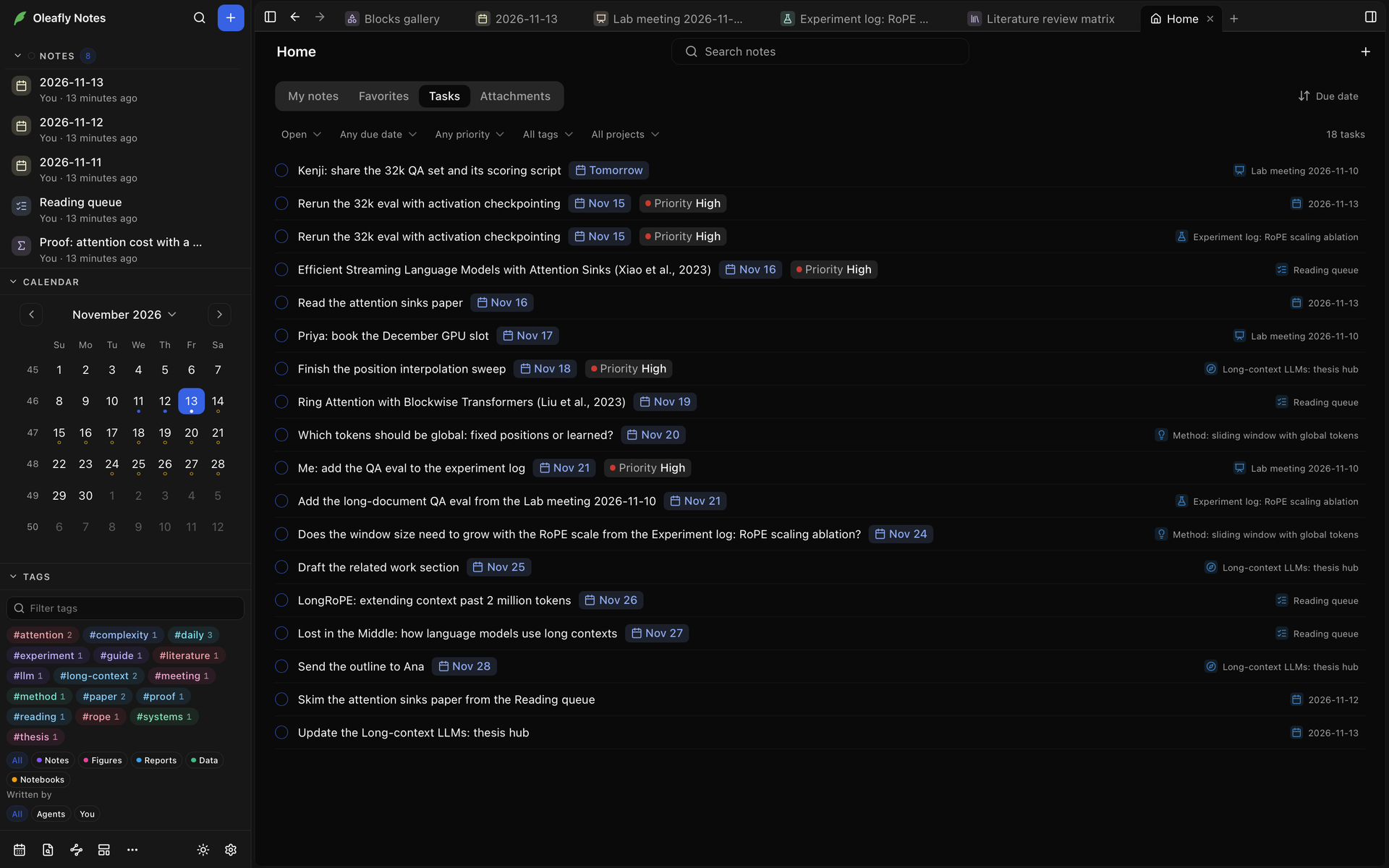
Abschnitt betitelt „Aufgaben“Ein Listeneintrag mit Kontrollkästchen ist eine Aufgabe, geschrieben als - [ ], solange sie offen ist, und als - [x], sobald sie erledigt ist. Der Tab Aufgaben der Startseite der Notizen sammelt die Aufgaben aus allen Ihren persönlichen Notizen, jeweils mit dem Namen ihrer Notiz daneben. Tippen Sie @ in einer Aufgabe, um ihr ein Fälligkeitsdatum oder eine Priorität zu geben.
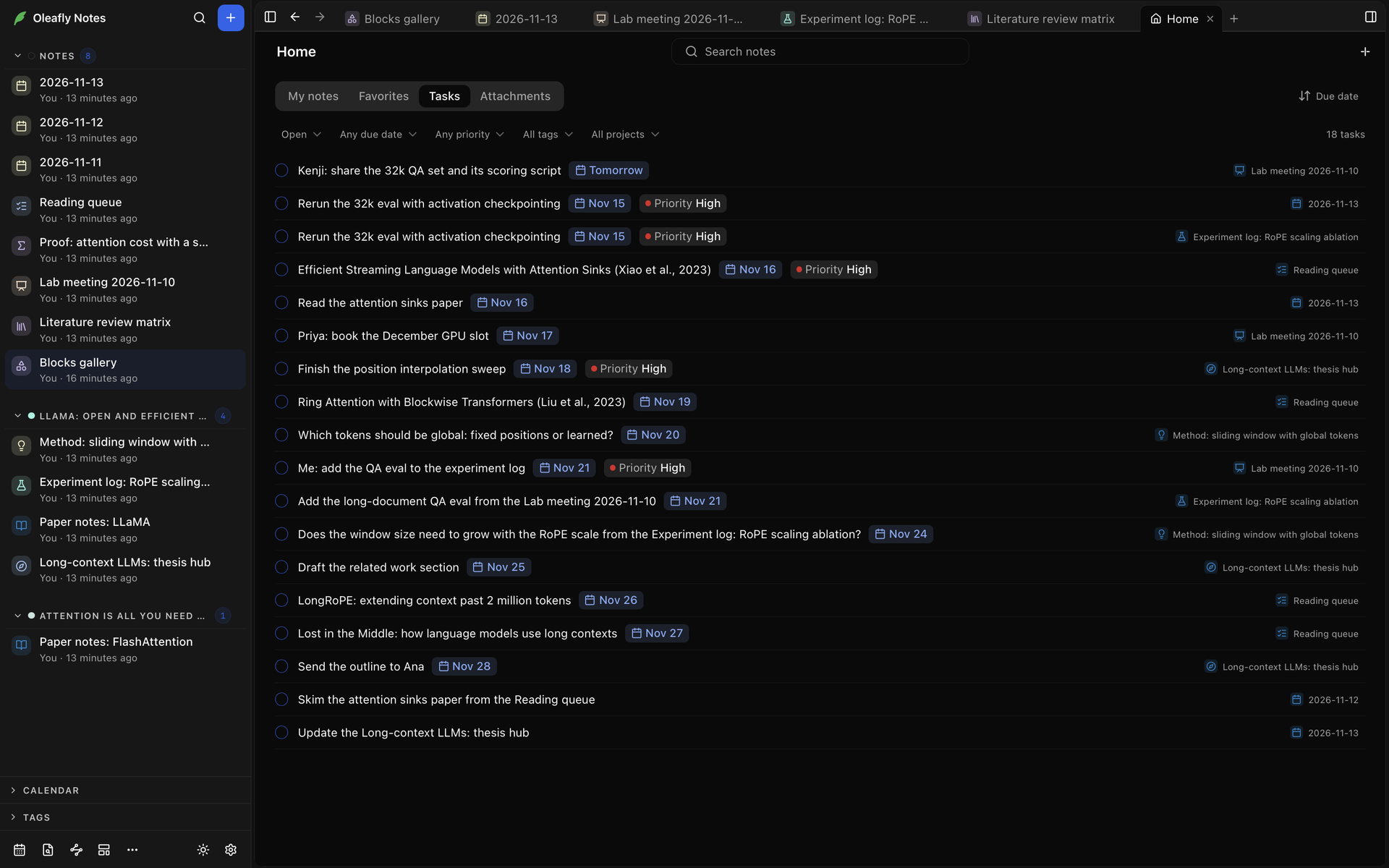
Haken Sie das Kästchen einer Aufgabe ab, um sie in ihrer Notiz als erledigt zu markieren. Klicken Sie auf den Namen der Notiz, um die Notiz zu öffnen. Die Menüs oben filtern die Liste:
| Standardwahl | Andere Möglichkeiten |
|---|---|
| Offen | Erledigt, Offen und erledigt |
| Beliebiges Fälligkeitsdatum | Überfällig, Heute fällig, In den nächsten 7 Tagen fällig, Kein Fälligkeitsdatum |
| Beliebige Priorität | Hohe Priorität, Mittlere Priorität, Niedrige Priorität, Keine Priorität |
| Alle Tags | Ein Tag an der Aufgabe oder an ihrer Notiz |
| Alle Projekte | Das Projekt, mit dem die Notiz der Aufgabe verknüpft ist |
Eine Aufgabe kann eine von fünf Prioritäten haben, von Höchste bis Niedrigste. Hohe Priorität listet auch Höchste Aufgaben, und Niedrige Priorität listet auch Niedrigste. Die Menüs für Tags und Projekte erscheinen, sobald Ihre Aufgaben Tags oder verknüpfte Projekte haben. Filter leeren setzt sie alle zurück. Die Sortierschaltfläche ordnet Aufgaben nach Fälligkeitsdatum oder Priorität, und das Suchfeld oben auf der Startseite der Notizen grenzt die Liste auf Aufgaben ein, deren Text oder Notiztitel Ihre Worte enthält.
Anhänge
Abschnitt betitelt „Anhänge“Der Tab Anhänge der Startseite der Notizen listet die Dateien in Ihren Notizen mit ihren Größen. Das Menü Alle Typen grenzt auf Bilder, Audio, Video, PDFs oder Sonstige ein. Das Menü Alle Dateien hat Nicht verwendet, für Dateien, auf die ihre Notiz nicht mehr verweist. Neben jeder Datei öffnet Im Ordner anzeigen den Ordner, der sie enthält, Link kopieren kopiert einen Markdown-Link darauf, und der Name der Notiz öffnet die Notiz bei dieser Datei.
Kalender
Abschnitt betitelt „Kalender“Klappen Sie Kalender in der Seitenleiste auf.
- Ein Punkt unter einem Tag bedeutet, dass er eine Tagesnotiz hat. Ein Ring bedeutet, dass an diesem Tag Aufgaben fällig sind, die nicht erledigt sind.
- Klicken Sie auf einen Tag, um seine Tagesnotiz zu öffnen oder zu erstellen.
- Klicken Sie auf eine Kalenderwoche, um die Wochennotiz dieser Woche zu öffnen oder zu erstellen.
- Klicken Sie auf den Monatsnamen, um einen anderen Monat zu wählen. Dasselbe Menü hat Monatsnotiz öffnen oder Monatsnotiz erstellen. Solange Sie einen anderen Monat ansehen, hat es auch Heute.
Heutige Notiz in der Fußzeile der Seitenleiste oder ⌘⇧D (Ctrl+Shift+D) öffnet die heutige Tagesnotiz und erstellt sie beim ersten Mal. In einer Tagesnotiz führen zwei Pfeile am rechten Ende der Zeile unter dem Titel zu Ihren Tagesnotizen davor und danach. Der Tooltip jedes Pfeils nennt die Notiz, die er öffnet, etwa Vorherige Tagesnotiz: 2026-11-11.
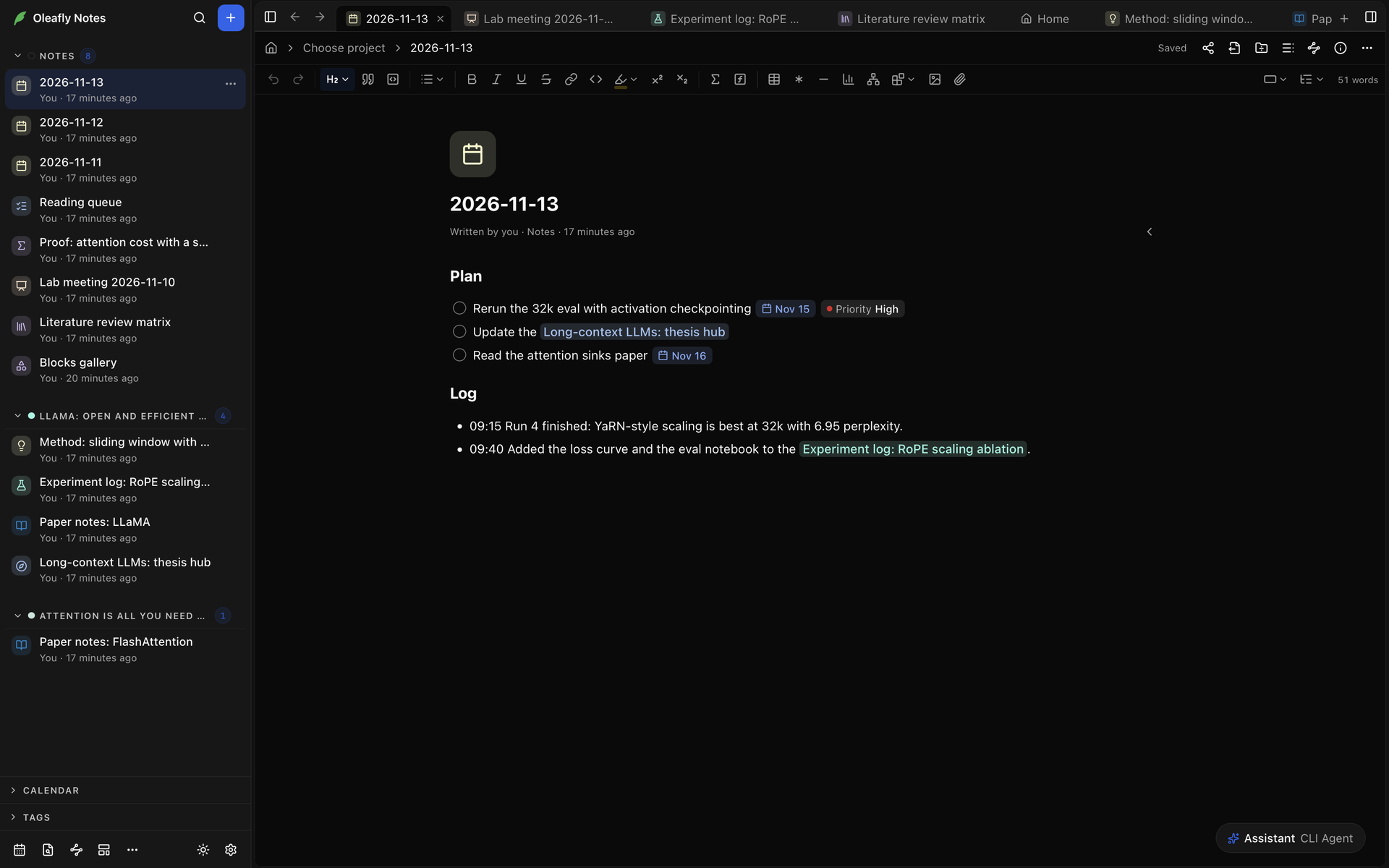
Richten Sie diese unter Einstellungen → Darstellung → Notizen ein, bei Tages-, Wochen- und Monatsnotizen. Jede Art hat einen Schalter, ein Titelformat, eine Vorlage und einen Tag:
| Art | Titelformat | Vorlage | Tag |
|---|---|---|---|
| Tagesnotizen | YYYY-MM-DD | Tagesnotiz | daily |
| Wochennotizen | GGGG-[W]WW | Wöchentliches Forschungslogbuch | weekly |
| Monatsnotizen | YYYY-MM | Leere Notiz | monthly |
Alle drei sind anfangs eingeschaltet. Ist eine Art ausgeschaltet, öffnet der Kalender weiterhin die Notizen dieser Art, die Sie haben, legt aber keine neuen an. Notizen, die Sie schon haben, behalten ihre Titel, wenn Sie ein Format ändern, ändern Sie es also, bevor Sie es zu nutzen beginnen.
Woche beginnt am legt die erste Spalte des Kalenders fest. Wählen Sie Montag, Sonntag oder Samstag oder behalten Sie den Standard der Region. Seine Beschriftung nennt den ersten Tag Ihrer Region, zum Beispiel Standard der Region (Montag). Die Wochennummern zählen von diesem Tag an, und mit Montag sind es ISO-Wochennummern.
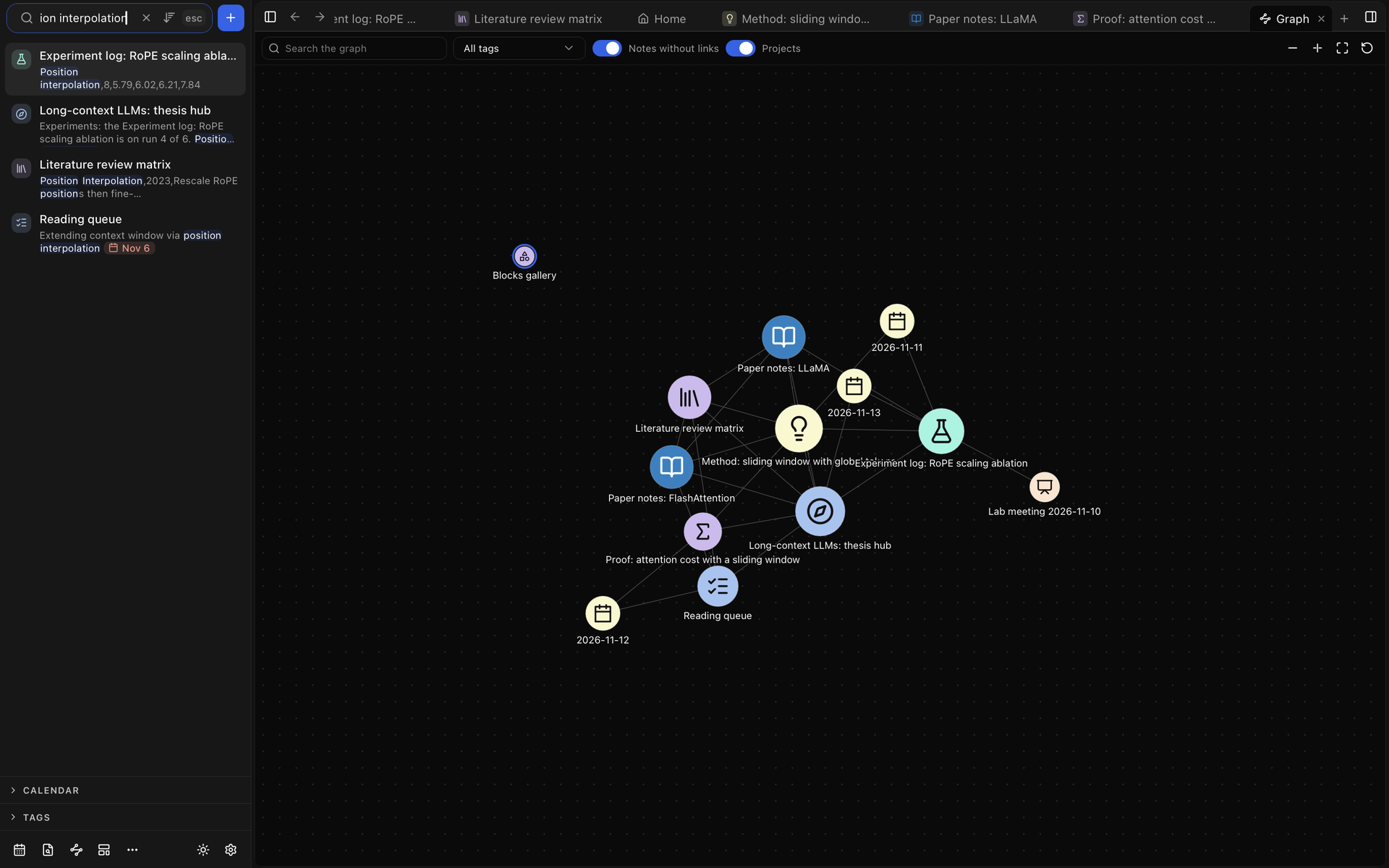
Wählen Sie Graphansicht in der Fußzeile der Seitenleiste oder drücken Sie ⌘⇧G (Ctrl+Shift+G), um einen Tab Graph zu öffnen. Jede Notiz ist ein Punkt, und eine Linie verbindet zwei Notizen, wenn eine auf die andere verlinkt. Bei eingeschaltetem Projekte erscheinen auch die Projekte, auf die Ihre Notizen verlinken, als Punkte. Klicken Sie auf eine Notiz, um sie zu öffnen, oder auf ein Projekt, um das Projekt zu öffnen.
- Graph durchsuchen hebt die Notizen hervor, deren Titel oder Tags passen.
- Nach Tag filtern behält die Notizen mit einem Tag. Alle Tags zeigt sie wieder alle.
- Notizen ohne Links zeigt oder verbirgt die Notizen ohne Links.
- Verkleinern, Vergrößern und In Ansicht einpassen rahmen den Graphen ein. Layout zurücksetzen ordnet ihn von Grund auf neu an.
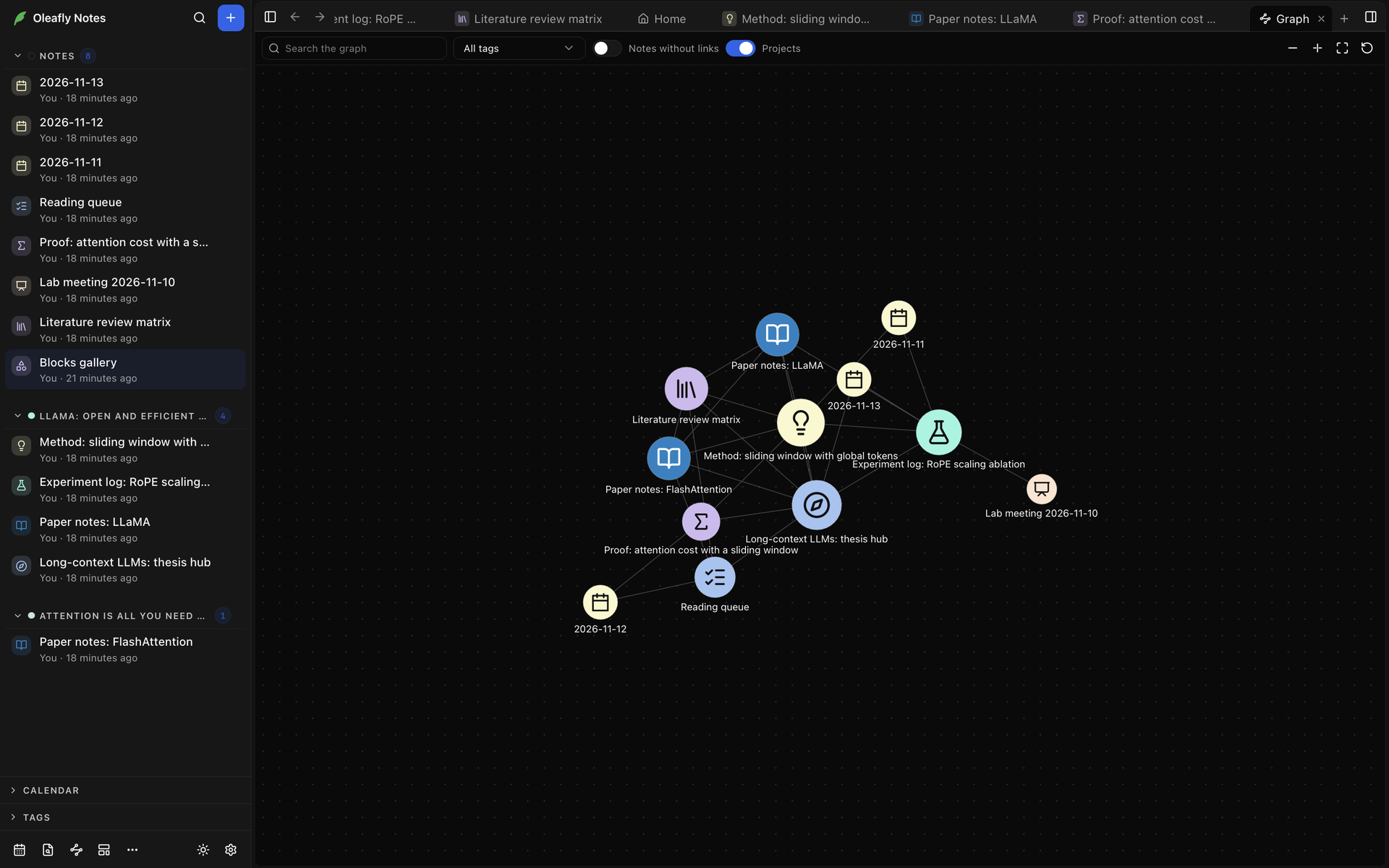
Ziehen Sie den Hintergrund, um sich zu bewegen, und scrollen oder spreizen Sie zwei Finger, um zu zoomen. Ziehen Sie einen Punkt, um ihn zu verschieben. Der Graph behält sein Layout für das nächste Öffnen.
Um die Tastatur zu nutzen, klicken Sie in den Graphen oder gehen Sie mit Tab hinein. Die Pfeiltasten gehen in der Reihenfolge der Titel von Notiz zu Notiz, Enter öffnet eine, + und - zoomen, und 0 passt den ganzen Graphen ein.
Lokaler Graph
Abschnitt betitelt „Lokaler Graph“Klicken Sie in der Kopfzeile einer Notiz auf Lokalen Graphen anzeigen oder drücken Sie ⌘⌥G (Ctrl+Shift+M), um die Notiz und die mit ihr verlinkten Notizen in einem Seitenbereich zu sehen. Tiefe reicht 1 Schritt oder 2 Schritte weit, und Projekte fügt die verknüpften Projekte hinzu. Der lokale Graph folgt der Notiz, in der Sie arbeiten.
Klicken Sie im lokalen Graphen auf eine Notiz, um sie anstelle der aktuellen Notiz zu zeigen. Zurück bringt Sie zu der Notiz, auf der Sie waren. Klicken Sie bei gedrückter ⌘-Taste darauf (unter Windows und Linux bei gedrückter Ctrl-Taste), um sie in einem eigenen Tab zu öffnen.
Gliederung
Abschnitt betitelt „Gliederung“Klicken Sie in der Kopfzeile einer Notiz auf Gliederung anzeigen oder drücken Sie ⌘⌥O (Ctrl+Shift+K). Die Gliederung listet die Überschriften der Notiz, nach Ebene eingerückt, und aktualisiert sich beim Tippen. Klicken Sie auf eine Überschrift, um dorthin zu scrollen. Die Überschrift, die Sie gerade lesen, ist hervorgehoben. Klappen Sie die Unterüberschriften einer Überschrift mit ihrem Pfeil ein. Überschriftenebenen beschränkt die Liste auf Bis H1 bis Bis H5 oder zeigt Alle Ebenen.
Das Menü Gliederung in der Formatierungsleiste einer Notiz listet dieselben Überschriften für einen schnellen Sprung.
Tote Links
Abschnitt betitelt „Tote Links“Mehr → Tote Links in der Fußzeile der Seitenleiste öffnet einen Tab mit Links, die auf eine Notiz oder einen Block zeigen, die nicht mehr existieren, unter Fehlende Notizen und Fehlende Blöcke. Klicken Sie auf einen Eintrag, um zum Link zu gehen. Die Schaltflächen daneben erstellen die fehlende Notiz (Notiz erstellen), lassen einen Blocklink stattdessen auf seine Notiz zeigen (Stattdessen auf … verlinken) oder entfernen den Link (Link entfernen).
Jedes Kürzel für Notizen, mit seinen Windows- und Linux-Tasten, steht in Tastenkürzel. Ändern Sie sie auf dem Reiter Notizen unter Einstellungen → Tastenkürzel.