
Einstellungen und Anpassung
Darstellung & Designs
Richten Sie App, Editor, Terminal und PDF-Ansicht auf Ihre Arbeitsweise ein.
Öffnen Sie Einstellungen → Darstellung. Wählen Sie den Reiter für den Teil des Arbeitsbereichs, den Sie ändern möchten. Änderungen wirken lokal; sie verändern die Formatierung Ihres exportierten Dokuments nicht.
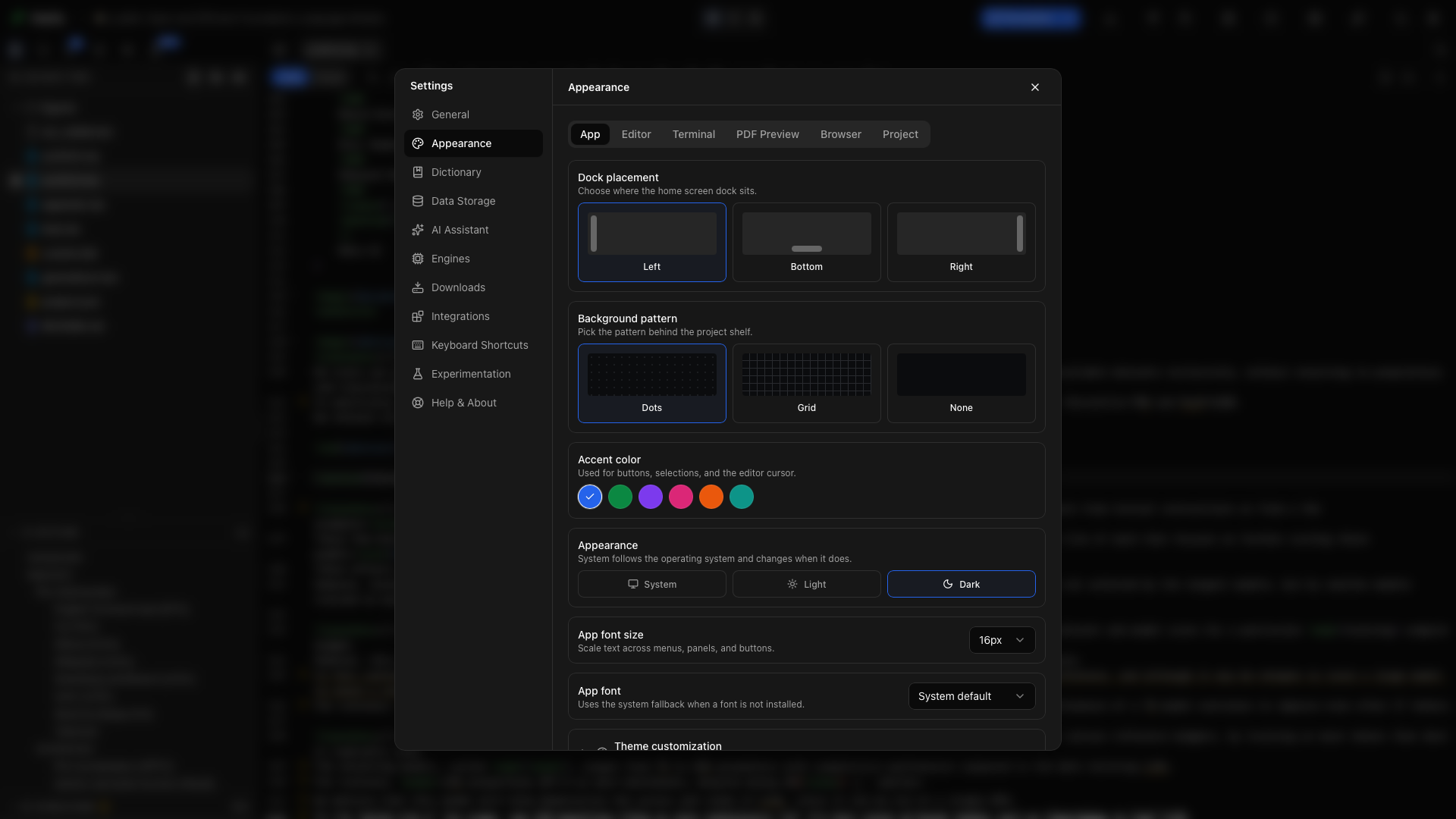
Position des Docks
Abschnitt betitelt „Position des Docks“Wählen Sie im Reiter App zwischen Links, Unten und Rechts. Damit verschieben Sie das Dock der Startseite, das Neues Projekt, Suche, Werkzeuge und Einstellungen enthält. Probieren Sie Unten, wenn die Bibliothek die volle Breite zwischen ihren Rändern nutzen soll.
Hintergrundmuster
Abschnitt betitelt „Hintergrundmuster“Wählen Sie Punkte, Raster oder Ohne als Hintergrund der Projektbibliothek. Ohne gibt dem Regal einen schlichten Hintergrund; der Dokument-Editor behält sein eigenes Design.
Akzentfarbe
Abschnitt betitelt „Akzentfarbe“Wählen Sie ein Farbfeld, um die Akzentfarben für Auswahlen und Aktionen der App zu ändern. Dies ändert Farben der Oberfläche; die Farben einer Abbildung und die LaTeX- oder Typst-Stile eines Dokuments steuern Sie weiterhin selbst im Quelltext.
Darstellungsmodus
Abschnitt betitelt „Darstellungsmodus“Wählen Sie unter Darstellung Hell, Dunkel oder System; System folgt Ihrem Betriebssystem und wechselt mit ihm. Die Darstellungs-Schaltfläche in der Hauptwerkzeugleiste ist während der Arbeit der schnellere Weg zum Wechseln. Der Editor wechselt mit und nimmt das Design an, das Sie für diesen Modus gewählt haben. Siehe Editor-Designs.
Schriftgröße der App
Abschnitt betitelt „Schriftgröße der App“Mit Schriftgröße der App vergrößern oder verkleinern Sie jeden Text der Oberfläche, von 13 bis 20 px. Abschnittstitel, Zähler und andere kleine Beschriftungen skalieren mit. Für größeren Quelltext verwenden Sie stattdessen die Schriftgröße des Editors oder schalten Schrift der App verwenden ein.
Zoom macht alles in Oleafly größer oder kleiner, Editor und PDF eingeschlossen. Wählen Sie eine Stufe von 80 % bis 200 %. Während der Arbeit drücken Sie ⌘= und ⌘- (unter Windows und Linux Ctrl+= und Ctrl+-), um sie zu ändern, und ⌘0 (Ctrl+0), um zu 100 % zurückzukehren. Jedes Oleafly-Fenster verwendet dieselbe Stufe, und Oleafly merkt sie sich. Die Tasten können Sie unter Einstellungen → Tastenkürzel ändern.
Schrift der App
Abschnitt betitelt „Schrift der App“Wählen Sie eine beliebige auf Ihrem Computer installierte Schrift für Menüs, Bereiche und Dialoge. Jeder Name in der Liste wird in seiner eigenen Schrift dargestellt. Tippen Sie, um die Liste zu durchsuchen, oder geben Sie einen Namen ein, den sie nicht anzeigt. Symbolschriften wie Wingdings fehlen in der Liste, weil sie jeden Buchstaben in ein Bild verwandeln würden. Ist die gespeicherte Schrift nicht mehr installiert, weist ein Hinweis unter der Einstellung darauf hin, und Oleafly verwendet die Standardschrift.
Die Schrift der App ändert nicht die Schrift, die in ein PDF kompiliert wird. Dokumentschriften gehören in die Vorlage oder in den Quelltext des Manuskripts.
Schriftgröße des Editors
Abschnitt betitelt „Schriftgröße des Editors“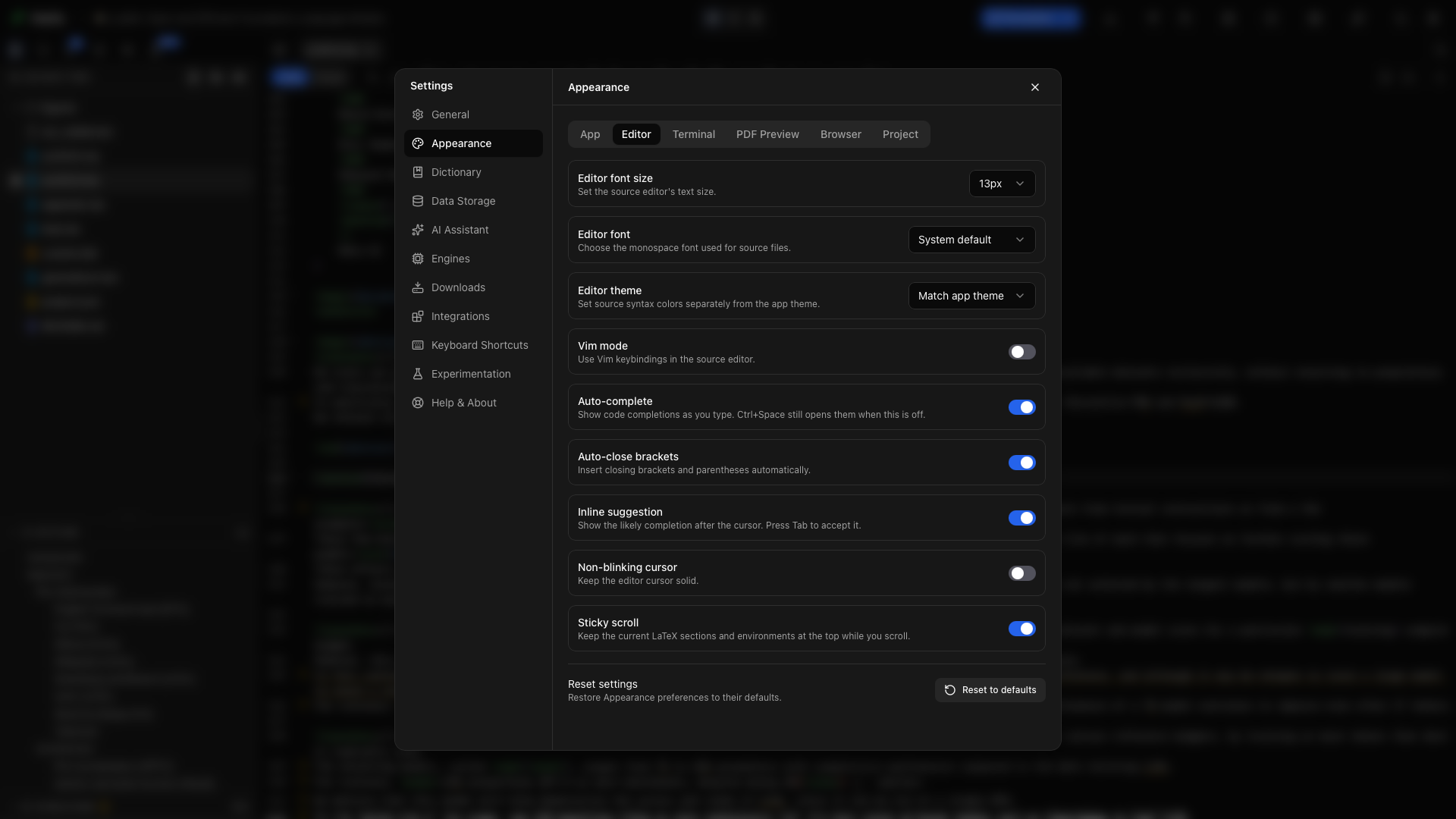
Öffnen Sie den Reiter Editor und wählen Sie eine Größe von 11 bis 24 px, oder wählen Sie Benutzerdefiniert und geben Sie eine Größe von 6 bis 100 px ein. Für eine Demonstration mit geteiltem Bildschirm probieren Sie 18 px und Layout → Nur Editor, damit Werkzeugleiste und Quelltext lesbar bleiben.
Schrift der App verwenden
Abschnitt betitelt „Schrift der App verwenden“Schalten Sie Schrift der App verwenden ein, um dem Editor die Schrift und Schriftgröße der App aus dem Reiter App zu geben. Solange dies aktiviert ist, sind die eigenen Schrift- und Größensteuerelemente des Editors gesperrt, und ihr Tooltip nennt den Grund.
Schrift des Editors
Abschnitt betitelt „Schrift des Editors“Wählen Sie eine beliebige auf Ihrem Computer installierte Schrift für Quelldateien. Monospace-Schriften stehen am Anfang der Liste, und jeder Name wird in seiner eigenen Schrift dargestellt. Tippen Sie, um zu suchen, oder geben Sie einen Namen ein, den die Liste nicht anzeigt. Systemstandard kehrt zur Standard-Quellschrift der App zurück. Die Einstellung wirkt sich auf .tex, .typ, .md und andere Textdateien im Editor aus.
Editor-Designs
Abschnitt betitelt „Editor-Designs“Der Editor hat ein Design für den hellen und eines für den dunklen Modus. Wählen Sie sie unter Design im hellen Modus und Design im dunklen Modus, und der Editor wechselt das Design, wann immer die App es tut. An das App-Design anpassen verwendet die eigenen hellen oder dunklen Farben der App. Die weiteren Möglichkeiten sind Linear, GitHub Dark, Dracula, Nord, Tokyo Night, Rosé Pine, Catppuccin, One Dark, Paper und One Light. Paper, ein warmes Off-White, und One Light sind die beiden hellen Designs.
Beide Listen nehmen jedes Design an, Sie können also einen dunklen Editor behalten, während der Rest der App hell ist. Ein in einer älteren Version gewähltes Design wird für beide Modi verwendet, bis Sie eines von beiden ändern.
Farben des Editors
Abschnitt betitelt „Farben des Editors“Öffnen Sie Farben des Editors, um jede Farbe eines Editor-Designs zu ändern. Wählen Sie Heller Modus oder Dunkler Modus, um das für diesen Modus eingestellte Design zu bearbeiten. Der Text neben diesen Schaltflächen nennt das Design, das Sie bearbeiten. Darunter wählen Sie LaTeX, Typst oder Markdown, um ein kurzes Beispiel in dieser Sprache zu sehen. Das Beispiel zeigt Ihre Änderungen, sobald Sie sie vornehmen.
Farben sind nach Rolle gruppiert, und eine Rolle bedeutet in allen drei Sprachen dasselbe:
| Gruppe | Farben |
|---|---|
| Editor | Hintergrund, Text, Zeilennummern, Auswahl |
| Syntax | Befehle, Präambel und Importe, Überschriften, Formatierung, Umgebungen, Zitationen und Verweise, Formeln, Werte und Zeichenketten, Namen und Schlüssel, Links, Klammern und Symbole, Kommentare |
Klicken Sie auf ein Farbfeld, um eine Farbe zu wählen. Eine geänderte Farbe erhält einen Zurücksetzen-Pfeil, der die eigene Farbe des Designs wiederherstellt, und Zurücksetzen entfernt jede Änderung dieses Designs. Oleafly bewahrt Ihre Änderungen für jedes Design einzeln auf, sodass sie wiederkehren, wenn Sie zu ihm zurückwechseln. An das App-Design anpassen hält einen Satz für den hellen und einen für den dunklen Modus. Design exportieren unter Designanpassung speichert Ihre Editor-Designs und -Farben zusammen mit dem Rest des Designs.
Tastenbelegungen
Abschnitt betitelt „Tastenbelegungen“Wählen Sie den Satz an Tasten, den der Quelltexteditor verwendet: Standard, Vim oder Emacs. Drücken Sie im Vim-Modus i, um in den Einfügemodus zu wechseln, und Esc, um in den Normalmodus zurückzukehren. Die Änderung wirkt sofort, und Standard stellt die gewöhnlichen Editor-Belegungen wieder her. Siehe Vim- und Emacs-Tasten.
Tabulatorbreite
Abschnitt betitelt „Tabulatorbreite“Tabulatorbreite legt fest, wie viele Leerzeichen eine Einrückungsebene einfügt und wie breit ein Tabulator-Zeichen erscheint: 2, 4 oder 8. Der Standard ist 4.
Zeilenhöhe
Abschnitt betitelt „Zeilenhöhe“Wählen Sie Kompakt, Normal oder Weit für den Abstand zwischen Quelltextzeilen, oder Benutzerdefiniert für einen genauen Wert von 1 bis 3.
Zeichenabstand
Abschnitt betitelt „Zeichenabstand“Zeichenabstand fügt Raum zwischen Zeichen hinzu: +0.5, +1 oder +1.5 px, oder ein benutzerdefinierter Wert bis 4 px. Der zusätzliche Raum lässt auch mehr Platz um den Cursor.
Cursorbreite
Abschnitt betitelt „Cursorbreite“Machen Sie den Editor-Cursor 1, 2 oder 3 px breit.
Cursorfarbe
Abschnitt betitelt „Cursorfarbe“Cursorfarbe hat ein Farbfeld für helle Editor-Designs und eines für dunkle, damit eine Farbe, die Sie auf weißer Seite wählen, unter einem dunklen Design nicht verschwinden kann. Bis Sie eine Farbe wählen, zeigt jedes Farbfeld die eigene Cursorfarbe des Designs. Farben des Designs verwenden kehrt zum Design zurück. Der Blockcursor von Vim und die Einfügemarke im visuellen Markdown-Modus verwenden dieselbe Farbe.
Nicht blinkender Cursor
Abschnitt betitelt „Nicht blinkender Cursor“Aktivieren Sie Nicht blinkender Cursor, um die Einfügemarke des Editors durchgehend sichtbar zu halten. Das kann erleichtern, der Einfügestelle zu folgen, während Sie Quellcode lesen oder präsentieren.
Lange Zeilen umbrechen
Abschnitt betitelt „Lange Zeilen umbrechen“Lange Zeilen werden standardmäßig umbrochen. Schalten Sie Lange Zeilen umbrechen aus, um stattdessen seitwärts zu scrollen.
Autovervollständigung
Abschnitt betitelt „Autovervollständigung“Aktivieren Sie Autovervollständigung, um beim Tippen Vorschläge anzuzeigen. Ist sie aus, drücken Sie Ctrl+Space, wenn Sie die Vervollständigungsliste wollen. Siehe Autovervollständigung für Zitationen, Befehle, Pfade und Symbole.
Klammern automatisch schließen
Abschnitt betitelt „Klammern automatisch schließen“Aktivieren Sie Klammern automatisch schließen, um passende schließende eckige und runde Klammern einzufügen, sobald Sie ein öffnendes Zeichen tippen. Tippen Sie ( in einer Quelldatei: Der Cursor bleibt zwischen dem Paar, sodass Sie den Inhalt eingeben können.
Formeln automatisch schließen
Abschnitt betitelt „Formeln automatisch schließen“Aktivieren Sie Formeln automatisch schließen, um $, \( und \[ beim Tippen zu paaren. In Typst braucht das Koppeln von $ diesen Schalter und Klammern automatisch schließen.
Umgebungen automatisch schließen
Abschnitt betitelt „Umgebungen automatisch schließen“Aktivieren Sie Umgebungen automatisch schließen, um das passende \end einzufügen, wenn Sie nach einer \begin-Zeile die Eingabetaste drücken.
Vorschlag im Text
Abschnitt betitelt „Vorschlag im Text“Aktivieren Sie Vorschlag im Text, um die wahrscheinliche Vervollständigung hinter dem Cursor anzuzeigen. Drücken Sie Tab, um einen sichtbaren Vorschlag zu übernehmen. Dies ist eine Steuerung der Editor-Vervollständigung. Das Verbinden eines Modells ist ein eigener Schritt unter KI-Assistent.
Haftende Kopfzeile
Abschnitt betitelt „Haftende Kopfzeile“Aktivieren Sie Haftende Kopfzeile, um die aktuellen Abschnitte, Überschriften und Umgebungen beim Scrollen oben im Quelltextbereich zu halten. Nutzen Sie es in einem langen Methodenabschnitt, um die umgebende Struktur festzuhalten, ohne zur Überschrift zurückzuspringen.
Formelvorschau
Abschnitt betitelt „Formelvorschau“Aktivieren Sie Formelvorschau, um die gesetzte Formel über der anzuzeigen, in der der Cursor steht. Siehe Formelvorschau.
Wenn eine Datei verschoben wird
Abschnitt betitelt „Wenn eine Datei verschoben wird“Das Umbenennen oder Verschieben einer Datei kann in Ihren Quellen Pfade hinterlassen, die noch den alten Namen verwenden. Wenn eine Datei verschoben wird legt fest, was Oleafly damit tut. Nachfragen listet die Pfade auf und lässt Sie sie aktualisieren oder lassen, Immer aktualisieren ändert sie ohne Nachfrage, und Nie aktualisieren lässt sie unverändert. Siehe Pfade folgen einer verschobenen Datei.
Typst-Formatierung und -Hinweise
Abschnitt betitelt „Typst-Formatierung und -Hinweise“Die Gruppe Typst am Ende des Reiters Editor enthält Beim Speichern formatieren, Zeilenbreite des Formatierers, Einrückung des Formatierers, Hinweise zu Parameternamen und Typst-Lint-Prüfungen. Code-Intelligenz erklärt jede einzelne.
Schriftgröße des Terminals
Abschnitt betitelt „Schriftgröße des Terminals“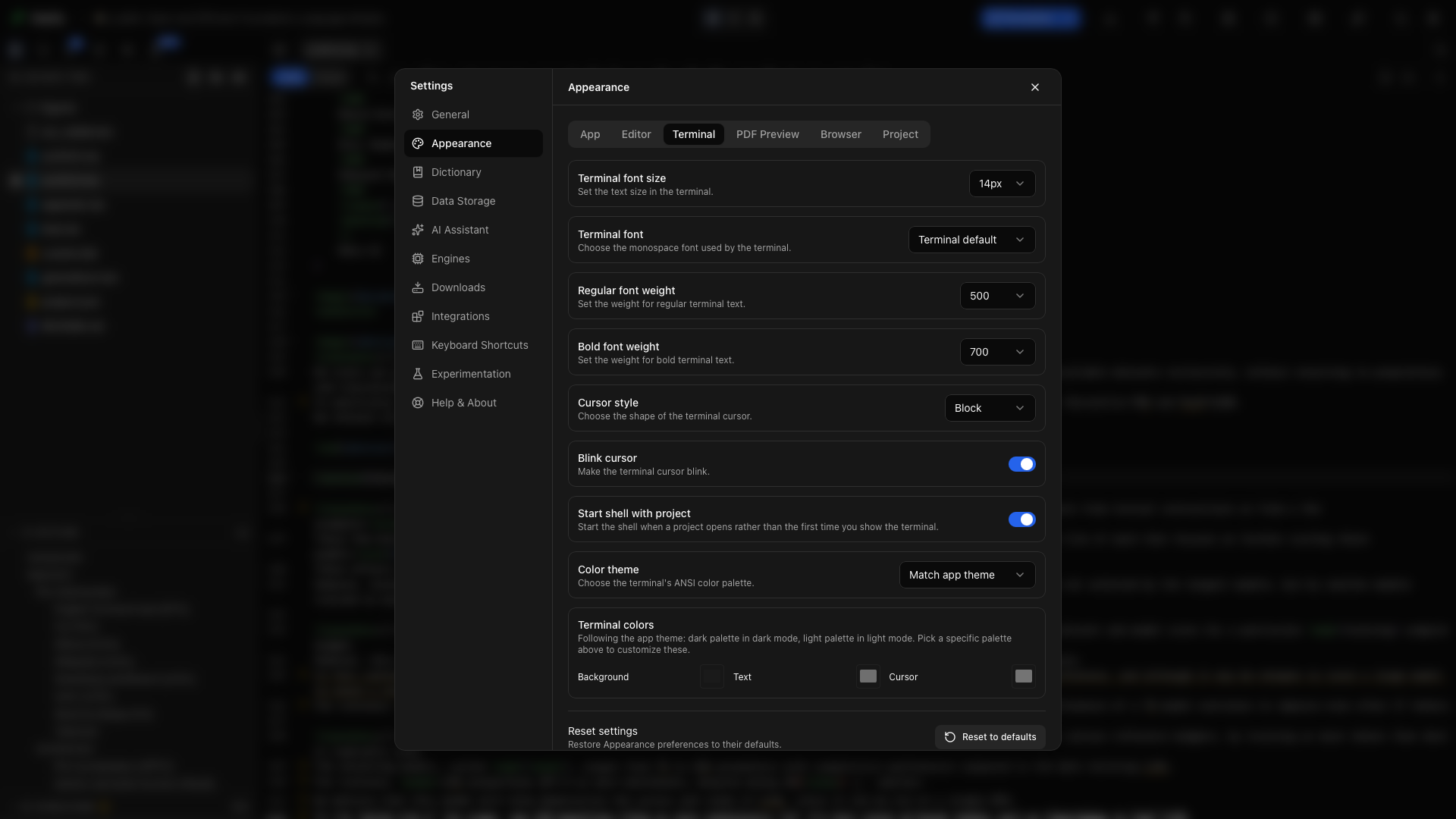
Wählen Sie im Reiter Terminal die Größe von Shell-Eingabe und -Ausgabe. Vergrößern Sie sie, bevor Sie eine Befehlsdemo teilen; den Dokument-Editor betrifft sie nicht.
Schrift des Terminals
Abschnitt betitelt „Schrift des Terminals“Wählen Sie die Monospace-Schrift des Terminals. Nutzen Sie eine Schrift mit klar erkennbaren Satzzeichen, wenn Sie Compiler-Pfade und Shell-Befehle lesen.
Strichstärke für normalen Text
Abschnitt betitelt „Strichstärke für normalen Text“Legen Sie die Strichstärke fest, die für normalen Terminaltext verwendet wird. Vergleichen Sie einige Ausgabezeilen, bevor Sie eine schwerere Stärke wählen, besonders vor dunklem Hintergrund.
Strichstärke für fetten Text
Abschnitt betitelt „Strichstärke für fetten Text“Legen Sie die Strichstärke für Terminalausgaben fest, die fetten Text anfordern. Sie kann von der normalen abweichen, sodass Überschriften und Befehlsdiagnosen unterscheidbar bleiben.
Cursorform
Abschnitt betitelt „Cursorform“Wählen Sie die Form des Terminal-Cursors über Cursorform. Die Steuerung betrifft die Einfügemarke der Shell, nicht die des Editors.
Cursor blinken lassen
Abschnitt betitelt „Cursor blinken lassen“Aktivieren Sie Cursor blinken lassen, um die Einfügemarke des Terminals zu animieren. Schalten Sie es aus, wenn die Einfügestelle im Terminal stillstehen soll.
shell mit dem Projekt starten
Abschnitt betitelt „shell mit dem Projekt starten“Aktivieren Sie shell mit dem Projekt starten, um die Shell beim Öffnen eines Projekts zu starten. Ist es aus, startet die Shell, wenn Sie das Terminal zum ersten Mal anzeigen. Nutzen Sie Letzteres, wenn Sie Befehlszeilenarbeit selten brauchen.
Farbdesign des Terminals
Abschnitt betitelt „Farbdesign des Terminals“Wählen Sie ein Farbdesign für das Terminal, oder lassen Sie es der App folgen. Öffnen Sie ein Terminal mit ein paar Ausgabezeilen, um Befehlstext, Fehler und Cursor zu vergleichen.
Hintergrundfarbe des Terminals
Abschnitt betitelt „Hintergrundfarbe des Terminals“Verwenden Sie die Hintergrundauswahl unter Farben des Terminals, um die Terminalfläche zu wählen. Kombinieren Sie sie mit einer Textfarbe, die lesbar bleibt.
Textfarbe des Terminals
Abschnitt betitelt „Textfarbe des Terminals“Wählen Sie die Standard-Textfarbe für Terminalausgaben. Programme können weiterhin eigene ANSI-Farben ausgeben.
Cursorfarbe des Terminals
Abschnitt betitelt „Cursorfarbe des Terminals“Wählen Sie eine Cursorfarbe, die sich vom Hintergrund und vom Text abhebt. Das hilft, wenn die Shell-Eingabeaufforderung mehrere Farben enthält.
Dunkler Modus für PDFs
Abschnitt betitelt „Dunkler Modus für PDFs“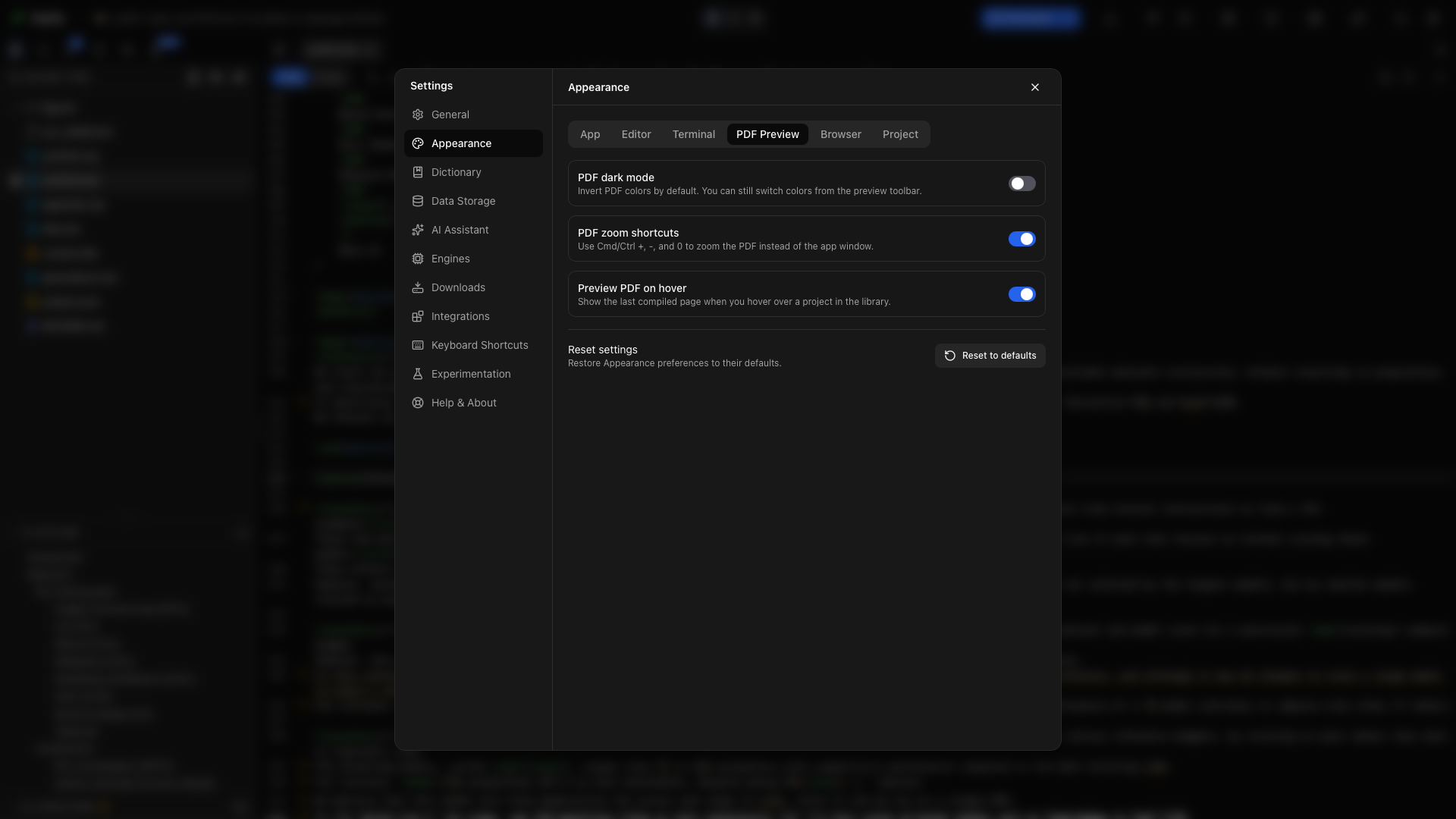
Aktivieren Sie im Reiter PDF-Vorschau den Dunklen Modus für PDFs, um Vorschaufarben standardmäßig umzukehren. Dies ändert die Anzeige, nicht das exportierte PDF. Für die aktuelle Ansicht können Sie es über die PDF-Werkzeugleiste umschalten.
Nur das PDF zoomen
Abschnitt betitelt „Nur das PDF zoomen“⌘= und ⌘- (Ctrl+= und Ctrl+-) vergrößern die ganze App, das PDF eingeschlossen, selbst wenn das PDF fokussiert ist. Um nur das PDF zu zoomen, nutzen Sie die Zoomsteuerelemente in der Werkzeugleiste der Vorschau, eine Auf-Zu-Geste auf dem Trackpad oder halten Sie Ctrl und scrollen. Über das Zoommenü passen Sie eine Seite an Breite oder Höhe an.
PDF beim Überfahren anzeigen
Abschnitt betitelt „PDF beim Überfahren anzeigen“Aktivieren Sie PDF beim Überfahren anzeigen, um die zuletzt kompilierte Seite anzuzeigen, wenn Sie in der Bibliothek über ein Projekt fahren. Kompilieren Sie zuerst ein Dokument, damit das Regal eine Seite zum Anzeigen hat.
Standardansicht der Startseite
Abschnitt betitelt „Standardansicht der Startseite“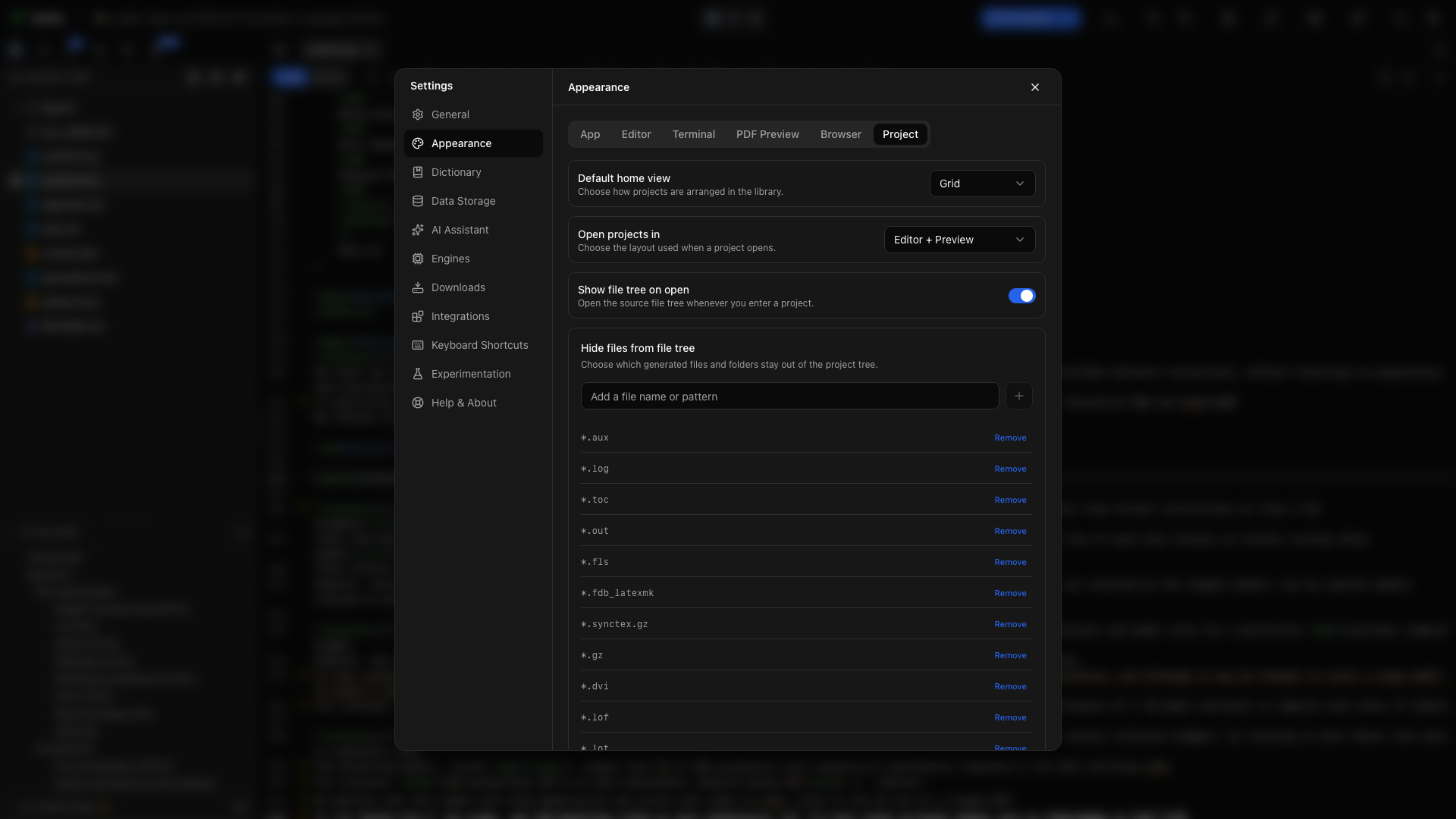
Wählen Sie, ob die Bibliothek als Raster oder als Liste öffnet. Das Raster betont Umschläge und Vorschauen; die Liste macht Projektnamen leichter überfliegbar.
Projekte öffnen in
Abschnitt betitelt „Projekte öffnen in“Wählen Sie die anfängliche Quell-, geteilte oder PDF-Ansicht. Das ist die Startanordnung, wenn Sie ein Projekt betreten. Die Projekt-Werkzeugleiste kann sie während der Arbeit ändern.
Dateibaum beim Öffnen anzeigen
Abschnitt betitelt „Dateibaum beim Öffnen anzeigen“Aktivieren Sie dies, um den Explorer mit jedem Projekt zu öffnen. Schalten Sie es für mehr Schreibplatz aus und öffnen Sie dann den Explorer, den ersten Reiter in der linken Leiste, wenn Sie eine Datei brauchen.
Versteckte Dateien
Abschnitt betitelt „Versteckte Dateien“Geben Sie einen Dateinamen oder ein Muster ein und wählen Sie Hinzufügen, um passende Einträge im Explorer auszublenden. Blenden Sie zum Beispiel einen Hilfsdateinamen aus, der vom Manuskript ablenkt. Entfernen Sie sein Chip, um ihn wieder anzuzeigen. Eine Datei auszublenden löscht sie nicht.
Einstellungen des Zen-Modus
Abschnitt betitelt „Einstellungen des Zen-Modus“Die Gruppe Zen-Modus am Ende des Reiters Projekt hat zwei Schalter. Vollbild verwenden füllt den Bildschirm, solange der Zen-Modus an ist, und stellt beim Verlassen das Fenster wieder her. PDF beim Kompilieren anzeigen öffnet das PDF bei jedem Kompilieren neben dem Editor, solange es ausgeblendet ist. Die Taste, die den Zen-Modus ein- und ausschaltet, finden Sie unter Einstellungen → Tastenkürzel.
Designanpassung
Abschnitt betitelt „Designanpassung“Öffnen Sie unten im Reiter App die Designanpassung, wählen Sie den hellen oder dunklen Modus zur Bearbeitung und ändern Sie einzelne Farbtoken. Klicken Sie auf den Farbkreis eines Tokens, um in der Farbauswahl Ihres Systems eine Farbe zu wählen. Die beiden Modi haben eigene Werte, und jedes Farbfeld zeigt die Standardfarbe dieses Modus, bis Sie sie ändern. Prüfen Sie nach einer Änderung Text, Auswahl, Bereiche und Schaltflächen. Die Farben innerhalb des Editors haben einen eigenen Abschnitt, Farben des Editors.
Eckenradius
Abschnitt betitelt „Eckenradius“Geben Sie eine CSS-Länge wie 8px, 0.5rem oder 1em ein. Leeren Sie das Feld, um den Standard zu verwenden. Dies passt die Ecken der Bauteile der App an.
CSS-Angaben mit begrenztem Geltungsbereich
Abschnitt betitelt „CSS-Angaben mit begrenztem Geltungsbereich“Geben Sie nur Angaben ein, etwa einen unterstützten Wert einer eigenen Eigenschaft. Das Feld nimmt keine vollständigen CSS-Regeln, Importe oder URLs an. Ungültige Werte werden gemeldet, nicht angewendet.
Ein Design importieren und exportieren
Abschnitt betitelt „Ein Design importieren und exportieren“Wählen Sie Design exportieren, um eine wiederverwendbare Designdatei zu speichern. Sie enthält die Farbtoken, den Eckenradius und das CSS mit begrenztem Geltungsbereich, dazu Ihre Editor-Designs für hellen und dunklen Modus und Ihre Editor-Farben. Design importieren wendet eine gespeicherte Datei an. Nutzen Sie die Zurücksetzen-Steuerung, um die Standards der Anpassungsfläche wiederherzustellen.
Eine Schreibumgebung ausprobieren
Abschnitt betitelt „Eine Schreibumgebung ausprobieren“Stellen Sie den Quelltext auf 16 px, aktivieren Sie Haftende Kopfzeile, öffnen Sie ein langes LaTeX-Dokument und wählen Sie Layout → Editor + Vorschau. Ziehen Sie den Trenner, bis die Quelltextzeilen angenehm zu lesen sind. Kompilieren Sie und wählen Sie An Breite anpassen in der Vorschau. Speichern Sie die Typografie des Dokuments in seinem Quelltext; nutzen Sie die Darstellung für Ihre eigene Lesenumgebung.
Auf Standards zurücksetzen
Abschnitt betitelt „Auf Standards zurücksetzen“Wählen Sie Auf Standards zurücksetzen unten in der Darstellung, um deren Einstellungen wiederherzustellen. Das Zurücksetzen löscht auch die Designanpassung. Ein Punkt auf der Schaltfläche bedeutet, dass etwas in der Darstellung von seinem Standard abweicht. Prüfen Sie die Bestätigung, bevor Sie das Zurücksetzen anwenden.