
Terminalsteuerung
Analyseskripte und Projektbefehle in benannten Terminalsitzungen ausführen.
Das Terminal gibt Ihrem Schreibprojekt eine Befehlszeile. Nutzen Sie es, um ein Analyse-Skript auszuführen, erzeugte Dateien zu prüfen oder einen Befehl zu wiederholen, den Ihre Methoden beschreiben.
Terminal öffnen
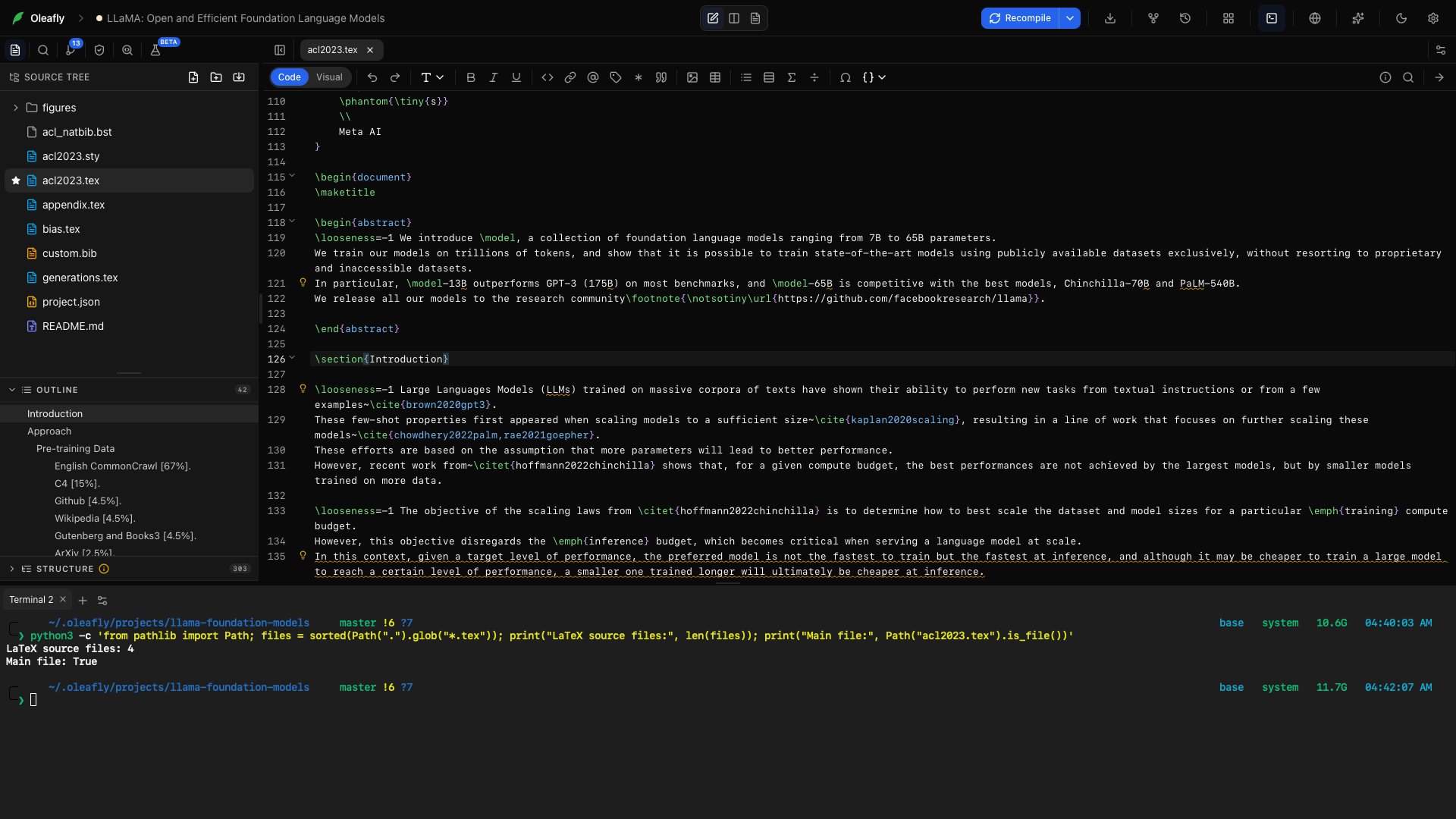
Abschnitt betitelt „Terminal öffnen“Wählen Sie Terminal im Dock des Arbeitsbereichs oder drücken Sie Ctrl+` (Strg und die Backtick-Taste, auf jeder Plattform). Unter macOS und Linux leistet Ansicht → Terminal ein- oder ausblenden dasselbe. Das Terminal öffnet sich für das aktive Projekt. Blenden Sie das Terminal aus, kehren Sie zum Editor zurück, während die Sitzung verfügbar bleibt.
Um eine andere Taste zu verwenden, ändern Sie Terminal ein- oder ausblenden unter Einstellungen → Tastenkürzel.
Ausgabe auswählen und kopieren
Abschnitt betitelt „Ausgabe auswählen und kopieren“Klicken Sie ins Terminal, um ihm den Fokus zu geben. Unter macOS wählt ⌘A oder Bearbeiten → Alles auswählen dann den Text des Terminals statt Ihres Manuskripts aus, bereit zum Kopieren.
Neues Terminal
Abschnitt betitelt „Neues Terminal“Nutzen Sie Neues Terminal, um eine weitere Sitzung zu öffnen. Behalten Sie eine lang laufende Analyse in einem Reiter und nutzen Sie einen weiteren zum Prüfen der Ausgabe.
Zwischen Sitzungen wechseln
Abschnitt betitelt „Zwischen Sitzungen wechseln“Wählen Sie einen Terminal-Reiter, um seine Shell und Ausgabe zu sehen. Ein laufender Befehl gehört zu dieser Sitzung, nicht zu der Datei, die im Editor ausgewählt ist.
Das Reiter-Menü
Abschnitt betitelt „Das Reiter-Menü“Klicken Sie mit der rechten Maustaste auf einen Terminal-Reiter oder fokussieren Sie ihn und drücken Sie Shift+F10, um sein Menü zu öffnen.
Umbenennen
Abschnitt betitelt „Umbenennen“Wählen Sie Umbenennen oder doppelklicken Sie auf den Titel des Reiters und tippen Sie einen Namen wie analysis oder figures. Der Zweck jeder Sitzung bleibt sichtbar, wenn mehrere offen sind.
Öffnen Sie Farbe und wählen Sie ein Farbfeld, um Sitzungen unterscheiden zu können. Wählen Sie Keine, um die Farbe zu entfernen.
Schließen
Abschnitt betitelt „Schließen“Öffnen Sie Schließen und wählen Sie eine dieser Optionen. Jede zählt ab dem Reiter, dessen Menü Sie geöffnet haben:
- Aktuelles schließen schließt diesen Reiter. Das × am Reiter tut dasselbe.
- Andere schließen behält diesen Reiter und schließt die übrigen.
- Alle links schließen schließt die Reiter davor.
- Alle rechts schließen schließt die Reiter danach.
Ein Eintrag ist ausgegraut, wenn es nichts zu schließen gibt.
Das Schließen eines Reiters beendet seine Terminalsitzung. Prüfen Sie also zuerst, ob Sie einen Befehl noch brauchen. Um später zu einem laufenden Befehl zurückzukehren, blenden Sie das Terminal-Panel stattdessen aus.
Terminal-Einstellungen
Abschnitt betitelt „Terminal-Einstellungen“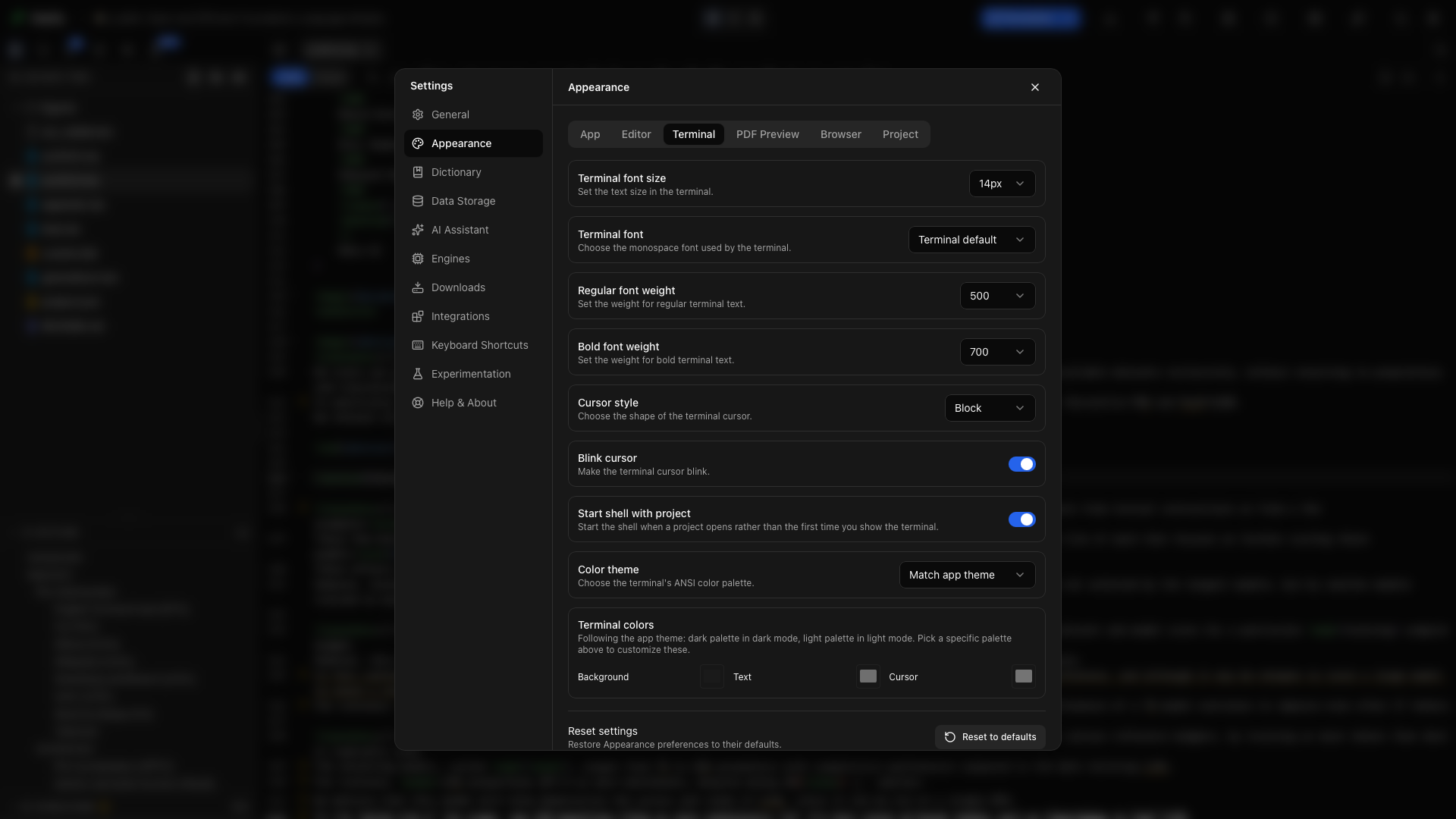
Öffnen Sie Terminal-Einstellungen, um Schriftart, Größe, normale und fette Schnitt, Cursorform, Cursorblinken, Startverhalten und Farben des Terminals anzupassen. Der Leitfaden zur Darstellung beschreibt diese Steuerungen einzeln.
Mit einem Projekt starten
Abschnitt betitelt „Mit einem Projekt starten“Aktivieren Sie die Terminal-Startoption in den Darstellungs-Einstellungen, wenn das Terminal beim Öffnen eines Projekts bereitstehen soll. Andernfalls öffnen Sie es über das Dock, wenn Sie eine Shell brauchen.
Den oleafly-Befehl nutzen
Abschnitt betitelt „Den oleafly-Befehl nutzen“Im Terminal von Oleafly liegt der oleafly-Befehl in Ihrem PATH, auch wenn Sie ihn für andere Terminals nicht installiert haben. Probieren Sie oleafly build oder oleafly check für das geöffnete Projekt. Siehe Befehlszeilenwerkzeug.
Das LLaMA-Projekt untersuchen
Abschnitt betitelt „Das LLaMA-Projekt untersuchen“Öffnen Sie das LLaMA-Projekt und sein Terminal. Dieser Befehl zählt die LaTeX-Quelldateien auf oberster Ebene und prüft, ob acl2023.tex existiert. Er liest das Projekt, ohne es zu verändern:
python3 -c 'from pathlib import Path; files = sorted(Path(".").glob("*.tex")); print("LaTeX source files:", len(files)); print("Main file:", Path("acl2023.tex").is_file())'Die Anzahl hängt von Ihrer Kopie des Projekts ab. Main file: True bestätigt, dass die Einstiegsdatei vorhanden ist. Auf Systemen, auf denen Python als python installiert ist, verwenden Sie stattdessen diesen Befehl.
Behalten Sie bei einem Analyse-Skript das Skript und seine Eingabedaten zusammen im Projekt, führen Sie es in diesem Terminal aus und fügen Sie seine Ausgabe erst nach einer Prüfung der Ergebnisse in das Paper ein.