
Gespeicherte Checkpoints
Kehren Sie nach einem erfolgreichen Kompilieren zu einem gespeicherten Projekt-Schnappschuss zurück, ohne einen Git-Commit zu machen.
Ein erfolgreiches Kompilieren kann einen Checkpoint Ihres Projektordners speichern. Wenn eine Überarbeitung in die falsche Richtung geht, öffnen Sie Versionierung → Gespeicherte Checkpoints und kehren Sie zu einem früheren Schnappschuss zurück.
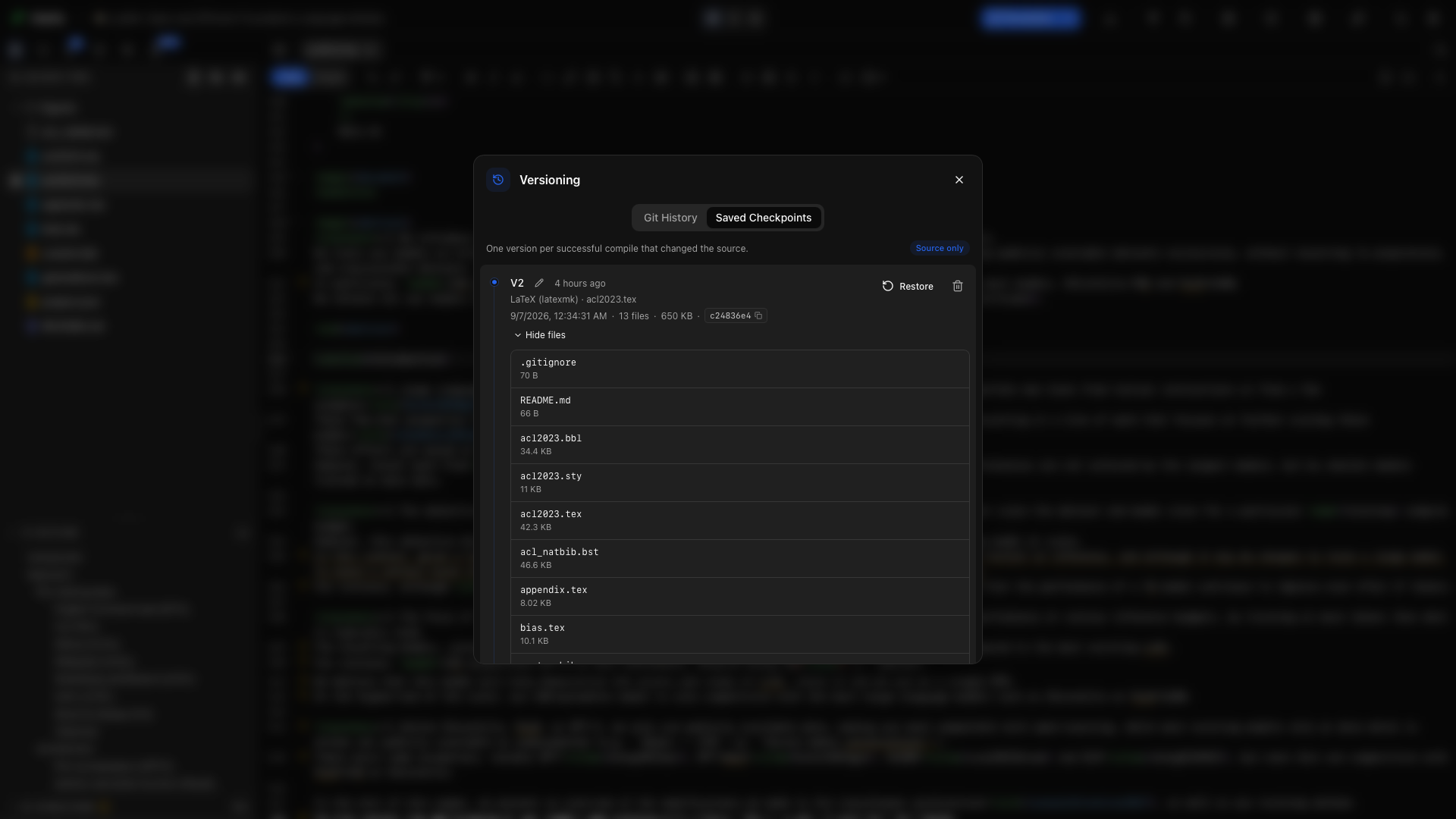
Wie Checkpoints gespeichert werden
Abschnitt betitelt „Wie Checkpoints gespeichert werden“Mit aktivierten automatischen Checkpoints sichert Oleafly nach einem erfolgreichen Kompilieren im Hintergrund, wenn sich das Projekt geändert hat. Wiederholte unveränderte Builds fügen keine doppelten Versionen hinzu.
Checkpoints sind von Git getrennt. Sie müssen keine Dateien bereitstellen und keine Commit-Nachricht schreiben. Sie decken jede Dokument-Engine ab.
Eine Version ansehen
Abschnitt betitelt „Eine Version ansehen“Die Zeitleiste zeigt Version, Zeit, Engine, Hauptdokument, Dateianzahl und gespeicherte Größe. Klappen Sie einen Eintrag aus, um seine Dateien zu prüfen. Fügen Sie eine Bezeichnung wie Eingereichter Entwurf oder Vor der Methoden-Überarbeitung hinzu, um eine Version leichter wiederzuerkennen.
Wiederherstellen
Abschnitt betitelt „Wiederherstellen“Wählen Sie Wiederherstellen auf dem gewünschten Checkpoint. Oleafly schreibt die erfassten Dateien über die aktuellen Kopien zurück und bringt erfasste Dateien zurück, die Sie später gelöscht haben. Dateien, die nach diesem Checkpoint entstanden sind, bleiben im Projekt.
Der Schnappschuss lässt Build-Caches, Git, Metadaten-Ordner der App und unterstützte erzeugte Abhängigkeitsordner aus. Das Wiederherstellen eines Checkpoints bewegt keinen Git-Branch.
Den Verlauf mitnehmen
Abschnitt betitelt „Den Verlauf mitnehmen“Der Abschnitt Erweitert der Zeitleiste kann ein passwortverschlüsseltes Archiv der Checkpoint-Historie exportieren oder importieren. Bewahren Sie das Passwort irgendwo auf, wo Sie es wiederfinden; Oleafly speichert es nicht.
Die Checkpoint-Historie liegt außerhalb des Manuskript-Ordners. Ein Quelltext-ZIP oder ein Git-Push trägt den Quelltext mit sich, nicht dieses separate Historie-Archiv.
Speicher verwalten
Abschnitt betitelt „Speicher verwalten“Löschen Sie einzelne Checkpoints, behalten Sie die neuesten Versionen oder setzen Sie die Historie aus dem Fenster der Versionierung zurück. Einstellungen → Datenspeicher → Lokaler Speicher steuert automatische Checkpoints und Speicher-Hinweise.
Wenn Sie ein Projekt in den Papierkorb verschieben, bleibt seine Historie wiederherstellbar. Das endgültige Löschen des Projekts entfernt seine Checkpoint-Historie. Ein dupliziertes Projekt beginnt eine neue Checkpoint-Historie.