
Einstellungen und Anpassung
Downloads & gespeicherte Vorlagen
Bereiten Sie Schriften und Vorlagen auf die Offline-Arbeit vor und verwalten Sie wiederverwendbare KI-Vorlagen.
Öffnen Sie Einstellungen → Downloads, um optionale Inhalte in drei Reitern zu verwalten: Schriften, Vorlagen und Wörterbücher. Laden Sie die benötigten Pakete herunter, bevor Sie offline gehen, damit ein neues Projekt seine Vorlage und Schriften bereit hat.
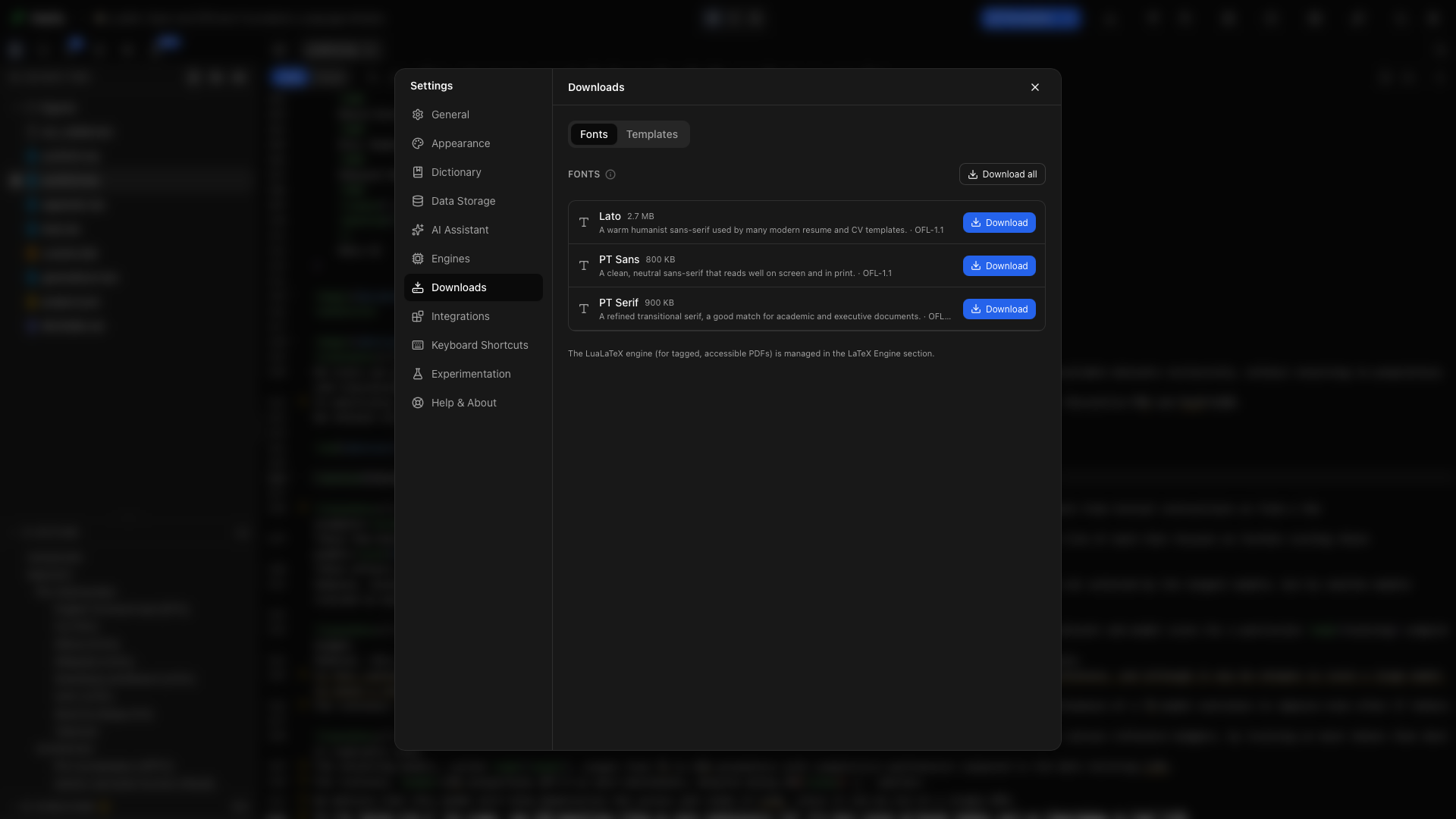
Reiter Schriften
Abschnitt betitelt „Reiter Schriften“Der Reiter Schriften listet herunterladbare Schriftpakete mit ihren Beschreibungen, ungefähren Größen und Lizenzangaben. Ein Häkchen kennzeichnet ein installiertes Paket.
Ein Schriftpaket herunterladen
Abschnitt betitelt „Ein Schriftpaket herunterladen“Klicken Sie neben einem Paket auf Herunterladen. Warten Sie, bis die Fortschrittsmeldung abgeschlossen ist. Vorlagen, die diese Schriften verwenden, kopieren die benötigten Dateien beim Anlegen in das Projekt.
Alle Schriften herunterladen
Abschnitt betitelt „Alle Schriften herunterladen“Klicken Sie auf Alle herunterladen, um jedes gelistete Schriftpaket vorzubereiten. Die Steuerung zeigt Alles geladen, sobald sie installiert sind.
Ein Schriftpaket entfernen
Abschnitt betitelt „Ein Schriftpaket entfernen“Klicken Sie neben einem installierten Paket auf Entfernen, um seinen zwischengespeicherten Download zu entfernen. Projekte, die bereits eigene Schriftkopien erhalten haben, behalten diese Kopien.
Reiter Vorlagen
Abschnitt betitelt „Reiter Vorlagen“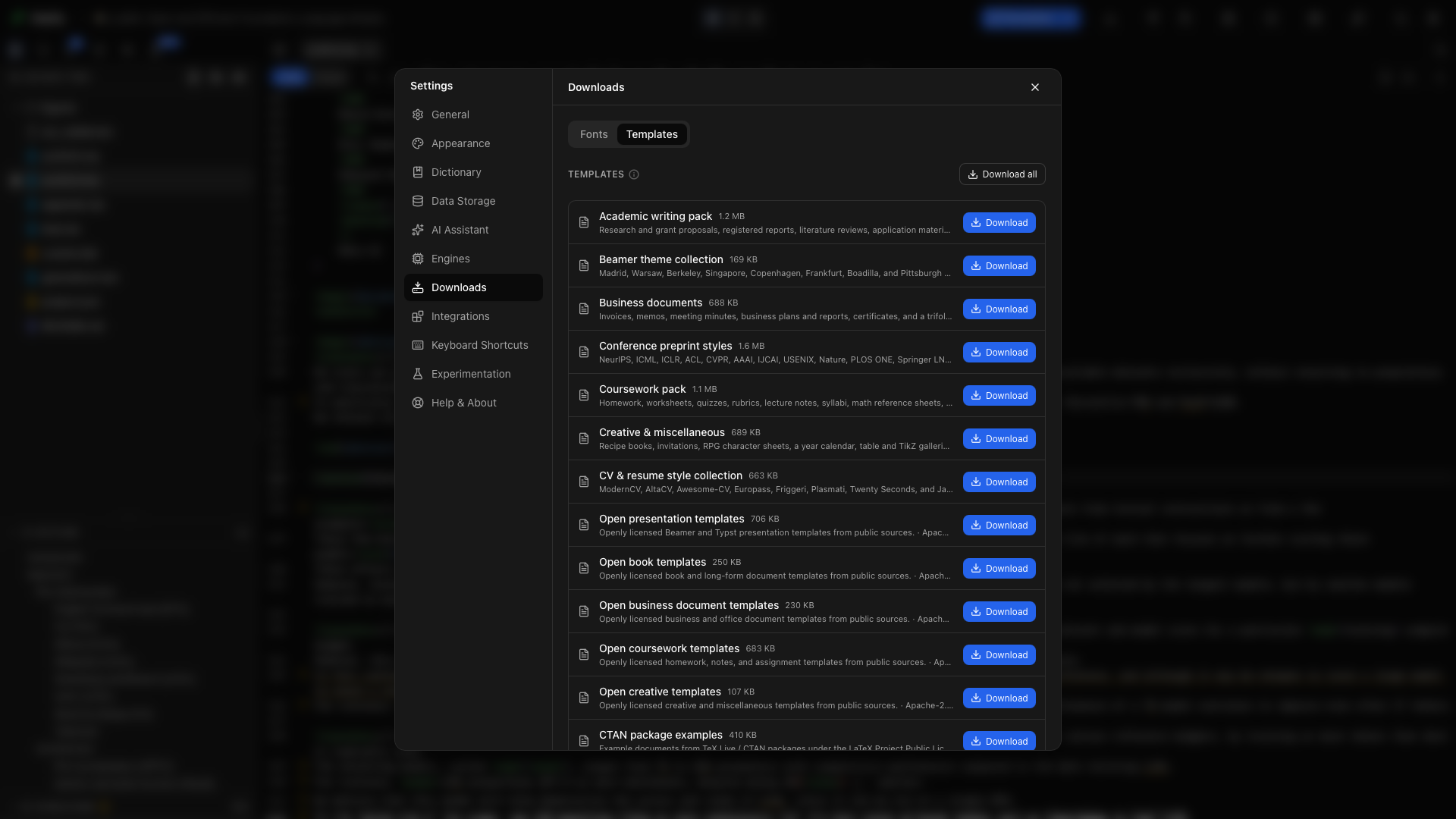
Der Reiter Vorlagen listet herunterladbare Pakete mit Beschreibungen, Größen und Installationsstatus. Nutzen Sie ihn, um den Teil der Galerie vorzubereiten, den Sie voraussichtlich verwenden.
Ein Vorlagenpaket herunterladen
Abschnitt betitelt „Ein Vorlagenpaket herunterladen“Klicken Sie neben dem Paket auf Herunterladen und warten Sie auf den Abschluss. Seine Vorlagen stehen dann zur Verfügung, ohne das Paket erneut herunterzuladen.
Alle Vorlagenpakete herunterladen
Abschnitt betitelt „Alle Vorlagenpakete herunterladen“Wählen Sie Alle herunterladen, um die vollständige Liste zu installieren. Das ist nützlich, wenn Sie offline im verfügbaren Katalog stöbern und daraus erstellen wollen.
Ein Vorlagenpaket entfernen
Abschnitt betitelt „Ein Vorlagenpaket entfernen“Wählen Sie Entfernen, um den Platz des zwischengespeicherten Pakets freizugeben. Ein bestehendes Projekt ist eine eigene Kopie; das Entfernen eines Galerienpakets löscht das Manuskript dieses Projekts nicht.
Reiter Wörterbücher
Abschnitt betitelt „Reiter Wörterbücher“Der Reiter Wörterbücher listet die Rechtschreibsprachen, die Sie heruntergeladen haben, und wie viel Platz jede belegt. Fünf Sprachen sind in Oleafly enthalten und werden nicht aufgelistet. Um eine weitere herunterzuladen, wählen Sie sie als Rechtschreibwörterbuch unter Einstellungen → Allgemein. Oleafly lädt sie einmal herunter und behält sie für die Offline-Nutzung.
Klicken Sie neben einer Sprache auf Entfernen, um ihren Download zu löschen. Hat die App oder das offene Projekt diese Sprache verwendet, wechselt die Rechtschreibung zurück zum Standardwörterbuch.
Mit KI erzeugte Vorlagen verwalten
Abschnitt betitelt „Mit KI erzeugte Vorlagen verwalten“Klappen Sie Mit KI erzeugte Vorlagen verwalten im Reiter Vorlagen aus. Jede gespeicherte Vorlage zeigt ihren Namen, ihre Beschreibung und, wenn verfügbar, eine Vorschau.
Eine gespeicherte KI-Vorlage löschen
Abschnitt betitelt „Eine gespeicherte KI-Vorlage löschen“Klicken Sie neben der Vorlage auf Löschen und bestätigen Sie die genannte Vorlage im Dialog. Das entfernt sie aus der wiederverwendbaren Galerie. Projekte, die bereits daraus erstellt wurden, behalten ihre eigenen Kopien.
Auf die Offline-Arbeit vorbereiten
Abschnitt betitelt „Auf die Offline-Arbeit vorbereiten“- Laden Sie das gewünschte Vorlagenpaket und die gewünschten Schriften herunter.
- Erstellen Sie das Projekt, solange Sie online sind.
- Kompilieren Sie es einmal, damit alle TeX-Pakete zwischengespeichert werden.
- Richten Sie Ollama ein, wenn Sie zusätzlich einen lokalen Assistenten wollen.
- Trennen Sie die Verbindung und prüfen Sie, dass das Projekt kompiliert und das Modell antwortet.
Die LaTeX-Compiler-Installation wird separat unter Engines verwaltet.