
Mit KI arbeiten
Forschungs-Skills
Nutzen Sie wiederholbare Verfahren für Literatur, Analyse, Schreiben, Abbildungen, Begutachtung und Einreichung.
Ein Skill gibt dem Assistenten ein Verfahren, dem er folgt. Nutzen Sie einen, wenn eine Aufgabe mehr braucht als einen frischen Prompt: eine Literaturrecherche mit Quellenliste, eine Prüfung der Beleglage oder einen Antwortbrief, der jeden Punkt der Gutachter behandelt.
Einen Skill ausführen
Abschnitt betitelt „Einen Skill ausführen“Tippen Sie / in das Eingabefeld des eingebauten Assistenten und wählen Sie einen Skill. Hängen Sie die Aufgabe an seinen Namen an:
/oleafly-literature-sweep Find papers on uncertainty calibration for small datasets. Save a source table with DOIs and a short note on each paper's evidence.Sie können auch ganz natürlich fragen. Der Assistent kann während der Arbeit passende aktivierte Skills laden. Der Aufruf mit Schrägstrich übergibt den gewählten Skill direkt für diese Nachricht.
In einer Unterhaltung mit einem CLI-Agenten wird ein gewählter Skill samt seiner Anweisungen mitgesendet, sodass auch Agenten ohne Oleaflys Werkzeuge ihm folgen können.
Das Verfahren wählen
Abschnitt betitelt „Das Verfahren wählen“| Ihr nächster Schritt | Skill |
|---|---|
| Arbeit über mehrere Phasen planen | oleafly-research-loop |
| Quellen finden und annotieren | oleafly-literature-sweep |
| Ein Manuskript beginnen | oleafly-manuscript-scaffold |
| Verwandte Arbeiten entwerfen | oleafly-related-work |
| Projektdaten analysieren | oleafly-data-analysis |
| Eine Abbildung vorbereiten oder ausbessern | oleafly-figure-prep |
| Aussagen anhand der Referenzen prüfen | oleafly-verify-claims |
| Ein Manuskript begutachten | oleafly-review-manuscript |
| Eine Einreichung vorbereiten | oleafly-pre-submission |
| Auf Gutachter antworten | oleafly-response-letter |
| Folien oder ein Poster erstellen | oleafly-slides-and-posters |
| Einen LaTeX-Build reparieren | oleafly-latex-build |
Das mitgelieferte Paket deckt außerdem Studiendesign, statistische Analyse, wissenschaftliches Schreiben, Zitationsverwaltung und weitere Forschungsmethoden ab. Mehrere mitgelieferte Skills unterstützen neben LaTeX auch Typst.
Skills finden und einschalten
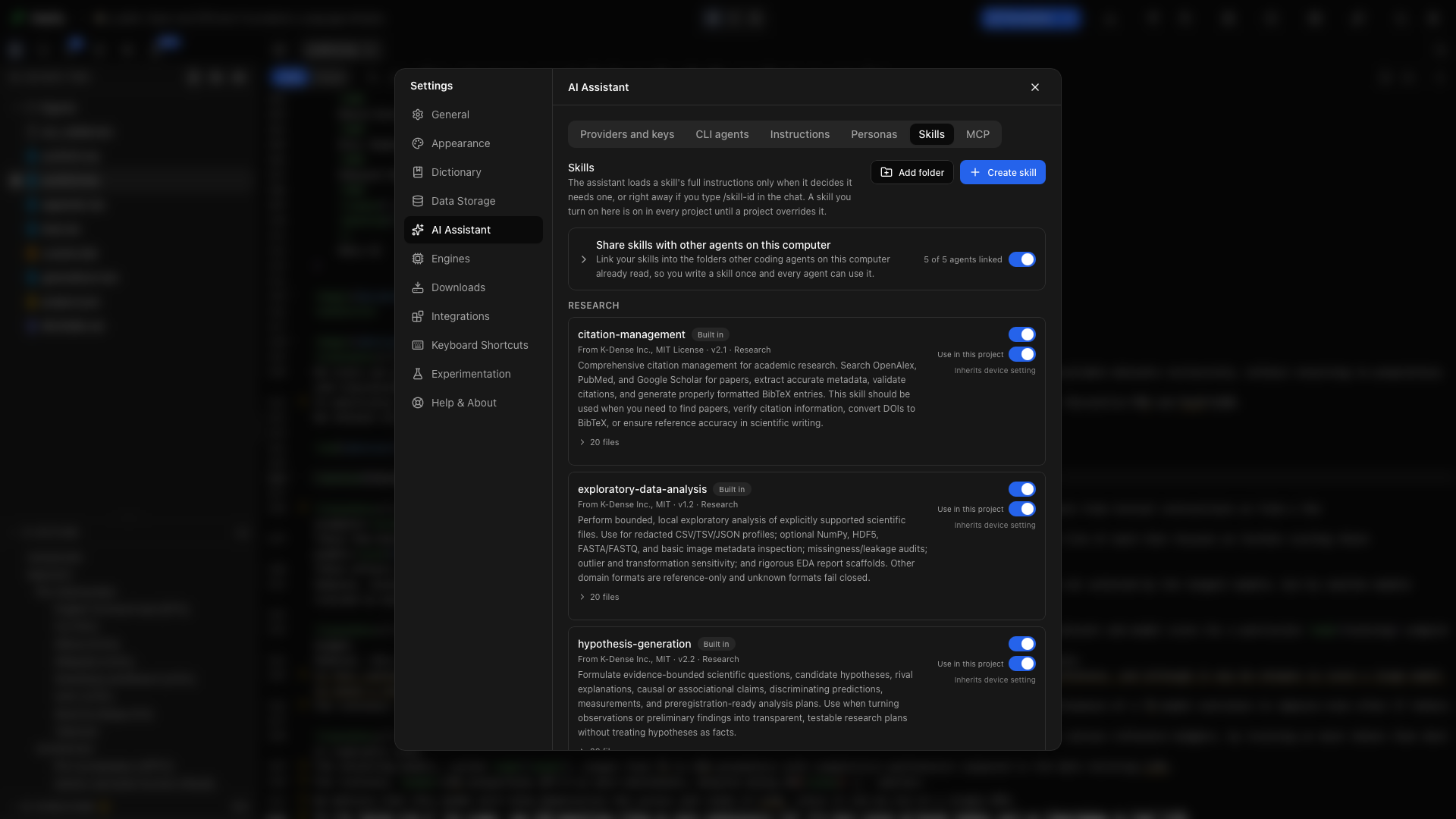
Abschnitt betitelt „Skills finden und einschalten“Einstellungen → KI-Assistent → Skills listet Ihre Skills nach Phase gruppiert, gefolgt vom Fachregal.
- Skills durchsuchen filtert Ihre Skills und das Fachregal gleichzeitig. Das Regal hat außerdem ein Menü für Fachgebiete, wenn Sie nur ein Forschungsgebiet sehen möchten.
- Jeder Skill hat einen Schalter. Schalten Sie einen Skill ein, ist er in jedem Projekt an.
- Mit geöffnetem Projekt entscheiden Alle Projekte und Dieses Projekt oben in der Liste, was die Schalter ändern. Wählen Sie Dieses Projekt, um einen Skill nur für das offene Projekt ein- oder auszuschalten. Ein dort anders eingestellter Skill zeigt Für dieses Projekt geändert, mit einer Schaltfläche Zurücksetzen, die ihn auf die Einstellung für Alle Projekte zurücksetzt.
Eigene Skills hinzufügen
Abschnitt betitelt „Eigene Skills hinzufügen“Nutzen Sie Skill anlegen, um Name, Beschreibung und Anweisungen zu schreiben. Ordner hinzufügen importiert ein Skill-Verzeichnis, das eine SKILL.md-Datei enthält. Das Format folgt dem Agent-Skills-Standard (öffnet in einem neuen Tab), mit optionalen Skripten, Referenzen und Ressourcen neben den Anweisungen.
Das Fachregal bietet zusätzliche Skills, die Sie installieren können, wenn Sie sie brauchen.
Skills mit anderen Agenten auf diesem Computer teilen verknüpft Ihre Skills mit den Ordnern, die andere Coding-Agenten ohnehin lesen, sodass Sie einen Skill einmal schreiben und jeder Agent ihn nutzen kann. Dazu gehört oleafly-cli, der einem Agenten den oleafly-Befehl beibringt.
Eine Unterhaltung in einen Skill verwandeln
Abschnitt betitelt „Eine Unterhaltung in einen Skill verwandeln“Nach einem nützlichen Chat wählen Sie Skill aufzeichnen. Oleafly entwirft aus der Unterhaltung und den abgeschlossenen Schritten ein Verfahren. Prüfen Sie die Anweisungen, entfernen Sie aufsatzspezifische Details und aktivieren Sie ihn für künftige Arbeit.
Behalten Sie zum Beispiel die Abbildungskonventionen Ihres Labors oder eine Checkliste zum Vorbereiten eines Methodenabschnitts. Legen Sie die wiederholbare Methode im Skill ab und übergeben Sie die Daten des jeweiligen Aufsatzes im Prompt.
Die Belege prüfen
Abschnitt betitelt „Die Belege prüfen“Skills organisieren die Arbeit; ausgeführt wird sie weiterhin vom gewählten Modell. Bewahren Sie Quellen-IDs, Analyse-Skripte und die Zuordnung der Gutachterpunkte in den gespeicherten Ausgaben auf, damit Sie das Ergebnis prüfen können.