
CLI-Agenten
Nutzen Sie einen Agenten, den Sie bereits im Terminal ausführen, innerhalb Ihres Schreib-Arbeitsbereichs.
Bringen Sie Ihren installierten Agenten in Oleafly ein. Der Modus CLI-Agent nutzt Laufzeitumgebung und Anmeldung dieses Agenten, sodass Sie mit den Werkzeugen, die Sie bereits verwenden, neben dem Manuskript arbeiten können.
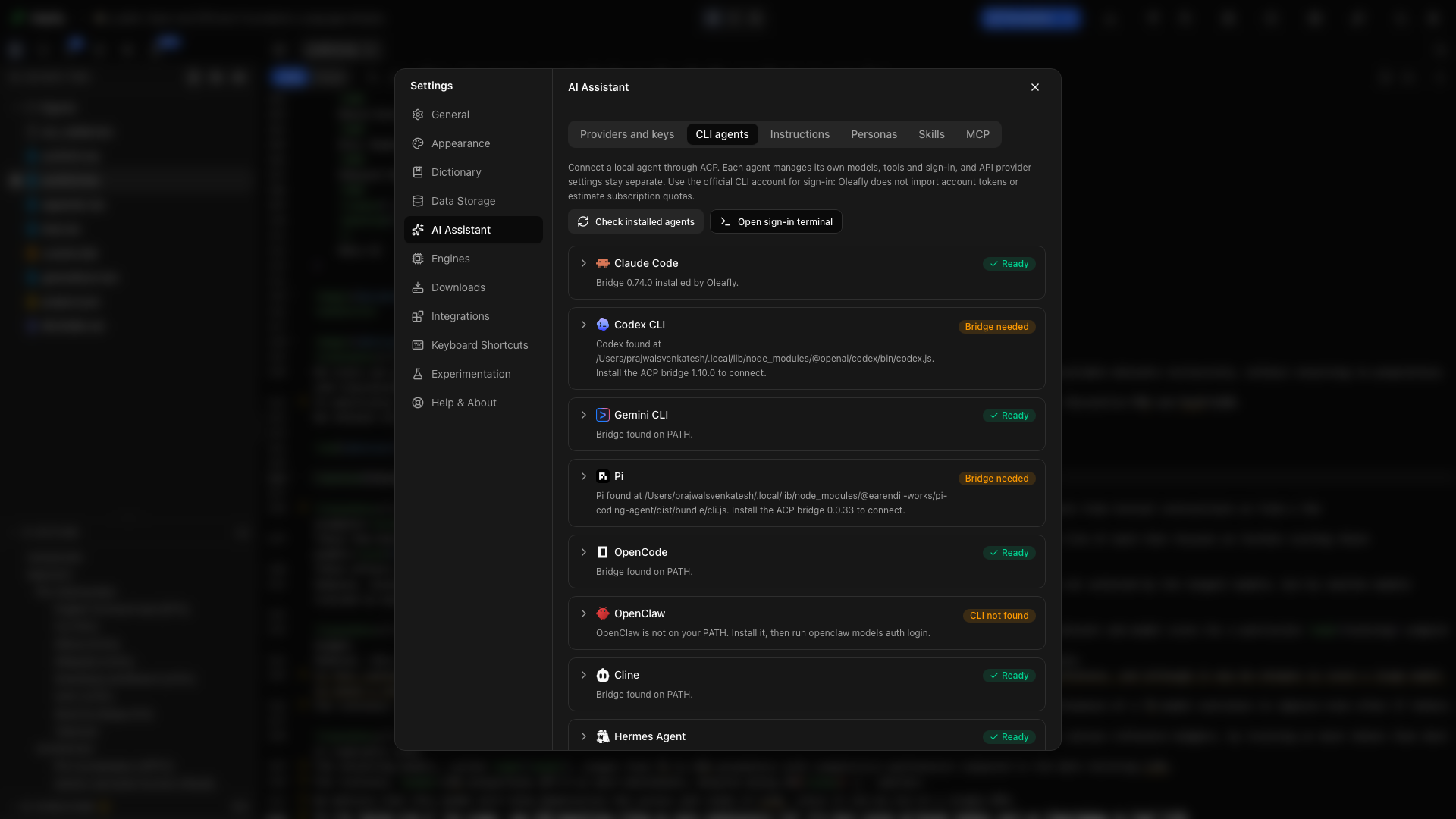
Einen Agenten verbinden
Abschnitt betitelt „Einen Agenten verbinden“- Öffnen Sie Einstellungen → KI-Assistent → CLI-Agenten und wählen Sie Installierte Agenten prüfen.
- Klappen Sie Ihren Agenten aus. Die Zeile Programm zeigt das Programm, das Oleafly gefunden hat, und wo es liegt.
- Wählen Sie Testen. Verlangt die Karte eine Bridge, wählen Sie zuerst Bridge installieren.
- Melden Sie sich über das eigene Befehlszeilenwerkzeug des Agenten an. Die Karte zeigt seinen Anmeldebefehl, und bei geöffnetem Projekt gibt Ihnen Terminal zur Anmeldung öffnen ein Terminal, in dem Sie ihn ausführen können.
- Öffnen Sie den Assistenten, wechseln Sie zu CLI-Agent und wählen Sie den Agenten aus.
- Beginnen Sie mit einer kleinen Aufgabe, etwa die Projektstruktur zu erklären oder einen Absatz zu überarbeiten.
Wechseln Sie zu einem Agenten, der noch nicht bereit ist, zeigt der Assistent eine Einrichtungskarte, die sagt, was fehlt. Ihre Schaltfläche Einrichten, etwa Claude Code einrichten, öffnet den Agenten in den Einstellungen. Fehlt nur die Bridge, installiert Bridge installieren auf der Karte sie.
Authentifizierung, Modellzugriff und Abrechnung gehören zum gewählten Agenten. Ein Konto oder Abonnement, das die CLI unterstützt, kann gemäß den Bedingungen des jeweiligen Anbieters verwendet werden; Oleafly fügt kein eigenes KI-Abo hinzu.
Das Programm wählen
Abschnitt betitelt „Das Programm wählen“Unter der Bezeichnung Programm zeigt die Karte die Datei, die Oleafly startet, und woher sie stammt: Automatisch gefunden, Von Ihnen gewählt oder Von Oleafly installiert. Bei einigen Agenten liegt diese Zeile stattdessen in den Details der ACP-Bridge.
Um eine andere Kopie zu verwenden, wählen Sie Auswählen… und nehmen Sie die Datei. Hat Oleafly nichts gefunden, sagt die Zeile Auf diesem Computer nicht gefunden und bietet ein Feld für den Speicherort. Tippen oder fügen Sie den Pfad ein und drücken Sie dann die Eingabetaste oder wählen Sie Testen. Eine Datei, die Sie auswählen oder eintippen, wird erst gespeichert, nachdem sie den Test bestanden hat. Automatische Erkennung verwenden verwirft Ihre Wahl.
Oleafly sucht in den Ordnern, in die Installer Agenten legen:
- Unter Windows findet es Agenten, die mit npm, pnpm, Scoop, winget und ähnlichen Werkzeugen installiert wurden, auf jedem Laufwerk. Es liest den Suchpfad jedes Mal neu, deshalb findet Installierte Agenten prüfen auch einen Agenten, den Sie installiert haben, während Oleafly geöffnet war.
- Unter macOS findet es Agenten in Ordnern, die üblicherweise nur Ihre Shell kennt, etwa
~/.local/binoder einen nvm-Ordner, selbst wenn Sie Oleafly aus dem Dock oder dem Finder öffnen.
Findet Oleafly eine Datei mit dem richtigen Namen, die es nicht verwenden kann, sagt Ihnen die Einrichtung, was es gefunden hat und warum. Ein häufiger Fall unter Windows ist ein PowerShell-Skript, wo Oleafly die Version .cmd oder .exe braucht. Von Oleafly übersprungene Dateien listet jede solche Datei mit ihrem Grund auf, zum Beispiel ein Ordner, eine Desktop-App, eine Shell oder Laufzeitumgebung wie node oder eine Kopie an einem Netzwerkspeicherort.
Pfade in den Einstellungen bleiben unscharf, bis Sie mit dem Zeiger darüberfahren oder mit der Tabulatortaste dorthin wechseln, sodass ein Screenshot der Einstellungen nicht zeigt, wo Ihre Dateien liegen.
Einen Agenten testen
Abschnitt betitelt „Einen Agenten testen“Testen startet den Agenten in einem leeren Ordner, der Oleafly gehört, abseits Ihres Projekts, und wartet auf seine Antwort. Es speichert nichts. Besteht der Agent den Test, sehen Sie seinen Namen und seine Version. Schlägt er fehl, erhalten Sie einen Satz mit dem Grund und eine Sache zum Ausprobieren:
| Was der Test meldet | Was Sie versuchen können |
|---|---|
| Keine Datei vorhanden, oder ein Ordner, eine Desktop-App oder eine Datei, die Oleafly nicht starten kann | Auswählen… und das Programm selbst nehmen |
| Die Bridge ist noch nicht installiert | Bridge installieren |
| Der Agent braucht Node.js oder eine neuere Version davon | Node.js herunterladen |
| Der Agent startete, antwortete aber nicht, brach früh ab oder sendete eine Antwort, die Oleafly nicht lesen konnte | Details kopieren oder Terminal öffnen, um ihn selbst auszuführen |
Schlägt eine von Ihnen gewählte Datei aus einem anderen Grund als an der Datei selbst fehl, speichert Trotzdem verwenden sie ungeachtet dessen.
Agenten-Katalog
Abschnitt betitelt „Agenten-Katalog“| Agent | CLI-Befehl |
|---|---|
| Claude Code | claude |
| Codex CLI | codex |
| Gemini CLI | gemini |
| Pi | pi |
| OpenCode | opencode |
| OpenClaw | openclaw |
| Cline | cline |
| Hermes Agent | hermes |
| CodeBuddy | codebuddy |
| Kimi Code | kimi |
| Grok Build | grok |
| Cursor | cursor-agent oder agent |
| DeepSeek Harness | dsh |
| Qoder | qodercli |
Der Katalog erkennt unterstützte Startpfade. Verfügbare Modelle, Anhänge, die Wiederaufnahme von Sitzungen und Nutzungsberichte hängen davon ab, was der Agent bereitstellt. Die Einrichtung meldet fehlende Voraussetzungen, bevor eine Sitzung startet.
Pi läuft über die Bridge pi-acp, Version 0.0.34, und Oleafly richtet die Bridge auf Ihr Pi-Programm. Unter Windows behandelt sie Projektordner mit Leerzeichen im Namen.
Neben dem Manuskript arbeiten
Abschnitt betitelt „Neben dem Manuskript arbeiten“Geben Sie dem Agenten eine konkrete Aufgabe und verfolgen Sie seine Antworten, seine Werkzeugaktivität und seine Freigabeanfragen im Assistenten-Panel. Öffnen Sie die entstandene Quelle und kompilieren Sie sie in Oleafly.
Lesen Sie Einleitung und Methoden. Listen Sie alle Begriffe auf, die uneinheitlich eingeführt werden, mit ihren Fundstellen in den Dateien.
Für eine separate Kopie und die letzte Prüfung wählen Sie einen verfügbaren Agenten unter Forschungsaufgaben. Diese Seite listet die Plattformanforderungen für isolierte Arbeit auf.
Startpunkte für die Recherche
Abschnitt betitelt „Startpunkte für die Recherche“Ein neues Gespräch öffnet sich auf der Startseite des Agenten, die Startpunkte für die Recherche anbietet. Wählen Sie einen aus, füllt er die Nachricht aus, sendet sie aber nicht, sodass Sie sie erst lesen und anpassen können. Ist noch kein Gespräch offen, beginnt er eines.
| Startpunkt | Worum er bittet |
|---|---|
| Literatursichtung | Eine kommentierte Leseliste zur Forschungsfrage des Projekts, mit dem Skill oleafly-literature-sweep |
| Verwandte Arbeiten | Ein Abschnitt zu verwandten Arbeiten, entworfen aus der Leseliste und dem Literaturverzeichnis, mit oleafly-related-work |
| Zitationsprüfung | Eine Prüfung der Aussagen des Manuskripts gegen ihre zitierten Quellen, mit oleafly-verify-claims |
| Manuskriptbegutachtung | Eine Begutachtung des vollständigen Manuskripts, mit oleafly-review-manuscript |
| Reproduzierbarkeitsprüfung | Was jedem Ergebnis zur Reproduktion fehlt: Code, Daten, Softwareversionen, Zufallsstartwerte und Build-Anweisungen |
| Abbildungsprüfung | Eine Prüfung jeder Abbildung und jeder Tabelle: Beschriftungen, Bezeichner, Querverweise, Achsenbeschriftungen und Einheiten, Lesbarkeit und Farben, die in Graustufen bestehen |
| Git-Prüfung | Eine Zusammenfassung uncommitteter Änderungen und aktueller Commits, die Bearbeitungen markiert, die unbeabsichtigt wirken. Nur in einem Git-Repository sichtbar |
| Bereinigung der Referenzen | Öffnet Literaturbibliothek bereinigen, was Zitationsschlüssel vereinheitlicht und Duplikate entfernt, nachdem Sie die Änderungen in der Vorschau geprüft haben |
Die Prüfungen und die Manuskriptbegutachtung bitten den Agenten, die Manuskriptdateien unangetastet zu lassen und seine Ergebnisse in eine Datei in research/ zu schreiben, etwa research/figure-audit.md.
Ein Skill, den Sie auswählen, von einem Startpunkt oder aus der Skill-Liste auf der Startseite, erscheint als Chip über der Nachricht. Oleafly sendet die Anweisungen des Skills zusammen mit Ihrer Nachricht, sodass Agenten, die Oleaflys Werkzeuge nicht erhalten, wie Pi, ihm dennoch folgen können. Klicken Sie auf den Chip, um ihn zu entfernen. Ist der Skill für das Projekt deaktiviert, füllt der Startpunkt die Nachricht ohne ihn aus.
Freigabeanfragen
Abschnitt betitelt „Freigabeanfragen“Wenn der Agent vor einem Handeln nachfragt, sagt eine Karte, dass der Agent Freigabe braucht, und bietet die eigenen Auswahlmöglichkeiten des Agenten an. Würde die Anfrage Dateien ändern, listet die Karte sie auf. Änderung anzeigen öffnet den Vergleich für eine Datei, damit Sie ihn lesen können, bevor Sie antworten. Eine zu große Änderung, die sich nicht anzeigen lässt, sagt das, und Sie können sie nach dem Beitrag prüfen. Schließen bricht die Anfrage ab, ohne sie zu erlauben. Eine Anfrage, die zwei Minuten unbeantwortet bleibt, läuft ab, und der Agent muss erneut fragen.
Änderungen prüfen und rückgängig machen
Abschnitt betitelt „Änderungen prüfen und rückgängig machen“Nach einem Beitrag, der Dateien geändert hat, sagt eine Zeile unter der Antwort, wie viele. Prüfen zeigt jede Änderung, und Rückgängig und Wiederholen arbeiten Datei für Datei oder für den ganzen Beitrag. Einen Beitrag prüfen und rückgängig machen erklärt, wie das funktioniert und was unangetastet bleibt.
Gespräche und Export
Abschnitt betitelt „Gespräche und Export“Die Kopfzeile des Assistenten hat Neues Gespräch, Gespeicherte Gespräche und Einrichtung des Agenten. Jedes Gespräch hält den Git-Commit fest, bei dem das Projekt stand, als es begann.
Um eine Kopie außerhalb von Oleafly zu behalten, öffnen Sie Gespeicherte Gespräche und wählen Gespräch exportieren…, dann wählen Sie im Speicherdialog Markdown oder JSON. Die Markdown-Datei beginnt mit Projekt, Agent, Modell, dem Commit, bei dem das Gespräch begann (mit Hinweis auf uncommittete Änderungen) sowie Zeitpunkt des Beginns und der letzten Aktualisierung. Danach folgen die Nachrichten, Skills, Werkzeugaufrufe und geänderten Dateien. JSON enthält den vollständigen Datensatz.
Eigene Agenten
Abschnitt betitelt „Eigene Agenten“Wählen Sie Weitere Agenten finden, um die ACP-Registry nach Agenten anderer Teams zu durchsuchen, oder Einen eigenen Agenten hinzufügen, um eine Definition selbst einzufügen. Prüfen Sie vor dem Ausführen seine ausführbare Datei oder sein Paket, seine Argumente und seine Verbindungsanforderungen. Das Registrieren einer Definition installiert oder startet den Agenten nicht.
Stattdessen einen externen Client verwenden
Abschnitt betitelt „Stattdessen einen externen Client verwenden“Wenn Sie lieber in der eigenen Oberfläche Ihres Agenten bleiben, verbinden Sie ihn per MCP. Oleaflys MCP-Server gibt ihm die Projektwerkzeuge der App, solange Oleafly geöffnet ist. Der oleafly-Befehl funktioniert auch bei geschlossener App, und der Skill oleafly-cli bringt Ihrem Agenten dessen Befehle bei.