
Notizen
Führen Sie Forschungsnotizen als Markdown-Dateien auf Ihrem eigenen Computer, finden Sie sie auf der Startseite der Notizen und halten Sie Ideen mit der Schnellerfassung fest.
Eine Notiz ist eine Markdown-Datei, die Sie in einem Rich-Editor schreiben. Sie kann Überschriften, Aufgaben, Tabellen, Formeln, Bilder und gezeichnete Blöcke wie Diagramme und Grafiken enthalten und auf andere Notizen und auf Ihre Projekte verlinken. Jede Notiz ist eine gewöhnliche Datei auf Ihrem Computer, Sie können sie also sichern oder in einem anderen Editor öffnen.
Notizen ist ein Experiment und deshalb aus, bis Sie es einschalten. Wie jeder Schalter unter Einstellungen → Experimente ist es in der Beta und kann sich in einer späteren Version ändern oder entfallen.
Notizen einschalten
Abschnitt betitelt „Notizen einschalten“- Öffnen Sie Einstellungen → Experimente.
- Schalten Sie Notizen ein.

Ist Notizen eingeschaltet:
- Das Start-Dock erhält eine Schaltfläche Notizen. Die Befehlspalette (⌘K, unter Windows und Linux Ctrl+K) erhält Notizen öffnen und Schnellerfassung.
- Jedes Projektfenster erhält in seiner Seitenleiste einen Bereich Notizen. Siehe Notizen in Projekten und geteilte Notizen.
- Einstellungen → Darstellung und Einstellungen → Tastenkürzel erhalten jeweils einen Reiter Notizen.
Ihre Notizen bleiben außerhalb der Projektbibliothek, solange Notizen eingeschaltet ist. Schalten Sie Notizen aus, erscheinen sie in der Bibliothek wieder als Markdown-Projekte. In beiden Fällen wird nichts gelöscht.
Der Arbeitsbereich Notizen
Abschnitt betitelt „Der Arbeitsbereich Notizen“Wählen Sie Notizen im Start-Dock oder führen Sie Notizen öffnen in der Befehlspalette aus. Notizen füllt das Fenster. Ihre Notizen stehen links in der Seitenleiste, und der Rest des Fensters enthält Tabs. Jede Notiz öffnet sich in einem Tab, und Sie können einen Tab an den Rand eines Bereichs ziehen, um die Ansicht zu teilen.

Wenn Sie Notizen zum ersten Mal öffnen, enthält es bereits eine Notiz, Blockgalerie, mit Beispielen für die meisten Blöcke, die eine Notiz enthalten kann.
Die Seitenleiste
Abschnitt betitelt „Die Seitenleiste“Die Seitenleiste listet Ihre Notizen, gruppiert nach dem Projekt, mit dem jede verknüpft ist. Notizen finden und ordnen geht jeden Teil der Seitenleiste durch, und Notizen durchsuchen erklärt Filter wie tag:lab, project:thesis und is:favorite.
Startseite der Notizen
Abschnitt betitelt „Startseite der Notizen“Die Startseite der Notizen listet Ihre Notizen. Sie öffnet sich im Tab Start. Um sie stattdessen im Tab einer Notiz zu zeigen, wählen Sie Startseite der Notizen, das Haus am Anfang der Brotkrumenleiste der Notiz. Ihre Teile sind Meine Notizen, Favoriten, Aufgaben und Anhänge.

Haben Sie noch keine Notizen, zeigt die Startseite der Notizen Kacheln für eine leere Notiz und acht der Forschungsvorlagen, mit Markdown importieren und Weitere Vorlagen darunter.
Die Ansichten und die Sortierung stehen unter Startseite der Notizen, und die Filter für Aufgaben und Anhänge unter Aufgaben und Anhänge.
Eine Notiz anlegen
Abschnitt betitelt „Eine Notiz anlegen“- Neue Notiz (⌘⌥N, unter Windows und Linux Ctrl+Shift+N) beginnt eine leere Notiz und öffnet sie.
- Heutige Notiz (⌘⇧D oder Ctrl+Shift+D) öffnet die Notiz, die das heutige Datum als Titel trägt, etwa
2026-11-12, und beginnt sie aus der Vorlage Tagesnotiz, falls es sie noch nicht gibt. Titelformat, Vorlage und Tag stehen unter Tages-, Wochen- und Monatsnotizen in Darstellung von Notizen. - Zu Notiz wechseln (⌘O oder Ctrl+O) findet eine Notiz über ihren Titel oder Alias. Hat keine Notiz genau den eingegebenen Titel, bietet es Notiz „…“ erstellen an.
Jede Taste für Notizen steht in Tastenkürzel. Ändern Sie sie auf dem Reiter Notizen unter Einstellungen → Tastenkürzel.
Mit einer Vorlage beginnen
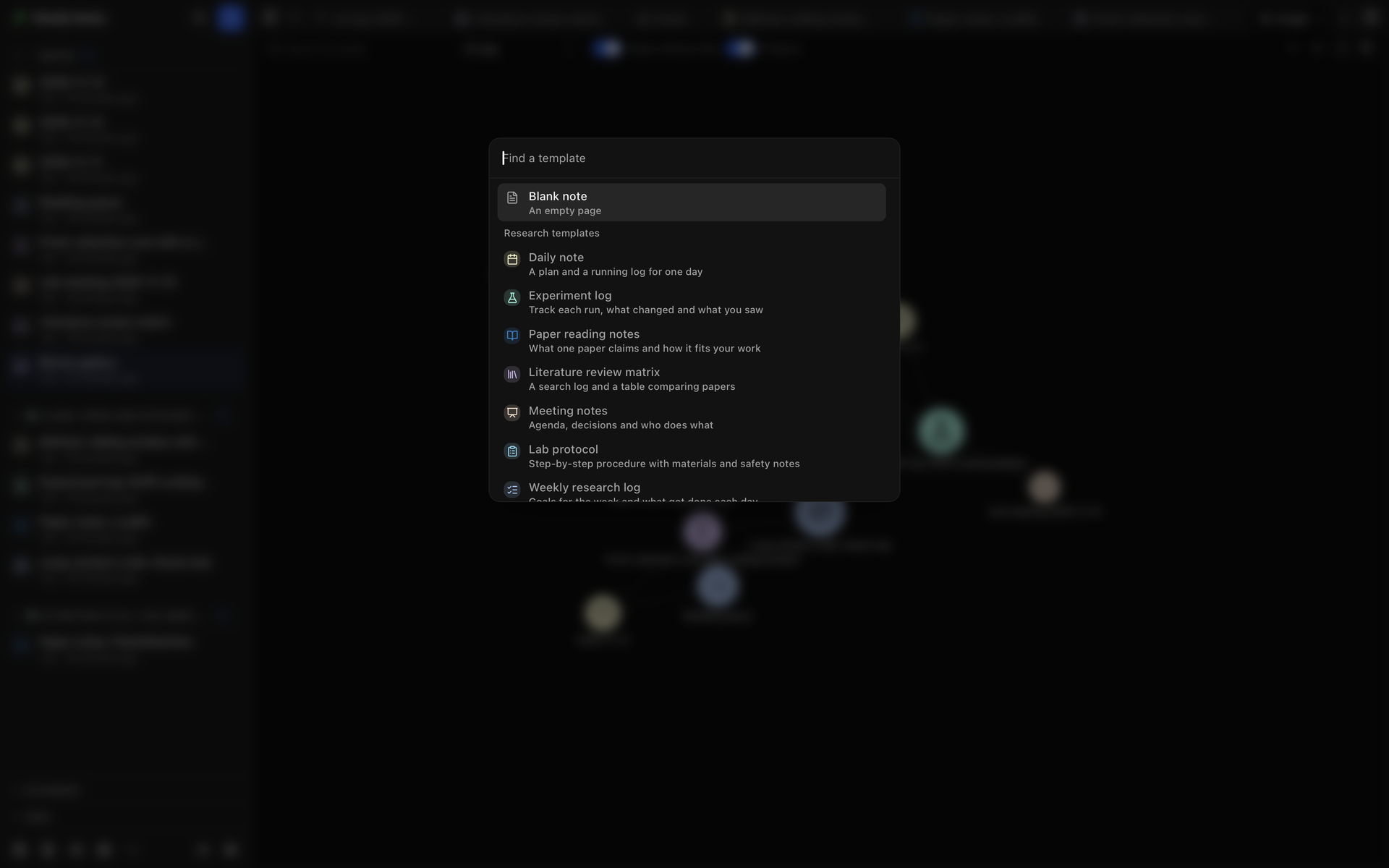
Abschnitt betitelt „Mit einer Vorlage beginnen“Wählen Sie Neu aus Vorlage in der Leiste der Seitenleiste, um die Vorlagenauswahl zu öffnen. Weitere Vorlagen unter den Vorlagenkacheln öffnet sie ebenfalls. Die Auswahl hat eine Leere Notiz und drei Gruppen:
- Forschungsvorlagen hat 13 Vorlagen: Tagesnotiz, Experiment-Logbuch, Lesenotizen zu einem Aufsatz, Matrix zur Literaturübersicht, Besprechungsnotizen, Laborprotokoll, Wöchentliches Forschungslogbuch, Forschungsantrag, Beweis oder Herleitung, Bericht zur Datenanalyse, Interviewnotizen, Screening-Protokoll und Eintrag im Laborbuch. Jede füllt ihre eigenen Überschriften, Eigenschaften und Tags aus.
- Ihre Vorlagen listet jede Notiz, die Sie in ihrem Menü mit Als Vorlage verwenden markiert haben. Beginnen Sie eine Notiz daraus, werden
{{title}},{{date}},{{time}}und{{weekday}}in Titel und Text ausgefüllt. - Aus einer Literaturangabe listet Einträge, die zu Ihrer Eingabe passen: ein Teil eines Titels, ein Autor oder ein Zitationsschlüssel. Sie stammen aus dem Literaturverzeichnis des geöffneten Projekts und aus Ihrer Zotero-Bibliothek, wenn Sie Zotero verbunden haben. Wählen Sie einen, beginnt eine Notiz Lesenotizen zu einem Aufsatz mit den ausgefüllten Angaben der Literaturangabe. Haben Sie bereits eine Notiz für diesen Zitationsschlüssel, öffnet Oleafly stattdessen diese.
Markdown-Dateien importieren
Abschnitt betitelt „Markdown-Dateien importieren“Um Notizen zu übernehmen, die Sie bereits haben, wählen Sie Mehr → Markdown importieren in der Leiste der Seitenleiste, dann Ordner wählen oder Dateien wählen.
- Jede
.md-Datei wird zu einer Notiz. - Links zwischen den Dateien werden zu Links zwischen den Notizen, und die Dateien, auf die sie verweisen, werden als Anhänge hineinkopiert. Ein Link, der zu keiner Datei passt, bleibt reiner Text.
- Dateien über 5 MB werden übersprungen.
- Ordnernamen als Tags hinzufügen versieht jede Notiz mit ihrem Ordner als Tag, eine Datei in
Lab/2024erhält also den TagLab/2024.
Oleafly fragt zuerst nach, wenn ein Ordner mehr als 1.000 Notizen enthält oder wenn Sie denselben Ordner schon einmal importiert haben. Import stoppen beendet einen Import jederzeit, und ein gestoppter Import fügt keine Notizen hinzu.
Schnellerfassung
Abschnitt betitelt „Schnellerfassung“Die Schnellerfassung ist ein kleines Fenster, um einen Gedanken festzuhalten, ohne die App zu verlassen, in der Sie gerade sind. Es bleibt über Ihren anderen Fenstern.
Die Schnellerfassung öffnen
Abschnitt betitelt „Die Schnellerfassung öffnen“Drücken Sie unter macOS ⌘⇧⌥Space oder unter Windows und Linux Ctrl+Shift+Alt+Space, oder führen Sie Schnellerfassung in der Befehlspalette aus. Das Kürzel funktioniert in jeder App, solange Oleafly läuft, auch wenn seine Fenster im Hintergrund sind.
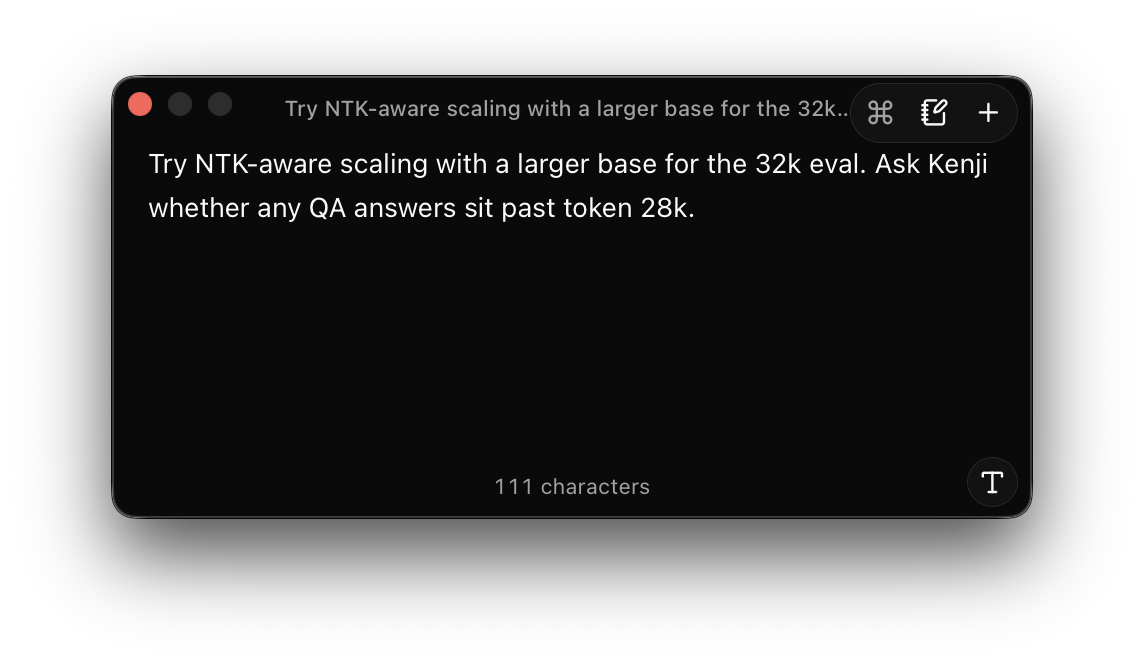
Um die Tasten zu ändern, bearbeiten Sie Notizen: Schnellerfassung auf dem Reiter Notizen unter Einstellungen → Tastenkürzel. Der Schalter Schnellerfassung von überall unter der Liste schaltet das Kürzel aus. Verwendet eine andere App die Tasten bereits, sagen die Einstellungen das, und Sie können ein anderes Kürzel wählen.
Auf einem Linux-Desktop mit Wayland können Apps nicht auf Tasten außerhalb ihrer eigenen Fenster lauschen, deshalb gibt es den Schalter dort nicht. Stattdessen zeigen die Einstellungen einen Befehl. Legen Sie in den Tastatureinstellungen Ihres Desktops ein eigenes Kürzel an, das diesen Befehl ausführt. Läuft Oleafly nicht, startet der Befehl es und öffnet dann die Schnellerfassung.
Schreiben und speichern
Abschnitt betitelt „Schreiben und speichern“Geben Sie / in eine leere Zeile ein für Überschriften, Listen und andere Blöcke, oder wählen Sie Formatierung anzeigen für die Formatierungsleiste. Der Titel oben stammt aus Ihrer ersten Zeile. Fahren Sie mit dem Zeiger über das Fenster, um seine Schaltflächen zu zeigen.
| macOS | Windows / Linux | Aktion |
|---|---|---|
| ⌘↵ | Ctrl+Enter | Als neue Notiz speichern |
| ⌘⇧↵ | Ctrl+Shift+Enter | Zur heutigen Notiz hinzufügen |
| ⌘K | Ctrl+K | Das Menü Aktionen öffnen |
| Esc | Esc | Das Fenster schließen |
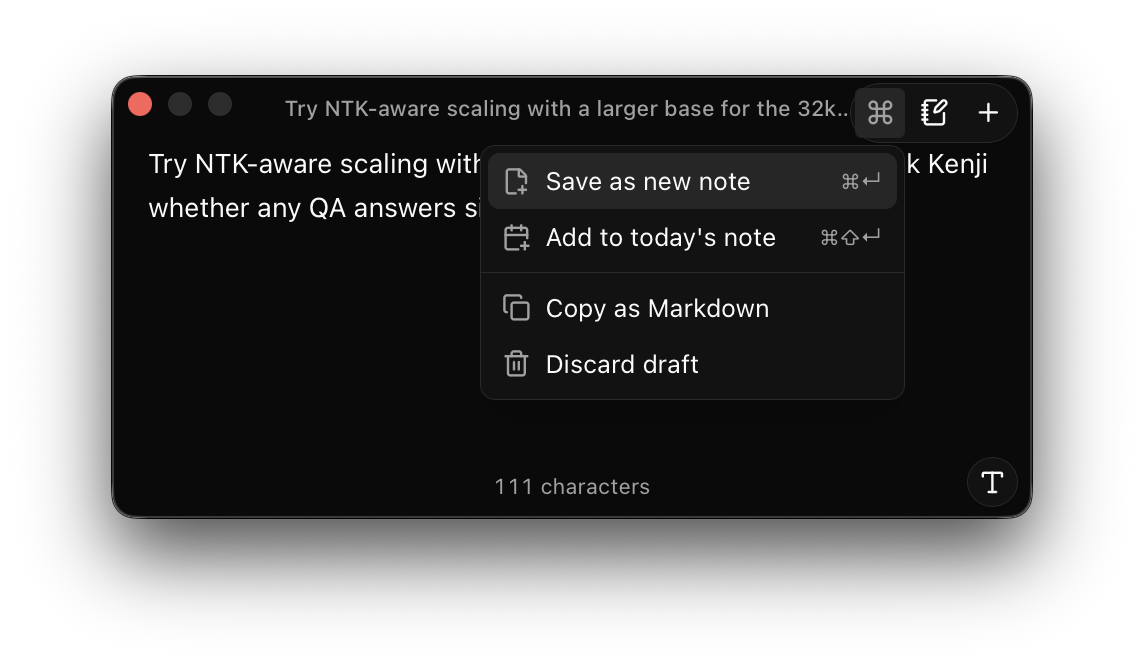
- Als neue Notiz speichern speichert Ihren Text als Notiz in Notizen, mit seiner ersten Zeile als Titel, und schließt das Fenster. Die Notiz ist mit keinem Projekt verknüpft und steht deshalb in der Seitenleiste unter Notizen.
- Zur heutigen Notiz hinzufügen hängt Ihren Text ans Ende der heutigen Notiz an und beginnt diese Notiz zuvor aus der Vorlage Tagesnotiz, falls es sie noch nicht gibt. Es wird angeboten, solange Tagesnotizen eingeschaltet sind.
- Das Menü Aktionen enthält beides, dazu Als Markdown kopieren und Entwurf verwerfen.
- Neue Notiz, die Plus-Schaltfläche, speichert Ihren Text als Notiz und lässt das Fenster offen und leer für die nächste.
- Notizen öffnen öffnet Notizen im Hauptfenster.
Beim Schließen des Fensters bleibt Ihr Entwurf erhalten und ist beim nächsten Öffnen der Schnellerfassung noch da. Schlägt das Speichern fehl, sagt das Fenster es und behält Ihren Text, damit Sie es erneut versuchen können.
Wo Notizen gespeichert werden
Abschnitt betitelt „Wo Notizen gespeichert werden“Eine persönliche Notiz ist eine, die nicht in einem Projekt liegt. Jede persönliche Notiz ist ein Ordner im Projektordner von Oleafly, neben Ihren Projekten:
| System | Ordner |
|---|---|
| Windows | C:\Users\<you>\.oleafly\projects |
| macOS | /Users/<you>/.oleafly/projects |
| Linux | /home/<you>/.oleafly/projects |
Dabei ist <you> Ihr Benutzername. Der Ordner der Notiz erhält einen zufälligen Namen wie swift-teal-otter, nicht den Titel der Notiz. Um den Projektordner zu öffnen, nutzen Sie die Schaltfläche neben seinem Pfad unter Einstellungen → Datenspeicher → Lokaler Speicher. Siehe Projektordner.
Der Ordner einer Notiz enthält:
note.md, die Notiz selbst.project.json, mit dem Namen der Notiz und dem Projekt, mit dem sie verknüpft ist.assets, einen Ordner für die Bilder und Dateien, die Sie der Notiz hinzufügen. Die Notiz verlinkt sie mit Pfaden, die mitassets/beginnen.
Eine Notiz, die zu einem Projekt gehört, ist stattdessen eine .md-Datei im Ordner notes dieses Projekts. Siehe Notizen in Projekten und geteilte Notizen.
Der Cloud-Abgleich sichert Ihre persönlichen Notizen zusammen mit Ihren Bibliotheksprojekten, und seine Liste Projekte kennzeichnet sie mit Notiz. Hat sich eine Notiz auf zwei Computern geändert, bevor sie abgeglichen wurden, sagt ein Symbol neben der Notiz in der Seitenleiste und auf der Startseite der Notizen „Diese Notiz hat eine Konfliktkopie“. Wählen Sie Konfliktkopie vergleichen im Menü der Notiz, um die Unterschiede zu sehen, dann Version dieses Computers behalten oder Version des anderen Computers verwenden. Die andere Version wird gelöscht.
Wie eine Notizdatei aussieht
Abschnitt betitelt „Wie eine Notizdatei aussieht“Eine Notiz ist reines Markdown mit einem YAML-Kopf oben. Oleafly schreibt diese Felder:
| Feld | Was es enthält |
|---|---|
title | Der Titel der Notiz |
agent | Der Name des Agenten, der die Notiz geschrieben hat, wenn es ein Agent war |
icon | Das Symbol der Notiz |
color | Die Farbe der Notiz, etwa mint |
kind | note, was die Datei als Notiz kennzeichnet |
id | Die ID, mit der Links aus anderen Notizen diese finden |
Ihre eigenen Eigenschaften stehen im selben Block, zusammen mit tags und aliases. Eine Notiz, die Sie als Vorlage verwenden, hat außerdem template: true. Die Datei einer Notiz kann so aussehen:
---title: Field notescolor: mintkind: noteid: 0b7f2c9e-5d1a-4e8b-9c3f-2a6d8e1f4b70tags: [fieldwork]---
## Morning survey
Light rain until nine, then clear skies over the north ridge.
- [ ] Upload the photos
Eine Notiz in einem anderen Programm bearbeiten
Abschnitt betitelt „Eine Notiz in einem anderen Programm bearbeiten“Sie können note.md in jedem Texteditor öffnen, auch während Oleafly läuft. Ist die Notiz in Oleafly geöffnet, erscheinen die Änderungen des anderen Programms darin als Änderungsvorschläge, die Sie in der Notiz annehmen oder ablehnen. Hatten Sie eigene Änderungen, die noch nicht gespeichert waren, führt Oleafly beide zusammen. Lassen Sie die Zeile id unverändert, denn Links auf die Notiz nutzen sie.
Um Notizen als Ordner mit Markdown-Dateien aus Oleafly mitzunehmen, wählen Sie Mehr → Als Markdown-Ordner exportieren in der Leiste der Seitenleiste. Es speichert die geöffnete Notiz oder alle Ihre Notizen mit ihren Anhängen in einem Ordner attachments. Um eine Notiz als Word-Dokument, Webseite, LaTeX oder Typst zu speichern, siehe Eine Notiz exportieren.
Eine Notiz löschen
Abschnitt betitelt „Eine Notiz löschen“Wählen Sie Löschen im Menü einer Notiz, dann In den Papierkorb verschieben. Die Notiz verschwindet aus Notizen, und ihr Ordner geht in den Papierkorb unter Einstellungen → Datenspeicher → Lokaler Speicher. Wählen Sie dort Wiederherstellen daneben, um sie zurückzuholen. Siehe Papierkorb.
Darstellung von Notizen
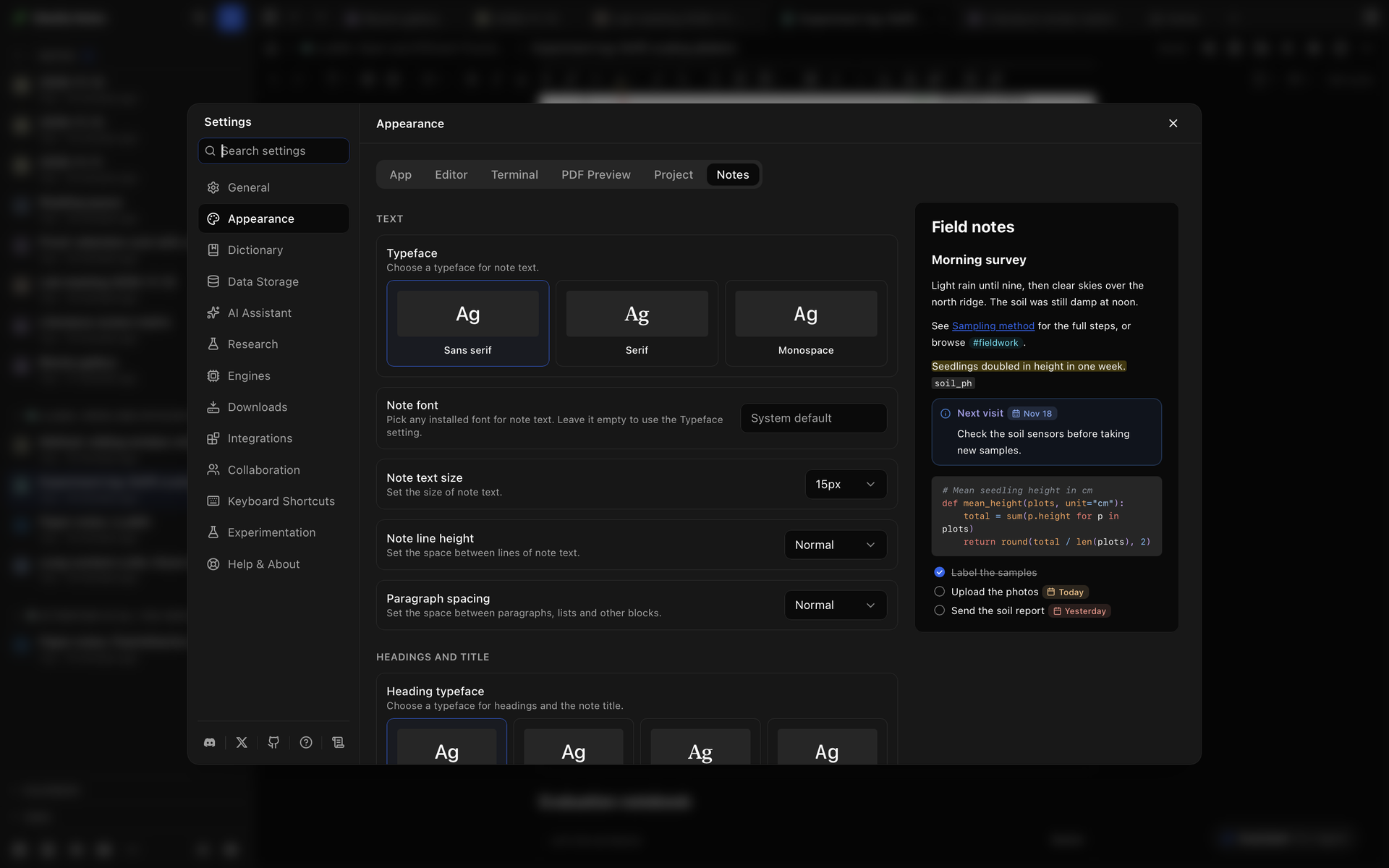
Abschnitt betitelt „Darstellung von Notizen“Öffnen Sie Einstellungen → Darstellung → Notizen, oder wählen Sie Einstellungen unten in der Seitenleiste von Notizen. Der Reiter ist nur da, solange Notizen eingeschaltet ist. Eine Beispielnotiz steht neben den Einstellungen, oder darüber, wenn das Fenster der Einstellungen schmal ist, und zeigt jede Änderung beim Vornehmen.
| Gruppe | Was sie festlegt |
|---|---|
| Text | Schriftart (Serifenlos, Serif oder Monospace), Schrift für Notizen für jede installierte Schrift, Textgröße in Notizen, Zeilenhöhe in Notizen und Absatzabstand |
| Überschriften und Titel | Schriftart für Überschriften, Schrift für Überschriften, Größe der Überschriften und Größe des Titels |
| Layout | Breite der Notiz, wo Infos zur Notiz stehen (Seitenbereich oder Inline), Kontrollkästchen für Aufgaben (Eckig oder Rund), Wortzahl anzeigen, Rechtschreibung in Notizen prüfen, Beim Tippen ersetzen mit seiner Liste von Paaren und Rückgängig nach dem Schließen behalten |
| Code | Schrift für Code und Farben der Codeblöcke |
| Zeichnungen mit LaTeX | Die Präambel für TikZ, mit der jeder TikZ- und CircuiTikZ-Block beginnt |
| Farben | Akzentfarbe der Notizen, Stil der Hinweisboxen und wie Chips für Datum und Felder aussehen |
| Bilder aus dem Web | Die Websites, deren Bilder ohne Nachfrage geladen werden |
| Tages-, Wochen- und Monatsnotizen | Woche beginnt am, und für jede Art von Notiz ihr Titelformat, ihre Vorlage und ihr Tag, mit einem Schalter zum Ausschalten |
Eine Einstellung, die Sie geändert haben, zeigt in ihrer Zeile eine Schaltfläche zum Zurücksetzen. Auf Standards zurücksetzen unten in der Darstellung setzt die Einstellungen für Notizen zusammen mit dem Rest der Darstellung zurück, wie Auf Standards zurücksetzen beschreibt. Die Websites unter Bilder aus dem Web lässt es unverändert. Um eine Website zu entfernen, nutzen Sie die Schaltfläche daneben.
Wie es weitergeht
Abschnitt betitelt „Wie es weitergeht“- In einer Notiz schreiben: der Editor, Blöcke, Links und Anhänge.
- Notizen finden und ordnen: Suche, Tags, Aufgaben, Tagesnotizen und der Graph.
- Notizen in Projekten und geteilte Notizen: eine Notiz mit einem Projekt verknüpfen, Projektnotizen, eine Notiz mit anderen schreiben und eine schreibgeschützte Kopie veröffentlichen.
- Notizen mit KI: den Assistenten oder einen CLI-Agenten zu einer Notiz fragen und prüfen, was er vorschlägt.