
Einstellungen und Anpassung
Hilfe, Diagnose & Updates
Finden Sie die App-Version, reproduzieren Sie ein Problem und öffnen Sie die richtige Support-Ressource.
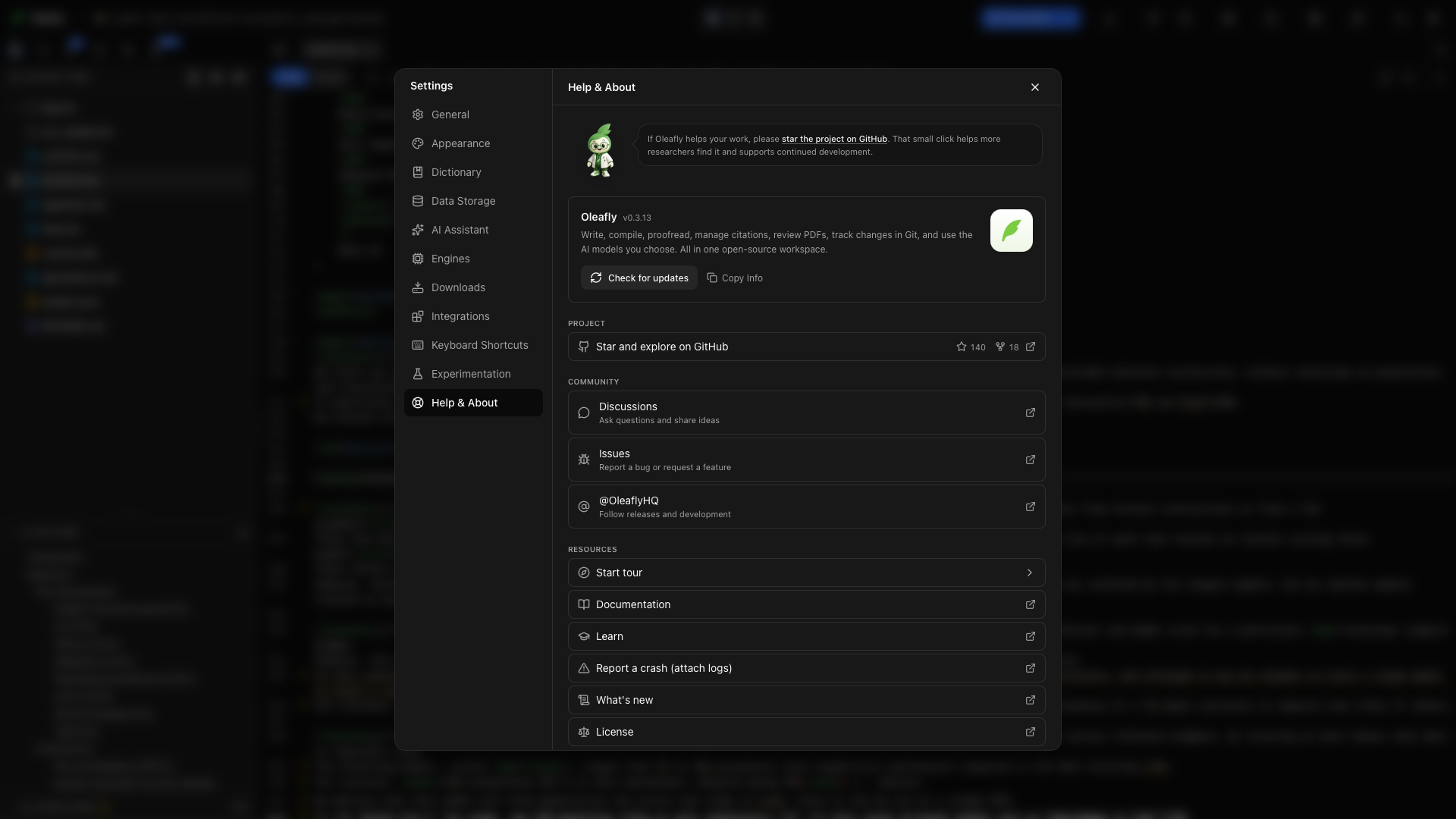
Öffnen Sie Einstellungen → Hilfe & Über. Diese Seite versammelt Versionsinformationen, Projektlinks, Support und Lernressourcen.
App-Version
Abschnitt betitelt „App-Version“Lesen Sie die Version, die neben Oleafly steht. Geben Sie sie an, wenn Sie ein Problem melden, damit jemand anderes denselben Build testen kann. Nach Updates suchen steht unter der Version; App-Updates erklärt, was dann geschieht.
Infos kopieren
Abschnitt betitelt „Infos kopieren“Wählen Sie Infos kopieren, um die App-Version und, wo verfügbar, Plattform, Architektur und Betriebssystemversion zu kopieren. Fügen Sie sie zusammen mit den Schritten, die das Problem reproduzieren, in Ihre Meldung ein.
Was ist neu
Abschnitt betitelt „Was ist neu“Wählen Sie Was ist neu, neben „Infos kopieren“ oder in der Ressourcenliste, um die Versionshinweise in Oleafly zu lesen. Die Kopfzeile zeigt die Version, die Sie verwenden, und ob ein Update verfügbar ist.
Die neueste Version startet geöffnet, und jede Version, die neuer ist als die installierte, ebenfalls. Ältere Versionen starten geschlossen; klicken Sie eine an, um ihre Hinweise zu lesen. In der neuesten Version ist zusätzlich ein langer Abschnitt zusammengefaltet und zeigt eine Zahl wie „18 Änderungen“. Öffnen Sie ihn, um alle zu lesen.
Die Produkthighlights verknüpfen Funktionen mit ihren Anleitungen.
Gemeinschaft
Abschnitt betitelt „Gemeinschaft“Wählen Sie Discord, um dem Community-Server von Oleafly beizutreten. Fragen, Fehlerberichte, Ideen für Funktionen und ganz normale Gespräche finden dort statt, mit anderen Forschenden und den Menschen, die die App bauen. Er ist kostenlos, und Sie brauchen nur ein Discord-Konto.
Die Discord-Zeile zeigt, wie viele Mitglieder online sind. Oleafly fragt Discord nach dieser Zahl nur, während Hilfe & Über oder das Über-Fenster offen ist. Die Anfrage überträgt keine Konto-, Projekt- oder Nutzungsinformationen, und der Offline-Modus lässt sie aus.
Wählen Sie Oleafly, die Zeile mit dem X-Logo, um Veröffentlichungen und Entwicklung zu verfolgen.
Das Projekt unterstützen
Abschnitt betitelt „Das Projekt unterstützen“Auf GitHub mit Stern markieren und erkunden öffnet das Repository des Projekts und zeigt seine Sterne und Forks. Ein Stern auf GitHub hilft anderen Forschenden, die App zu entdecken.
Tour starten
Abschnitt betitelt „Tour starten“Wählen Sie Tour starten, um die Einstellungen zu schließen und die passende Führung zu starten: die Start-Tour aus der Bibliothek oder die Arbeitsbereich-Tour aus einem Projekt.
Dokumentation
Abschnitt betitelt „Dokumentation“Wählen Sie Dokumentation, um diese Produktanleitungen zu öffnen. Beginnen Sie mit der Anleitung für das Steuerelement oder den Arbeitsablauf, den Sie gerade verwenden.
Wählen Sie Lernen für LaTeX-Lektionen. Die Lektionen erklären die Dokumentsprache; die Produktdokumentation erklärt, wo sich ihre Werkzeuge in Oleafly finden.
Einen Absturz melden
Abschnitt betitelt „Einen Absturz melden“Wählen Sie Einen Absturz melden (Protokolle anhängen), um einen Absturzbericht zu beginnen. Prüfen Sie den Bericht und die Anhänge, bevor Sie sie absenden. Geben Sie an, worauf Sie geklickt haben, was passiert ist, was Sie erwartet hatten und ob sich das Problem in einem leeren Projekt wiederholt.
Wählen Sie Lizenz, um die Bedingungen für die Desktop-Anwendung zu lesen.
Oleafly in einem Aufsatz zitieren
Abschnitt betitelt „Oleafly in einem Aufsatz zitieren“Die Karte Oleafly in Ihrem Aufsatz zitieren steht als Letztes auf der Seite. Sie enthält einen kopierfertigen BibTeX-Eintrag für die Version, die Sie verwenden. Wählen Sie BibTeX kopieren, fügen Sie ihn in das Literaturverzeichnis des Projekts ein und zitieren Sie den Schlüssel oleafly.
Mit geöffnetem Projekt können Sie Oleafly in diesem Aufsatz zitieren auch über die Befehlspalette oder am unteren Ende des Referenz-Bereichs ausführen. Oleafly fügt den Eintrag zur Bibliografie hinzu, die das Dokument deklariert, und sagt Ihnen, welche Zitationssyntax Sie verwenden sollen. In einem Typst-Projekt, dessen Bibliografie eine Hayagriva-.yml-Datei ist, wird der Eintrag in Hayagriva geschrieben. Existiert keine Bibliografie, zeigt Oleafly den Eintrag, ohne Projektdateien zu ändern. Siehe Zitationen & Literaturverzeichnis.
Prüfen Sie vor der Einreichung die Zitationshinweise Ihrer Zeitschrift oder Tagung. Der Link unter der Karte öffnet das Repository auf GitHub, wo Cite this repository dieselbe Literaturangabe in APA liefert.
Schaltflächen unten in der Seitenleiste
Abschnitt betitelt „Schaltflächen unten in der Seitenleiste“Fünf Symbol-Schaltflächen sitzen unten in der Seitenleiste der Einstellungen, egal welcher Bereich offen ist. Fahren Sie mit der Maus über eine, um ihren Namen zu sehen:
| Symbol | Name | Öffnet |
|---|---|---|
| Discord-Logo | Der Discord-Community beitreten | Der Discord-Server von Oleafly |
| X-Logo | Auf X folgen | Oleafly auf X |
| GitHub-Logo | Quellcode ansehen | Der Quellcode auf GitHub |
| Fragezeichen | Dokumentation | Diese Dokumentation |
| Schriftrolle | Versionshinweise ansehen | Was ist neu, in Oleafly |
Einen nützlichen Bericht schreiben
Abschnitt betitelt „Einen nützlichen Bericht schreiben“- Kopieren Sie die App-Informationen.
- Wiederholen Sie das Problem mit dem kleinsten Dokument, das es noch zeigt. Bei Kompilierproblemen ist eine kleine Beispieldatei nützlicher als ein Screenshot allein. Entfernen Sie unbeteiligte Manuskriptteile, bevor Sie sie weitergeben.
- Listen Sie die Aktionen der Reihe nach auf, Engine und Layout eingeschlossen.
- Fügen Sie den ersten einschlägigen Kompilierfehler oder einen Screenshot des versagenden Steuerelements bei.
- Geben Sie an, ob ein Neustart der App das Ergebnis ändert.
Für einen fehlgeschlagenen Build beginnen Sie mit Kompilieren & Protokolle. Fehlen KI-Werkzeuge, prüfen Sie unter KI einrichten den Verbindungs- und Fähigkeitsstatus des Modells.