
Ein neues Projekt starten
Wählen Sie einen Forschungsbereich, importieren Sie ein vorhandenes Manuskript oder beginnen Sie mit einer Vorlage.
Klicken Sie im Dock des Arbeitsbereichs auf Neues Projekt. Wählen Sie, wie Sie beginnen möchten: eine Studie organisieren, vorhandene Arbeit einbringen oder von einem vorbereiteten Layout starten.

| Ausgangspunkt | Wählen Sie ihn, wenn | Was als Nächstes passiert |
|---|---|---|
| Forschungsprojekt | Sie ein Manuskript mit Platz für Quellen, Analysen und Review-Notizen wollen | Wählen Sie eine Sprache und einen Studien-Starter und sehen Sie sich die vorgeschlagenen Dateien an |
| Ein Projekt importieren | Sie bereits ein Archiv, einen Entwurf oder ein Repository haben | Wählen Sie die Importquelle und erstellen Sie ein lokales Projekt |
| Eine Vorlage verwenden | Sie wissen, welches Dokumentlayout Sie brauchen | Stöbern Sie in Vorlagen und sehen Sie eine Vorschau an oder erzeugen Sie eine mit KI |
Forschungsprojekt
Abschnitt betitelt „Forschungsprojekt“Dieser Weg legt um Ihr Manuskript einen funktionierenden Studienordner an. Er gibt Ihnen Orte, um die Belege und die Review-Arbeit zu verwahren, die zum Paper gehören.
Projektname
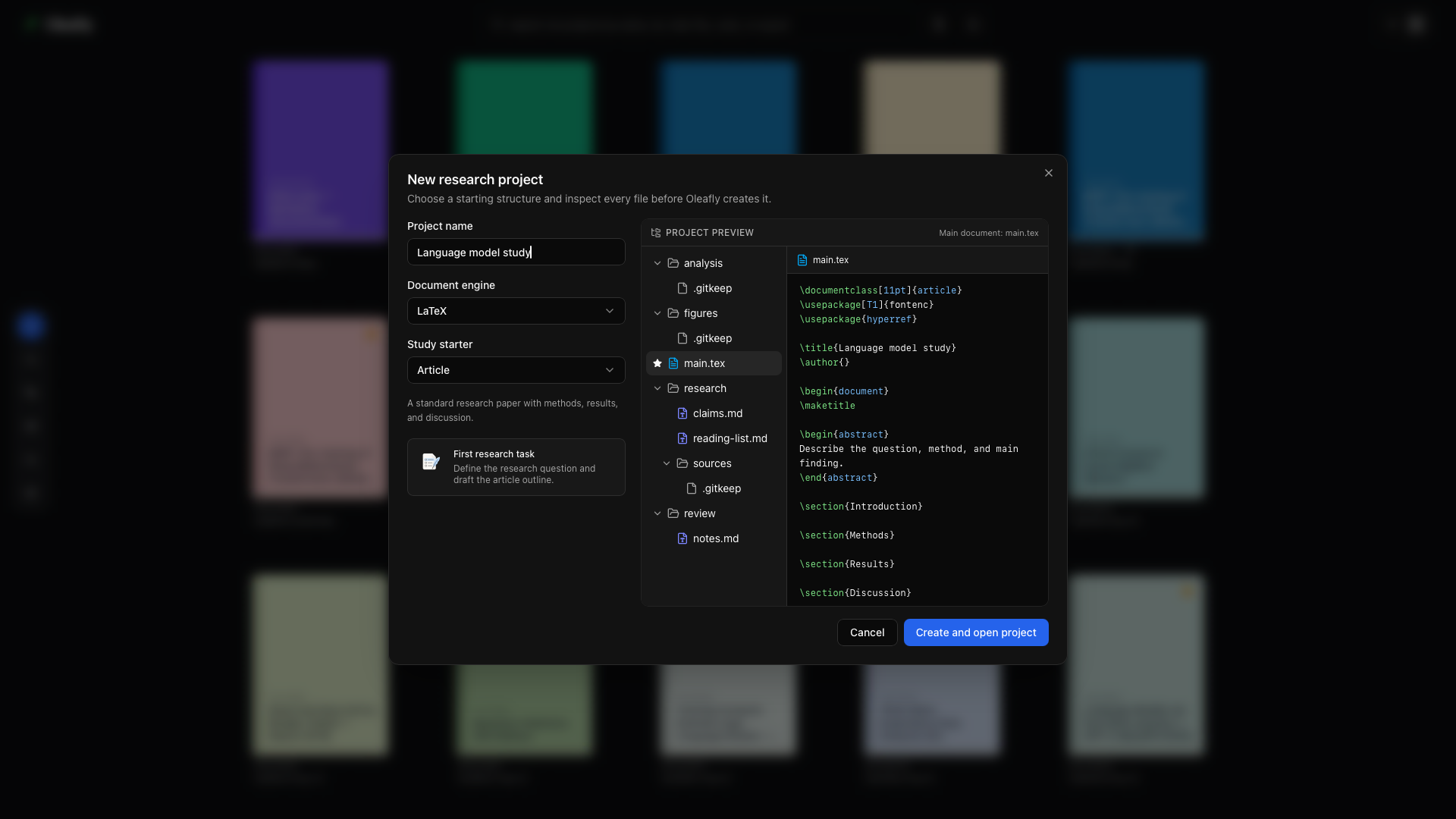
Abschnitt betitelt „Projektname“Geben Sie einen aussagekräftigen Namen ein. Die Vorschau aktualisiert sich beim Tippen, sodass Sie den vorgeschlagenen Titel und die Dateien sehen können, bevor Sie irgendetwas erstellen.
Dokument-Engine
Abschnitt betitelt „Dokument-Engine“Wählen Sie LaTeX, Typst oder Markdown. Das bestimmt die Hauptquelldatei und die Editor-Werkzeuge. Lesen Sie Eine Dokument-Engine wählen, wenn Sie mit einem neuen Format beginnen.
Studien-Starter
Abschnitt betitelt „Studien-Starter“Wählen Sie den Starter, der zur Arbeit passt. Ein Aufsatz beginnt mit der Struktur eines Forschungspapiers, einschließlich einer Zusammenfassung und Abschnitten für Einleitung, Methoden, Ergebnisse, Diskussion und Fazit. Sehen Sie sich die Beschreibung des Starters und die Dateivorschau an, bevor Sie fortfahren.
Erste Forschungsaufgabe
Abschnitt betitelt „Erste Forschungsaufgabe“Lesen Sie die Aufgabe, die unter dem Starter angezeigt wird. Für einen Aufsatz umreißt sie die Forschungsfrage und die Gliederung des Artikels. Die Aufgabe liefert einen Ausgangspunkt für Ihre Arbeit; das Erstellen des Projekts erzeugt keine Forschungsergebnisse für Sie.
Projektvorschau
Abschnitt betitelt „Projektvorschau“Wählen Sie Dateien im Vorschau-Baum aus, um ihren Inhalt zu prüfen. Ein Aufsatz umfasst das Manuskript und Ordner für Analysen, Abbildungen, Recherche-Notizen, Quellen und Review-Notizen. Die Markierung Hauptdokument kennzeichnet die Datei, aus der das Paper kompiliert wird.
Projekt erstellen und öffnen
Abschnitt betitelt „Projekt erstellen und öffnen“Wenn die Vorschau passt, wählen Sie Projekt erstellen und öffnen. Ihr neues Projekt öffnet sich im Schreib-Arbeitsbereich. Beginnen Sie mit der Anleitung zum Forschungsbereich, um Quellen zu verbinden und Aufgaben zu organisieren.
Abbrechen
Abschnitt betitelt „Abbrechen“Schließen Sie den Dialog oder wählen Sie Abbrechen, um ihn zu verlassen, ohne das Projekt zu erstellen.
Ein Projekt importieren
Abschnitt betitelt „Ein Projekt importieren“Wählen Sie diesen Weg, um Arbeit fortzusetzen, die Sie bereits haben. Der Dialog bietet ein Projekt-ZIP, ein Word-Dokument, ein Markdown-Dokument, eine HTML-Seite, ein Typst-Dokument, ein arXiv-Paper oder ein GitHub-Repository. Oleafly erstellt aus der gewählten Eingabe ein lokales Projekt.
Verwenden Sie ein ZIP für ein vorhandenes Projekt mit mehreren Quelldateien und Abbildungen. Word-, Markdown-, HTML- und Typst-Importe wandeln das Dokument in ein anderes Format um; prüfen Sie daher das konvertierte Manuskript und kompilieren Sie es, bevor Sie fortfahren. Für das Schreiben in reinem Markdown legen Sie ein Markdown-Projekt an und bringen Sie Quelltext und Assets hinein.
Folgen Sie den Importschritten für jedes Format →
Eine Vorlage verwenden
Abschnitt betitelt „Eine Vorlage verwenden“Öffnen Sie die Galerie, suchen oder filtern Sie nach der Art von Dokument, die Sie brauchen, und sehen Sie sich die Vorschau an. Vorlagen können das Layout für einen Aufsatz, eine Abschlussarbeit, einen Bericht, einen Lebenslauf, einen Brief, ein Poster, eine Präsentation oder eine einzelne Abbildung liefern, in LaTeX, Typst oder Markdown. Ein leerer Ausgangspunkt ist nützlich, wenn Sie bereits Quellcode zum Einfügen haben.
Der zweite Schritt fragt einen Projektnamen und eine Deckfarbe ab. Wenn Sie keine Farbe wählen, wählt Oleafly zufällig eine aus der Palette, sodass sich neue Projekte im Regal leichter unterscheiden lassen.
Manche Vorlagen laden bei der ersten Verwendung ein Paket oder Schriftarten herunter. Bereiten Sie diese Downloads online vor, wenn Sie offline arbeiten wollen.
Vorlagen durchstöbern, ansehen und daraus erstellen →
Eine Vorlage mit KI erzeugen
Abschnitt betitelt „Eine Vorlage mit KI erzeugen“Wählen Sie in der Galerie Vorlage erzeugen, wenn Sie Ihr eigenes Start-Layout beschreiben möchten. Nennen Sie dem Assistenten den Dokumenttyp, benötigte Abschnitte, das Seitenformat und Formatierungswünsche. Sehen Sie sich das Ergebnis an, verfeinern Sie es und speichern Sie die Vorlage zur Wiederverwendung.
Eine KI-Vorlage erzeugen und wiederverwenden →
Der erste Git-Commit
Abschnitt betitelt „Der erste Git-Commit“Ein Projekt, das Oleafly anlegt oder importiert, beginnt mit einem Git-Commit seiner Dateien, Projekt erstellen genannt. Die Versionsverwaltung zeigt danach echte Unterschiede ab Ihrer ersten Bearbeitung, und Forschungsaufgaben haben eine Version zum Vergleichen. Git-Hooks und Commit-Signierung laufen für diesen Commit nie, sodass eine globale Git-Einstellung das Anlegen eines Projekts nicht blockieren oder unterbrechen kann. Danach committet Oleafly nur, wenn Sie es verlangen.
Oleafly legt das Repository weiterhin an, überspringt diesen Commit aber, wenn:
- die Dateien des Projekts zusammen mehr als 100 MB ergeben, damit ein importierter Datensatz nicht von selbst in die Git-Historie kopiert wird;
- das Projekt Dateien enthält, die üblicherweise Passwörter oder Schlüssel enthalten, etwa
.env,*.pem, private SSH-Schlüssel odercredentials.json. Einmal committet, bleibt ein Geheimnis in der Historie, selbst wenn Sie die Datei später löschen.
Vorlagen wie .env.example, öffentliche Schlüssel mit Endung .pub und Keynote-Präsentationen mit .key gelten nicht als Geheimnisse. Wird der Commit übersprungen, wird der Grund ins App-Log geschrieben, und Sie können den ersten Commit selbst über Git und Versionsverwaltung vornehmen.
Kein Repository wird angelegt, wenn Git nicht installiert ist, wenn das Projekt bereits eines hat oder wenn Git für jedes Projekt einrichten in Einstellungen → Integrationen → GitHub ausgeschaltet ist.