
In jeder Sprache schreiben
In LaTeX schreiben
Bauen Sie ein Paper aus editierbarem Quelltext auf, mit einer Werkzeugleiste für Struktur, Zitationen, Formeln und Abbildungen.
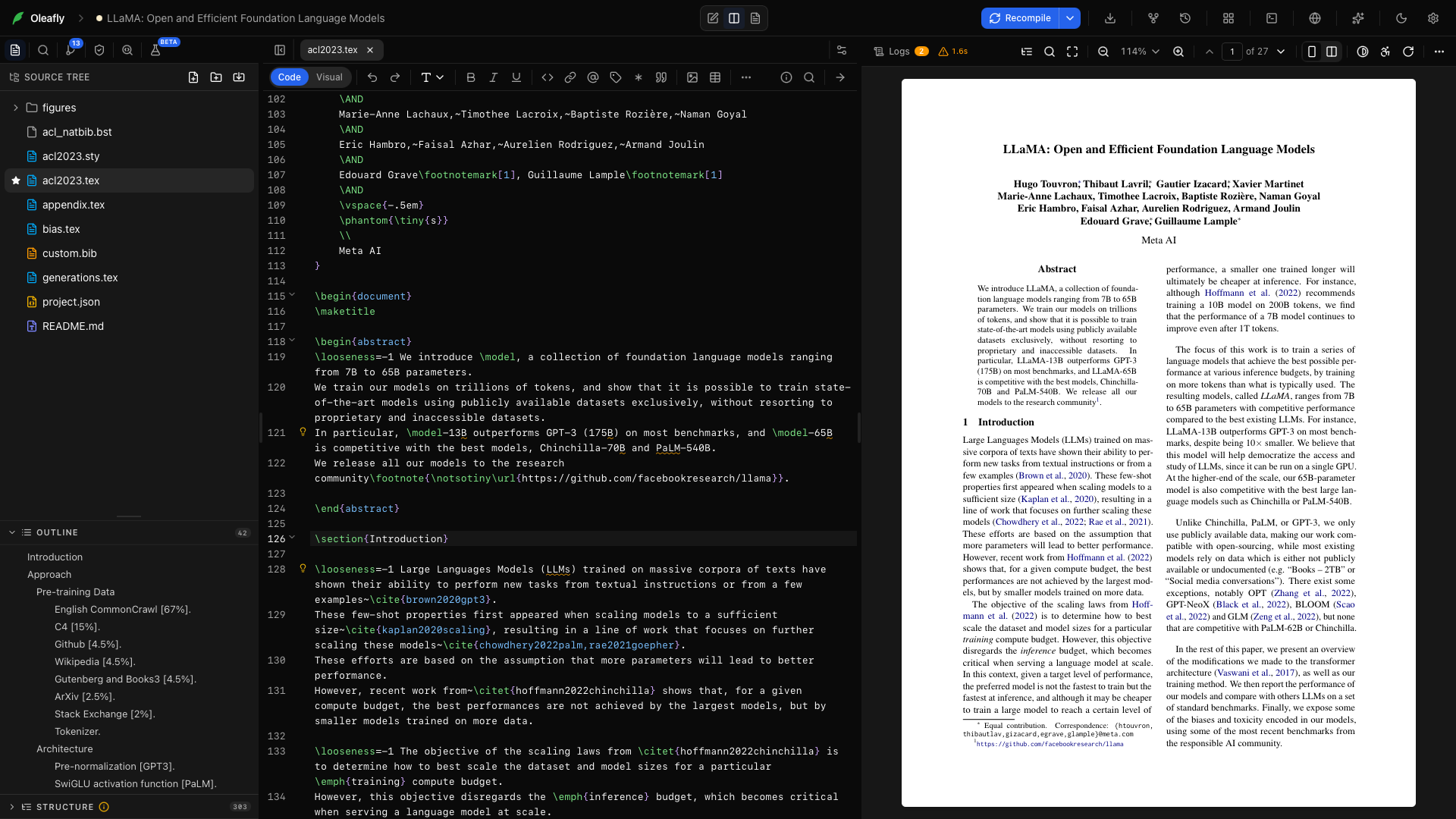
Beginnen Sie mit einem Journal-Layout oder einem leeren Artikel. Schreiben Sie im Quelltext-Editor, kompilieren Sie neben Ihrem Text und springen Sie zwischen einem Satz und seiner Stelle im PDF.
Erstellen Sie Ihre erste Seite
Abschnitt betitelt „Erstellen Sie Ihre erste Seite“- Wählen Sie in der Bibliothek Neues Projekt → Eine Vorlage verwenden → Leeres Dokument.
- Nennen Sie das Projekt Werkzeugleisten-Übung und wählen Sie Projekt erstellen.
- Öffnen Sie
main.tex. Ersetzen Sie den Inhalt durch das folgende Beispiel. - Wählen Sie Neu kompilieren oder drücken Sie ⌘Enter unter macOS / Ctrl+Enter unter Windows und Linux.
\documentclass{article}\usepackage{amsmath,graphicx,hyperref}\title{A Small Research Note}\author{Alex Chen}\date{}\begin{document}\maketitle\section{Question}\label{sec:question}How does the sample size affect the estimate?\section{Method}We repeat the measurement and compare the mean.\begin{equation}\label{eq:mean} \bar{x}=\frac{1}{n}\sum_{i=1}^{n}x_i\end{equation}Equation~\ref{eq:mean} defines the estimate.\end{document}Sie sollten einen Titel, zwei Abschnitte und eine nummerierte Formel sehen. Dieses Beispiel stellt die Pakete bereit, die von den Formel-, Abbildungs- und Verweis-Werkzeugen unten verwendet werden.
Beispielquelltext herunterladen
Finden Sie jede Werkzeugleisten-Steuerung
Abschnitt betitelt „Finden Sie jede Werkzeugleisten-Steuerung“
Die Formatierungsleiste befindet sich über dem Dokument. Wählen Sie vorhandenen Text aus, um ihn zu umschließen, oder setzen Sie den Cursor an die Stelle, an der neuer Inhalt hingehört. Die meisten Einfüge-Werkzeuge markieren einen Platzhalter, sodass Sie sofort darüber schreiben können. In schmalen Bereichen wandern Steuerungen in Weitere Formatierungsoptionen (…).
Code / Visuell
Abschnitt betitelt „Code / Visuell“Der Umschalter am Anfang der Werkzeugleiste ändert, wie die Datei dargestellt wird. Code zeigt den LaTeX-Quelltext. Visuell zeichnet Überschriften, Formatierung, Formeln und anderes Markup an Ort und Stelle und blendet den Quelltext in der Zeile ein, in der Ihr Cursor steht. Neue Projekte öffnen sich in Code, und jedes Projekt merkt sich den Modus, in dem Sie es verlassen haben. Siehe Visuelle Bearbeitung.
Rückgängig
Abschnitt betitelt „Rückgängig“Klicken Sie auf den linken gebogenen Pfeil oder drücken Sie ⌘Z / Ctrl+Z. Macht die letzte Änderung rückgängig.
Wiederholen
Abschnitt betitelt „Wiederholen“Klicken Sie auf den rechten gebogenen Pfeil oder drücken Sie ⌘Shift+Z / Ctrl+Shift+Z. Wendet eine rückgängig gemachte Änderung wieder an.
Überschrift → Teil
Abschnitt betitelt „Überschrift → Teil“Wählen Sie im Überschriftenmenü Teil, um \part{Part} einzufügen. Ersetzen Sie den Überschriftentext durch Ihren eigenen Titel.
Überschrift → Kapitel
Abschnitt betitelt „Überschrift → Kapitel“Wählen Sie im Überschriftenmenü Kapitel, um \chapter{Chapter} einzufügen. Ersetzen Sie den Überschriftentext durch Ihren eigenen Titel. Verwenden Sie eine kapitelbasierte Klasse wie report oder book.
Überschrift → Abschnitt
Abschnitt betitelt „Überschrift → Abschnitt“Wählen Sie im Überschriftenmenü Abschnitt, um \section{Section} einzufügen. Ersetzen Sie den Überschriftentext durch Ihren eigenen Titel.
Überschrift → Unterabschnitt
Abschnitt betitelt „Überschrift → Unterabschnitt“Wählen Sie im Überschriftenmenü Unterabschnitt, um \subsection{Subsection} einzufügen. Ersetzen Sie den Überschriftentext durch Ihren eigenen Titel.
Überschrift → Unterunterabschnitt
Abschnitt betitelt „Überschrift → Unterunterabschnitt“Wählen Sie im Überschriftenmenü Unterunterabschnitt, um \subsubsection{Subsubsection} einzufügen. Ersetzen Sie den Überschriftentext durch Ihren eigenen Titel.
Überschrift → Paragraph
Abschnitt betitelt „Überschrift → Paragraph“Wählen Sie im Überschriftenmenü Paragraph, um \paragraph{Paragraph} einzufügen. Ersetzen Sie den Überschriftentext durch Ihren eigenen Titel.
Wählen Sie „sample size“ aus und klicken Sie während der Bearbeitung auf Fett oder drücken Sie ⌘B / Ctrl+B. \textbf{sample size}.
Wählen Sie einen Begriff aus und klicken Sie auf Kursiv oder drücken Sie ⌘I / Ctrl+I. \textit{term}.
Unterstrichen
Abschnitt betitelt „Unterstrichen“Wählen Sie Text aus und klicken Sie auf Unterstrichen. \underline{text}.
Code im Text
Abschnitt betitelt „Code im Text“Wählen Sie einen Dateinamen oder Bezeichner aus und klicken Sie auf das Code-Symbol. \texttt{filename}.
Aufzählungsliste
Abschnitt betitelt „Aufzählungsliste“Wählen Sie Aufzählungsliste, um eine itemize-Umgebung einzufügen. Tippen Sie jeden Eintrag nach \item. Enter setzt die Liste fort; Enter in einem leeren Eintrag beendet sie.
Nummerierte Liste
Abschnitt betitelt „Nummerierte Liste“Wählen Sie Nummerierte Liste, um eine enumerate-Umgebung einzufügen. Fügen Sie jeden Schritt nach \item hinzu; LaTeX vergibt die Nummer beim Kompilieren.
Zitatblock einfügen
Abschnitt betitelt „Zitatblock einfügen“Setzen Sie den Cursor in eine neue Zeile und klicken Sie auf das Zitat-Symbol. Eine quote-Umgebung für ein zugeschriebenes Zitat.
Verweis einfügen
Abschnitt betitelt „Verweis einfügen“Klicken Sie auf das Verweis-Symbol, ersetzen Sie url und danach link text. \href{url}{link text}; laden Sie hyperref in der Präambel.
Zitationen
Abschnitt betitelt „Zitationen“Öffnen Sie die Zitationsauswahl, durchsuchen Sie die Projektbibliografie und wählen Sie den gewünschten Eintrag aus. Eine Zitation mit dem ausgewählten Bibliografie-Schlüssel. Fügen Sie zuerst Quellen unter Zitationen & Literaturverzeichnis hinzu.
Querverweis einfügen
Abschnitt betitelt „Querverweis einfügen“Klicken Sie auf das Tag-Symbol und ersetzen Sie im Übungsdokument label durch eq:mean. \ref{eq:mean}, was nach dem Kompilieren zur Formelnummer aufgelöst wird.
Fußnote einfügen
Abschnitt betitelt „Fußnote einfügen“Setzen Sie den Cursor hinter ein Wort und klicken Sie auf das Fußnoten-Symbol. \footnote{note text}; ersetzen Sie den Notiztext.
Setzen Sie ein \label{...} hinter eine Abschnittsüberschrift, eine Formel oder eine Bildunterschrift und verweisen Sie dann auf genau dieses Label. Autovervollständigung und Hover-Vorschauen helfen Ihnen, das Ziel zu finden, ohne den Satz zu verlassen.
Abbildung einfügen
Abschnitt betitelt „Abbildung einfügen“Importieren Sie ein Bild in den Dateibaum, klicken Sie auf das Bild-Symbol und ersetzen Sie image-filename durch den Projektpfad. Bearbeiten Sie Beschriftung und Label. Eine zentrierte figure-Umgebung mit \includegraphics[width=0.8\textwidth]{...}.
Tabelle einfügen
Abschnitt betitelt „Tabelle einfügen“Öffnen Sie das Tabellengitter und wählen Sie Zeilen und Spalten. Füllen Sie Beschriftung und Zellen aus. Eine table-Umgebung mit einer linksbündigen tabular; trennen Sie Zellen mit & und Zeilen mit \\.
Diagramm zeichnen
Abschnitt betitelt „Diagramm zeichnen“Öffnet den Diagramm-Editor im TikZ-Modus. Zeichnen Sie auf der Zeichenfläche oder bearbeiten Sie den TikZ-Code und wählen Sie dann Als TikZ einfügen, um das Diagramm an der Cursorposition zu platzieren.
Bild zu LaTeX
Abschnitt betitelt „Bild zu LaTeX“Klicken Sie auf die Bild-Transkriptions-Schaltfläche und wählen Sie einen Screenshot einer Formel oder eines Textes. Sie nutzt das Modell für Tools, ein lokales Ollama-Modell, sofern Sie kein anderes wählen, um das LaTeX zu schreiben. Haben Sie keines gewählt und Ollama läuft nicht oder hat kein Modell, das Bilder liest, nutzt sie stattdessen das Modell des Assistenten, und das Bild geht an diesen Anbieter. Prüfen Sie den eingefügten Ausdruck und kompilieren Sie ihn.
align-Umgebung
Abschnitt betitelt „align-Umgebung“Fügen Sie sie in einer neuen Zeile ein; schreiben Sie eine Formel pro Zeile mit & am Ausrichtungspunkt und \\ zwischen den Zeilen. Eine align-Umgebung; laden Sie amsmath.
equation-Umgebung
Abschnitt betitelt „equation-Umgebung“Fügen Sie sie in einer neuen Zeile ein und tippen Sie einen Ausdruck zwischen die Begin- und End-Zeilen. Eine nummerierte abgesetzte Formel.
Verwenden Sie ihn innerhalb des Mathe-Modus; ersetzen Sie zuerst den ausgewählten Zähler, dann den Nenner. \frac{numerator}{denominator}.
Symbole
Abschnitt betitelt „Symbole“Öffnen Sie die Symbolauswahl, finden Sie das Symbol und wählen Sie es aus. Fügt seinen LaTeX-Befehl an der Cursorposition ein. Verwenden Sie mathematische Symbole innerhalb einer Mathe-Umgebung.
Für eine schnelle Tabelle wählen Sie zwei Spalten und drei Zeilen, verwenden Sie dann die Beschriftung Messwerte und die Zellen Run & Value, 1 & 0.42 und 2 & 0.47. Kompilieren Sie, um die Platzierung zu prüfen. Für einen größeren Datensatz klicken Sie im Editor mit der rechten Maustaste und wählen Tabelle aus CSV/XLSX…, um eine Tabelle aus einer Datendatei zu importieren.
Code-Intelligenz → Zur Definition springen
Abschnitt betitelt „Code-Intelligenz → Zur Definition springen“Setzen Sie den Cursor auf einen unterstützten Befehl, Verweis oder eine Zitation und wählen Sie die Aktion. Öffnet die Definition oder Quelltextstelle.
Code-Intelligenz → Referenzen suchen
Abschnitt betitelt „Code-Intelligenz → Referenzen suchen“Setzen Sie den Cursor auf ein Projekt-Symbol. Listet die Stellen auf, die es verwenden.
Code-Intelligenz → Symbol umbenennen
Abschnitt betitelt „Code-Intelligenz → Symbol umbenennen“Wählen Sie ein unterstütztes Symbol aus und geben Sie seinen neuen Namen ein. Bereitet eine koordinierte Umbenennung über alle passenden Projekt-Verweise hinweg vor.
LaTeX-Pakete
Abschnitt betitelt „LaTeX-Pakete“Das Paket-Symbol am rechten Ende der Leiste. Durchsuchen Sie CTAN, sehen Sie, ob ein Paket bereits geladen oder installiert ist, und wählen Sie Zur Präambel hinzufügen, um seine \usepackage-Zeile zu schreiben. Siehe Pakete.
Einblicke ins Dokument
Abschnitt betitelt „Einblicke ins Dokument“Listet die Überschriften, Abbildungen, Tabellen, Formeln, Labels, Zitationen und To-dos des Dokuments auf, jedes mit seiner Zeile verknüpft, und kopiert Titel, Autoren, Schlüsselwörter und Abstract für ein Einreichungsformular. Siehe Einblicke ins Dokument.
Dokumenteinstellungen
Abschnitt betitelt „Dokumenteinstellungen“Ändert Seitengröße, Ränder, Spalten, Schrift, Sprache, Zeilenabstand und Nummerierung, indem die Präambel für Sie bearbeitet wird. Werte, die die Dokumentklasse oder ein Konferenz-Stil steuert, sind ausgegraut, mit der Begründung darunter. Siehe Dokumenteinstellungen.
Projektinformationen
Abschnitt betitelt „Projektinformationen“Öffnen Sie Projektinfo am rechten Ende der Leiste. Sehen Sie sich Dokumentstatistiken an; wenn Sie Text auswählen, können Sie die Auswahl untersuchen.
Klicken Sie im Code-Modus auf die Lupe oder drücken Sie ⌘F / Ctrl+F. Durchsucht die aktuelle Datei. Verwenden Sie für mehrere Dateien das „Projekt durchsuchen“ der Seitenleiste.
Zum PDF springen (SyncTeX)
Abschnitt betitelt „Zum PDF springen (SyncTeX)“Setzen Sie den Cursor in den Quelltext und klicken Sie auf den Pfeil, wenn die Engine es unterstützt. Springt zur passenden Stelle im kompilierten PDF.
Code-Intelligenz erklärt die Sprachwerkzeuge; SyncTeX behandelt die Navigation in beide Richtungen.
Ein längeres Manuskript schreiben
Abschnitt betitelt „Ein längeres Manuskript schreiben“Halten Sie die Hauptdatei klein und teilen Sie Abschnitte in Dateien wie sections/method.tex auf. Binden Sie sie mit \input{sections/method} ein. Explorer, Gliederung, Suche und Vervollständigung halten diese Dateien während der Arbeit verbunden.
Verwenden Sie die Anleitung zu Zitationen, um Referenzen hinzuzufügen, und die Anleitung zu Abbildungen für Schaubilder und Diagramme. Wenn ein Build fehlschlägt, öffnen Sie Protokolle, folgen Sie Datei und Zeile und beheben Sie den ersten relevanten Fehler, bevor Sie neu kompilieren.
Das Ergebnis teilen
Abschnitt betitelt „Das Ergebnis teilen“Kompilieren Sie, prüfen Sie das PDF und führen Sie Preflight aus. Exportieren Sie das PDF zum Lesen oder ein Quelltext-ZIP für Mitarbeitende, die bearbeiten möchten. Exportformate behandelt außerdem Word, HTML, Markdown und dokumentspezifische Konvertierungen.
Nur-Editor-Layout
Abschnitt betitelt „Nur-Editor-Layout“Wählen Sie Nur Editor im Projektlayout-Menü, wenn Sie mehr Platz für den Quelltext wollen. Die Formatierungswerkzeuge bleiben über dem Dokument, und Sie können für das nächste Kompilieren zum geteilten Layout zurückkehren.