
In jeder Sprache schreiben
In Typst schreiben
Schreiben Sie ein Typst-Paper, einen Bericht oder einen Lebenslauf im Code- oder Visuell-Modus, mit einer Werkzeugleiste, die das Typst für Sie schreibt.
Wählen Sie eine Typst-Vorlage und bearbeiten Sie ihre .typ-Quelle neben der kompilierten PDF. Die Werkzeugleiste schreibt die Typst-Syntax für Sie, sodass jede Änderung im Quelltext bleibt, wo Sie sie lesen und bearbeiten können. Wenn Sie das Markup lieber nicht ansehen möchten, schalten Sie die Datei in den visuellen Modus um.
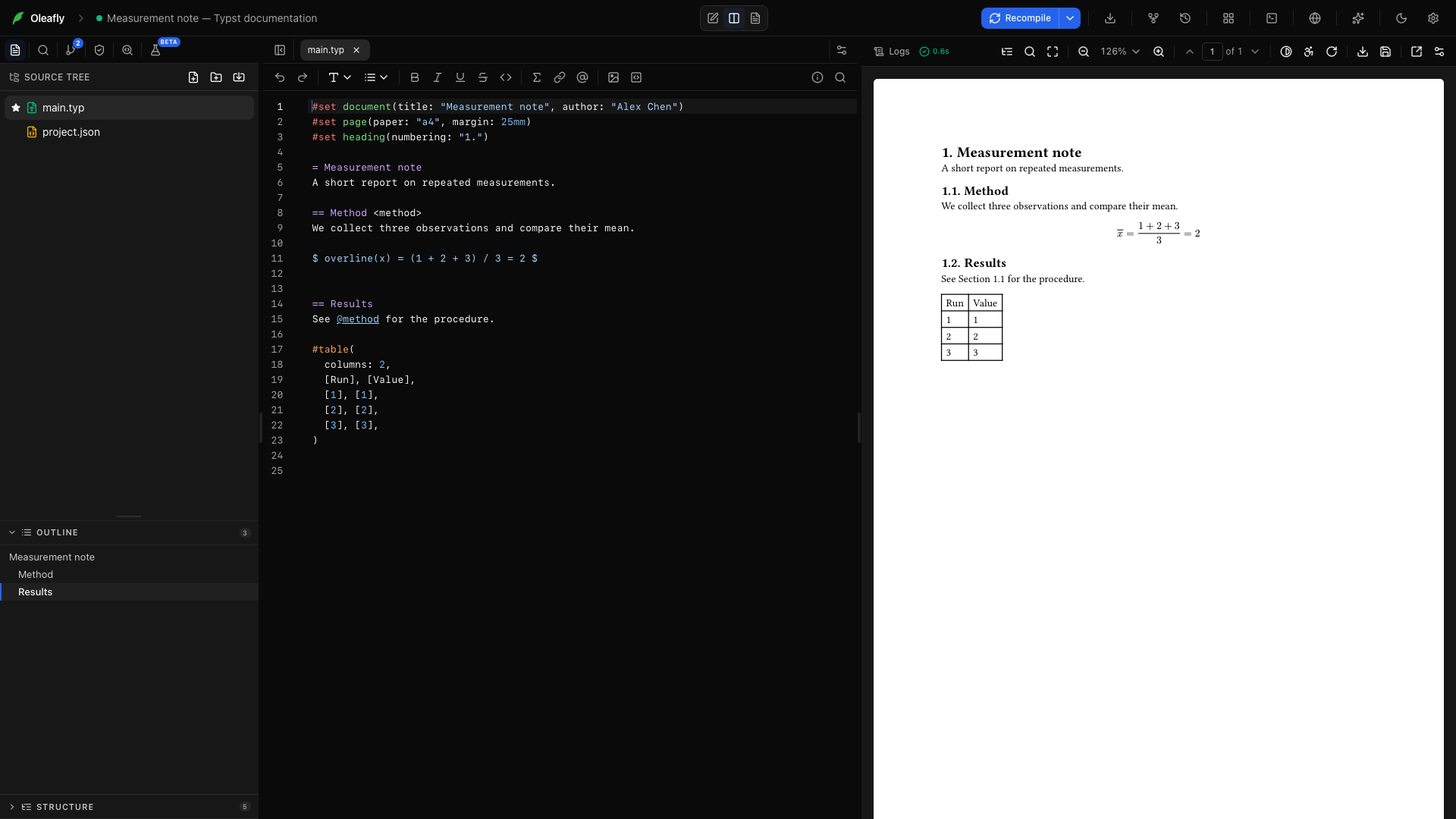
Kompilieren Sie einen kleinen Bericht
Abschnitt betitelt „Kompilieren Sie einen kleinen Bericht“- Wählen Sie Neues Projekt → Eine Vorlage verwenden → Leeres Typst-Dokument.
- Nennen Sie es Messnotiz und öffnen Sie
main.typ. - Fügen Sie das folgende Beispiel ein, und wählen Sie dann Neu kompilieren oder drücken Sie ⌘Enter / Ctrl+Enter.
#set document(title: "Measurement note", author: "Alex Chen")#set page(paper: "a4", margin: 25mm)#set heading(numbering: "1.")
= Measurement noteA short report on repeated measurements.
== Method <method>We collect three observations and compare their mean.
$ overline(x) = (1 + 2 + 3) / 3 = 2 $
== ResultsSee @method for the procedure.
#table(  columns: 2,  [Run], [Value],  [1], [1],  [2], [2],  [3], [3],)
Die PDF sollte nummerierte Überschriften, eine abgesetzte Formel, einen Verweis auf die Methode und eine Tabelle mit zwei Spalten zeigen.
Um zu sehen, wie sich die PDF beim Tippen ändert, öffnen Sie den Pfeil neben Neu kompilieren und setzen Sie Automatisch kompilieren auf Ein. In einem Typst-Projekt ist das die Live-Vorschau. Siehe Live-Vorschau mit Automatisch kompilieren.
Quelltext des Beispiels herunterladen
Jedes Werkzeug der Werkzeugleiste
Abschnitt betitelt „Jedes Werkzeug der Werkzeugleiste“Markieren Sie vor einem Formatierungswerkzeug Text, damit es diesen Text umschließt. Ohne Auswahl fügt die Werkzeugleiste einen Platzhalter ein, über den Sie tippen können. Wenn der Editor zu schmal für alle Schaltflächen ist, wandern die Schaltflächen, die nicht mehr hineinpassen, in Weitere Formatierungsoptionen (…). Die meisten dieser Werkzeuge liegen auch im Rechtsklickmenü des Editors.
Code / Visuell
Abschnitt betitelt „Code / Visuell“Der Umschalter am Anfang der Werkzeugleiste ändert, wie die Datei dargestellt wird. Code zeigt die Typst-Quelle. Visuell zeichnet Überschriften, Hervorhebungen, Listen, Formeln, Bilder, Tabellen, Verweise und Fußnoten an Ort und Stelle und holt die Quelle in der Zeile zurück, in der Ihr Cursor steht. Die Datei ist in beiden Modi dieselbe. Visueller Modus in Typst hat die Details.
Rückgängig
Abschnitt betitelt „Rückgängig“Macht Ihre letzte Änderung rückgängig. ⌘Z / Ctrl+Z. Die Schaltfläche ist ausgegraut, wenn es nichts rückgängig zu machen gibt.
Wiederholen
Abschnitt betitelt „Wiederholen“Wendet eine rückgängig gemachte Änderung wieder an. ⌘Shift+Z / Ctrl+Shift+Z.
Überschrift → Titel
Abschnitt betitelt „Überschrift → Titel“Markieren Sie einen Titel und wählen Sie Titel. = Title.
Überschrift → Abschnitt
Abschnitt betitelt „Überschrift → Abschnitt“Fügen Sie einen Abschnitt innerhalb des Dokuments hinzu. == Section.
Überschrift → Unterabschnitt
Abschnitt betitelt „Überschrift → Unterabschnitt“Fügen Sie eine Ebene unter einem Abschnitt hinzu. === Subsection.
Überschrift → Unterunterabschnitt
Abschnitt betitelt „Überschrift → Unterunterabschnitt“Fügen Sie eine Überschrift der vierten Ebene hinzu. ==== Subsubsection.
Überschrift → Kleine Überschrift
Abschnitt betitelt „Überschrift → Kleine Überschrift“Fügen Sie eine Überschrift der fünften Ebene hinzu. ===== Minor heading.
Überschrift → Absatzüberschrift
Abschnitt betitelt „Überschrift → Absatzüberschrift“Fügen Sie eine Überschrift der sechsten Ebene hinzu. ====== Paragraph heading.
Markieren Sie „three observations“. *three observations*; ⌘B / Ctrl+B.
Markieren Sie einen Begriff, um ihn hervorzuheben. _term_; ⌘I / Ctrl+I.
Unterstrichen
Abschnitt betitelt „Unterstrichen“Markieren Sie eine Textpassage. #underline[phrase].
Durchgestrichen
Abschnitt betitelt „Durchgestrichen“Markieren Sie eine veraltete Formulierung. #strike[phrase].
Code im Text
Abschnitt betitelt „Code im Text“Markieren Sie einen Dateinamen oder Variablennamen. Umschließt ihn mit Backticks.
Verweis einfügen
Abschnitt betitelt „Verweis einfügen“Ersetzen Sie url und dann text. #link("url")[text].
Aus dem Projekt zitieren
Abschnitt betitelt „Aus dem Projekt zitieren“Durchsuchen Sie das Literaturverzeichnis des Projekts nach Schlüssel, Autor oder Titel und wählen Sie einen Eintrag. Oleafly schreibt @key. Wenn das Dokument noch keinen #bibliography-Aufruf hat, fügt Oleafly einen hinzu. Eine neue Zitation finden und hinzufügen… unten in der Liste öffnet die Suche nach einer neuen Quelle. Siehe Zitationen hinzufügen.
Querverweis einfügen
Abschnitt betitelt „Querverweis einfügen“Wählen Sie ein Label aus der Projektliste, um @label zu schreiben. Wählen Sie im Beispiel method, um @method zu erhalten. Hier ein Label hinzufügen setzt stattdessen ein neues Label auf das Element am Cursor.
Label hinzufügen
Abschnitt betitelt „Label hinzufügen“Setzen Sie den Cursor in eine Überschrift, Abbildung oder Formel und wählen Sie Label hinzufügen. In der Überschrift „Results“ des Beispiels fügt Oleafly <sec:results> hinzu. Hat das Element bereits ein Label, wählt die Schaltfläche es aus.
Fußnote einfügen
Abschnitt betitelt „Fußnote einfügen“Platzieren Sie den Cursor hinter einem Wort. #footnote[note text].
Zitatblock einfügen
Abschnitt betitelt „Zitatblock einfügen“Platzieren Sie den Cursor in einer neuen Zeile. #quote(block: true)[quote].
Abbildung einfügen
Abschnitt betitelt „Abbildung einfügen“Öffnet den Abbildungsdialog. Wählen Sie ein Bild aus Bilder im Projekt oder wählen Sie Von der Festplatte importieren…, und legen Sie dann Breite, Bildunterschrift, Label, Alternativtext und Platzierung fest. Steht der Cursor in einem bestehenden #figure, öffnet dieselbe Schaltfläche Abbildung bearbeiten, sodass Sie jedes davon ändern können. Siehe Eine Abbildung mit Bildunterschrift hinzufügen.
Tabelle einfügen
Abschnitt betitelt „Tabelle einfügen“Öffnen Sie das Raster und wählen Sie die Anzahl der Zeilen und Spalten. Oleafly fügt ein #figure ein, das eine table mit einer Kopfzeile sowie Linien oben, in der Mitte und unten hält, dazu caption: [Caption] und das Label <tab:label>. Ersetzen Sie die Bildunterschrift, das Label und die leeren Zellen. Um stattdessen eine Tabelle aus einer Tabellenkalkulation zu bauen, siehe Tabellen aus Datendateien.
Bild einfügen
Abschnitt betitelt „Bild einfügen“Importieren Sie ein Bild und ersetzen Sie dann den markierten Dateinamen durch seinen relativen Pfad. #image("image-filename"). Sie können eine Bilddatei auch in den Editor einfügen oder hineinziehen; Oleafly speichert sie im Projekt und fügt eine Abbildung ein, die sie verwendet.
Diagramm zeichnen
Abschnitt betitelt „Diagramm zeichnen“Öffnet den Diagramm-Editor im Typst-Modus. Zeichnen Sie auf der Zeichenfläche oder bearbeiten Sie den fletcher-Code und wählen Sie dann Als Typst einfügen, um das Diagramm an der Cursorposition zu platzieren. Die erste Vorschau lädt das fletcher-Paket von Typst Universe herunter; Sie müssen dafür online sein.
Bild zu Typst
Abschnitt betitelt „Bild zu Typst“Wählen Sie einen Screenshot einer Formel oder eines Textes, und er wird an der Cursorstelle nach Typst transkribiert. Dabei wird das Modell für Tools genutzt, ein lokales Ollama-Modell, sofern Sie kein anderes wählen. Haben Sie keines gewählt und Ollama läuft nicht oder hat kein Modell, das Bilder liest, wird stattdessen das Modell des Assistenten genutzt, und das Bild geht an diesen Anbieter. Prüfen Sie das Ergebnis und kompilieren Sie es.
Liste → Aufzählungsliste
Abschnitt betitelt „Liste → Aufzählungsliste“Beginnen Sie eine Liste von Beobachtungen. - Item.
Liste → Nummerierte Liste
Abschnitt betitelt „Liste → Nummerierte Liste“Beginnen Sie eine Abfolge von Schritten. + Item.
Markieren Sie x und klicken Sie auf das Formel-Symbol. $x$.
Abgesetzte Formel
Abschnitt betitelt „Abgesetzte Formel“Eine Formel in ihrer eigenen Zeile. $ x $, mit einem Leerzeichen in jedem $.
Nummerierte Formel
Abschnitt betitelt „Nummerierte Formel“Eine abgesetzte Formel mit Label, etwa $ x $ <eq:label>. Typst nummeriert Formeln nur, wenn das Dokument eine Nummerierungsregel hat. Wenn Ihres keine hat, bietet ein Hinweis die Aktion Regel hinzufügen an, die #set math.equation(numbering: "(1)") nahe am Anfang der Datei einfügt.
Ausgerichtete Formeln
Abschnitt betitelt „Ausgerichtete Formeln“Mehrere Formeln, ausgerichtet an &, mit \ zwischen den Zeilen. $ a &= b \ c &= d $.
Fügt frac(a, b) ein, in $ eingewickelt, wenn der Cursor nicht schon in einer Formel steht. Bei markiertem Text wird die Markierung zum Zähler.
Symbole
Abschnitt betitelt „Symbole“Öffnen Sie die Symbolauswahl, suchen Sie ein Symbol und wählen Sie es aus. Oleafly schreibt es unter seinem Typst-Namen: arrow.r innerhalb von Formeln oder #sym.arrow.r im Fließtext.
Codeblock
Abschnitt betitelt „Codeblock“Markieren Sie mehrere Codezeilen oder ersetzen Sie den Platzhalter. Ein Block, von dreifachen Backticks umschlossen. Geben Sie nach der öffnenden Begrenzung eine Sprache an, damit der Inhalt hervorgehoben wird.
Code-Intelligenz → Zur Definition springen
Abschnitt betitelt „Code-Intelligenz → Zur Definition springen“Setzen Sie den Cursor auf ein Label, eine Variable oder Funktion und wählen Sie die Aktion, oder drücken Sie F12. Öffnet die Stelle, an der sie definiert ist, selbst in einer anderen Datei.
Code-Intelligenz → Referenzen suchen
Abschnitt betitelt „Code-Intelligenz → Referenzen suchen“Listet jede Stelle auf, an der ein Label, eine Variable oder Funktion verwendet wird. ⇧F12.
Code-Intelligenz → Symbol umbenennen
Abschnitt betitelt „Code-Intelligenz → Symbol umbenennen“Benennt ein Label, eine Variable oder Funktion im ganzen Projekt um. F2. Code-Intelligenz behandelt alle drei.
Typst-Pakete
Abschnitt betitelt „Typst-Pakete“Das Paket-Symbol am rechten Ende der Leiste durchsucht Typst Universe und fügt eine #import-Zeile ein. Mehr unter Pakete, Einstellungen und Einblicke.
Einblicke ins Dokument
Abschnitt betitelt „Einblicke ins Dokument“Listet die Überschriften, Abbildungen, Tabellen, Formeln, Labels, Zitationen und To-dos des Dokuments auf, jedes mit seiner Zeile verknüpft. Siehe Einblicke ins Dokument.
Dokumenteinstellungen
Abschnitt betitelt „Dokumenteinstellungen“Ändert Seitengröße, Ränder, Schrift, Sprache, Blocksatz, Zeilenabstand und Nummerierung, indem die #set-Regeln des Dokuments bearbeitet werden. Siehe Dokumenteinstellungen.
Projektinfo
Abschnitt betitelt „Projektinfo“Zeigt Wort-, Abbildungs- und Formelzahlen für das Dokument und für jede Auswahl an, dazu die Ergebnisse der Korrekturprüfung.
Suchen Sie nach einem Wort in der aktiven Datei. ⌘F / Ctrl+F.
Zum PDF springen
Abschnitt betitelt „Zum PDF springen“Springt vom Cursor zur passenden Stelle in der kompilierten PDF. Die Schaltfläche erscheint ab Typst 0.13. Siehe Zwischen Quelltext und PDF springen.
Visueller Modus
Abschnitt betitelt „Visueller Modus“Wechseln Sie in jeder .typ-Datei die Werkzeugleiste von Code auf Visuell. Der visuelle Modus ist derselbe Editor, mit dem an Ort und Stelle gezeichneten Markup:
- Überschriften, fetter und betonter Text, Rohtext, Verweise und farbiger Text
- Aufzählungslisten, nummerierte Listen und Begriffslisten mit ihren Marken
- Formeln im Text und abgesetzte Formeln, von Typst gezeichnet
- Bilder und Abbildungen, mit der Bildunterschrift als Text angezeigt
- Tabellen als Raster, in das Sie tippen können. Wählen Sie eine Zelle aus, um eine kleine Werkzeugleiste für Rahmen, Ausrichtung, Zeilen und Spalten zu erhalten.
- Verweise und Zitationen als Chips und Fußnoten als kleine Markierung
Setzen Sie den Cursor auf eine Zeile, und ihre Quelle kommt zurück, sodass Sie sie bearbeiten können. Gehen Sie weiter weg, kehrt die gerenderte Form zurück. Die #set-, #show-, #import- und #let-Zeilen oben in der Datei klappen zu einer Leiste Dokumenteinstellungen anzeigen zusammen, die Sie anklicken können, um sie zu öffnen. Alles, was der visuelle Modus nicht zeichnen kann, bleibt als Quelle auf dem Bildschirm. Jede Werkzeugleisten-Schaltfläche schreibt in beiden Modi dasselbe Typst, und Zeilennummern, Suchen, Rechtschreibprüfung und Kompilierfehler funktionieren weiter.
Neue Projekte öffnen sich in Code, und jedes Projekt merkt sich den Modus, in dem Sie es verlassen haben. Visuelle Bearbeitung behandelt den Wechsel für alle drei Sprachen.
Hilfe beim Tippen
Abschnitt betitelt „Hilfe beim Tippen“Typst-Dateien erhalten dieselben Helfer wie LaTeX-Dateien, geschrieben für die Typst-Syntax:
- Klicken Sie auf den Pfeil im Bundsteg, um eine Überschrift bis zur nächsten Überschrift derselben Ebene einzuklappen. Auch Codeblöcke, Inhaltsblöcke, Formeln und lange Argumentlisten klappen ein. Siehe Code-Ausblendung.
- Beim Scrollen bleiben die Überschriften über dem Cursor oben im Editor verankert. Eine Breadcrumb-Leiste über der Datei nennt den Abschnitt, in dem Sie sich befinden, und ein Klick auf ein Breadcrumb springt zu dieser Überschrift.
- Das Tippen von
$fügt das schließende$hinzu, und ein Leerzeichen im leeren Paar verwandelt es in eine abgesetzte Formel. In einem Listeneintrag startet Enter den nächsten Eintrag. Typst-Schreibhilfen listet die übrigen auf. - Der Typst-Sprachserver vervollständigt Funktionen, Dateipfade, Labels, Zitationsschlüssel, Pakete und Literaturverzeichnisstile. Siehe Typst-Vervollständigung.
- Tippen Sie
/am Anfang einer Zeile oder nach einem Leerzeichen für Snippets: Überschriften, Abbildungen, Tabellen, Formeln, Fußnoten, eine Gliederung, ein Literaturverzeichnis und mehr. - ⌘/ / Ctrl+/ kommentiert die markierten Zeilen mit
//aus oder wieder ein.
Formelvorschau
Abschnitt betitelt „Formelvorschau“Steht der Cursor in einer Formel, zeichnet Typst das Ergebnis direkt darüber. Das Menü der Vorschau kann es verbergen, bis Sie die Formel verlassen, oder ganz abschalten.
Fügen Sie eine LaTeX-Formel wie $\frac{a}{b}$ in eine Typst-Datei ein, und darunter erscheint eine Schaltfläche Als Typst-Formel einfügen. Klicken Sie sie an, um das Eingefügte durch eine Typst-Formel zu ersetzen, oder drücken Sie Esc, um das LaTeX zu behalten. Für LaTeX-Formeln, die bereits in der Datei stehen, markieren Sie sie und wählen LaTeX-Formeln in Typst umwandeln aus dem Rechtsklickmenü. Für einmalige Umwandlungen tut das Werkzeug Formel zu Typst dasselbe außerhalb eines Projekts.
Eine Abbildung mit Bildunterschrift hinzufügen
Abschnitt betitelt „Eine Abbildung mit Bildunterschrift hinzufügen“- Wählen Sie Abbildung einfügen in der Werkzeugleiste.
- Wählen Sie
plot.pngunter Bilder im Projekt, oder wählen Sie Von der Festplatte importieren…, um es in das Projekt zu kopieren. - Wählen Sie Dreiviertelbreite, und aktivieren Sie dann Bildunterschrift hinzufügen und Label hinzufügen. Geben Sie die Bildunterschrift und das Label
fig:measurementsein. - Fügen Sie Alternativtext hinzu, der das Bild für Screenreader beschreibt, und wählen Sie eine Platzierung, wenn die Abbildung an den Anfang oder das Ende der Seite treiben soll.
- Wählen Sie Abbildung einfügen.
Oleafly schreibt eine Abbildung wie diese:
#figure(  image("figures/plot.png", width: 75%),  caption: [Measurements across three runs.],) <fig:measurements>
See @fig:measurements for the comparison.
Um die Abbildung später zu ändern, setzen Sie den Cursor hinein und wählen Sie wieder Abbildung einfügen. Der Dialog öffnet sich als Abbildung bearbeiten mit den aktuellen Werten.
Tabellen aus Datendateien
Abschnitt betitelt „Tabellen aus Datendateien“Klicken Sie im Editor mit der rechten Maustaste und wählen Sie Tabelle aus CSV/XLSX…. Wählen Sie eine CSV-, TSV-, Excel- oder JSON-Datei, prüfen Sie die Vorschau, und fügen Sie Bildunterschrift und Label hinzu, wenn Sie möchten. An der Cursorstelle einfügen schreibt eine Typst-Tabelle mit denselben Linien wie die Tabelle der Werkzeugleiste. Zelltext, den Typst als Markup lesen würde, wird maskiert.
Aktivieren Sie Mit der Datendatei verknüpft lassen, um die Tabelle an ihre Daten gebunden zu halten. Oleafly kopiert die Daten in den data-Ordner des Projekts, und die Tabelle liest diese Datei bei jedem Kompilieren des Dokuments. Bearbeiten Sie die Datei, und die Tabelle ändert sich beim nächsten Kompiliervorgang. Eine Tabelle aus einer Datendatei importieren behandelt den Dialog vollständig.
Zitationen hinzufügen
Abschnitt betitelt „Zitationen hinzufügen“Zitieren Sie mit Aus dem Projekt zitieren, oder tippen Sie @ und wählen Sie einen Schlüssel aus der Vervollständigungsliste. Ein Zitationsschlüssel und ein Dokument-Label verwenden in Typst beide @; das Literaturverzeichnis oder das Label liefert das Ziel.
Setzen Sie das Literaturverzeichnis an die Stelle, an der die Referenzliste erscheinen soll:
#bibliography("references.bib")Die Datei kann BibTeX (.bib) oder Hayagriva (.yml) sein, und der Aufruf kann eine Liste von Dateien nennen. Eine Zitation, die Sie über Zitationen & Literaturverzeichnis hinzufügen, geht in die Datei, die das Dokument angibt, und wird in Hayagriva umgewandelt, wenn diese Datei es braucht. Um den Referenzstil zu ändern, benutzen Sie das Menü Zitationsstil unten im Referenzen-Panel, das das Argument style: für Sie schreibt. Siehe Einen Typst-Zitationsstil wählen.
Pakete, Einstellungen und Einblicke
Abschnitt betitelt „Pakete, Einstellungen und Einblicke“Drei Schaltflächen am rechten Ende der Werkzeugleiste wirken auf das ganze Dokument:
- Typst-Pakete durchsucht Typst Universe und schreibt die
#import-Zeile. Wenn ein Import eine ältere Version nennt, bietet der Editor an, ihn zu aktualisieren. Ein Projekt kann auch eigene Kopien seiner Pakete behalten, sodass es offline kompiliert. Siehe Pakete und Pakete aus Typst Universe. - Einblicke ins Dokument listet die Überschriften, Abbildungen, Tabellen, Formeln, Labels, Zitationen und To-dos auf und kopiert Titel, Autoren, Schlüsselwörter und Abstract für ein Einreichungsformular. Typst liest das Dokument, während der Dialog geöffnet ist; Nummern und Seiten sind daher aktuell. Siehe Einblicke ins Dokument.
- Dokumenteinstellungen ändert Seitengröße, Ränder, Spalten, Grundschrift, Schriftgröße, Sprache, Blocksatz, Zeilenabstand sowie Überschriften- und Formelnummerierung. Oleafly schreibt Ihre Auswahl in die
#set-Regeln der Hauptdatei. Der Dialog enthält auch die Kompiliervarianten des Projekts. Siehe Dokumenteinstellungen.
Fehler und Prüfungen
Abschnitt betitelt „Fehler und Prüfungen“Wenn ein Kompiliervorgang fehlschlägt, wird jeder Fehler in seiner Datei unterstrichen, über der genauen Textstelle, die Typst meldet. Fahren Sie mit der Maus über die Unterstreichung, um die Meldung und die Hinweise von Typst zu lesen. Häufige Fehler, etwa ein unbekannter Name, eine fehlende Datei, ein fehlendes Paket oder eine nicht geschlossene Klammer, kommen mit einer klaren Erklärung. Siehe Kompilierfehler im Quelltext.
Rechtschreibung & Grammatik prüft Text in Typst-Dateien, einschließlich Bildunterschriften, Tabellenzellen und Vorlagenfeldern wie abstract:, und überspringt Code. Preflight prüft Typst-Quellen auf unaufgelöste Verweise und Zitationen, fehlenden Alternativtext, fehlende Bilder, Dokument-Metadaten und Probleme für die Blindbegutachtung.
Zwischen Quelltext und PDF springen
Abschnitt betitelt „Zwischen Quelltext und PDF springen“Wählen Sie Zum PDF springen in der Werkzeugleiste oder drücken Sie ⌘⇧J / Ctrl+Shift+J, um vom Cursor auf die Seite zu springen. Halten Sie in der PDF ⌘ oder Ctrl gedrückt und klicken Sie auf ein Wort, um zu seiner Zeile zurückzuspringen, auch in einer Datei, die mit #include eingebunden wurde. Die Synchronisation braucht Typst 0.13 oder später. Siehe Abgleich von Quelltext und PDF.
Die Datei formatieren
Abschnitt betitelt „Die Datei formatieren“Dokument formatieren räumt die ganze Datei mit typstyle auf. Drücken Sie ⇧⌥F / Shift+Alt+F oder wählen Sie die Aktion aus dem Rechtsklickmenü. Auswahl formatieren formatiert nur die markierten Zeilen. Um bei jedem ⌘S / Ctrl+S zu formatieren, aktivieren Sie Beim Speichern formatieren unter Typst in Einstellungen → Darstellung → Editor. Siehe Eine Typst-Datei formatieren.
Typst-Versionen
Abschnitt betitelt „Typst-Versionen“Oleafly bringt Typst 0.15.1 mit, und Einstellungen → Engines → Typst listet Typst 0.11 bis 0.15 zum Herunterladen auf. Ein neues Projekt fixiert die Standardversion, sodass seine Zeilenumbrüche und seine Seitenzahl gleich bleiben, wenn Oleafly später ein neueres Typst ausliefert. Um die Version eines einzelnen Projekts zu ändern, öffnen Sie den Pfeil neben Neu kompilieren und wählen unter Typst-Version (dieses Projekt). Der Sprachserver folgt der Version des Projekts. Typst-Versionen erklärt Fixierungen, fehlende Versionen und wie Sie ein neueres Release testen, bevor Sie wechseln.
Organisieren und exportieren
Abschnitt betitelt „Organisieren und exportieren“Teilen Sie einen langen Bericht in Dateien auf und binden Sie sie mit #include "sections/method.typ" ein. Behalten Sie Abbildungen, Daten, Schriftarten und Literaturverzeichnis-Dateien im Projekt, sodass ein Quelltext-ZIP mit allem reist, was das Dokument braucht.
Kompilieren Sie, um das Ergebnis zu prüfen, und öffnen Sie dann Exportieren. Es bietet Als PDF exportieren, Quelltext exportieren (.zip), Seite als PNG exportieren und Bilder und HTML, das mit Typst selbst PNG- oder SVG-Seiten oder eine HTML-Datei schreibt. Auf Typst 0.13 und später laufen Word-, HTML-, Markdown-, LaTeX- und Textexporte über Typsts eigene HTML-Ausgabe, sodass Formeln und Verweise erhalten bleiben. Siehe Ein Projekt exportieren und konvertieren. Kompilieren erklärt Protokolle und Kompilieroptionen, und Dateien & Ordner behandelt die Projektorganisation.
Um ein bestehendes LaTeX-Projekt auf Typst umzustellen, siehe Ein LaTeX-Projekt nach Typst konvertieren.