
Browser und Terminal
Quellenmaterial lesen und neben dem Schreiben Projektbefehle ausführen.
Halten Sie die Werkzeuge rund um Ihr Paper in der Nähe des Manuskripts. Der Browser öffnet Referenzseiten in einem Oleafly-Fenster, und das Terminal gibt Ihnen eine Shell für das aktive Projekt.
Eine Referenzseite öffnen
Abschnitt betitelt „Eine Referenzseite öffnen“Aktivieren Sie Webbrowser unter Einstellungen → Experimente, und nutzen Sie dann die Browser-Steuerung im Dock des Arbeitsbereichs oder drücken Sie Ctrl+Shift+B (Ctrl+Alt+B unter Linux). Sie können sofort im neuen Fenster tippen, ohne es vorher anzuklicken. Der Browser hat Reiter, eine Adressleiste, Zurück- und Vorwärts-Navigation sowie Neu laden. Sie können die aktuelle Seite auch in Ihrem Systembrowser öffnen.
Nutzen Sie ihn, um die Landing-Page eines Papers zu lesen, eine Autorenanleitung zu konsultieren oder beim Schreiben eine Quelle zu prüfen. Wenn Sie diese Funktion aktivieren, stehen dem Assistenten zusätzlich die Browser-Werkzeuge der Computernutzung zur Verfügung.
Einen Projektbefehl ausführen
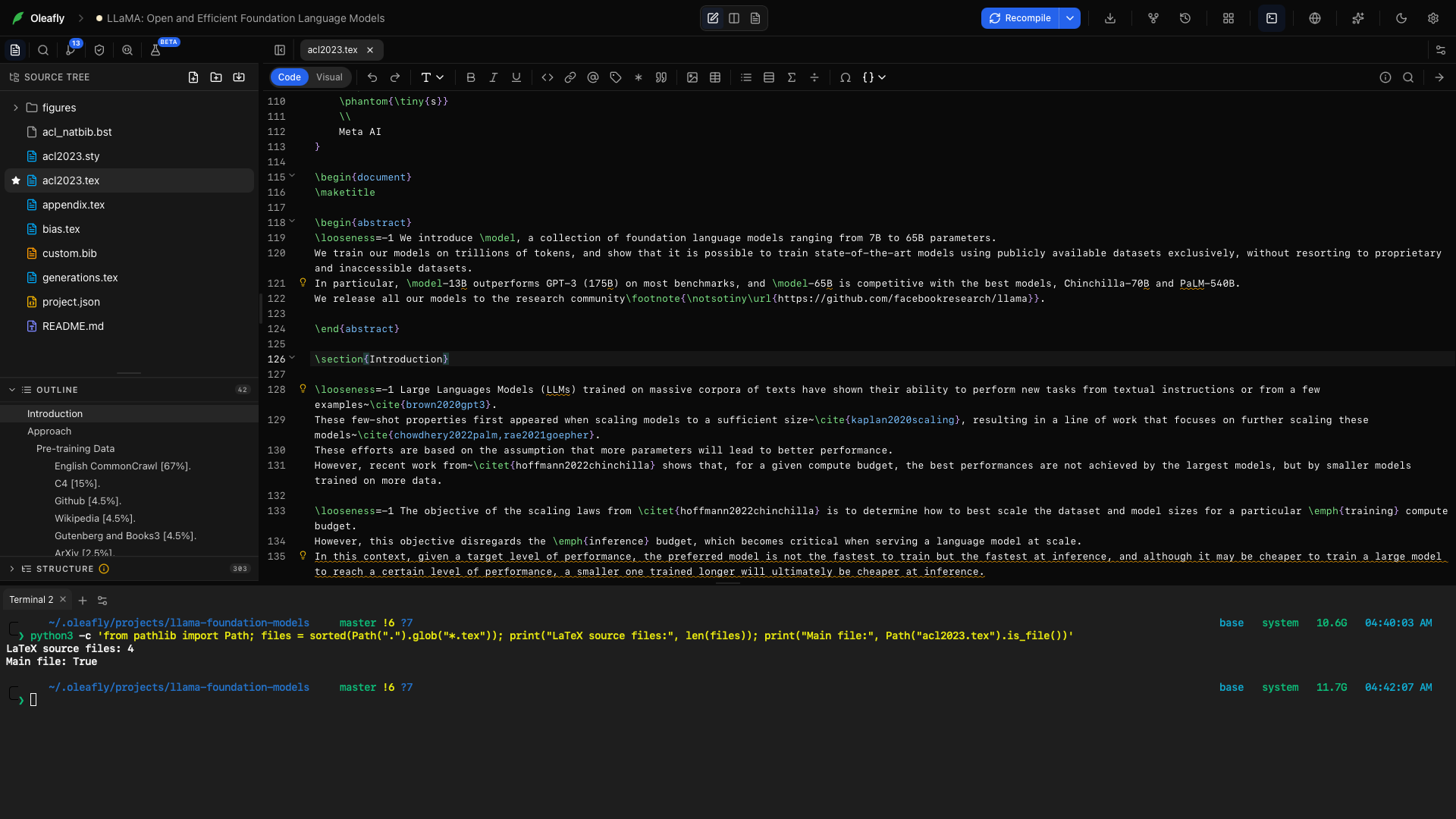
Abschnitt betitelt „Einen Projektbefehl ausführen“Öffnen Sie Terminal über das Dock des Arbeitsbereichs oder drücken Sie Ctrl+`. Nutzen Sie Neues Terminal, um getrennte Sitzungen für eine Analyse, einen Build oder eine andere Projektaufgabe zu behalten. Benennen Sie Reiter um und weisen Sie ihnen Farben zu, damit Sie sie auseinanderhalten können.
Ein Terminal führt Befehle auf Ihrem Computer aus. Behalten Sie das Skript und die erzeugten Ausgaben im Projekt, wenn sie zum Paper gehören. Sichern Sie für eine reproduzierbare Analyse den Befehl, den Sie ausgeführt haben, und die Eingabedaten, die er genutzt hat.
Terminal-Einstellungen öffnet die Darstellungssteuerung für das Terminal. Das Schließen eines Reiters beendet diese Sitzung; das Ausblenden des Docks lässt Sie während der Arbeit im Editor zu ihr zurückkehren.
Beide Kürzel lassen sich unter Einstellungen → Tastenkürzel als Terminal ein- oder ausblenden und Browser ein- oder ausblenden ändern. Alles Übrige finden Sie unter Tastenkürzel.
Mit einem Assistenten arbeiten
Abschnitt betitelt „Mit einem Assistenten arbeiten“Der Assistent kann verfügbare Werkzeuge nutzen, um Material zu prüfen oder Projektarbeit auszuführen. Legen Sie vor dem Start seine Freigaberichtlinie fest. Nutzen Sie eine isolierte Recherche-Aufgabe, wenn Sie die Ergebnisse einer separaten Kopie prüfen wollen, bevor Sie sie übernehmen.