
Escreva em uma nota
O editor de notas, todos os blocos que uma nota pode ter e como cada parte de uma nota é salva no arquivo Markdown dela.
Uma nota abre em um editor rico e se salva como Markdown enquanto você escreve. Esta página cobre o que você pode pôr em uma nota e como cada parte aparece no arquivo. As Notas são um experimento e ficam ocultas até você ativá-las. Veja Ative as Notas.
As partes de uma nota
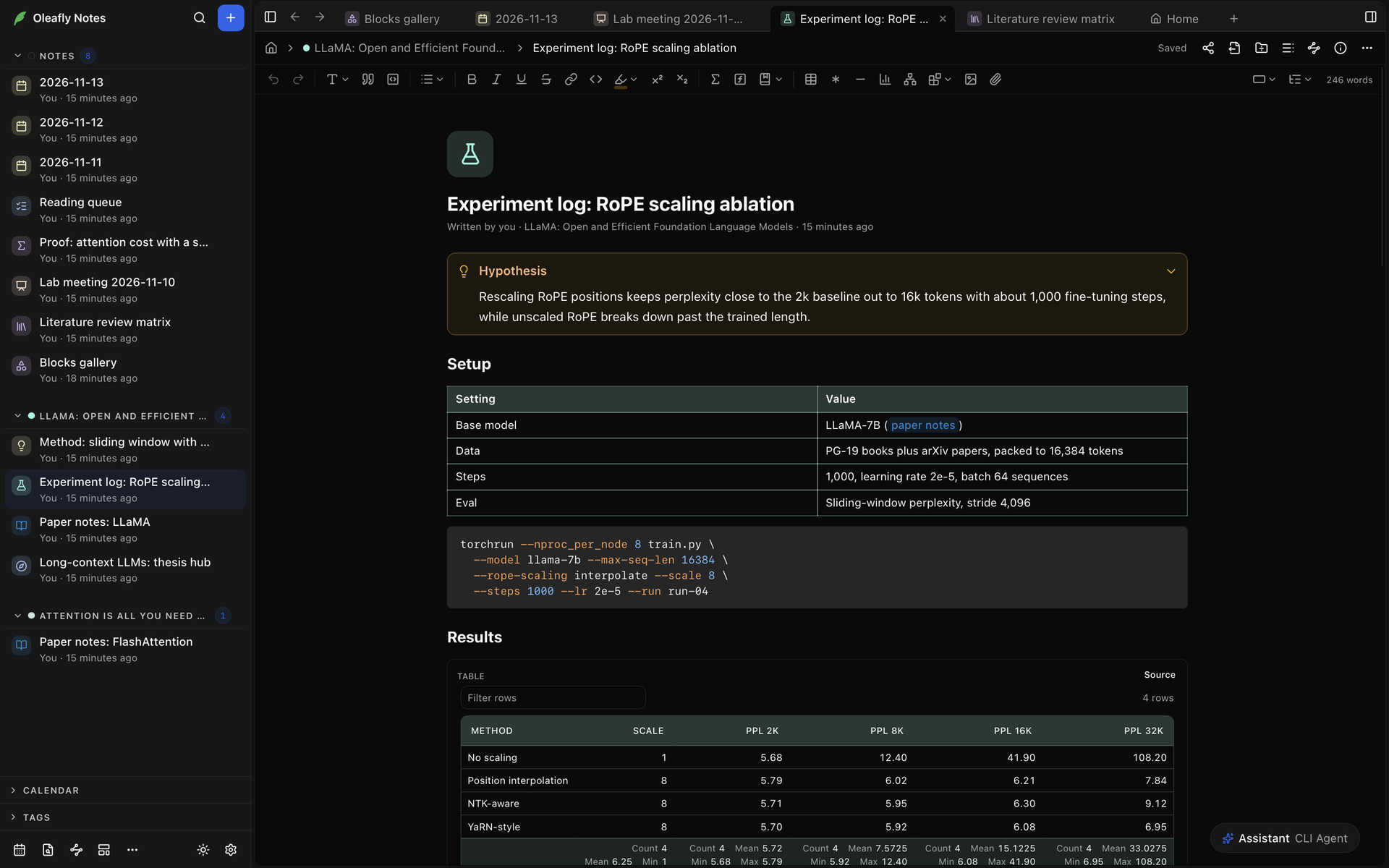
Seção intitulada “As partes de uma nota”Do topo da aba para baixo:
- O cabeçalho. O caminho de navegação dele mostra o Início das Notas, o projeto da nota e o título da nota. À direita ficam o status de salvamento e botões como Exportar, Mostrar o sumário, Informações da nota e Mais.
- A barra de ferramentas de formatação.
- O ícone.
- O título. Clique nele para mudá-lo. Enter vai para o texto, e Esc devolve o título antigo.
- As propriedades, quando Informações da nota está em Em linha.
- O texto da nota.
Digite Markdown enquanto escreve
Seção intitulada “Digite Markdown enquanto escreve”O Markdown que você digita vira formatação na hora:
| Digite | Você obtém |
|---|---|
# a ###### no início de uma linha | Um título |
- ou 1. | Uma lista com marcadores ou numerada |
[ ] ou [x] no início de uma linha | Uma tarefa, aberta ou concluída |
> | Uma citação. > [!tip] cria uma caixa de destaque |
```, seguido, se quiser, de uma linguagem como python, e depois um espaço | Um bloco de código. Um nome de bloco como ```mermaid dá um bloco desenhado |
$x^2$ | Matemática em linha |
$$ em uma linha vazia | Matemática destacada |
--- em uma linha só dele | Um divisor |
==text== | Texto realçado |
Substituir ao digitar troca pares como -> por → e != por ≠. O código e a matemática ficam como foram digitados, e Backspace logo depois de uma troca devolve o seu texto. Edite os pares, ou desligue isso, em Configurações → Aparência → Notas. Verificar a ortografia nas notas está na mesma aba.
As teclas de formatação, como ⌘B (Ctrl+B) para negrito e ⌘⇧9 (Ctrl+Shift+9) para uma lista de tarefas, estão em Teclas do editor de notas.
A barra de ferramentas
Seção intitulada “A barra de ferramentas”A barra de ferramentas acima da nota tem, da esquerda para a direita:
- Desfazer e Refazer.
- Tipo de bloco, para transformar uma linha em Texto ou em um título de Título 1 a Título 6.
- Citação e Bloco de código.
- Lista, com Lista com marcadores, Lista numerada e Lista de tarefas.
- Negrito, Itálico, Sublinhado, Tachado e Adicionar link, para um endereço da web.
- Código em linha e Realce. Realce escolhe Amarelo, Laranja, Vermelho, Rosa, Roxo, Azul ou Verde, ou Remover o destaque.
- Sobrescrito e Subscrito.
- Matemática em linha e Matemática destacada.
- Citação, quando a nota está vinculada a um projeto. Ela lista as referências da bibliografia desse projeto e insere uma como
[@key]. Com esse projeto aberto e o Zotero conectado, ela busca no Zotero também. - Inserir tabela, Inserir nota de rodapé, Divisor, Gráfico, Diagrama Mermaid, Inserir bloco (os blocos dos grupos Dados, Matemática, Diagramas, Código e Ciência do menu de barra), Inserir imagem e Anexar arquivo.
- Largura da nota (Padrão, Larga ou Largura total) e Sumário, que lista os títulos da nota. O painel de sumário os mostra ao lado da nota.
- A contagem de palavras, enquanto Mostrar a contagem de palavras está ligado.
Em uma janela estreita, os controles que não cabem vão para Mais, no fim da barra de ferramentas. Com o cursor em um bloco de código, Linguagem define a linguagem para as cores dele. Com o cursor em uma tabela, Ferramentas de tabela aparece. Veja Tabelas. Com uma imagem selecionada, Tamanho da imagem define Tamanho original, 25%, 50%, 75% ou 100%, e Texto alternativo descreve a imagem.
O menu de barra
Seção intitulada “O menu de barra”O menu de barra insere qualquer bloco.
- Em uma linha vazia, digite
/. Isso também funciona dentro de listas, citações e caixas de destaque. - Continue digitando para estreitar a lista, por exemplo
/chartou/dna. - Use ↑ e ↓ para se mover e depois Enter ou Tab para inserir. Esc fecha o menu e deixa o
/como texto.
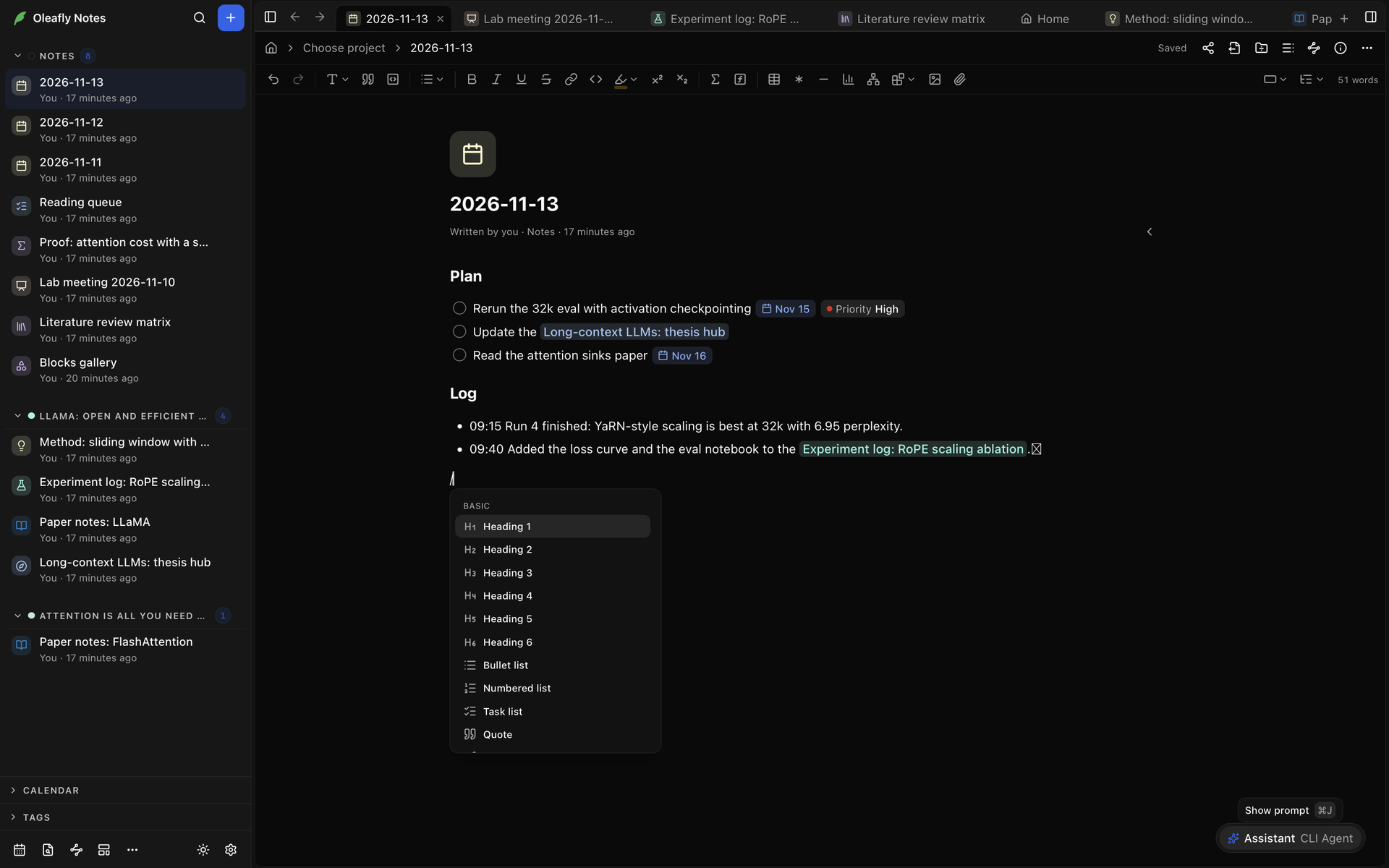
O menu tem seis grupos:
| Grupo | Itens |
|---|---|
| Básico | Título 1 a Título 6, Lista com marcadores, Lista numerada, Lista de tarefas, Citação em bloco, Caixa de destaque, Tabela, Código, Matemática, Divisor, Nota de rodapé, Marcador, Anexar arquivo |
| Dados | Tabela, Gráfico, Gráfico de funções |
| Matemática | LaTeX, Typst |
| Diagramas | Mermaid, D2, TikZ, CircuiTikZ, SVG |
| Código | HTML, React |
| Ciência | Estrutura química, Molécula 3D, Sequência |
Tabela, em Básico, insere uma tabela Markdown com três linhas e três colunas. Tabela, em Dados, insere um bloco de tabela CSV. Um bloco desenhado começa com um exemplo que você pode mudar.
Opções do bloco
Seção intitulada “Opções do bloco”Passe o ponteiro sobre um parágrafo, título, item de lista, tarefa, citação, caixa de destaque, tabela ou bloco de código, e uma alça aparece à esquerda dele. Clique nela para ver as Opções do bloco:
- Copiar link para o bloco copia um link que você pode colar em outra nota. O Oleafly dá ao bloco um ID curto antes, se ele não tem um. A tecla é ⌘⇧L (Ctrl+Shift+L), e ela copia um link para o bloco em que o cursor está.
- Links de entrada lista as notas que apontam para este bloco. Escolha uma para abri-la.
Um bloco para o qual outras notas apontam mostra quantas notas apontam para ele. Clique no número para abrir o mesmo menu.
Blocos que uma nota pode ter
Seção intitulada “Blocos que uma nota pode ter”Os blocos da tabela abaixo são blocos desenhados. Cada um é um bloco de código delimitado no arquivo Markdown, e a nota mostra o que ele descreve, como um gráfico ou um diagrama. A nota Galeria de blocos com que as Notas começam tem exemplos da maioria deles.
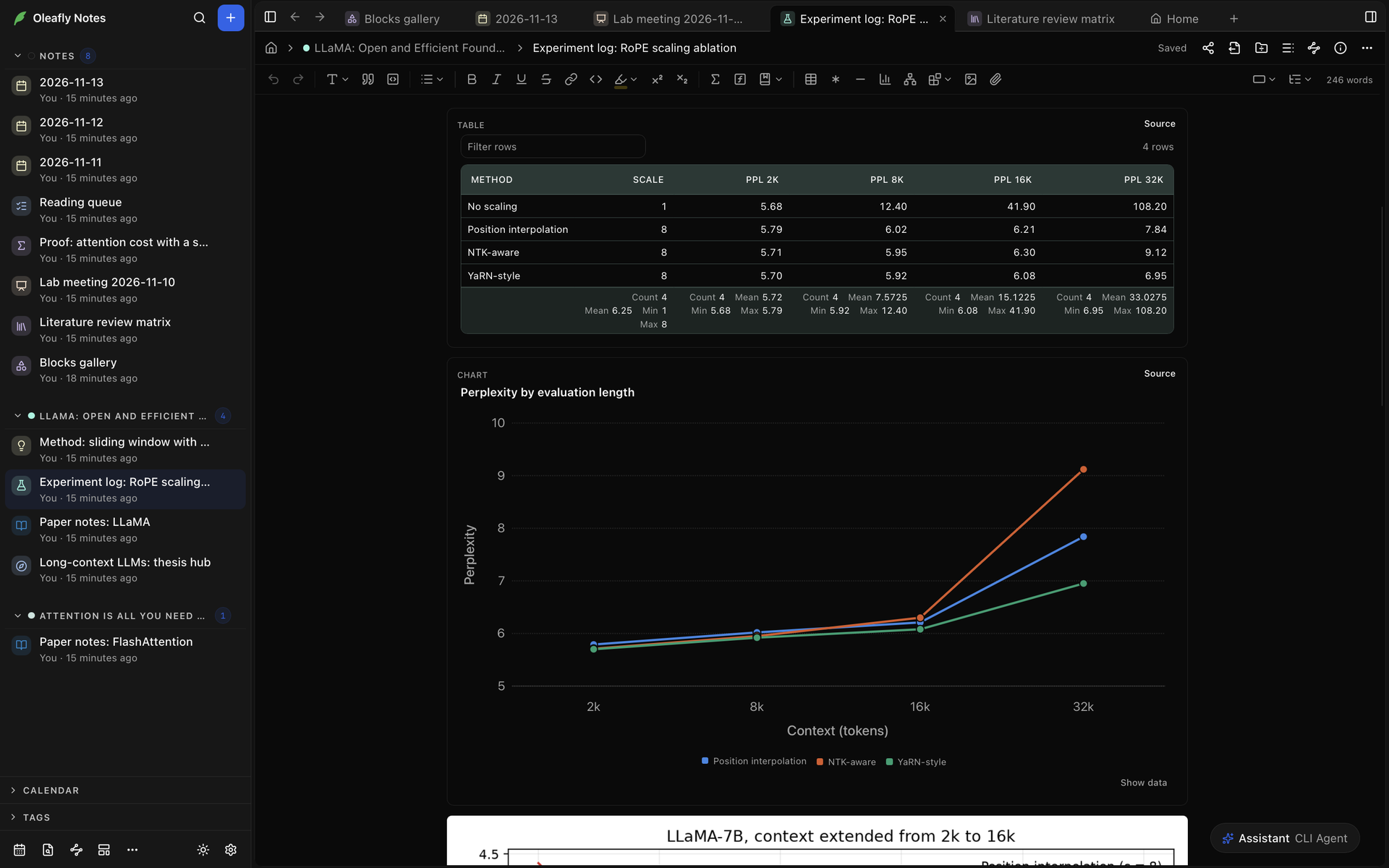
- Escolha Código-fonte em um bloco desenhado para editar o que o desenha, e Prévia para voltar. Mover o cursor para dentro do bloco também mostra o código-fonte dele.
- O desenho se atualiza um instante depois que você para de digitar.
- Enquanto o código-fonte aparece, Copiar o código o copia, e o botão de informações ao lado do nome do bloco explica como escrever esse tipo de bloco.
- Se o código-fonte tem um erro, o bloco mostra uma mensagem no lugar do desenho. Abra o código-fonte para corrigi-lo.
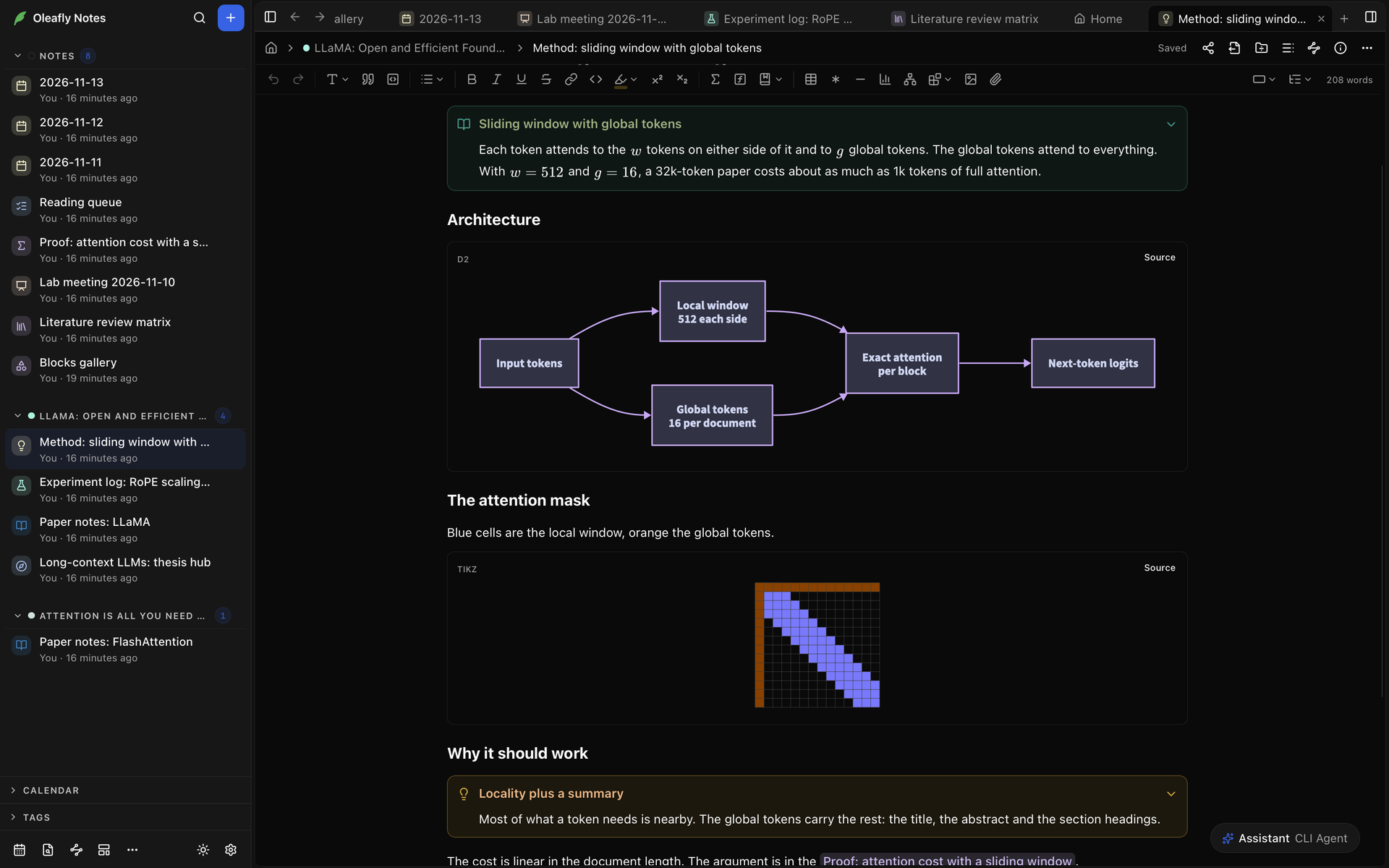
| Bloco | Delimitador | O que ele mostra |
|---|---|---|
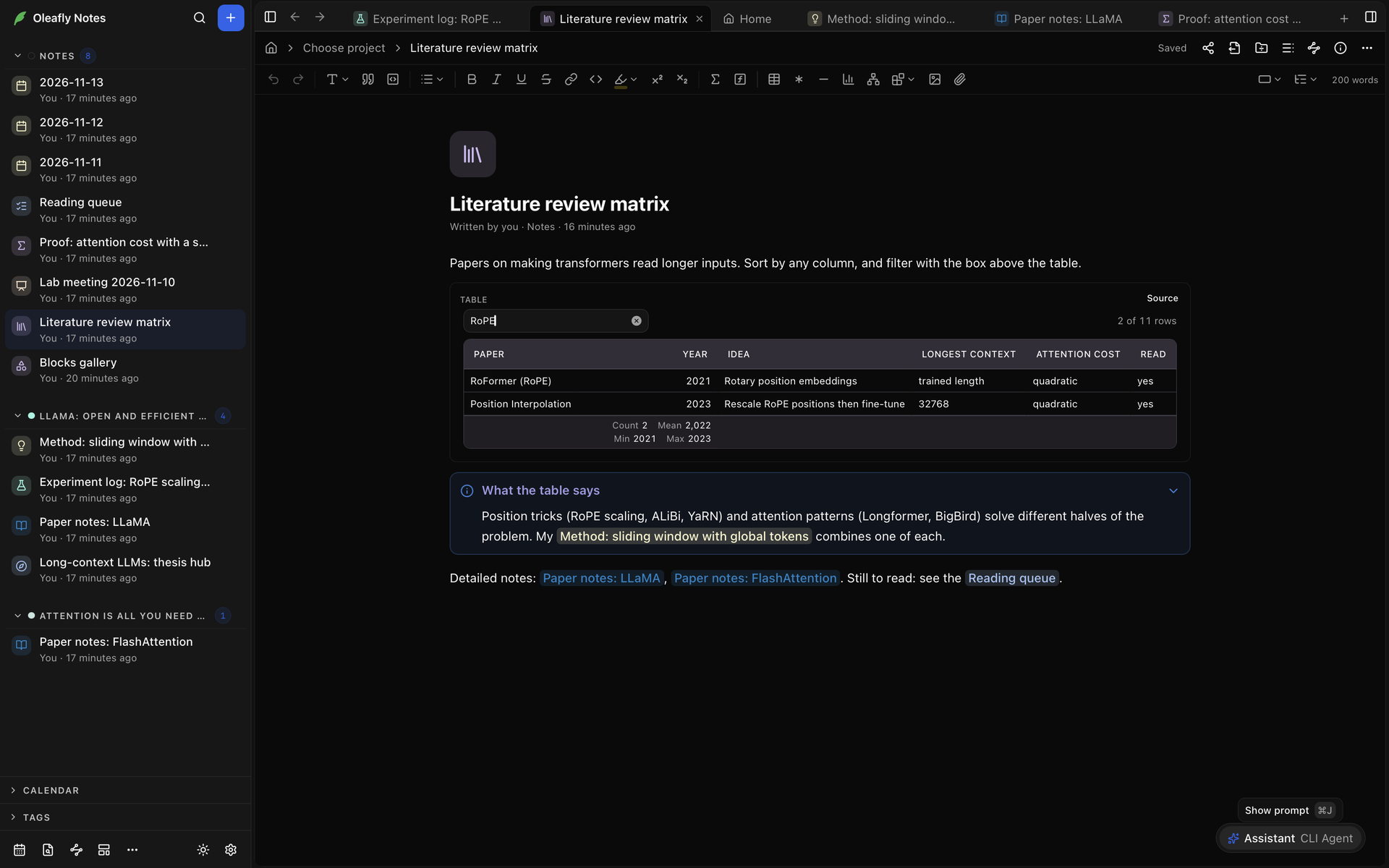
| Tabela (Dados) | csv ou tsv | Uma tabela com uma linha de resumo. Ordene por qualquer coluna, ou filtre com Filtrar linhas. Ponha as linhas no bloco, sendo a primeira o cabeçalho, ou leia um arquivo com uma linha como path: assets/results.csv. Os arquivos podem ser .csv, .tsv, .xlsx ou .xls, de até 6 MB |
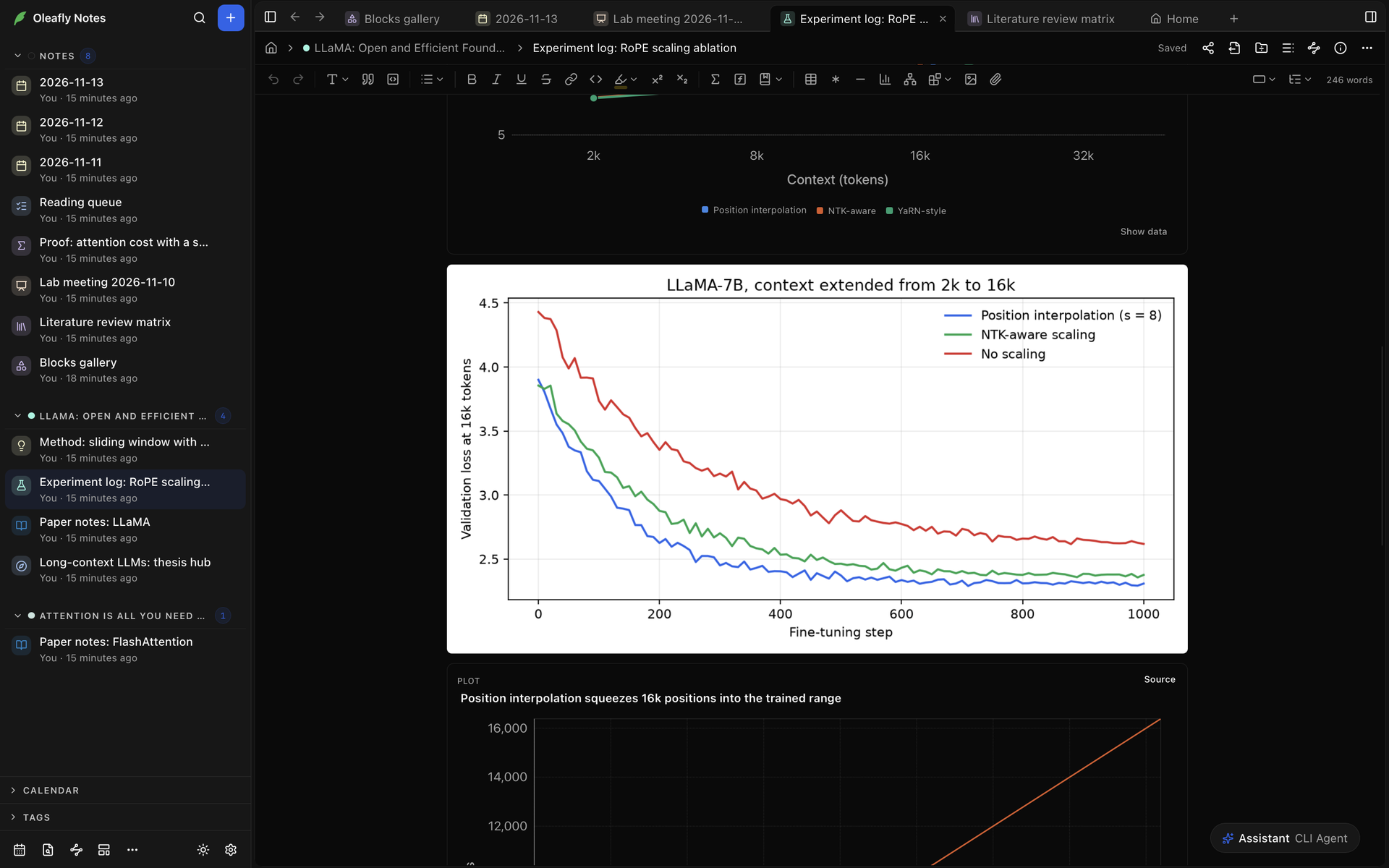
| Gráfico | chart | Um gráfico de barras, de linhas, de área, de dispersão, de pizza, de rosca ou um histograma, escrito como JSON com um type, categories e series. Até 8 séries, com barras de erro, escala logarítmica e barras empilhadas. Mostrar os dados mostra os números como uma tabela |
| Gráfico de funções | plot | Curvas a partir de expressões, uma por linha, como y = x^2 - 1 ou x = cos(t), y = sin(t). Linhas como domain: -5, 5, range: 0, 1, labels: Time, Signal e point: 1, 0, Root definem os eixos e marcam pontos. Até 8 curvas e 50 pontos |
| LaTeX | latex | Matemática destacada, como um ambiente equation ou align. \ce{H2O} escreve química e \pu{5 mg} escreve unidades |
| Typst | typst | Um trecho de Typst, desenhado como imagem. Os pacotes da internet não estão disponíveis |
| Mermaid | mermaid | Um diagrama Mermaid, como um fluxograma ou um diagrama de sequência |
| D2 | d2 | Um diagrama D2 |
| TikZ | tikz | Comandos TikZ ou um tikzpicture inteiro, compilado com LaTeX no seu computador |
| CircuiTikZ | circuitikz | Um circuito, a partir de comandos CircuiTikZ ou de um ambiente circuitikz inteiro |
| SVG | svg | Um elemento svg. Scripts, links e imagens remotas são removidos |
| HTML | html | Uma página ou um fragmento com CSS e scripts. Os scripts começam quando você escolhe Executar |
| React | jsx | Um arquivo de componente com uma exportação padrão. Ele começa quando você escolhe Executar |
| Estrutura química | smiles | Até 24 estruturas, uma string SMILES por linha, cada uma com um nome opcional, como em Aspirin: CC(=O)OC1=CC=CC=C1C(=O)O |
| Molécula 3D | molecule | Uma visualização 3D que você arrasta para girar e rola para dar zoom. Cole o texto do arquivo, ou aponte para um arquivo com path: assets/1abc.pdb. Lê PDB, SDF, MOL, XYZ, CIF e MOL2. Linhas style: e color: definem o aspecto, e os menus Estilo e Cor o mudam na tela |
| Sequência | sequence | DNA, RNA ou proteína a partir de registros FASTA ou de uma sequência bruta, com o comprimento dela. DNA e RNA também mostram o conteúdo de GC, e Complemento reverso e Tradução mostram essas visualizações |
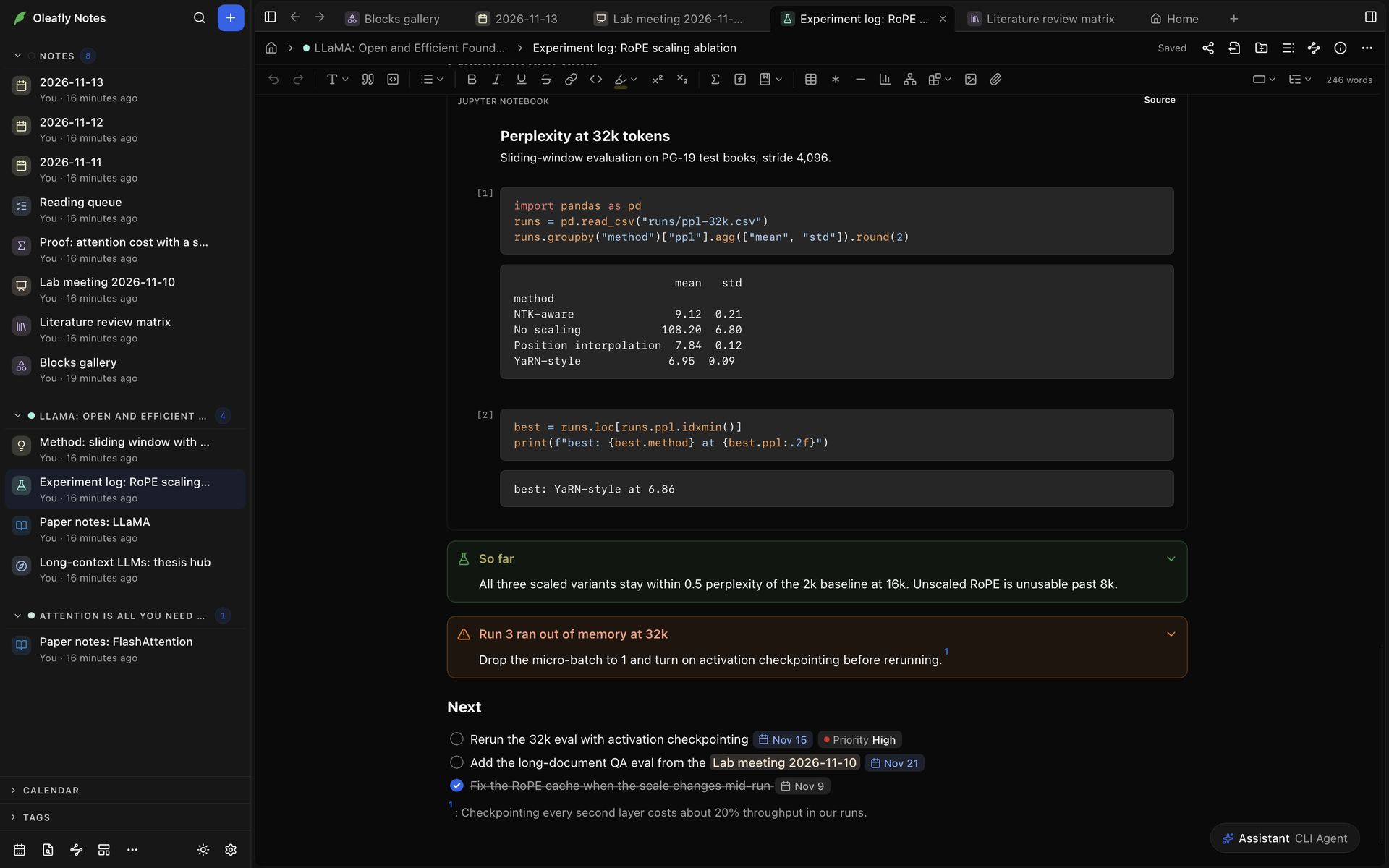
| Notebook Jupyter | notebook | As células e as saídas de um arquivo de notebook. Veja Notebooks |
| Marcador | bookmark | Um cartão com o título, a descrição e o site de uma página da web. Veja Marcadores e vídeos |
O menu de barra escreve os blocos LaTeX e Typst com os delimitadores ```{=latex} e ```{=typst}. Os delimitadores simples ```latex e ```typst abrem do mesmo jeito.
Caixas de destaque
Seção intitulada “Caixas de destaque”Uma caixa de destaque é uma caixa com um ícone, um título e um corpo. Escolha Caixa de destaque no menu de barra, ou comece uma linha com > [!tip] seguido de um título. Pressione Enter no título para ir para o corpo. Backspace no início do título transforma a caixa de destaque de volta em uma citação.
Clique no ícone para mudar o tipo. Há 24: Nota, Resumo, Informação, A fazer, Dica, Sucesso, Pergunta, Aviso, Falha, Perigo, Bug, Exemplo, Citação, Teorema, Lema, Corolário, Proposição, Definição, Demonstração, Hipótese, Premissa, Resultado, Método e Observação. Outros nomes comuns, como summary, hint, caution e error, correspondem ao mais próximo destes. Uma caixa de destaque sem título mostra o nome do tipo dela.
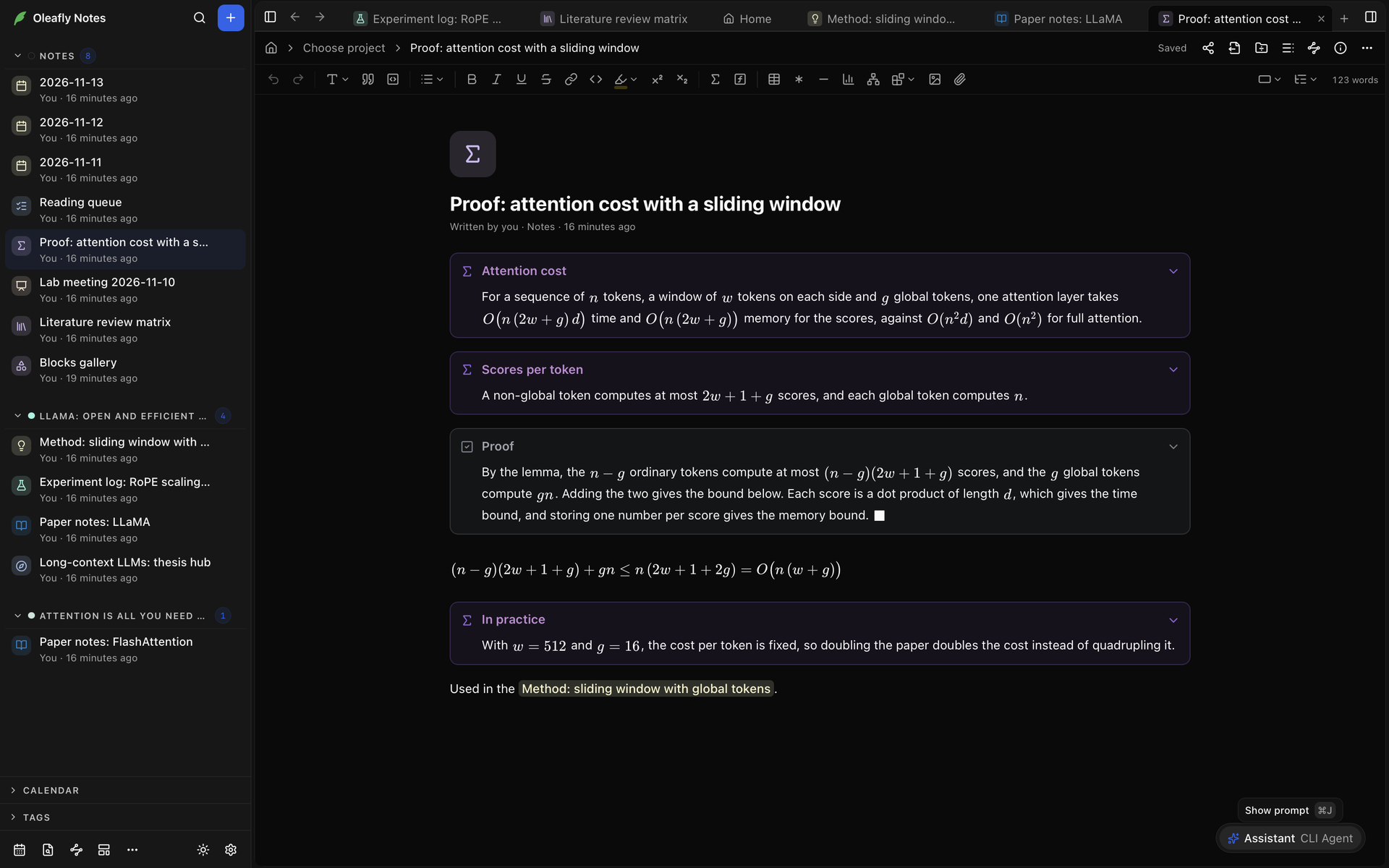
A seta ao lado do ícone recolhe a caixa de destaque. Recolher só muda a visualização, nunca o arquivo. Para fazer uma caixa de destaque começar recolhida, adicione - depois do tipo, como em > [!example]- Protocol.
Estilo das caixas de destaque, em Configurações → Aparência → Notas, desenha as caixas de destaque Tonalizado, Preenchido, Contornado ou com uma Barra lateral.
Tabelas
Seção intitulada “Tabelas”Uma tabela Markdown é uma grade em que você digita. Insira uma com Tabela no menu de barra, ou com Inserir tabela na barra de ferramentas, que deixa você escolher o tamanho. Com o cursor nela, Ferramentas de tabela, na barra de ferramentas, tem Inserir linha acima, Inserir linha abaixo, Inserir coluna à esquerda, Inserir coluna à direita, Excluir linha, Excluir coluna, Alinhar coluna à esquerda, Centralizar coluna, Alinhar coluna à direita e Excluir tabela.
Para dados que você quer ordenar e filtrar, use o bloco Tabela CSV. Soltar um arquivo .csv, .tsv ou Excel em uma nota cria um.
Matemática
Seção intitulada “Matemática”Matemática, no menu de barra, insere matemática destacada. Clique em uma fórmula para editar o código-fonte dela. Para um ambiente align ou para química, use um bloco LaTeX.
Blocos que executam código
Seção intitulada “Blocos que executam código”Os blocos HTML e React rodam em um quadro isolado, sem acesso à internet, então ponha os seus dados no bloco. Escolha Executar para iniciar um e Parar para encerrá-lo. Um bloco React pode importar react, recharts, d3, lodash, papaparse, chart.js e lucide-react.
Quando você muda o código de um bloco, ele pede para executar de novo. Marque Sempre executar este bloco para que esse bloco comece sozinho quando a nota abre, até o código dele mudar. Se um bloco travou ou fechou o aplicativo, os blocos dessa nota não começam sozinhos na próxima vez, e o bloco diz por quê.
Desenhos LaTeX
Seção intitulada “Desenhos LaTeX”Os blocos TikZ e CircuiTikZ são compilados com LaTeX no seu computador e mostram o resultado como um desenho. As linhas acima da figura, como \usetikzlibrary{positioning}, vão no preâmbulo desse bloco. Para começar todo bloco TikZ e CircuiTikZ com as mesmas linhas, defina o Preâmbulo TikZ em Configurações → Aparência → Notas.
O LaTeX roda no seu computador e pode ler os seus arquivos. Em uma nota compartilhada com outras pessoas, esses blocos esperam até você conferir o código-fonte e escolher Desenhar.
Notebooks
Seção intitulada “Notebooks”Para mostrar um notebook Jupyter, anexe o arquivo .ipynb dele. A nota mostra as células e as saídas dele, somente para leitura. No código-fonte do bloco, o caminho do notebook é a primeira linha, e duas linhas opcionais mudam o que aparece:
cells: 2-5mostra só essas células. Um número mostra uma célula.code: hidemostra as saídas sem o código.
Os notebooks precisam ser do formato 4 e menores que 64 MiB.
Imagens, arquivos e mídia
Seção intitulada “Imagens, arquivos e mídia”Para adicionar um arquivo, solte-o na nota, cole-o, ou escolha Inserir imagem ou Anexar arquivo. O Oleafly o copia para a pasta assets ao lado da nota e adiciona um código curto ao nome dele. Uma nota pode ter:
| Arquivo | Aparece como |
|---|---|
| Imagens: PNG, JPEG, GIF, WebP, AVIF, SVG | A imagem |
| Áudio: MP3, WAV, M4A, AAC, OGG, Opus, FLAC | Um player |
| Vídeo: MP4, M4V, WebM, MOV, OGV | Um player |
| Uma página do PDF, com o nome dele e o número da página e Abrir PDF | |
| CSV, TSV, Excel | Um bloco Tabela CSV |
| PDB, SDF, CIF, MOL, MOL2, XYZ | Um bloco Molécula 3D |
| Notebook Jupyter | Um bloco de notebook |
Cada arquivo pode ter até 64 MB. Se o áudio ou o vídeo não toca, a nota avisa. O seu computador pode não ter um codec para esse formato.
Arraste a alça ao lado de uma imagem para redimensioná-la, ou clique duas vezes na alça para voltar ao tamanho original. Um PDF mostra a primeira página. Para mostrar outra página, adicione #page=3 ao fim do caminho dele no Markdown.
Uma imagem da web não carrega até você permitir. Escolha Carregar imagem, ou abra Mais formas de carregar imagens para Carregar todas as imagens desta nota e Sempre carregar imagens de esse site. Os sites que você permite ficam listados em Imagens da web, em Configurações → Aparência → Notas.
Marcadores e vídeos
Seção intitulada “Marcadores e vídeos”- Marcador, no menu de barra, pede um endereço da web e cria um cartão com o título, a descrição e o site da página. Clique no cartão para abrir a página no seu navegador.
- Cole um endereço da web em uma linha vazia, e a nota pergunta como mostrá-lo. Escolha Cartão de marcador para um cartão, ou Manter como link para o link simples. Continuar digitando também mantém o link.
- Para um link do YouTube ou do Vimeo, as escolhas são Incorporar o vídeo e Manter como link. Um vídeo incorporado toca na nota quando você clica nele.
Arquivos das tarefas de pesquisa
Seção intitulada “Arquivos das tarefas de pesquisa”Quando uma nota está vinculada a um projeto e as tarefas de pesquisa estão ativadas, você pode inserir os arquivos que as tarefas do projeto criaram. Veja Arquivos das tarefas de pesquisa.
Propriedades
Seção intitulada “Propriedades”Propriedades são valores nomeados sobre uma nota, como um status ou um prazo. Elas são salvas no front matter da nota.
Onde elas aparecem depende de Informações da nota em Configurações → Aparência → Notas. Com Painel lateral, o padrão, elas ficam no painel Informações, sob as datas e as contagens da nota. Informações da nota, no cabeçalho da nota, ou ⌘⌥I (Ctrl+Shift+T), abre e fecha esse painel. Com Em linha, elas ficam sob o título, e as mesmas teclas as recolhem.
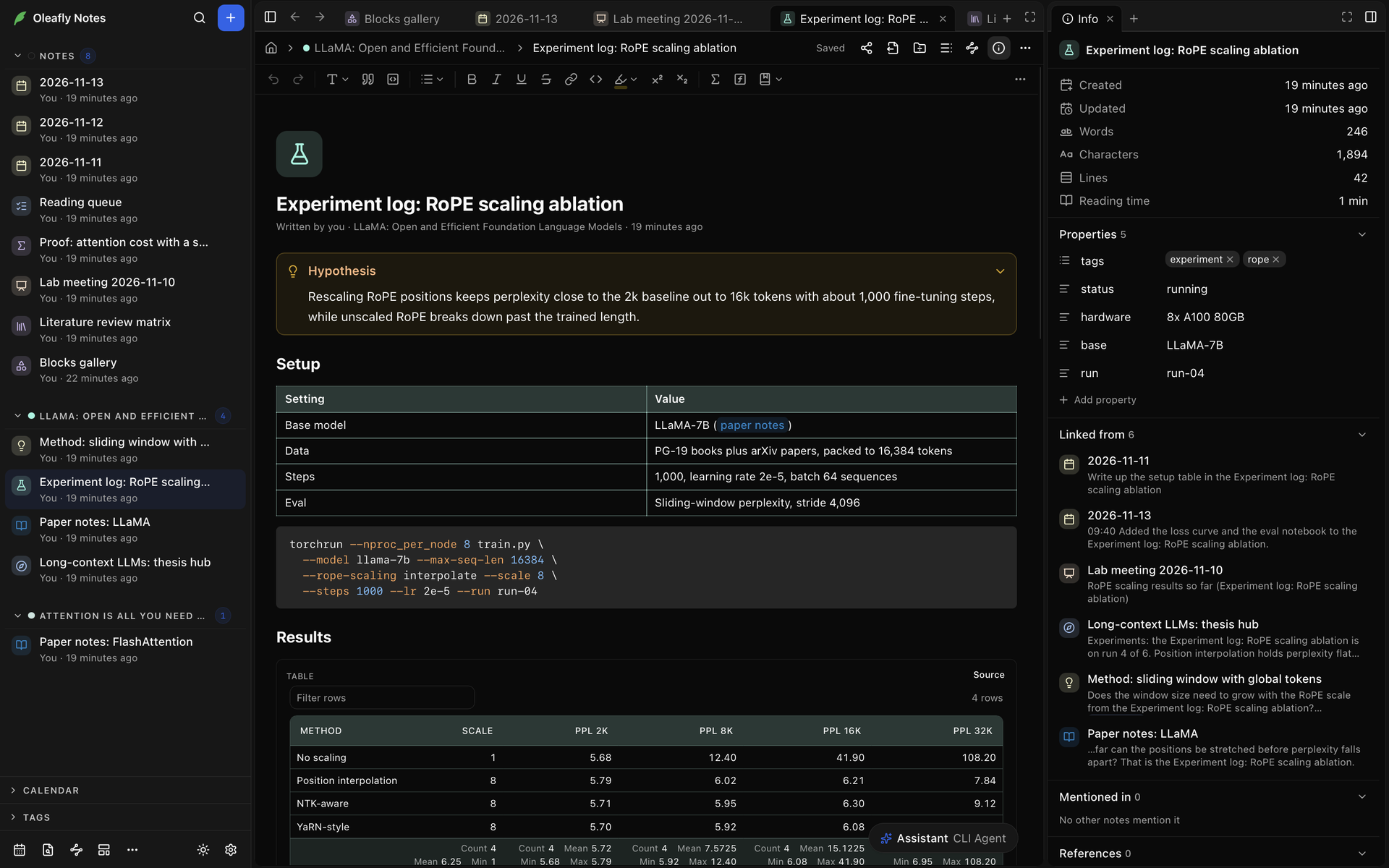
Para adicionar uma:
- Escolha Adicionar propriedade. Com Em linha, ela aparece quando você passa o ponteiro sobre o título.
- Digite um Nome da propriedade e pressione Enter.
- Preencha o valor.
O Oleafly adivinha o tipo de cada propriedade a partir do valor dela. Clique no ícone ao lado do nome de uma propriedade para escolher outro tipo ou para remover a propriedade. Os tipos são:
| Tipo | O que guarda |
|---|---|
| Texto | Qualquer texto |
| Lista | Vários itens. Adicione um com Adicionar item |
| Número | Um número |
| Caixa de seleção | Sim ou não |
| Data | Uma data, escolhida em um calendário |
| Link de nota | Um link para outra nota. Escolher uma nota a escolhe |
O Oleafly lembra o tipo que você escolhe para um nome de propriedade. Se mudar o tipo fizesse perder parte do valor, ele pergunta antes. tags e aliases são sempre listas. Apelidos são outros nomes para a nota: o menu de links, Ir para a nota e Mencionada em os procuram além do título. Para renomear uma propriedade, digite um nome novo na caixa do nome dela.
Se o front matter não é um YAML válido, as propriedades não podem ser editadas aqui. Escolha Corrigir no Markdown para abrir o Markdown do arquivo e corrigi-lo.
Ícone e cor
Seção intitulada “Ícone e cor”Passe o ponteiro sobre o título e escolha Adicionar ícone, ou clique no ícone que uma nota já tem. Escolha na aba Emoji ou Ícones, ou busque neles. Remover tira o ícone.
A fileira de cores sob as abas Emoji e Ícones define a cor da nota. É a cor atrás do ícone em qualquer lugar em que a nota é listada, e ela tonaliza as tabelas da nota. O ícone e a cor são salvos no front matter.
Links entre notas
Seção intitulada “Links entre notas”Digite [[ para criar um link para outra nota ou para um projeto.
- Digite
[[e parte do título ou de um apelido de uma nota. O menu lista as notas correspondentes em Notas e os projetos em Projetos. - Escolha uma com Enter. O link mostra o título da nota.
- Se nenhuma nota tem esse nome, Criar a nota ”…” cria uma e cria o link para ela.
![Digitar [[exp lista Experiment log: RoPE scaling ablation em Notas, um projeto em Projetos e Criar a nota "exp".](https://cdn.oleafly.com/images/screenshots/desktop/docs/notes-link-menu-dark-window-v2.png)
Para mostrar outras palavras, digite-as depois de uma barra vertical, como em [[Masking|the masking study]]. Para obter um link para a nota em que você está, escolha Copiar link no menu Mais dela ou pressione ⌘⌥L (Ctrl+Shift+X).
Clique em um link para abrir a nota. Passe o ponteiro sobre ele por um instante para ver uma prévia da nota.
Link para um título ou um bloco
Seção intitulada “Link para um título ou um bloco”[[Masking#lista os títulos da nota Masking. Escolha um para criar o link direto para ele.[[#lista os títulos da nota em que você está, em Esta nota.[[Masking#^lista os blocos da nota: parágrafos, itens de lista, tabelas e o resto. Se o bloco ainda não tem um ID, o Oleafly adiciona um a essa nota.
Um link para um título aparece como Masking > Results. Abri-lo rola até o título.
Incorpore uma nota
Seção intitulada “Incorpore uma nota”Uma incorporação mostra o texto de outra nota dentro desta. Digite ![[ para escolher a nota, ou destaque uma nota no menu [[ e pressione Shift+Enter em vez de Enter. As notas desse menu também têm um botão Incorporar.
Uma incorporação pode ter uma nota inteira, a seção de um título ou um bloco, escolhidos com # e #^ como acima. Recolha-a com a seta no cabeçalho dela e abra a nota com Abrir a nota. Uma nota não pode incorporar a si mesma.
Links de entrada e menções
Seção intitulada “Links de entrada e menções”O painel Informações, ou o fim da nota quando Informações da nota está em Em linha, tem duas listas:
- Links de entrada: as notas que apontam para cá, cada uma com a linha que tem o link. Se um link aponta para um bloco desta nota, um botão ao lado dele vai até esse bloco. Quando mais de 50 notas apontam para cá, um botão como Mostrar todos os 73 lista o resto.
- Mencionada em: notas que usam o título desta nota, ou um dos apelidos dela, como texto simples, sem um link. Vincular transforma a primeira menção desse tipo, nessa nota, em um link.
Links quebrados
Seção intitulada “Links quebrados”Um link para uma nota que não existe mais é marcado no texto. Clique nele para criar uma nota com as palavras do link como título, e o link passa a apontar para a nota nova.
A seção Links quebrados do painel Informações lista os links desta nota para notas e blocos ausentes, com as mesmas correções de Links quebrados na barra lateral: Criar nota, Vincular a … em vez disso e Remover link.
Digite # e um nome para marcar uma nota, como #method ou #lab/2024. Depois da primeira letra, um menu sugere as tags que você já usa. Escolha uma com Enter ou Tab, ou continue digitando uma nova.
- Uma tag começa uma linha ou vem depois de um espaço ou de
(. - Ela pode ter letras, números,
_,-e/. Uma barra aninha uma tag sob outra. - Uma tag que só tem números, como
#12, não é uma tag. - O texto em código e dentro de links não é marcado.
As tags aparecem como chips coloridos. Uma propriedade tags também marca a nota. Tags cobre como encontrar notas por tag.
O menu @
Seção intitulada “O menu @”Digite @ para inserir uma data, um campo de tarefa, uma tag ou um link para uma nota. O menu agrupa o que corresponde:
| Grupo | Itens |
|---|---|
| Datas | Hoje, Amanhã, Ontem, Próxima segunda-feira e Escolher uma data. Digite next para os outros dias da semana, ou uma data como 2026-11-20 para essa data |
| Campos da tarefa | Prazo, Data agendada, Prioridade, Campo personalizado. Digitar @high oferece Prioridade alta |
| Tags | As tags que você já usa |
| Notas | Notas para criar um link |
Uma data entra como um campo. Em uma tarefa, o grupo de datas se chama Prazo, e uma data que você escolhe vira o campo due da tarefa. Em qualquer outro lugar, é um campo date.
Para definir um campo pelo nome, digite @ e o nome com dois dois-pontos, como @owner:: Ana, e depois escolha Definir owner como “Ana”. Se você digita uma palavra que ainda não é um campo, Adicionar o campo ”…” começa um com esse nome.
Um campo é um nome e um valor, escrito como [due:: 2026-11-20] no Markdown. Digitar essa forma também cria um campo, depois que você fecha o colchete. Os campos funcionam em tarefas, parágrafos, caixas de destaque e tabelas, mas não em links nem em código.
Os campos aparecem como chips. Um chip de data é escrito em palavras perto de hoje, como Hoje ou Amanhã, e um prazo que já passou é marcado. Clique em um chip para mudá-lo:
- um chip de data abre um calendário
- um chip de prioridade oferece Alta, Média e Baixa
- qualquer outro chip tem as caixas Nome e Valor e Salvar
Remover exclui o campo. Estilo das datas e dos campos, em Configurações → Aparência → Notas, desenha os chips como Tonalizado, Contornado ou Sublinhado.
Tarefas e prazos
Seção intitulada “Tarefas e prazos”Uma tarefa é um item de lista com uma caixa de seleção. Comece uma linha com [ ] , escolha Lista de tarefas, ou pressione ⌘⇧9 (Ctrl+Shift+9).
- Clique na caixa, ou pressione ⌘↵ (Ctrl+Enter) com o cursor na tarefa, para marcá-la como concluída ou não concluída.
- Enter começa a próxima tarefa. Tab e Shift+Tab a aninham sob a tarefa de cima ou a tiram de lá.
- Backspace no início de uma tarefa remove a caixa dela, deixando um item de lista simples.
Digite @ em uma tarefa para dar a ela um prazo, uma data agendada ou uma prioridade:
- [ ] Send the draft to Ana [due:: 2026-11-20] [priority:: high]- [x] Book the cluster [scheduled:: 2026-11-10]As tarefas das suas notas pessoais aparecem em Tarefas no Início das Notas, e o calendário da barra lateral põe um anel em cada dia com tarefas abertas vencendo. As tarefas das notas de projeto não aparecem em nenhum dos dois lugares. Veja Tarefas. Caixas de seleção das tarefas, em Configurações → Aparência → Notas, deixa as caixas Quadradas ou Redondas.
Localizar e substituir
Seção intitulada “Localizar e substituir”Pressione ⌘F (Ctrl+F) em uma nota. Se você tinha algumas palavras selecionadas, elas já estão em Localizar.
- Enter vai para a próxima correspondência e Shift+Enter para a anterior. A contagem mostra onde você está, como 3 de 12.
- Diferenciar maiúsculas de minúsculas, Palavra inteira e Usar expressão regular mudam como ele corresponde.
- Alternar Substituir abre a linha de substituição. Substituir muda a correspondência atual e segue em frente, e Todos muda todas as correspondências em um passo que um único desfazer reverte. Preservar maiúsculas e minúsculas mantém as maiúsculas de cada correspondência.
- Esc fecha a barra e seleciona a correspondência em que você estava.
Localizar busca no texto da nota, inclusive nos blocos de código e no código-fonte dos blocos desenhados. Ele não busca nas marcações do Markdown. Uma correspondência fica dentro de um parágrafo, título ou outro bloco, e nunca atravessa matemática em linha nem um campo.
A substituição entra como texto simples. Um endereço da web ou Markdown digitado em Substituir fica como foi escrito e não vira um link nem formatação. Cada palavra substituída mantém a formatação que tinha. Com Usar expressão regular ligado, $1 em Substituir insere o primeiro grupo. Uma nota que você só pode ler não tem a linha de substituição.
Salvamento e desfazer
Seção intitulada “Salvamento e desfazer”Uma nota se salva sozinha um instante depois que você para de digitar. O cabeçalho diz Salvando enquanto ela grava e depois Salvo.
Se um salvamento falha, uma barra acima da nota diz Não salvo e dá o motivo, com Tentar de novo para tentar outra vez.
Desfazer e Refazer na barra de ferramentas, ou ⌘Z e ⌘⇧Z (Ctrl+Z e Ctrl+Shift+Z), percorrem as suas edições. Manter o histórico de desfazer depois de fechar vem ligado por padrão, então o desfazer continua funcionando depois que você fecha a nota ou sai do Oleafly.
- O histórico fica neste computador e é mantido por 30 dias depois da última vez que você edita a nota.
- Se o arquivo mudou em outro programa nesse meio-tempo, a nota abre com um histórico novo.
- Desligar a configuração em Configurações → Aparência → Notas exclui o histórico guardado.
Histórico de versões
Seção intitulada “Histórico de versões”Uma versão é uma cópia salva da nota à qual você pode voltar. Abra Mais no cabeçalho da nota e escolha Histórico de versões.
- Salvar uma versão guarda a nota como ela está agora. Se nada mudou desde a última versão, o Oleafly avisa e não salva nada.
- O Oleafly também salva uma versão cada vez que você aceita todas as mudanças sugeridas, e antes de restaurar uma mais antiga.
- Selecione uma versão para ver o que restaurá-la mudaria e depois escolha Restaurar esta versão.
Restaurar muda só o texto da nota. Os arquivos anexados ficam como estão.
Exporte uma nota
Seção intitulada “Exporte uma nota”Escolha Exportar no cabeçalho da nota, ou clique com o botão direito na nota e abra Exportar:
- Pasta Markdown (.md) salva a nota como um arquivo Markdown em uma pasta nova, com os anexos em uma pasta
attachments. - Documento do Word (.docx), Página da web (.html), LaTeX (.tex) e Typst (.typ) convertem a nota para esse formato. O Oleafly pergunta onde salvar o arquivo.
- Copiar como Markdown copia o texto da nota, com o título dela como um título.
Um documento do Word ou uma página da web mantém as imagens da nota dentro do arquivo. Uma exportação para LaTeX ou Typst que precisa de arquivos de imagem é salva como um arquivo .zip, com as imagens em uma pasta figures ao lado do documento.
Para exportar todas as suas notas pessoais de uma vez, escolha Mais → Exportar como pasta Markdown na barra do rodapé da barra lateral.
Como fica no arquivo Markdown
Seção intitulada “Como fica no arquivo Markdown”Uma nota é um arquivo Markdown com front matter no topo. Como é um arquivo de nota mostra os campos que o Oleafly escreve. No texto, cada parte de uma nota tem a própria forma:
| Na nota | No arquivo |
|---|---|
| Caixa de destaque | > [!tip] Title, depois o corpo em linhas que começam com >. [!tip]- começa recolhida |
| Tarefa | - [ ] Open task e - [x] Done task |
| Campo | [due:: 2026-11-20] |
| Tag | #method |
| Realce | ==text== para amarelo. As outras cores usam <mark data-color="green">text</mark> |
| Sobrescrito, subscrito | <sup>2</sup>, <sub>2</sub> |
| Matemática em linha e destacada | $x^2$ e $$ ... $$ |
| Nota de rodapé | [^1] no texto e [^1]: The note. abaixo |
| Citação | [@key] |
| Bloco desenhado | Um bloco de código delimitado com o nome do bloco, como ```chart |
| Imagem ou arquivo | , com {width=50%} depois dela quando você a redimensionou |
| Link para uma nota | [Masking](oleafly://note/<id>), em que <id> é o id da nota apontada |
| Link para um título | oleafly://note/<id>#results, usando o texto do título em minúsculas com hifens |
| Link para um bloco | oleafly://note/<id>#^k3x9q2. O bloco leva ^k3x9q2 no fim da linha dele, ou em uma linha só dele depois de uma tabela, lista, citação ou bloco de código |
| Incorporação |  |
Os links apontam para o id de uma nota, então um link continua funcionando quando você renomeia a nota.
O que um salvamento reescreve
Seção intitulada “O que um salvamento reescreve”O Oleafly grava de volta, byte por byte, os blocos que você não tocou. Um bloco que você edita é escrito no estilo próprio do Oleafly, então a marcação dele pode mudar:
- Os marcadores
*e+viram-, e uma lista ordenada é numerada de novo a partir do início. _em_vira*em*, e__strong__vira**strong**.- Um título sublinhado (
Titlesobre=====) vira# Title. - Um delimitador
~~~vira crases, e o código indentado vira um bloco delimitado. [X]em uma tarefa vira[x].- Um link de referência vira um link em linha.
- Caracteres que seriam lidos como marcação, como um
*solto, recebem uma barra invertida.
Edite uma nota em outro programa cobre o que acontece quando outro programa muda uma nota que está aberta.