
Pontos de verificação salvos
Volte a um instantâneo salvo do projeto depois de uma compilação bem-sucedida, sem fazer um commit no Git.
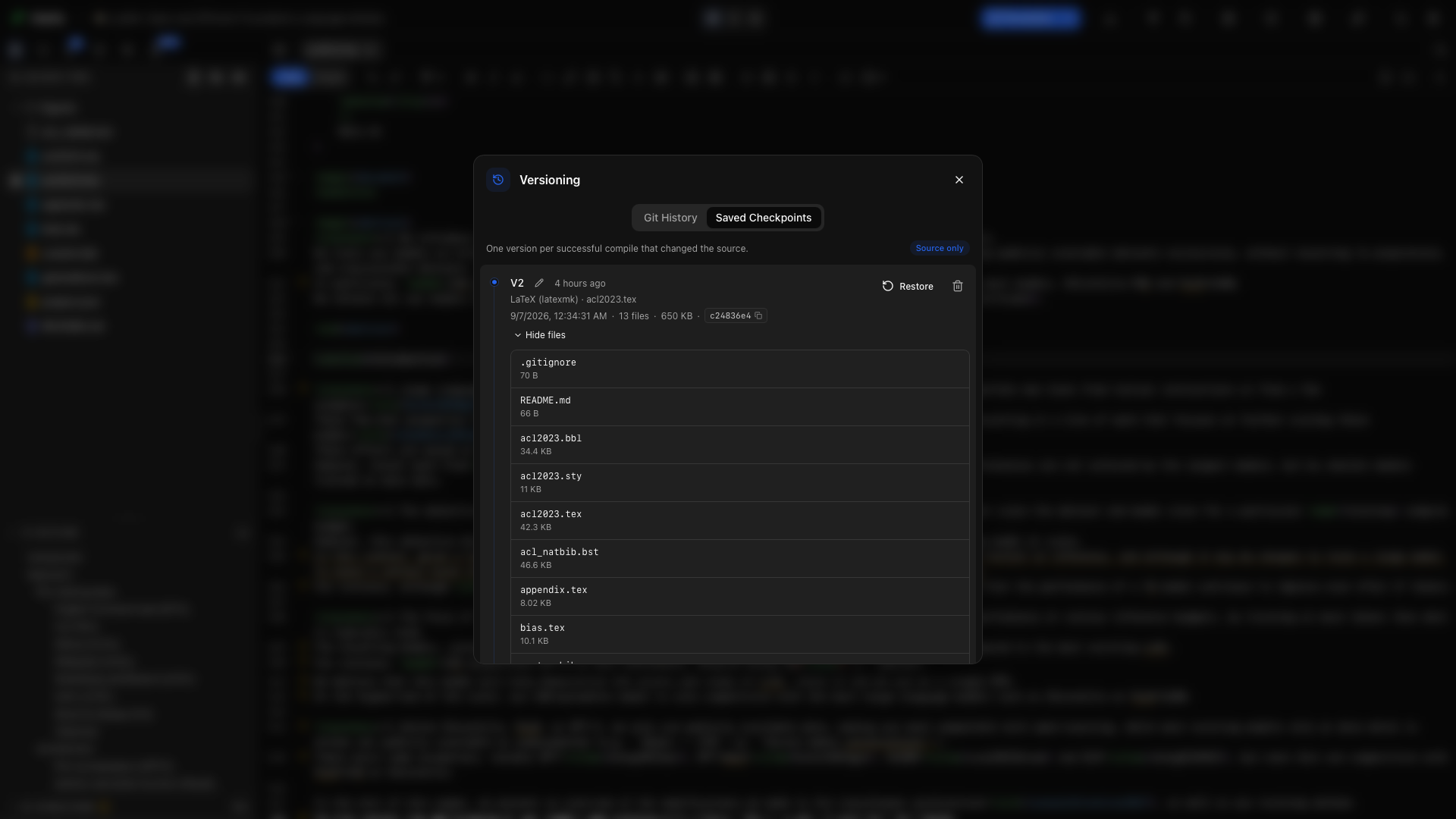
Uma compilação bem-sucedida pode salvar um ponto de verificação da pasta do seu projeto. Quando uma revisão toma o rumo errado, abra Versionamento → Pontos de verificação salvos e volte a um instantâneo anterior.
Como os pontos de verificação são salvos
Seção intitulada “Como os pontos de verificação são salvos”Com os pontos de verificação automáticos ativados, o Oleafly salva em segundo plano depois de uma compilação bem-sucedida quando o projeto mudou. Compilações repetidas sem alterações não adicionam versões duplicadas.
Os pontos de verificação são independentes do Git. Você não precisa preparar arquivos nem escrever uma mensagem de commit. Eles cobrem todos os motores de documento.
Navegue por uma versão
Seção intitulada “Navegue por uma versão”A linha do tempo mostra a versão, a hora, o motor, o documento principal, o número de arquivos e o tamanho armazenado. Expanda uma entrada para inspecionar os arquivos dela. Adicione um rótulo como Rascunho enviado ou Antes da revisão dos métodos para reconhecer uma versão com mais facilidade.
Restaurar
Seção intitulada “Restaurar”Escolha Restaurar no ponto de verificação que você quer. O Oleafly grava os arquivos capturados por cima das cópias atuais e traz de volta os arquivos capturados que você excluiu depois. Os arquivos criados depois daquele ponto de verificação permanecem no projeto.
O instantâneo exclui caches de compilação, o Git, diretórios de metadados do aplicativo e pastas de dependências geradas compatíveis. Restaurar um ponto de verificação não move uma branch do Git.
Leve o histórico com você
Seção intitulada “Leve o histórico com você”A seção Avançado da linha do tempo pode exportar ou importar um arquivo do histórico de pontos de verificação criptografado com senha. Guarde a senha em um lugar de onde você consiga recuperá-la; o Oleafly não a armazena.
O histórico de pontos de verificação fica fora da pasta do manuscrito. Um ZIP do código-fonte ou um push do Git leva o código-fonte, não este arquivo de histórico separado.
Gerencie o armazenamento
Seção intitulada “Gerencie o armazenamento”Exclua pontos de verificação individuais, mantenha as versões mais recentes ou redefina o histórico na janela Versionamento. Configurações → Armazenamento de dados → Armazenamento local controla os pontos de verificação automáticos e os avisos de armazenamento.
Mover um projeto para a Lixeira mantém o histórico dele recuperável. Excluir o projeto de forma permanente remove o histórico de pontos de verificação. Um projeto duplicado começa um novo histórico de pontos de verificação.