
Escrever em cada linguagem
Escrever em LaTeX
Monte um artigo a partir de um código-fonte editável, com uma barra de ferramentas para estrutura, citações, equações e figuras.
Comece com um layout de periódico ou um artigo em branco. Escreva no editor de código-fonte, compile ao lado do seu texto e salte entre uma frase e o lugar dela no PDF.
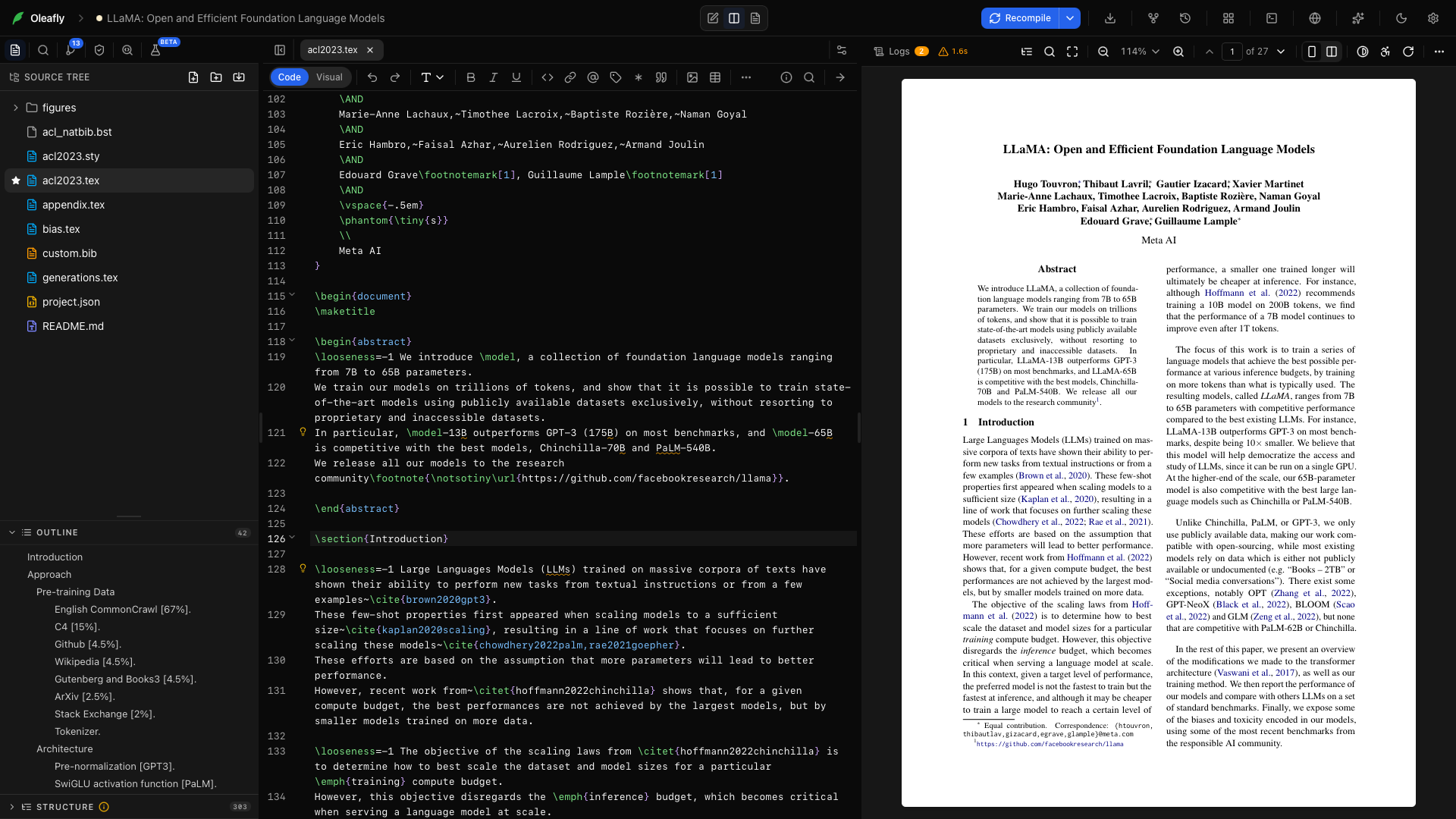
Crie a sua primeira página
Seção intitulada “Crie a sua primeira página”- Na biblioteca, escolha Novo projeto → Usar um modelo → Documento em branco.
- Dê ao projeto o nome Prática de barra de ferramentas e escolha Criar projeto.
- Abra
main.tex. Substitua o conteúdo dele pelo exemplo abaixo. - Escolha Compilar de novo, ou pressione ⌘Enter no macOS / Ctrl+Enter no Windows e no Linux.
\documentclass{article}\usepackage{amsmath,graphicx,hyperref}\title{A Small Research Note}\author{Alex Chen}\date{}\begin{document}\maketitle\section{Question}\label{sec:question}How does the sample size affect the estimate?\section{Method}We repeat the measurement and compare the mean.\begin{equation}\label{eq:mean} \bar{x}=\frac{1}{n}\sum_{i=1}^{n}x_i\end{equation}Equation~\ref{eq:mean} defines the estimate.\end{document}Você deve ver um título, duas seções e uma equação numerada. Este exemplo fornece os pacotes usados pelas ferramentas de equação, figura e link abaixo.
Baixe o código-fonte do exemplo
Encontre todos os controles da barra de ferramentas
Seção intitulada “Encontre todos os controles da barra de ferramentas”
A barra de formatação fica acima do documento. Selecione um texto existente para envolvê-lo, ou posicione o cursor onde o novo conteúdo deve entrar. A maioria das ferramentas de inserção seleciona um espaço reservado para você digitar por cima imediatamente. Painéis estreitos movem controles para Mais opções de formatação (…).
Código / Visual
Seção intitulada “Código / Visual”O alternador no início da barra de ferramentas muda como o arquivo é mostrado. Código mostra o código-fonte LaTeX. Visual desenha títulos, formatação, matemática e outras marcações no lugar e traz de volta o código-fonte na linha onde está o seu cursor. Projetos novos abrem em Código, e cada projeto lembra o modo em que você o deixou. Veja Edição visual.
Desfazer
Seção intitulada “Desfazer”Clique na seta curva à esquerda ou pressione ⌘Z / Ctrl+Z. Desfaz a última edição.
Refazer
Seção intitulada “Refazer”Clique na seta curva à direita ou pressione ⌘Shift+Z / Ctrl+Shift+Z. Refaz uma edição desfeita.
Título → Parte
Seção intitulada “Título → Parte”Escolha Parte no menu de título para inserir \part{Part}. Substitua o texto do título pelo seu próprio título.
Título → Capítulo
Seção intitulada “Título → Capítulo”Escolha Capítulo no menu de título para inserir \chapter{Chapter}. Substitua o texto do título pelo seu próprio título. Use uma classe baseada em capítulos, como report ou book.
Título → Seção
Seção intitulada “Título → Seção”Escolha Seção no menu de título para inserir \section{Section}. Substitua o texto do título pelo seu próprio título.
Título → Subseção
Seção intitulada “Título → Subseção”Escolha Subseção no menu de título para inserir \subsection{Subsection}. Substitua o texto do título pelo seu próprio título.
Título → Subsubseção
Seção intitulada “Título → Subsubseção”Escolha Subsubseção no menu de título para inserir \subsubsection{Subsubsection}. Substitua o texto do título pelo seu próprio título.
Título → Parágrafo
Seção intitulada “Título → Parágrafo”Escolha Parágrafo no menu de título para inserir \paragraph{Paragraph}. Substitua o texto do título pelo seu próprio título.
Negrito
Seção intitulada “Negrito”Selecione “tamanho da amostra” e clique em Negrito ou pressione ⌘B / Ctrl+B durante a edição. \textbf{sample size}.
Itálico
Seção intitulada “Itálico”Selecione um termo e clique em Itálico ou pressione ⌘I / Ctrl+I. \textit{term}.
Sublinhado
Seção intitulada “Sublinhado”Selecione um texto e clique em Sublinhado. \underline{text}.
Código em linha
Seção intitulada “Código em linha”Selecione um nome de arquivo ou identificador e clique no ícone de código. \texttt{filename}.
Lista com marcadores
Seção intitulada “Lista com marcadores”Escolha Lista com marcadores para inserir um ambiente itemize. Digite cada entrada depois de \item. Enter continua a lista; Enter em um item vazio sai dela.
Lista numerada
Seção intitulada “Lista numerada”Escolha Lista numerada para inserir um ambiente enumerate. Adicione cada passo depois de \item; o LaTeX fornece o número na compilação.
Inserir citação em bloco
Seção intitulada “Inserir citação em bloco”Posicione o cursor em uma nova linha e clique no ícone de citação. Um ambiente quote para uma citação atribuída.
Inserir link
Seção intitulada “Inserir link”Clique no ícone de link, substitua url e depois substitua link text. \href{url}{link text}; carregue hyperref no preâmbulo.
Citações
Seção intitulada “Citações”Abra o seletor de citações, busque na bibliografia do projeto e escolha a entrada desejada. Uma citação usando a chave de bibliografia selecionada. Adicione as fontes em Referências e citações primeiro.
Inserir referência cruzada
Seção intitulada “Inserir referência cruzada”Clique no ícone de etiqueta e substitua label por eq:mean no documento de prática. \ref{eq:mean}, que resolve para o número da equação depois da compilação.
Inserir nota de rodapé
Seção intitulada “Inserir nota de rodapé”Posicione o cursor depois de uma palavra e clique no ícone de nota de rodapé. \footnote{note text}; substitua o texto da nota.
Coloque um \label{...} depois de um título de seção, de uma equação ou de uma legenda de figura e refira-se a essa etiqueta exata. Autocompletar e prévias ao passar o mouse ajudam você a encontrar o alvo sem sair da frase.
Inserir figura
Seção intitulada “Inserir figura”Importe uma imagem para a árvore de arquivos, clique no ícone de imagem e substitua image-filename pelo caminho dela no projeto. Edite a legenda e a etiqueta. Uma figure centralizada com \includegraphics[width=0.8\textwidth]{...}.
Inserir tabela
Seção intitulada “Inserir tabela”Abra a grade de tabela e escolha linhas e colunas. Preencha a legenda e as células. Uma table com uma tabular alinhada à esquerda; separe as células com & e as linhas com \\.
Desenhar um diagrama
Seção intitulada “Desenhar um diagrama”Abre o compositor de diagramas no modo TikZ. Desenhe na tela ou edite o código TikZ e escolha Inserir como TikZ para colocar o diagrama no cursor.
Imagem para LaTeX
Seção intitulada “Imagem para LaTeX”Clique no botão de transcrição de imagem e escolha uma captura de tela de uma equação ou de um texto. Ele usa o modelo para as Ferramentas, um modelo local do Ollama a menos que você escolha outro, para escrever o LaTeX. Se você não escolheu um e o Ollama não está em execução ou não tem um modelo que leia imagens, ele usa o modelo do assistente no lugar, e a imagem vai para esse provedor. Confira a expressão inserida e compile-a.
Ambiente align
Seção intitulada “Ambiente align”Insira em uma nova linha; escreva uma equação por linha com & no ponto de alinhamento e \\ entre as linhas. Um ambiente align; carregue amsmath.
Ambiente equation
Seção intitulada “Ambiente equation”Insira em uma nova linha e digite uma expressão entre as linhas de início e de fim dele. Uma equação em bloco numerada.
Use dentro de matemática; substitua o numerador selecionado e depois o denominador. \frac{numerator}{denominator}.
Símbolos
Seção intitulada “Símbolos”Abra o seletor de símbolos, encontre o símbolo e selecione-o. Insere o comando LaTeX dele no cursor. Use símbolos matemáticos dentro de um ambiente de matemática.
Para uma tabela rápida, escolha duas colunas e três linhas, use a legenda Medições e as células Run & Value, 1 & 0.42 e 2 & 0.47. Compile para conferir o posicionamento. Para um conjunto de dados maior, clique com o botão direito no editor e escolha Tabela a partir de CSV/XLSX… para importar uma tabela de um arquivo de dados.
Inteligência de código → Ir para a definição
Seção intitulada “Inteligência de código → Ir para a definição”Posicione o cursor em um comando, referência ou citação compatível e escolha a ação. Abre a definição ou a localização no código-fonte.
Inteligência de código → Localizar referências
Seção intitulada “Inteligência de código → Localizar referências”Posicione o cursor em um símbolo do projeto. Lista as localizações que o usam.
Inteligência de código → Renomear símbolo
Seção intitulada “Inteligência de código → Renomear símbolo”Selecione um símbolo compatível e digite o novo nome dele. Prepara uma renomeação coordenada nas referências correspondentes do projeto.
Pacotes LaTeX
Seção intitulada “Pacotes LaTeX”O ícone de pacote na extremidade direita da barra. Pesquise no CTAN, veja se um pacote já está carregado ou instalado e escolha Adicionar ao preâmbulo para escrever a linha \usepackage dele. Veja Pacotes.
Análise do documento
Seção intitulada “Análise do documento”Lista os títulos, as figuras, as tabelas, as equações, as etiquetas, as citações e as pendências do documento, cada um vinculado à sua linha, e copia o título, os autores, as palavras-chave e o resumo para um formulário de submissão. Veja Análise do documento.
Configurações do documento
Seção intitulada “Configurações do documento”Muda o tamanho da página, as margens, as colunas, a fonte, o idioma, o espaçamento entre linhas e a numeração editando o preâmbulo por você. Os valores controlados pela classe do documento ou por um estilo de conferência ficam em cinza, com o motivo embaixo. Veja Configurações do documento.
Informações do projeto
Seção intitulada “Informações do projeto”Abra Informações do projeto à direita da barra. Inspecione as estatísticas do documento; selecionar prosa permite inspecionar a seleção.
Localizar
Seção intitulada “Localizar”Clique na lupa no modo Código ou pressione ⌘F / Ctrl+F. Pesquise no arquivo atual. Use a opção Buscar no projeto da barra lateral para vários arquivos.
Ir para o PDF (SyncTeX)
Seção intitulada “Ir para o PDF (SyncTeX)”Posicione o cursor no código-fonte e clique na seta quando o motor oferecer suporte. Salta para a localização correspondente no PDF compilado.
Inteligência de código explica as ferramentas de linguagem; SyncTeX cobre a navegação nas duas direções.
Escreva um manuscrito mais longo
Seção intitulada “Escreva um manuscrito mais longo”Mantenha o arquivo principal pequeno e divida as seções em arquivos como sections/method.tex. Inclua-os com \input{sections/method}. O Explorador, o sumário, a busca e o autocompletar mantêm esses arquivos conectados enquanto você trabalha.
Use o guia de bibliografia para adicionar referências e o guia de figuras para gráficos e diagramas. Quando uma compilação falhar, abra os Logs, siga o arquivo e a linha e corrija o primeiro erro relevante antes de compilar de novo.
Compartilhe o resultado
Seção intitulada “Compartilhe o resultado”Compile, inspecione o PDF e rode a Pré-verificação. Exporte o PDF para leitura ou um ZIP do código-fonte para um colaborador que precise editar. Formatos de exportação também cobre Word, HTML, Markdown e conversões específicas de documento.
Layout só editor
Seção intitulada “Layout só editor”Escolha Só editor no menu de layout do projeto quando quiser mais espaço para o código-fonte. As ferramentas de formatação continuam acima do documento, e você pode voltar a um layout dividido para a próxima compilação.