
Notas com IA
Pergunte ao assistente ou a um agente de CLI sobre uma nota, aceite ou recuse as mudanças que ele sugere e traga arquivos das tarefas de pesquisa.
As Notas são um experimento e ficam desligadas até você ativá-las. Veja Ative as Notas.
Cada nota tem o próprio assistente. Ele lê a nota e responde a perguntas sobre ela. Quando você pede uma mudança, ele sugere uma, e a mudança aparece na nota até você aceitá-la ou recusá-la.
O que você precisa
Seção intitulada “O que você precisa”| Para usar | Configure |
|---|---|
| Agente do Oleafly, o assistente embutido | Um provedor ou um modelo local em Configurações → Assistente de IA. Veja Configurar a IA. Sem um, o assistente mostra Conectar um provedor. |
| Agente de CLI | Um agente conectado em Configurações → Assistente de IA → Agentes de CLI. Ele roda com o login do próprio agente. Veja Agentes de CLI. |
| Tarefas de pesquisa e os arquivos que elas criam | Tarefas de pesquisa ativadas em Configurações → Experimentação e uma nota vinculada a um projeto. Veja Tarefas de pesquisa. |
| Um cliente MCP fora do Oleafly | Ativar o servidor MCP em Configurações → Integrações → Oleafly MCP. Veja Conecte via MCP. |
Abra o assistente
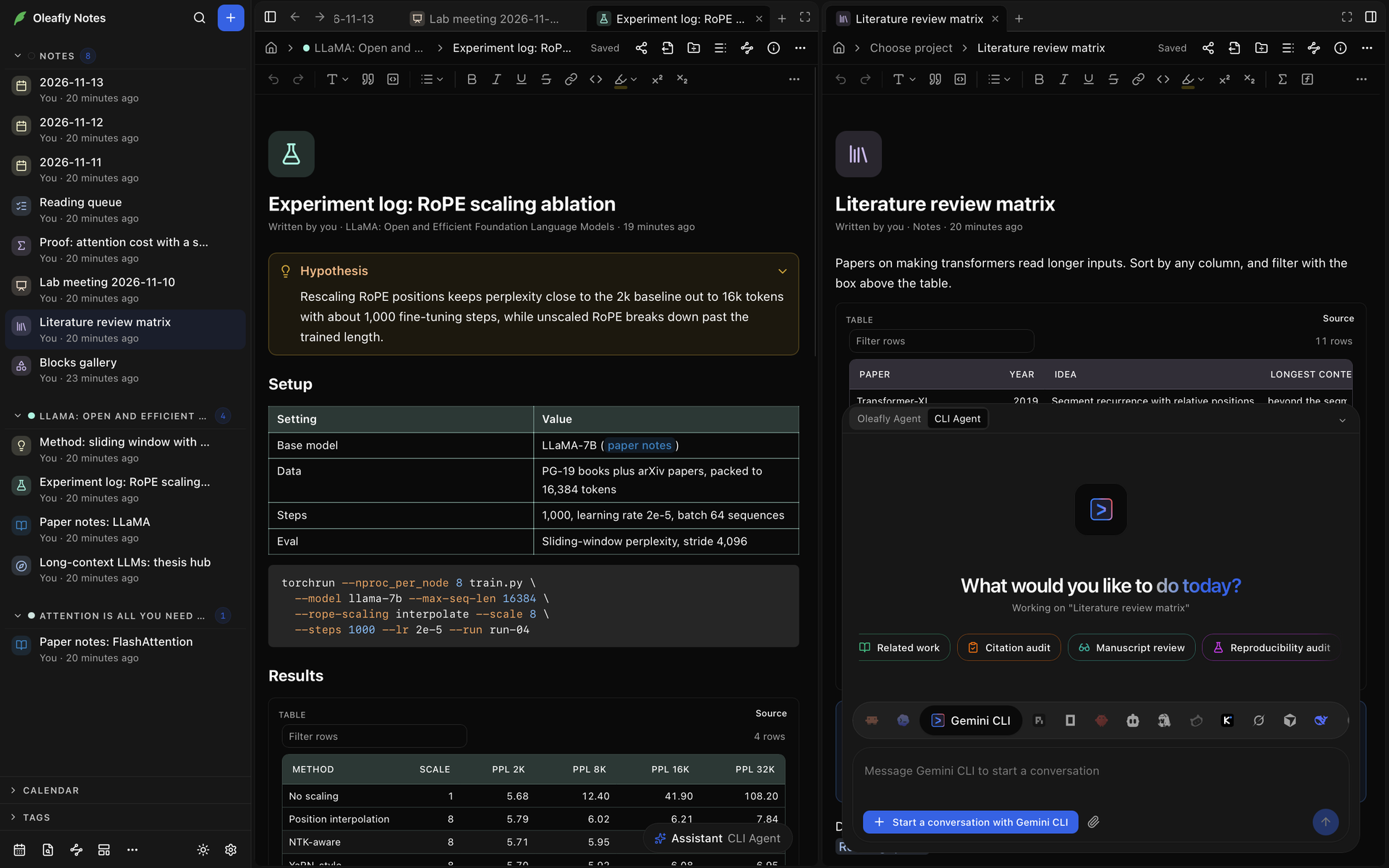
Seção intitulada “Abra o assistente”O assistente fica na parte de baixo da nota. Recolhido, é um pequeno botão Assistente que também nomeia o modo, Agente do Oleafly ou Agente de CLI.
- Selecione Assistente, ou pressione ⌘J (Ctrl+J) na nota.
- Para recolhê-lo, selecione Ocultar o prompt, ou pressione as mesmas teclas enquanto o prompt está vazio.
- Para perguntar sobre um trecho, selecione-o e escolha Perguntar ao agente na barra pequena junto à seleção, ou pressione ⌘J (Ctrl+J). O trecho entra na sua mensagem.
Enquanto o assistente trabalha, um botão Parar aparece ao lado do botão Assistente recolhido.
Para usar outras teclas, mude Notas: perguntar ao agente na aba Notas de Configurações → Atalhos de teclado.
Com o Agente do Oleafly, cada nota guarda as próprias conversas. Nova conversa começa uma nova, e Histórico de conversas abre as anteriores.
Quando pelo menos um agente de CLI está pronto, uma chave no topo do assistente escolhe Agente do Oleafly ou Agente de CLI. O seletor de modelos também lista os seus agentes em Agentes de CLI, e escolher um troca a nota para Agente de CLI.
Em uma nota que você só pode ler, você não pode perguntar nada ao assistente em nenhum dos modos. O prompt é substituído por “Você só pode visualizar esta nota, então o assistente não pode alterá-la.”
Pergunte ao Agente do Oleafly
Seção intitulada “Pergunte ao Agente do Oleafly”Digite uma pergunta ou um pedido. O prompt vazio diz “Pergunte sobre esta nota ou peça uma alteração. Digite / para ver as ações”.
- Digite
@e escolha outra nota para enviar o texto dela com a sua mensagem. - Digite
/para ações de pesquisa. Cada uma envia na hora um pedido escrito sobre a nota.
| Ação | O que ela pede |
|---|---|
| Atualizar com a última execução | Os resultados da última tarefa de pesquisa do projeto vinculado, usando só os números que ela informa. Aparece quando esse projeto tem uma tarefa concluída. |
| Conferir as afirmações com o código | Uma conferência de cada afirmação com o código, os dados e o artigo do projeto vinculado, com correções e uma lista das afirmações que ele não conseguiu verificar. Aparece quando a nota está vinculada a um projeto. |
| Encontrar citações | Citações [@key] de referências que ele consegue encontrar e verificar. As afirmações sem uma fonte confirmada vão para uma seção chamada Citações a encontrar, com termos de busca. |
| Revisar a seleção | Correções de ortografia, gramática e pontuação no trecho selecionado. Sem nada selecionado, aparece como Revisar a nota. |
| Reescrever a seleção | O trecho selecionado reescrito para ficar mais claro, mantendo todos os fatos e números. Sem nada selecionado, aparece como Reescrever a nota. |
| Deixar mais curto | Uma nota mais curta que mantém todos os fatos, números e citações. |
| Escrever um novo parágrafo | Um parágrafo novo no lugar certo, a partir do que esta nota e as suas outras notas já dizem. |
| Adicionar tabela comparativa | Uma tabela montada com fatos que já estão na nota. |
| Adicionar uma figura | Um diagrama Mermaid ou um bloco de gráfico com dados da nota. |
| Sintetizar para o resumo | Uma seção chamada Resumo no começo, com três a cinco frases que poderiam abrir um resumo. |
Com o que o Agente do Oleafly trabalha
Seção intitulada “Com o que o Agente do Oleafly trabalha”Com cada mensagem, ele recebe:
- O título e o texto da nota, até 12.000 caracteres. Ele pode ler o resto quando precisar.
- O nome do projeto vinculado.
- Quantas sugestões estão esperando a sua revisão.
- Os nomes dos arquivos ao lado da nota.
- Quantas notas você tem e os títulos das 15 que você editou por último.
Ele também pode:
- Buscar e ler as suas outras notas.
- Ler, adicionar e mudar os outros arquivos na pasta da nota, como as imagens e os dados dela, e executar comandos ali. Ele muda a própria nota só por sugestões.
- Criar uma nota nova. O cartão de aprovação mostra primeiro o Título, o Projeto vinculado, as Tags e o Texto dela.
- Listar, ler e buscar os arquivos do projeto vinculado, como o artigo, o código e os dados. Ele não os muda.
- Iniciar uma tarefa de pesquisa no projeto vinculado, quando Tarefas de pesquisa está ativado.
Ele faz menos em algumas notas:
- Em uma nota compartilhada, ele não vê as suas outras notas, então não há nada para mencionar com
@ou buscar. - Em uma nota de projeto, ele não pode mudar arquivos do projeto nem executar comandos.
Pergunte a um agente de CLI
Seção intitulada “Pergunte a um agente de CLI”Um agente de CLI trabalha em uma pasta, e a pasta depende da nota. Em uma nota compartilhada, o Oleafly diz ao agente para ficar dentro dessa pasta. Os pedidos de permissão do agente funcionam como em qualquer projeto. Veja Pedidos de permissão.
Uma nota sem projeto
Seção intitulada “Uma nota sem projeto”O agente trabalha na pasta da própria nota e edita ali o arquivo da nota. O Oleafly mostra cada mudança na nota como uma sugestão. Se você fecha a nota enquanto o agente ainda está trabalhando, o Oleafly tira as mudanças dele do arquivo quando ele termina e as guarda como sugestões para quando você abrir a nota de novo.
Uma nota vinculada ou uma nota de projeto
Seção intitulada “Uma nota vinculada ou uma nota de projeto”O agente trabalha na pasta do projeto, e o texto da nota (os primeiros 60.000 caracteres) vai junto com a sua mensagem. O Oleafly pede ao agente para ler o projeto e deixar os arquivos dele em paz, e coloca o agente no modo somente leitura ou de planejamento, quando ele tem um. As mudanças que ele quer na nota voltam como sugestões.
- Se o agente não tem um modo somente leitura, o Oleafly avisa que ele poderia mudar arquivos do projeto e pergunta se deve enviar a sua mensagem mesmo assim. Escolha Enviar mesmo assim ou Não enviar.
- Enquanto o agente não está em um modo somente leitura, o assistente diz “Este agente pode alterar arquivos no projeto vinculado.”
Revise as mudanças sugeridas
Seção intitulada “Revise as mudanças sugeridas”As mudanças sugeridas ficam destacadas na nota, e uma barra de revisão fica junto à atual.
- Aceitar, ou ⌘↵ (Ctrl+Enter), mantém a mudança.
- Recusar a descarta. Desfazer, ou ⌘Z (Ctrl+Z), traz de volta o que você acabou de recusar.
- Com mais de uma mudança, Mudança anterior e Próxima mudança passam de uma para outra, e Aceitar tudo ou Recusar tudo resolve todas.
Em uma nota pessoal, o Oleafly salva uma versão antes de Aceitar tudo aplicar as mudanças. Para voltar a ela, escolha Mais → Histórico de versões no cabeçalho da nota. Veja Histórico de versões.
As sugestões para uma nota que não está aberta esperam neste computador até você abri-la. Um ícone ao lado da nota na barra lateral e no Início das Notas diz “Há alterações sugeridas esperando nesta nota”. As mudanças que outro programa faz em uma nota aberta também aparecem como sugestões, a menos que você esteja editando a nota em tempo real com outras pessoas. Veja Edite uma nota em outro programa.
Arquivos das tarefas de pesquisa
Seção intitulada “Arquivos das tarefas de pesquisa”Com Tarefas de pesquisa ativado, uma nota vinculada a um projeto reúne os arquivos que as tarefas de pesquisa desse projeto criam.
- Abra a nota nas Notas.
- Selecione o botão Artefatos, o ícone de painel no canto superior direito das Notas. O selo dele conta os arquivos do projeto da nota.
- Escolha um arquivo. O painel mostra o tipo dele, o agente que o criou, quando, Da tarefa com o nome da tarefa, o caminho dele, uma prévia e o resumo da tarefa.
- Selecione Inserir na nota para copiar o arquivo para a nota. O Oleafly o adiciona no fim da nota: uma figura como imagem (uma figura em PDF como link), um notebook como um bloco de notebook e qualquer outra coisa como link.
Cada arquivo tem um tipo: Figura, Figura interativa, Relatório, Dados, Notebook ou Arquivo. Uma figura interativa não tem prévia no painel. Para executá-la, cole o código dela em um bloco HTML em uma nota e selecione Executar.
Código que um agente adiciona
Seção intitulada “Código que um agente adiciona”Quando um agente adiciona um bloco HTML com um script ou um bloco React, o bloco espera por Executar, como esperaria se você o tivesse adicionado. Se você marcou Sempre executar este bloco, uma mudança de um agente no código faz o bloco esperar por Executar de novo. Veja Blocos que executam código.
Notas vinculadas no assistente do projeto
Seção intitulada “Notas vinculadas no assistente do projeto”Com as Notas ativadas, o Agente do Oleafly em um projeto também recebe os títulos e um resumo curto de até 12 notas pessoais vinculadas a esse projeto, das editadas mais recentemente para as mais antigas. Em um projeto compartilhado, ele as deixa de fora. Vincule uma nota a um projeto mostra como vincular uma.
Clientes MCP
Seção intitulada “Clientes MCP”Com as Notas ativadas, um cliente MCP conectado ao Oleafly pode listar, buscar e ler as suas notas, ler a nota diária de hoje, listar tarefas e backlinks, adicionar texto ao fim de uma nota e reescrever uma seção dela. As mudanças dele chegam à nota como sugestões. Criar uma nota, inclusive a nota diária de hoje, espera pela sua aprovação no Oleafly. Uma nota compartilhada pode ser lida, mas não alterada por aqui. Veja Conecte via MCP.