
Configurações e personalização
Downloads e modelos salvos
Prepare fontes e modelos para o trabalho offline e gerencie modelos de IA reutilizáveis.
Abra Configurações → Downloads para gerenciar recursos opcionais em três abas: Fontes, Modelos e Dicionários. Baixe os pacotes de que você precisa antes de ficar offline, para um projeto novo já ter o modelo e as fontes prontos.
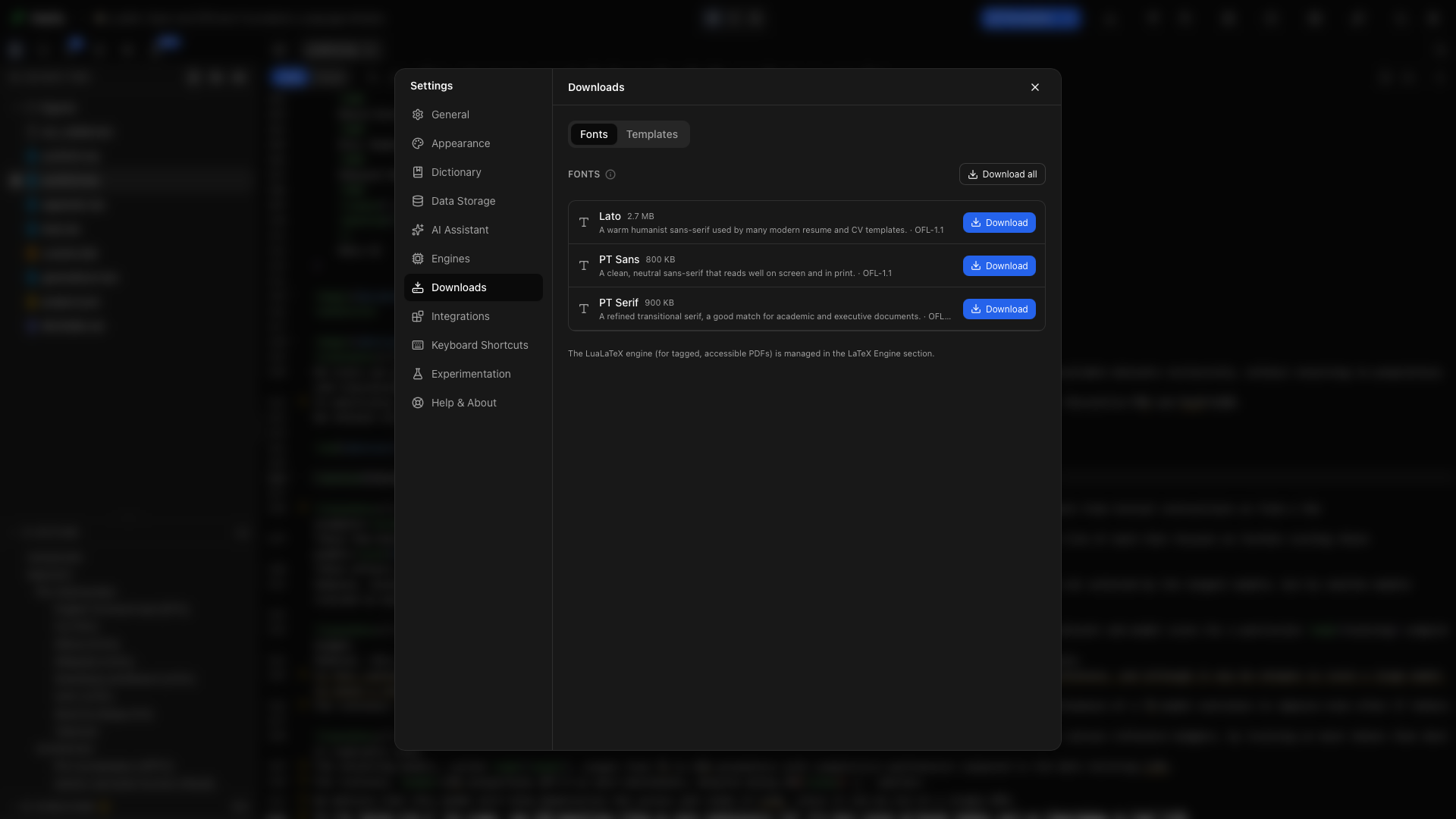
Aba Fontes
Seção intitulada “Aba Fontes”A aba Fontes lista os pacotes de fontes para baixar, com as descrições, os tamanhos aproximados e as informações de licença. Um sinal de visto identifica um pacote instalado.
Baixar um pacote de fontes
Seção intitulada “Baixar um pacote de fontes”Clique em Baixar ao lado de um pacote. Espere a mensagem de progresso terminar. Os modelos que usam essas fontes copiam os arquivos necessários para o projeto quando ele é criado.
Baixar todas as fontes
Seção intitulada “Baixar todas as fontes”Clique em Baixar tudo para preparar todos os pacotes de fontes listados. O controle passa a ler Tudo baixado quando eles estão instalados.
Remover um pacote de fontes
Seção intitulada “Remover um pacote de fontes”Clique em Remover ao lado de um pacote instalado para remover o download em cache. Os projetos que já receberam as próprias cópias das fontes ficam com elas.
Aba Modelos
Seção intitulada “Aba Modelos”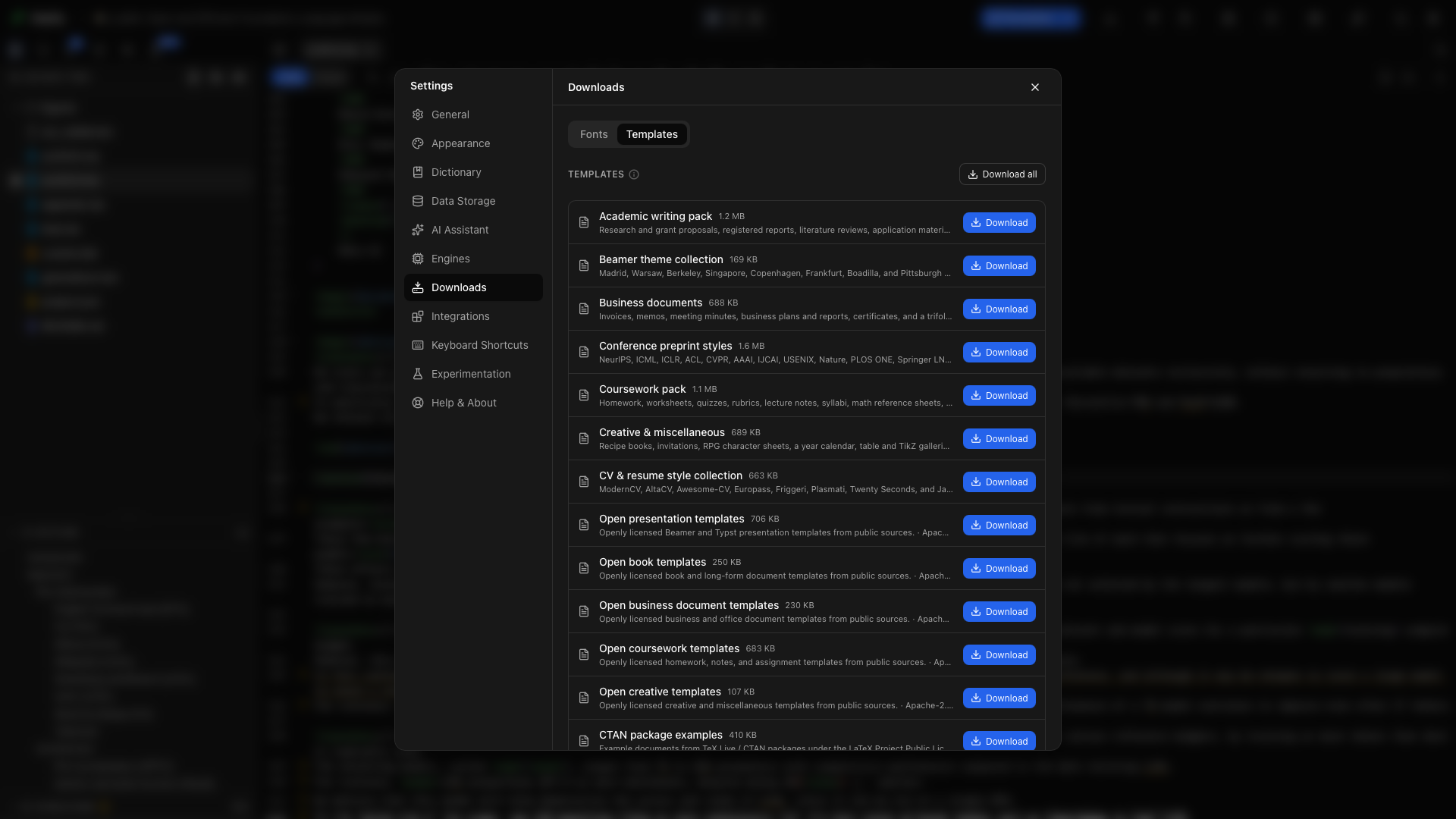
A aba Modelos lista os pacotes para baixar, com descrições, tamanhos e status de instalação. Use-a para preparar a parte da galeria que você espera usar.
Baixar um pacote de modelos
Seção intitulada “Baixar um pacote de modelos”Clique em Baixar ao lado do pacote e espere a conclusão. Os modelos dele ficam disponíveis sem baixar o pacote de novo.
Baixar todos os pacotes de modelos
Seção intitulada “Baixar todos os pacotes de modelos”Escolha Baixar tudo para instalar a lista completa. Isso é útil quando você quer navegar e criar a partir do catálogo disponível enquanto está offline.
Remover um pacote de modelos
Seção intitulada “Remover um pacote de modelos”Escolha Remover para liberar o espaço do pacote em cache. Um projeto existente é uma cópia separada; remover um pacote da galeria não exclui o manuscrito desse projeto.
Aba Dicionários
Seção intitulada “Aba Dicionários”A aba Dicionários lista os idiomas de verificação ortográfica que você baixou e quanto espaço cada um usa. Cinco idiomas vêm com o Oleafly e não aparecem na lista. Para baixar outro, escolha-o como Dicionário ortográfico em Configurações → Geral. O Oleafly o baixa uma vez e o guarda para uso offline.
Clique em Remover ao lado de um idioma para excluir o download dele. Se o aplicativo ou o projeto aberto usava aquele idioma, a verificação ortográfica volta ao dicionário padrão.
Gerenciar modelos gerados por IA
Seção intitulada “Gerenciar modelos gerados por IA”Expanda Gerenciar modelos gerados por IA na aba Modelos. Cada modelo salvo mostra o nome, a descrição e uma prévia, quando disponível.
Excluir um modelo de IA salvo
Seção intitulada “Excluir um modelo de IA salvo”Clique em Excluir ao lado do modelo e confirme o modelo nomeado no diálogo. Isso o remove da galeria reutilizável. Os projetos já criados a partir dele ficam com as próprias cópias.
Prepare-se para trabalhar offline
Seção intitulada “Prepare-se para trabalhar offline”- Baixe o pacote de modelos e as fontes que você quiser.
- Crie o projeto enquanto estiver online.
- Compile-o uma vez, para qualquer pacote TeX ficar em cache.
- Configure o Ollama se você também quiser um assistente local.
- Desconecte-se e verifique se o projeto compila e o modelo responde.
A instalação do compilador LaTeX é gerenciada à parte, em Motores.