
Encontre e organize notas
Abra notas em abas e painéis, volte e avance em cada aba e encontre as notas de novo com busca, tags, a lista de tarefas, o calendário e o grafo.
Cada nota abre em uma aba, e você pode dividir a janela das Notas em painéis. A busca, as tags, a lista de tarefas, o calendário e o grafo ajudam a encontrar uma nota de novo. As Notas são um experimento, então primeiro ative Notas em Configurações → Experimentação, como descreve Ative as Notas.
Na primeira vez que você abre as Notas, ela mostra um painel com uma aba Início, que é o Início das Notas.
- Clique em uma nota na barra lateral, ou em um link dentro de uma nota, e ela abre em uma aba nova. Se já está aberta, o Oleafly muda para a aba dela. Uma nota nunca fica aberta em duas abas ao mesmo tempo.
- Nova aba (+, depois da última aba) abre o Início das Notas nesse painel.
- Para fechar uma aba, clique no × dela, clique nela com o botão do meio, ou coloque-a em foco e pressione Delete ou Backspace.
- Com uma aba em foco, ← e → vão para a aba anterior e a próxima. Home e End vão para a primeira e a última.
As Notas abrem com as abas e os painéis que você deixou, e cada aba mantém o próprio histórico.
Divida e acople painéis
Seção intitulada “Divida e acople painéis”Arraste uma aba pelo título para movê-la. Um destaque mostra onde ela vai parar:
- Sobre uma fileira de abas, ela entra naquele ponto.
- Sobre o meio de um painel, ela se junta às abas desse painel.
- Perto da borda esquerda, direita, superior ou inferior de um painel, ela se acopla daquele lado como um painel novo.
Você não consegue dividir um painel arrastando a única aba dele.
Arraste o divisor entre dois painéis para redimensioná-los. Clique duas vezes em um divisor para dar o mesmo espaço aos dois lados. Com um divisor em foco, as teclas de seta o movem em passos pequenos, e Shift com uma tecla de seta o move mais longe.
Quando há dois ou mais painéis, cada um tem um botão Maximizar que preenche a janela das Notas com esse painel. Restaurar traz os outros de volta. Quando um painel está em foco, F6 ou Ctrl+Tab (Control também no macOS) vai para o próximo painel. Adicione Shift para voltar.
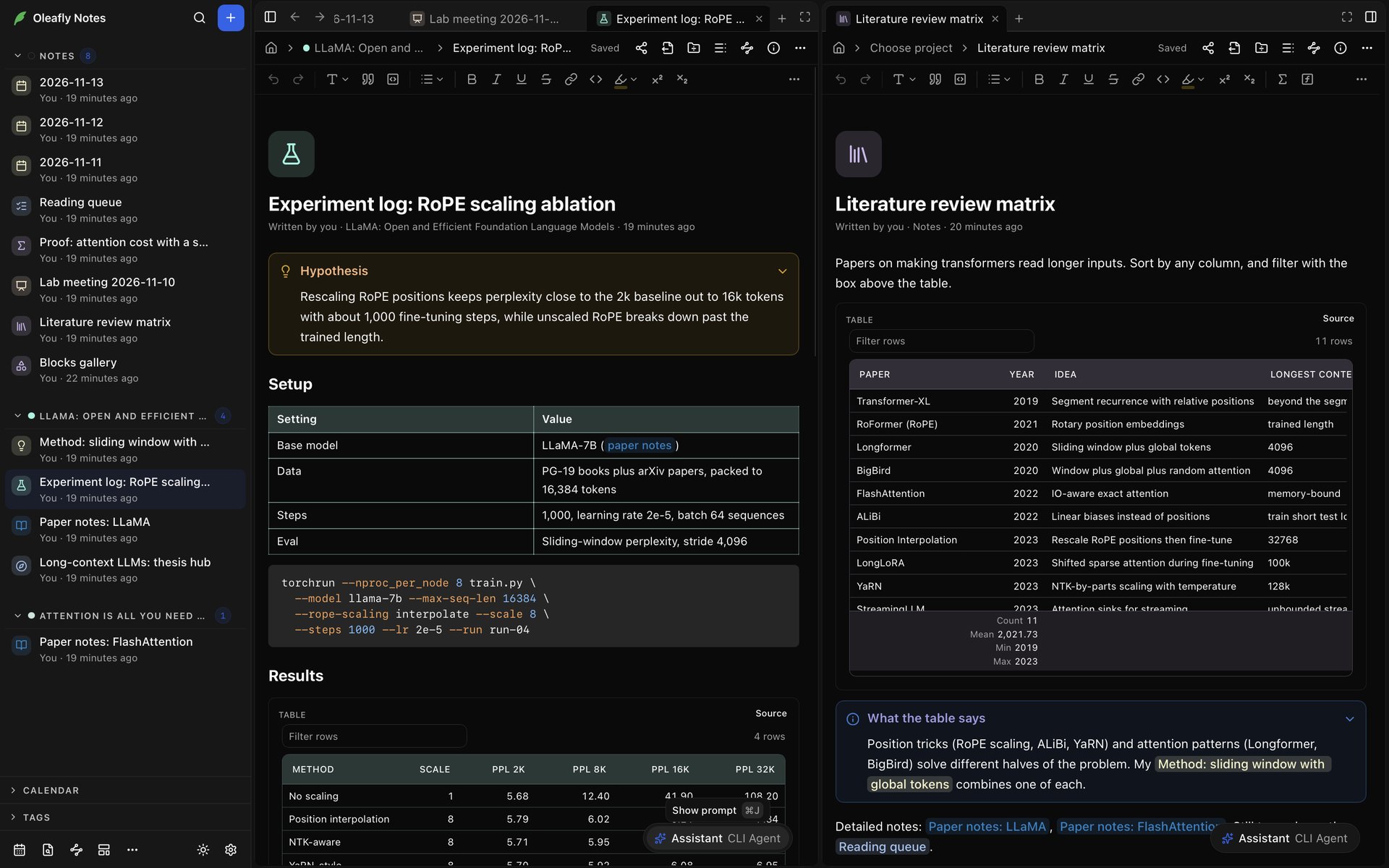
As notas que você abre pela barra lateral ou por um link vão para o painel principal, aquele com que as Notas começaram. Quando a última aba de qualquer outro painel fecha, esse painel também fecha. O painel principal continua e mostra uma página inicial com Início, Nova nota, modelos e as notas que você editou por último. Enquanto outros painéis estão abertos, o botão Fechar o painel dele o remove, e outro painel passa a ser o principal.
Voltar e Avançar
Seção intitulada “Voltar e Avançar”Cada aba tem o próprio histórico. Voltar e Avançar, no canto superior esquerdo da janela das Notas, ao lado de Ocultar a barra lateral, percorrem o histórico da aba em que você está. Voltar a uma nota coloca você onde você tinha rolado.
| macOS | Windows / Linux | Ação |
|---|---|---|
| ⌘[ | Alt+← | Voltar |
| ⌘] | Alt+→ | Avançar |
Os botões de voltar e avançar de um mouse também funcionam. Clique com o botão direito em Voltar ou Avançar para listar os lugares nessa direção e escolha um para saltar direto até ele.
Uma aba adiciona um lugar ao histórico quando mostra algo novo na mesma aba:
- uma nota que você escolhe no Início das Notas ou em Ir para a nota
- uma nota em que você clica no grafo local
- o Início das Notas, quando você clica na casa no começo do caminho de navegação de uma nota (Início das Notas)
- outra aba do Início das Notas: Minhas notas, Favoritas, Tarefas ou Anexos
Cada aba guarda os últimos 50 lugares. As notas que você excluiu são puladas.
Painéis laterais
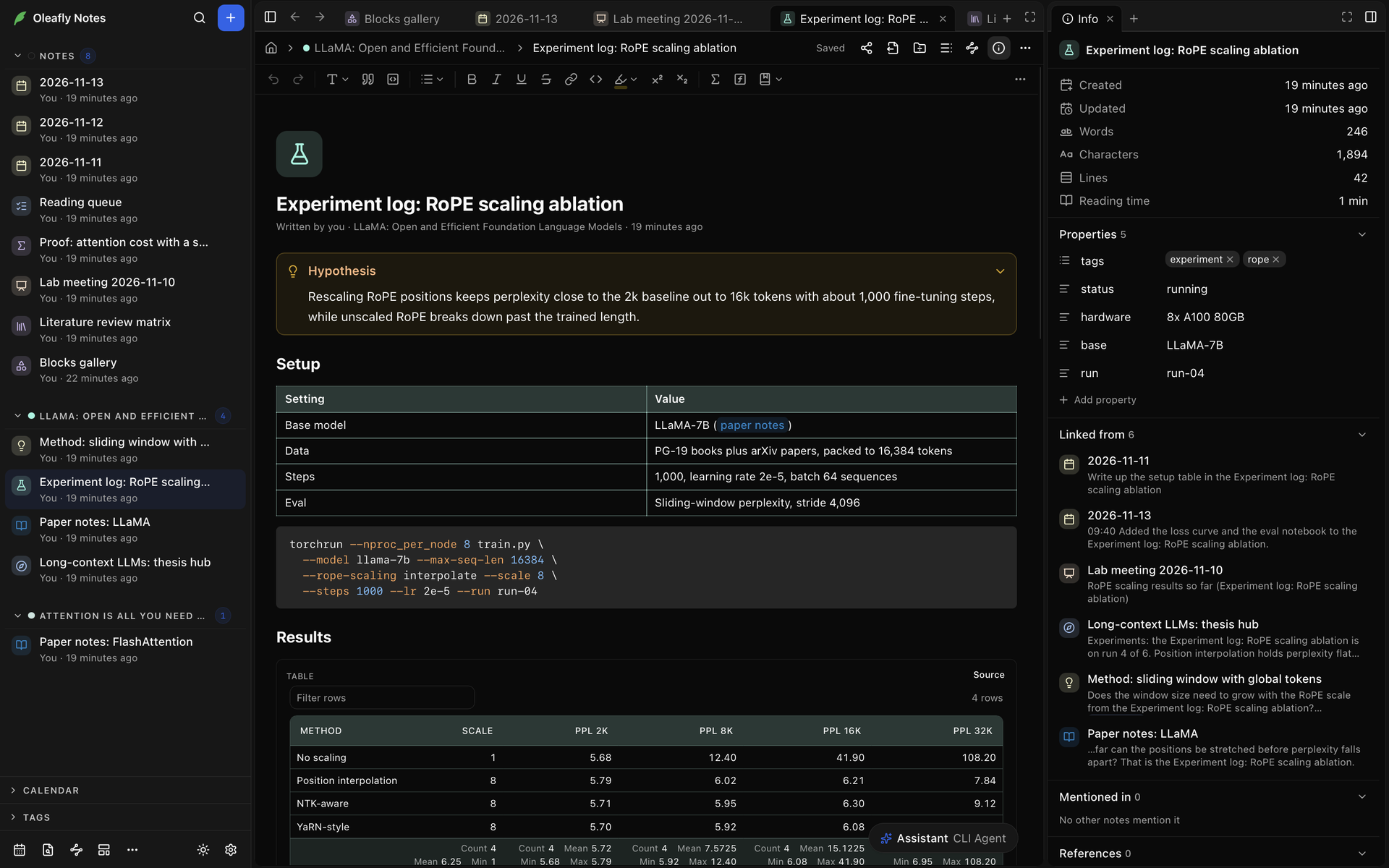
Seção intitulada “Painéis laterais”Os botões à direita do cabeçalho de uma nota abrem painéis ao lado da nota:
- Mostrar o sumário abre o sumário.
- Mostrar o grafo local abre o grafo local.
- Informações da nota mostra as datas, as contagens e o tempo de leitura da nota, as propriedades dela, as notas em que ela tem Links de entrada e em que é Mencionada em, as citações, os links quebrados e os arquivos anexados. O botão fica ali enquanto Informações da nota está em Painel lateral em Configurações → Aparência → Notas.
Eles dividem um painel à direita da nota, como abas, e acompanham a nota em que você está trabalhando. Clique em um botão de novo (Ocultar o sumário, Ocultar o grafo local) para fechar o painel dele. Você pode arrastar essas abas como qualquer outra.
A barra lateral
Seção intitulada “A barra lateral”No topo da barra lateral, Notas do Oleafly fecha as Notas e leva você de volta para onde estava: os seus projetos, ou o projeto que você tinha aberto. Buscar notas abre a busca. Ela se chama Buscar notas e artefatos enquanto o experimento Tarefas de pesquisa também está ativado. Nova nota cria uma nota nova. Ocultar a barra lateral, no canto superior esquerdo da janela das Notas, oculta a barra lateral, e Mostrar a barra lateral a traz de volta.
A lista agrupa as notas pelo projeto a que cada uma está vinculada. As notas sem projeto ficam em Notas. Clique no nome de um grupo para recolhê-lo. Cada linha mostra quando a nota mudou pela última vez, e as notas que um agente escreveu levam o nome do agente. Clique com o botão direito em uma nota, ou use o botão Mais dela, para ações como Adicionar aos favoritos, Renomear, Vincular a um projeto e Excluir.
Abaixo da lista há duas seções que você pode abrir, o Calendário e as Tags. O rodapé tem Nota de hoje, Ir para a nota, Visualização em grafo, Nova a partir de modelo e Mais, que guarda Importar Markdown, Exportar como pasta Markdown e Links quebrados. Na extremidade direita do rodapé, um botão alterna entre os temas claro e escuro, e Configurações abre a Aparência das notas.
Quando Tarefas de pesquisa está ativado em Configurações → Experimentação, a lista também mostra os arquivos que as tarefas de pesquisa criaram, e a busca os inclui. As Tags ganham chips para Notas, Figuras, Relatórios, Dados e Notebooks.
Vincule uma nota a um projeto
Seção intitulada “Vincule uma nota a um projeto”Clique com o botão direito em uma nota e escolha Vincular a um projeto para agrupá-la sob um projeto. Veja Vincule uma nota a um projeto.
Buscar notas
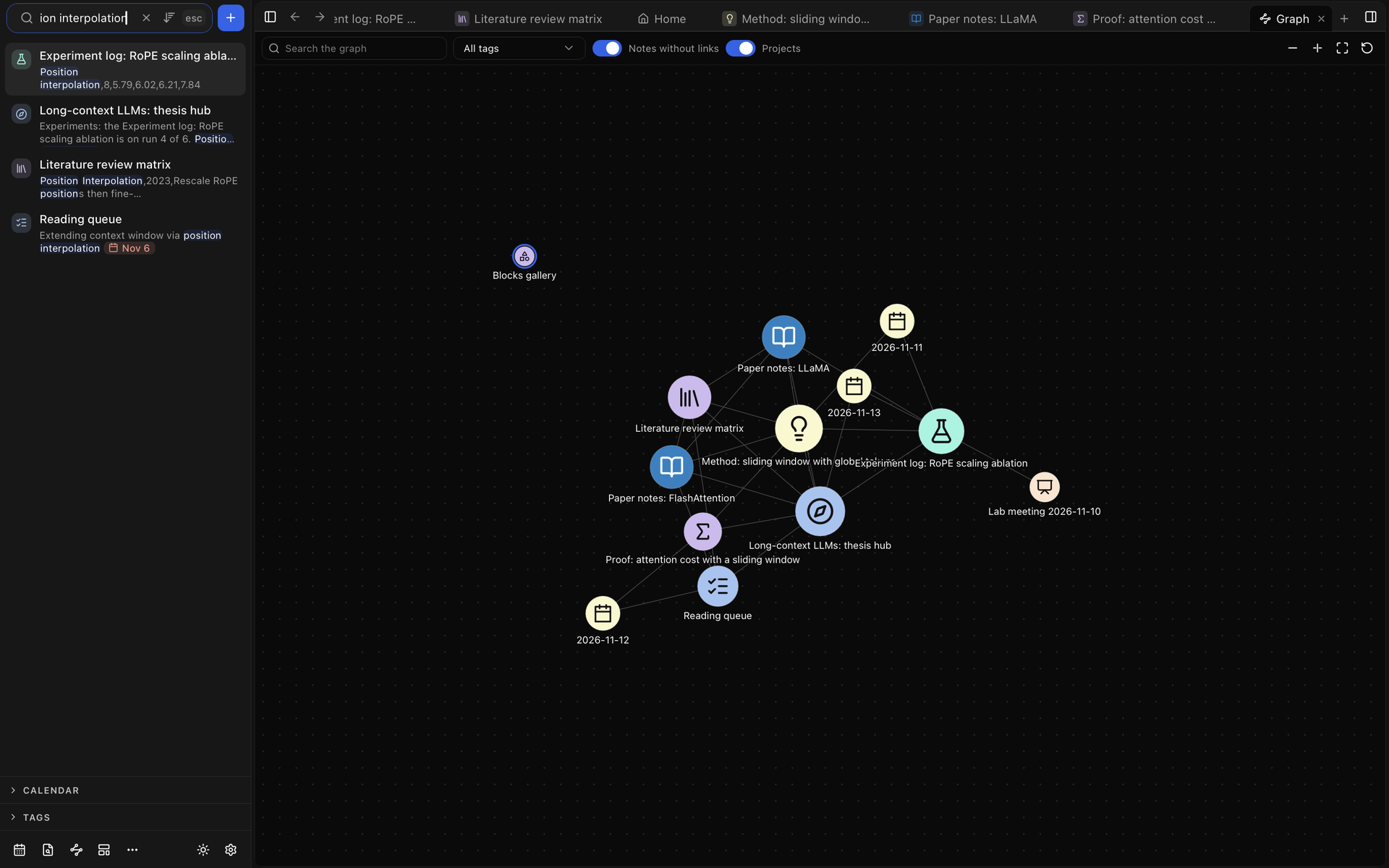
Seção intitulada “Buscar notas”Clique em Buscar notas no topo da barra lateral, ou pressione ⌘⌥F (Ctrl+Shift+A no Windows e no Linux). Palavras simples buscam nos títulos, nos apelidos e no texto completo de todas as notas. Cada resultado mostra uma linha do texto dele. Use ↑ e ↓ para percorrer os resultados e Enter para abrir um. Esc limpa a busca e a fecha.
Qualificadores estreitam os resultados:
| Qualificador | Exemplo | Corresponde a |
|---|---|---|
tag: | tag:lab | Notas com a tag #lab, ou uma tag abaixo dela, como #lab/2024 |
title: | title:protocol | Palavras no título ou em um apelido |
project: | project:thesis | Notas vinculadas a esse projeto |
author: | author:you, author:agent | Notas que você escreveu, ou notas que um agente escreveu |
is: | is:favorite | Notas em Favoritas |
kind: | kind:figure | Um tipo de item: note ou, com as tarefas de pesquisa ativadas, figure, report, data ou notebook |
Combine os termos como na busca de projetos da tela inicial do Oleafly: um espaço significa E, e OR, parênteses, vírgulas e um - no início também funcionam. Veja Combine termos. A caixa sugere qualificadores e os valores deles conforme você digita. Quando há texto nela, o botão de modo de busca ao lado alterna entre Melhor correspondência, Texto exato, Expressão regular e Aproximada.
A caixa de busca do Início das Notas aceita os mesmos termos. Para buscar notas de qualquer lugar do Oleafly, pressione ⌘⇧F (Ctrl+Shift+F). Com as Notas ativadas, a omnibarra lista as notas correspondentes em Notas, e /notes a limita às notas e aos blocos dentro delas. Escolha um resultado para abrir as Notas nessa nota, ou no bloco correspondente.
Ir para a nota
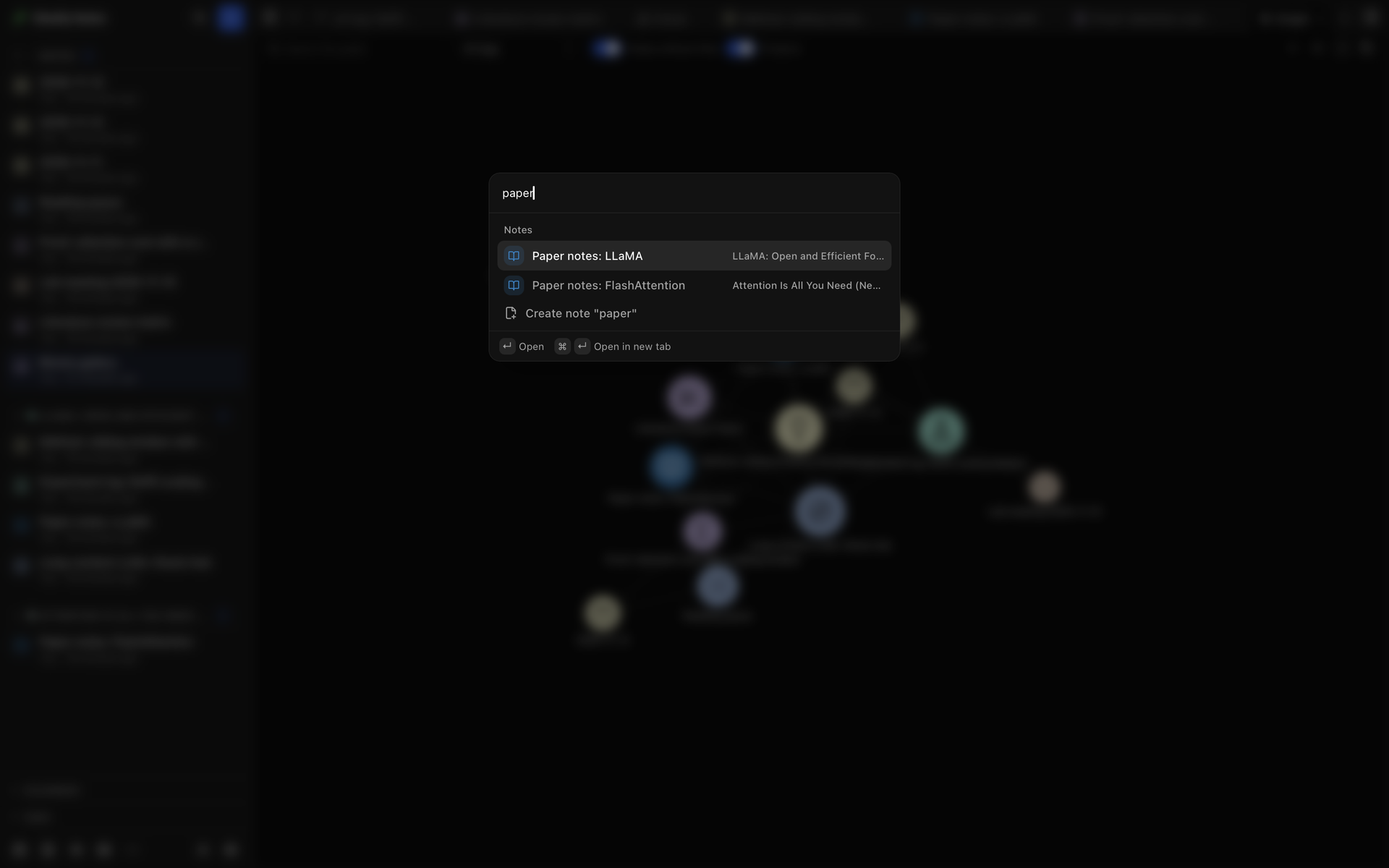
Seção intitulada “Ir para a nota”Pressione ⌘O (Ctrl+O), ou escolha Ir para a nota no rodapé da barra lateral, e digite parte do título de uma nota ou de um dos apelidos dela. Com a caixa vazia, as notas que você abriu mais recentemente vêm primeiro, em Recentes.
- Enter abre a nota na aba em que você está.
- ⌘↵ (Ctrl+Enter) a abre em uma aba nova.
- Se nenhuma nota tem exatamente esse título, Criar a nota ”…” cria uma.
- Quando as suas palavras correspondem a uma referência, De uma referência a lista. Escolhê-la abre a sua nota sobre esse artigo, ou começa uma.
Digite # e um nome em qualquer lugar de uma nota para marcá-la. O Oleafly sugere as tags que você já usa. Uma propriedade tags também funciona. Uma barra aninha uma tag sob outra, como em #lab/2024.
Clique em uma tag em uma nota para ver todas as notas com essa tag. A barra lateral abre com a tag como filtro.
Filtre por tag
Seção intitulada “Filtre por tag”Abra Tags na parte de baixo da barra lateral. Ela lista as suas tags, cada uma com uma contagem. Digite em Filtrar tags para estreitar a lista e clique em uma tag para filtrar por ela. Clique nela de novo, ou no chip da tag sob a caixa de busca, para parar.
O filtro é um termo tag: na caixa de busca, então você pode acrescentar palavras a ele. Uma tag inclui as tags aninhadas sob ela. Cada nota nos resultados lista os blocos que levam a tag. Clique em um para saltar até ele.
Escrito por estreita a lista para as notas de Agentes ou de Você. Limpar os filtros remove todos os filtros.
As tags também filtram o grafo, a lista de tarefas e a visualização em tabela do Início das Notas.
Início das Notas
Seção intitulada “Início das Notas”O Início das Notas lista as suas notas. Clique em uma nota no Início das Notas para abri-la na mesma aba, e Voltar retorna à lista. Abrir em nova aba está no menu de cada nota.
O Início das Notas tem quatro abas: Minhas notas (todas as suas notas), Favoritas, Tarefas e Anexos.
Os botões de visualização alternam Minhas notas e Favoritas entre Visualização em lista, Visualização em grade e Visualização em tabela. Ordenar por ordena a lista e a grade por Abertas por último, Editadas por último, Data de criação ou Título. Na visualização em lista, os cabeçalhos das colunas também ordenam.

A Visualização em tabela tem as colunas Título, Tags, Status, Projeto e Editadas por último. Adicionar ou remover colunas adiciona uma coluna para qualquer outra propriedade que as suas notas usam. Clique no cabeçalho de uma coluna para ordenar por ela, ou em uma tag para filtrar o Início das Notas por essa tag. Clique em um título com ⌘ (Ctrl no Windows e no Linux) para abrir a nota em uma aba nova.
Favoritas
Seção intitulada “Favoritas”Para adicionar uma nota às Favoritas, clique no marcador no cartão ou na linha dela (Adicionar aos favoritos), use o menu dela, ou pressione ⌘⌥B (Ctrl+Shift+Y) na nota aberta. Os mesmos jeitos a tiram de lá.
Tarefas
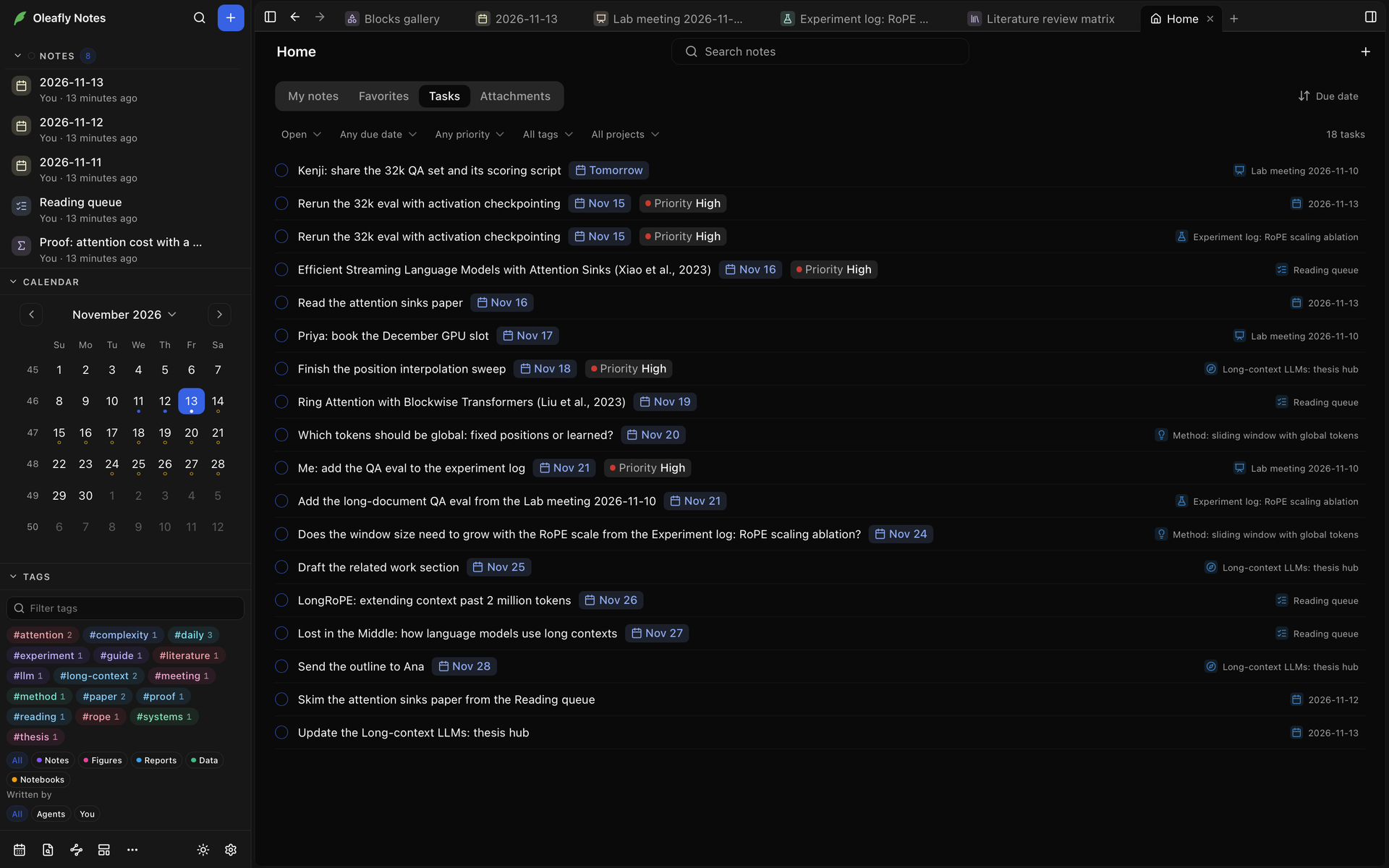
Seção intitulada “Tarefas”Um item de lista com marcadores e uma caixa de seleção é uma tarefa, escrita como - [ ] enquanto está aberta e - [x] depois de concluída. A aba Tarefas do Início das Notas reúne as tarefas de todas as suas notas pessoais, cada uma com o nome da nota ao lado. Digite @ em uma tarefa para dar a ela um Prazo ou uma Prioridade.
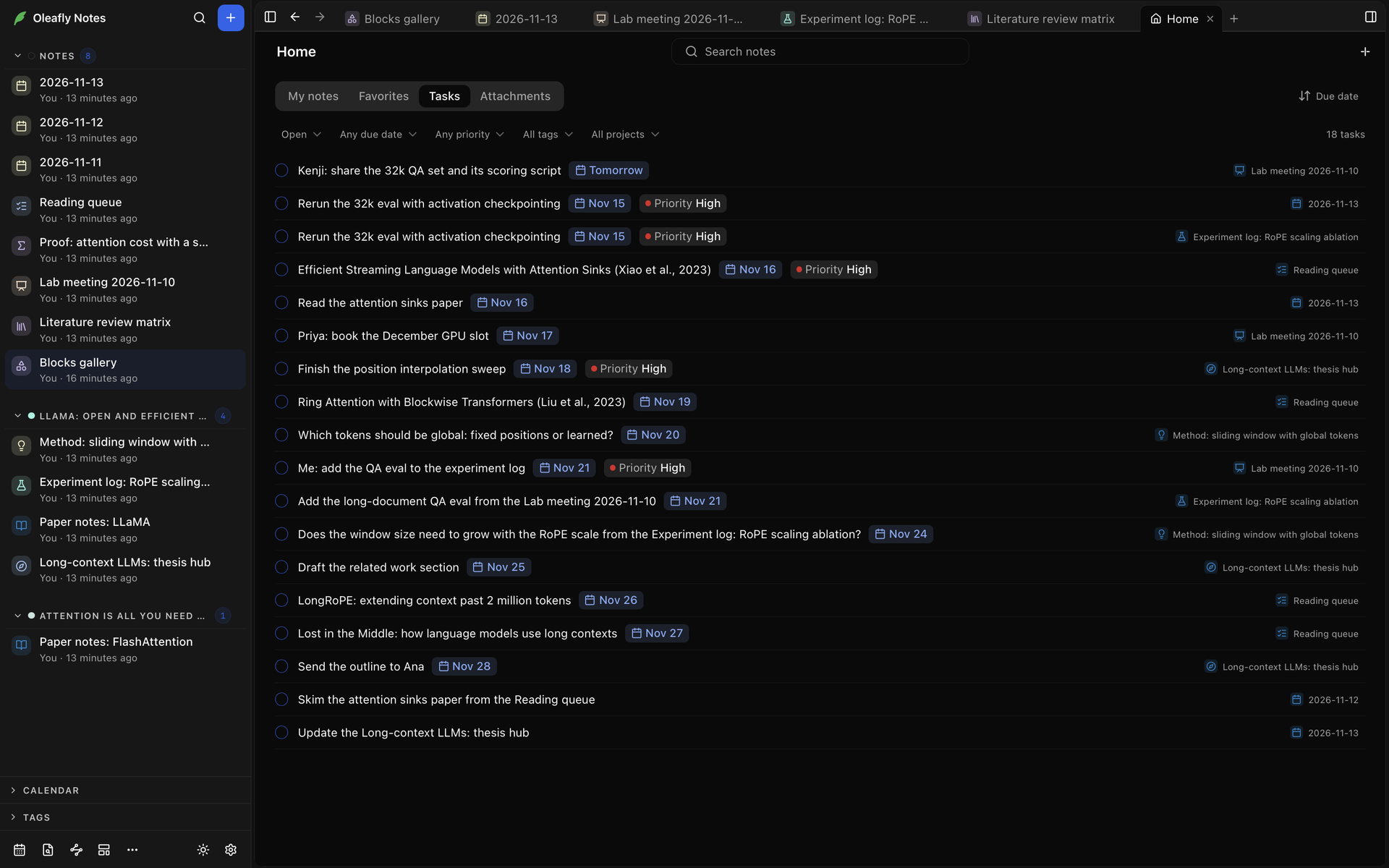
Marque a caixa de uma tarefa para marcá-la como concluída na nota dela. Clique no nome da nota para abri-la. Os menus no topo filtram a lista:
| Escolha padrão | Outras escolhas |
|---|---|
| Abertas | Concluídas, Abertas e concluídas |
| Qualquer prazo | Atrasadas, Vencem hoje, Vencem nos próximos 7 dias, Sem prazo |
| Qualquer prioridade | Prioridade alta, Prioridade média, Prioridade baixa, Sem prioridade |
| Todas as tags | Uma tag na tarefa ou na nota dela |
| Todos os projetos | O projeto a que a nota da tarefa está vinculada |
Uma tarefa pode ter uma de cinco prioridades, de Máxima a Mínima. Prioridade alta também lista as tarefas Máxima, e Prioridade baixa também lista as Mínima. Os menus de tag e de projeto aparecem quando as suas tarefas têm tags ou projetos vinculados. Limpar os filtros redefine todos. O botão de ordenação ordena as tarefas por Prazo ou Prioridade, e a caixa de busca no topo do Início das Notas estreita a lista para as tarefas cujo texto ou cujo título da nota tem as suas palavras.
A aba Anexos do Início das Notas lista os arquivos das suas notas, com o tamanho deles. O menu Todos os tipos estreita a lista para Imagens, Áudio, Vídeo, PDFs ou Outros. O menu Todos os arquivos tem Não usados, para os arquivos a que a nota deles não se refere mais. Ao lado de cada arquivo, Mostrar na pasta abre a pasta que o guarda, Copiar link copia um link Markdown para ele, e o nome da nota abre a nota nesse arquivo.
Calendário
Seção intitulada “Calendário”Abra Calendário na barra lateral.
- Um ponto sob um dia significa que ele tem uma nota diária. Um anel significa que há tarefas não concluídas com prazo nesse dia.
- Clique em um dia para abrir a nota diária dele, ou criá-la.
- Clique no número de uma semana para abrir ou criar a nota semanal dessa semana.
- Clique no nome do mês para escolher outro mês. O mesmo menu tem Abrir a nota mensal ou Criar a nota mensal. Enquanto você olha outro mês, ele também tem Hoje.
Nota de hoje, no rodapé da barra lateral, ou ⌘⇧D (Ctrl+Shift+D), abre a nota diária de hoje e a cria na primeira vez. Em uma nota diária, duas setas na extremidade direita da linha abaixo do título levam às suas notas diárias antes e depois dela. A dica de cada seta nomeia a nota que ela abre, como Nota diária anterior: 2026-11-11.
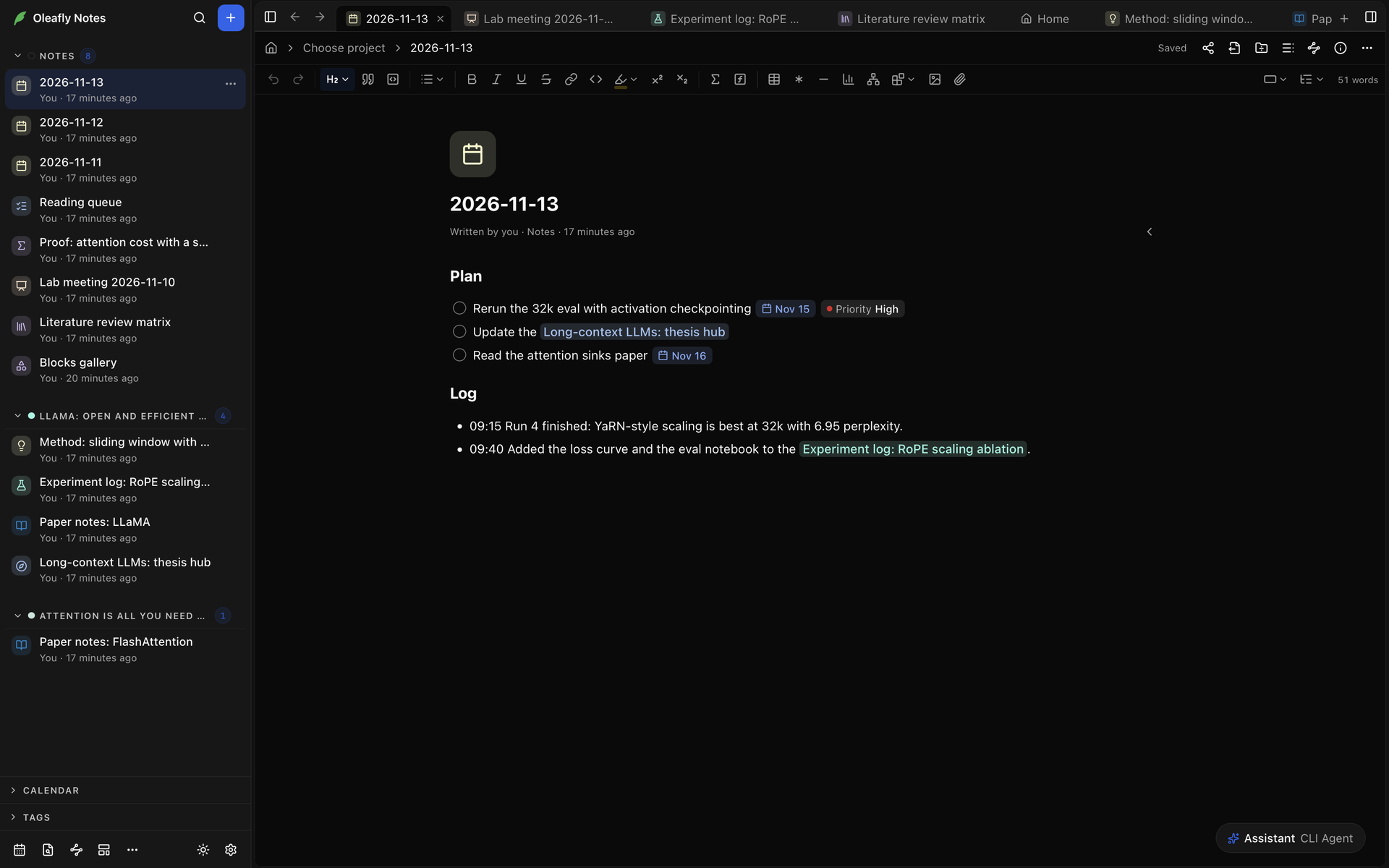
Configure-as em Configurações → Aparência → Notas, em Notas diárias, semanais e mensais. Cada tipo tem uma chave, um Formato do título, um Modelo e uma Tag:
| Tipo | Formato do título | Modelo | Tag |
|---|---|---|---|
| Notas diárias | YYYY-MM-DD | Nota diária | daily |
| Notas semanais | GGGG-[W]WW | Registro semanal de pesquisa | weekly |
| Notas mensais | YYYY-MM | Nota em branco | monthly |
As três começam ligadas. Com um tipo desligado, o calendário ainda abre as notas desse tipo que você tem, mas não cria novas. As notas que você já tem mantêm os títulos quando você muda um formato, então mude-o antes de começar a usá-lo.
Primeiro dia da semana define a primeira coluna do calendário. Escolha Segunda-feira, Domingo ou Sábado, ou mantenha o padrão da região. O rótulo dele nomeia o primeiro dia da sua região, por exemplo Padrão da região (segunda-feira). Os números das semanas contam a partir desse dia, e com Segunda-feira são números de semana ISO.
Escolha Visualização em grafo no rodapé da barra lateral, ou pressione ⌘⇧G (Ctrl+Shift+G), para abrir uma aba Grafo. Cada nota é um ponto, e uma linha liga duas notas quando uma aponta para a outra. Com Projetos ativado, os projetos a que as suas notas estão vinculadas também aparecem como pontos. Clique em uma nota para abri-la, ou em um projeto para abri-lo.
- Buscar no grafo destaca as notas cujo título ou cujas tags correspondem.
- Filtrar por tag mantém as notas com uma tag. Todas as tags mostra todas de novo.
- Notas sem links mostra ou oculta as notas sem links.
- Diminuir o zoom, Aumentar o zoom e Ajustar à visualização enquadram o grafo. Redefinir o layout o organiza do zero.
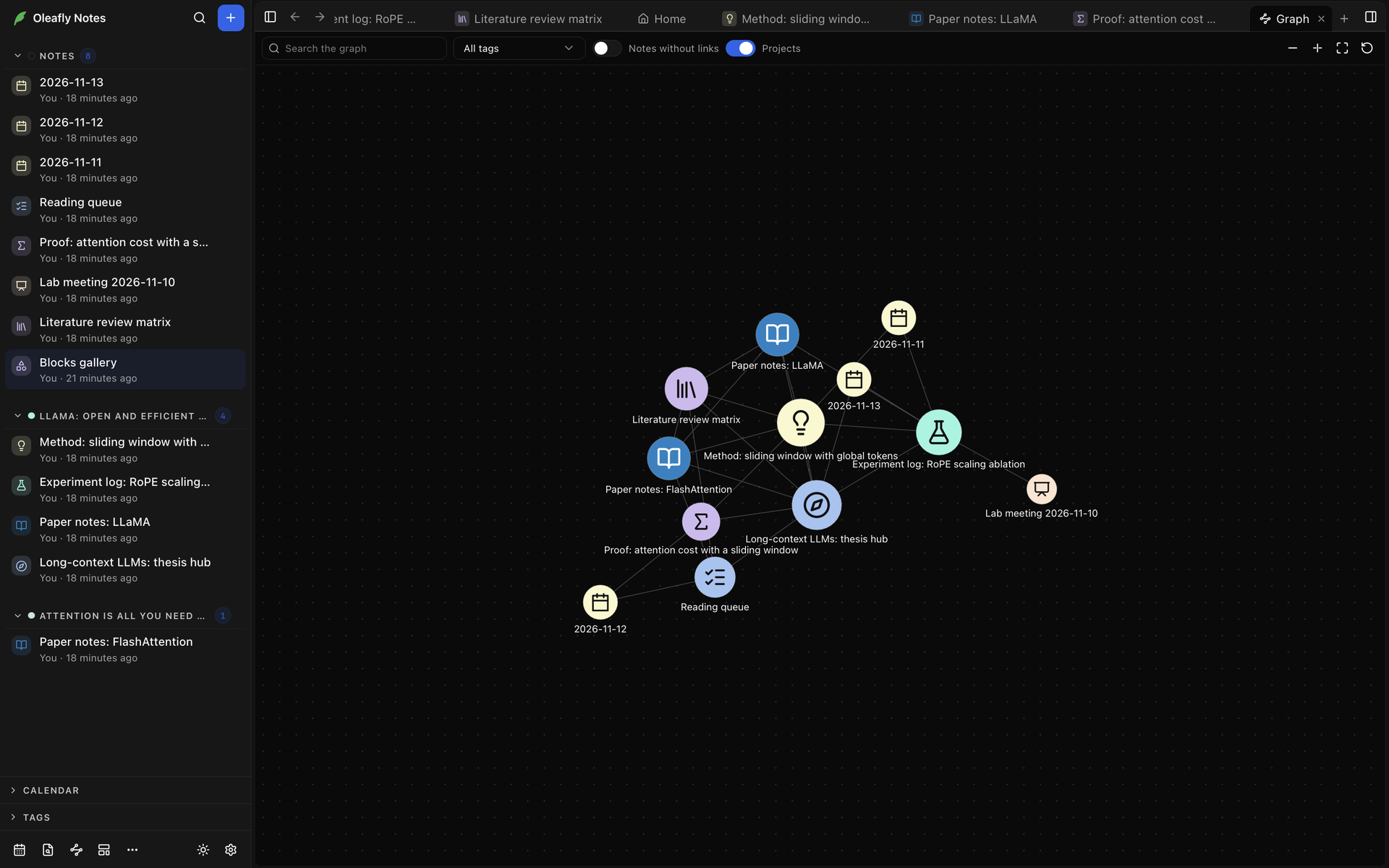
Arraste o fundo para se mover e role ou faça o gesto de pinça para dar zoom. Arraste um ponto para movê-lo. O grafo guarda o layout para a próxima vez que você o abrir.
Para usar o teclado, clique no grafo ou vá até ele com Tab. As teclas de seta passam de nota em nota na ordem dos títulos, Enter abre uma, + e - dão zoom, e 0 ajusta o grafo inteiro.
Grafo local
Seção intitulada “Grafo local”Clique em Mostrar o grafo local no cabeçalho de uma nota, ou pressione ⌘⌥G (Ctrl+Shift+M), para ver a nota e as notas vinculadas a ela em um painel lateral. Profundidade alcança 1 passo ou 2 passos, e Projetos adiciona os projetos vinculados. O grafo local acompanha a nota em que você está trabalhando.
Clique em uma nota no grafo local para mostrá-la no lugar da nota atual. Voltar leva você à nota em que estava. Clique nela com ⌘ (Ctrl no Windows e no Linux) para abri-la na própria aba.
Sumário
Seção intitulada “Sumário”Clique em Mostrar o sumário no cabeçalho de uma nota, ou pressione ⌘⌥O (Ctrl+Shift+K). O sumário lista os títulos da nota, aninhados por nível, e se atualiza conforme você digita. Clique em um título para rolar até ele. O título que você está lendo fica destacado. Recolha os subtítulos de um título com a seta dele. Níveis de título limita a lista de Até H1 a Até H5, ou mostra Todos os níveis.
O menu Sumário na barra de formatação de uma nota lista os mesmos títulos para um salto rápido.
Links quebrados
Seção intitulada “Links quebrados”Mais → Links quebrados, no rodapé da barra lateral, abre uma aba de links que apontam para uma nota ou um bloco que não existe mais, em Notas ausentes e Blocos ausentes. Clique em uma entrada para ir até o link. Os botões ao lado dela criam a nota que falta (Criar nota), apontam um link de bloco para a nota dele em vez disso (Vincular a … em vez disso) ou removem o link (Remover link).
Atalhos
Seção intitulada “Atalhos”Todos os atalhos das Notas, com as teclas do Windows e do Linux, estão em Atalhos de teclado. Altere-os na aba Notas de Configurações → Atalhos de teclado.