
Configurações e personalização
Geral, idioma e revisão de texto
Escolha o idioma do aplicativo, configure a revisão de texto local, prepare a compilação offline e controle os tours guiados.
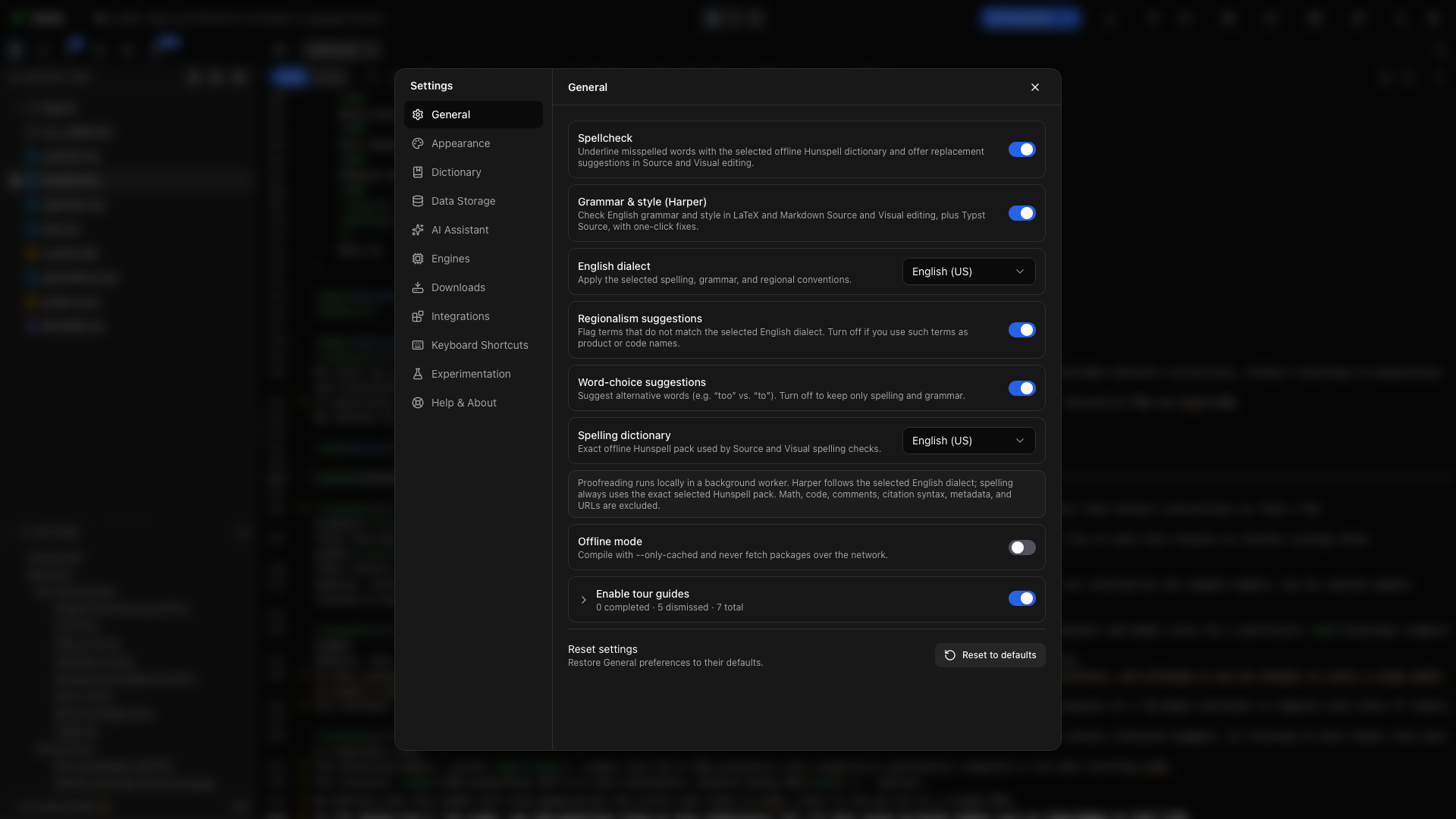
Abra Configurações → Geral para ajustar preferências que moldam o trabalho diário neste dispositivo. Alterar essas configurações não reescreve nenhum arquivo de projeto.
Escolha o Padrão do sistema ou um dos 21 idiomas de interface. Cada idioma aparece com o próprio nome, como English, Deutsch, 日本語 ou 简体中文, e a interface muda enquanto o Oleafly está aberto.
O Padrão do sistema acompanha o idioma do seu sistema operacional quando o Oleafly o oferece. Qualquer outra escolha mantém o aplicativo nesse idioma, seja qual for o idioma do computador.
Essa configuração não traduz o seu manuscrito, não altera a revisão de texto e não escolhe o idioma da resposta do assistente. Consulte Idioma e localização para o limite exato.
Verificação ortográfica
Seção intitulada “Verificação ortográfica”Ative a Verificação ortográfica para sublinhar palavras ausentes do dicionário Hunspell local selecionado. Escolha uma sugestão ou ignore o termo neste projeto, em todo lugar ou pela sessão atual.
Gramática e estilo
Seção intitulada “Gramática e estilo”Ative a Gramática e estilo (Harper) para receber sugestões de gramática e estilo do inglês em LaTeX, Typst e Markdown, tanto na edição em Código quanto em Visual. Leia a mensagem e o nome da regra de uma ocorrência antes de aplicar a correção.
O Harper verifica somente o inglês. Enquanto o dicionário ortográfico estiver definido em outro idioma, a verificação gramatical entra em pausa e um aviso informa isso.
Variante do inglês
Seção intitulada “Variante do inglês”Escolha inglês dos EUA, do Reino Unido, australiano, canadense ou indiano para o Harper. Isso muda as convenções que ele verifica; o texto existente não é reescrito automaticamente.
Regionalismo e escolha de palavras
Seção intitulada “Regionalismo e escolha de palavras”- As Sugestões de regionalismo apontam termos que divergem da variante do inglês escolhida. Desative para nomes de produto intencionais, código ou trechos citados.
- As Sugestões de escolha de palavras detectam alternativas sensíveis ao contexto, como “too” e “to”. Desative para uma passada gramatical mais restrita.
Dicionário ortográfico
Seção intitulada “Dicionário ortográfico”Escolha o idioma que o Hunspell verifica na edição em Código e em Visual. Cinco pacotes acompanham o aplicativo. Escolher qualquer outro idioma faz o download dele uma vez, e ele passa a funcionar offline. Os idiomas baixados aparecem em Configurações → Downloads → Dicionários. Um projeto pode usar o próprio idioma ortográfico, definido no painel Informações do projeto.
O dicionário e a variante do Harper não precisam coincidir, mas a maioria dos artigos em inglês ficam mais fáceis de revisar quando coincidem.
O guia de revisão de texto completo cobre mascaramento de código-fonte, dicionários por projeto e globais, ocorrências descartadas, regras do perfil acadêmico e a limitação atual do Harper.
Modo offline
Seção intitulada “Modo offline”Ative o Modo offline para que o Tectonic compile somente com pacotes em cache. O Typst também para de baixar pacotes, embora pacotes já em cache ou guardados na pasta typst-packages do projeto continuem funcionando. A configuração também bloqueia buscas online de citações e metadados e downloads de dicionários.
Compile um projeto com sucesso enquanto estiver conectado antes de levá-lo para o offline, para que os pacotes necessários estejam presentes. Um pacote fora do cache produz uma falha de compilação clara, e não uma requisição de rede oculta.
A IA local é separada. Siga Ollama e trabalho offline para instalar um modelo e testar um fluxo de assistente offline.
Tours guiados
Seção intitulada “Tours guiados”Ative Ativar os guias de tour para permitir passeios guiados pela Biblioteca e pelo espaço de trabalho. Interruptores individuais decidem quais tours podem aparecer.
O Progresso dos tours mostra as orientações concluídas, descartadas e restantes. Redefina um tour quando quiser segui-lo de novo. Abra Ajuda e sobre → Iniciar o tour para lançar o guia da sua área atual.
Integração com o sistema
Seção intitulada “Integração com o sistema”As linhas de Integração com o sistema permitem abrir pastas no Oleafly de fora do aplicativo. O que você vê depende do seu sistema: Ações Rápidas do Finder no macOS, o Menu de contexto do Explorador de Arquivos no Windows, ou entradas para Dolphin, Nemo e Arquivos do GNOME no Linux. Instalar adiciona uma entrada, e Reparar conserta uma que ficou desatualizada.
A linha de Comando de terminal coloca o comando oleafly no seu PATH, de modo que oleafly . em um terminal abre a pasta atual e oleafly build a compila. No macOS e com o AppImage, Instalar o adiciona a uma pasta do seu PATH e mostra o que adicionar se essa pasta ainda não estiver nele. No Windows, Instalar o copia para %LOCALAPPDATA%\Oleafly\bin e adiciona essa pasta ao seu PATH. Os pacotes do Linux o instalam para você. Veja Ferramenta de linha de comando.
Uma pasta aberta dessa forma permanece onde está e aparece na biblioteca como externo. Consulte Pastas abertas no próprio lugar.
Gerenciar escolhas de revisão
Seção intitulada “Gerenciar escolhas de revisão”Abra Configurações → Dicionário para gerenciar:
- palavras ignoradas em todos os projetos, na aba Global;
- palavras ignoradas apenas no projeto aberto, na aba Projetos;
- ocorrências gramaticais descartadas no projeto atual;
- regras do Harper que você desligou;
- Regras que o perfil acadêmico mantém desligadas, listadas por completo. Cada linha nomeia a regra, diz o que ela faz, dá um exemplo e tem um interruptor para ligá-la.
Remover um item o torna elegível para verificação novamente de imediato.
Redefinir Geral
Seção intitulada “Redefinir Geral”Escolha Restaurar os padrões na parte inferior da página para restaurar as preferências de Geral. Um ponto no botão significa que algo aqui difere do padrão. Leia a confirmação antes de aplicá-la; Dicionário e outras seções de Configurações têm redefinições próprias e separadas.