
Configurações e personalização
Ajuda, diagnóstico e atualizações
Encontre a versão do aplicativo, reproduza um problema e abra o recurso de suporte certo.
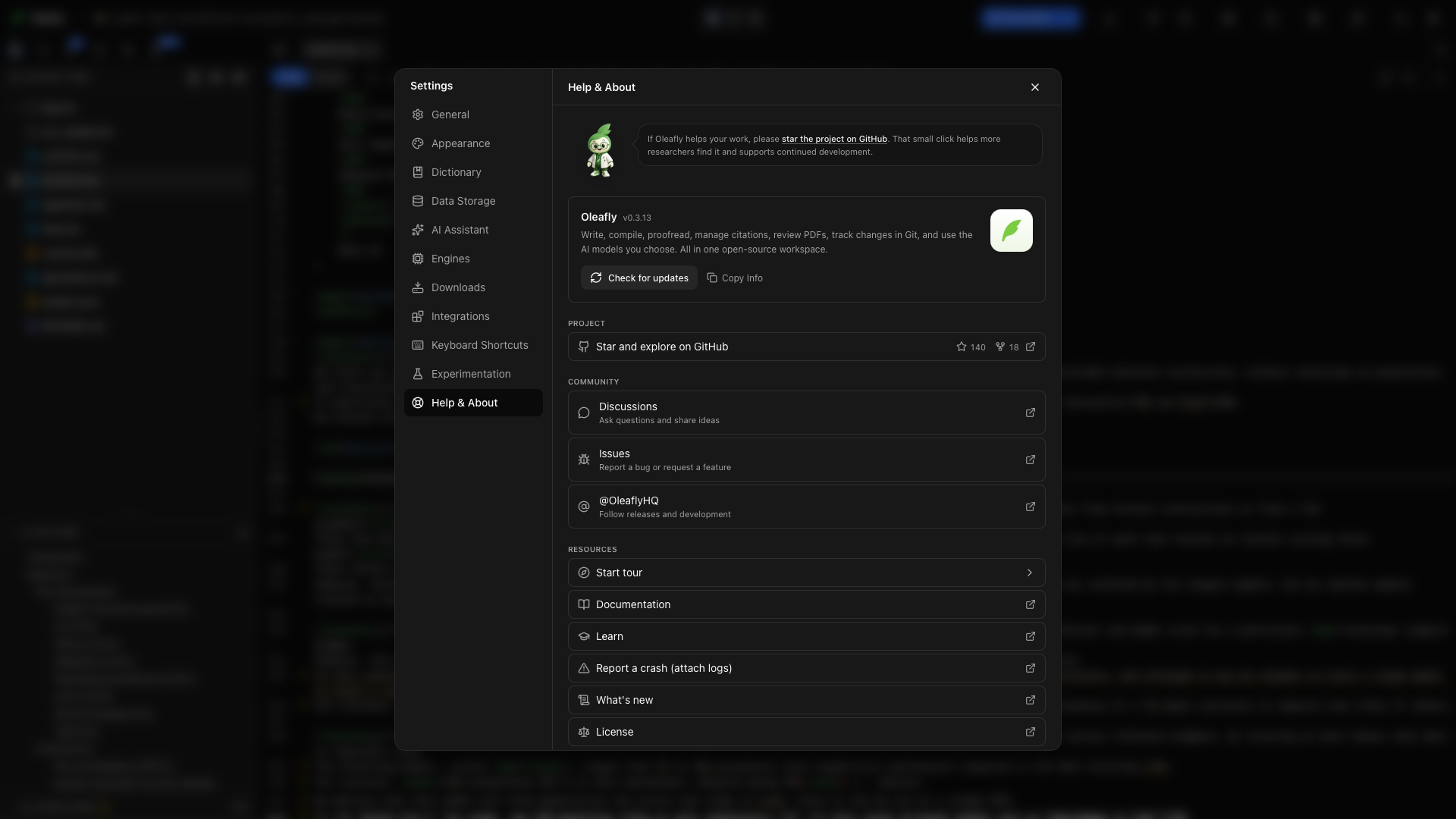
Abra Configurações → Ajuda e sobre. Esta página reúne informações de versão, links do projeto, suporte e recursos de aprendizado.
Versão do aplicativo
Seção intitulada “Versão do aplicativo”Leia a versão exibida ao lado do Oleafly. Inclua-a ao relatar um problema para que outra pessoa possa testar a mesma build. Verificar atualizações fica sob a versão; Atualizações do aplicativo explica o que acontece em seguida.
Copiar informações
Seção intitulada “Copiar informações”Escolha Copiar informações para copiar a versão do aplicativo e, quando disponíveis, plataforma, arquitetura e versão do sistema operacional. Cole tudo no seu relatório junto com as etapas que reproduzem o problema.
Novidades
Seção intitulada “Novidades”Escolha Novidades, ao lado de Copiar informações ou na lista Recursos, para ler as notas da versão dentro do Oleafly. O cabeçalho mostra a versão em que você está e se há uma atualização disponível.
A versão mais recente começa aberta, e o mesmo vale para qualquer versão mais nova que a sua. Versões mais antigas começam fechadas; clique em uma para ler as notas dela. Na versão mais recente, uma seção longa também vem recolhida e mostra uma contagem como “18 alterações”. Abra-a para ler tudo.
Os destaques do produto vinculam funcionalidades aos seus guias.
Comunidade
Seção intitulada “Comunidade”Escolha Discord para entrar no servidor da comunidade do Oleafly. Perguntas, relatórios de bugs, ideias de funcionalidades e conversas do dia a dia acontecem lá, com outros pesquisadores e com as pessoas que constroem o aplicativo. É grátis, e você só precisa de uma conta do Discord.
A linha do Discord mostra quantos membros estão online. O Oleafly pede esse número ao Discord somente enquanto Ajuda e sobre ou a janela Sobre está aberta. A requisição não carrega informações de conta, projeto ou uso, e o modo offline a ignora.
Escolha Oleafly, a linha com o logotipo do X, para acompanhar lançamentos e o desenvolvimento.
Apoie o projeto
Seção intitulada “Apoie o projeto”Dar estrela e explorar no GitHub abre o repositório do projeto e mostra suas contagens de estrelas e forks. Uma estrela no GitHub ajuda outros pesquisadores a descobrir o aplicativo.
Iniciar o tour
Seção intitulada “Iniciar o tour”Escolha Iniciar o tour para fechar as Configurações e lançar o guia relevante: o tour inicial a partir da biblioteca, ou o tour do espaço de trabalho a partir de um projeto.
Documentação
Seção intitulada “Documentação”Escolha Documentação para abrir estes guias do produto. Comece pelo guia do controle ou do fluxo de trabalho que você está usando.
Aprender
Seção intitulada “Aprender”Escolha Aprender para as lições de LaTeX. As lições explicam a linguagem de documentos; a documentação do produto explica onde encontrar as ferramentas dela no Oleafly.
Relatar uma falha
Seção intitulada “Relatar uma falha”Escolha Relatar uma falha (com os logs anexados) para iniciar um relatório de falha. Revise o relatório e os anexos antes de enviá-los. Inclua o que você clicou, o que aconteceu, o que você esperava e se o problema se repete em um projeto em branco.
Licença
Seção intitulada “Licença”Escolha Licença para ler os termos do aplicativo para desktop.
Citar o Oleafly em um artigo
Seção intitulada “Citar o Oleafly em um artigo”O cartão Cite o Oleafly no seu artigo é o último item da página. Ele guarda uma entrada BibTeX pronta para copiar, da versão que você usa. Escolha Copiar o BibTeX, cole-a na bibliografia do projeto e cite a chave oleafly.
Com um projeto aberto, você também pode executar Citar o Oleafly neste artigo pela paleta de comandos ou na parte inferior do painel Referências. O Oleafly adiciona a entrada à bibliografia que o documento declara e diz qual sintaxe de citação usar. Em um projeto Typst cuja bibliografia é um arquivo Hayagriva .yml, a entrada é escrita em Hayagriva. Se não existir bibliografia, o Oleafly mostra a entrada sem alterar os arquivos do projeto. Consulte Citações e bibliografia.
Verifique as diretrizes de citação do seu local de publicação antes da submissão. O link abaixo do cartão abre o repositório no GitHub, onde Citar este repositório fornece a mesma referência em APA.
Botões na parte inferior da barra lateral
Seção intitulada “Botões na parte inferior da barra lateral”Cinco botões de ícone ficam na parte inferior da barra lateral de Configurações, seja qual for a seção aberta. Passe o mouse sobre um para ver o nome dele:
| Ícone | Nome | Abre |
|---|---|---|
| Logotipo do Discord | Entre na comunidade do Discord | O servidor de Discord do Oleafly |
| Logotipo do X | Siga no X | O Oleafly no X |
| Logotipo do GitHub | Ver código-fonte | O código-fonte no GitHub |
| Ponto de interrogação | Documentação | Esta documentação |
| Pergaminho | Ver notas da versão | Novidades, dentro do Oleafly |
Escreva um relatório útil
Seção intitulada “Escreva um relatório útil”- Copie as informações do aplicativo.
- Repita o problema com o menor documento que ainda o mostre. Para problemas de compilação, um pequeno arquivo de exemplo é mais útil que somente uma captura de tela. Remova material de manuscrito não relacionado antes de compartilhá-lo.
- Liste as ações em ordem, incluindo o motor e o layout.
- Inclua o primeiro erro de compilação relevante ou uma captura de tela do controle que falha.
- Diga se reiniciar o aplicativo muda o resultado.
Para uma falha de compilação, comece por Compilação e logs. Para ferramentas de IA ausentes, verifique o estado de conexão e de capacidade do modelo em Provedores de modelos.