
Trabalhar com IA
Instruções, aprovações e configuração
Defina preferências de escrita, escolha quando o assistente pede permissão e configure regras de projeto reutilizáveis.
Dê ao assistente preferências de escrita claras e escolha como ele trata as mudanças. As instruções descrevem o trabalho que você quer; os controles de aprovação decidem quais ações de ferramentas podem prosseguir.
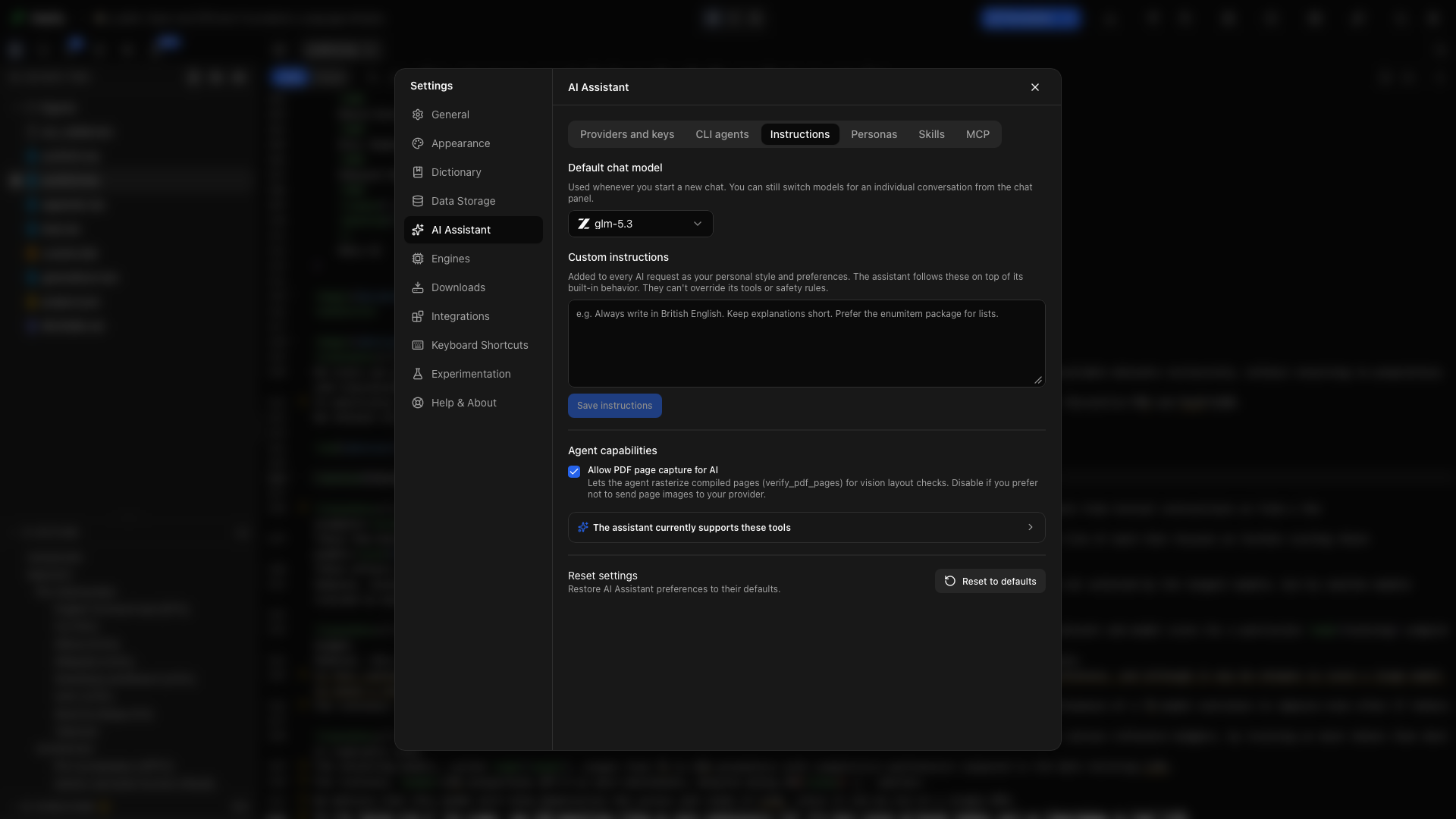
Modelo padrão das conversas
Seção intitulada “Modelo padrão das conversas”Abra Configurações → Assistente de IA → Instruções. Escolha Modelo padrão das conversas para definir o modelo usado em uma nova conversa. A lista contém os modelos ativados dos seus provedores configurados. Você ainda pode trocar o modelo em uma conversa específica.
Instruções personalizadas
Seção intitulada “Instruções personalizadas”Digite suas preferências em Instruções personalizadas e clique em Salvar as instruções. Um bom ponto de partida para um manuscrito de pesquisa é:
Use British English and preserve the terminology already used in the paper.Keep citation keys, labels, equations, and numerical results unchanged unlessI explicitly ask you to edit them.When a statement needs evidence, mark it for a source check. Do not inventreferences or results.Explain substantive changes briefly so I can review them.Faça estas instruções específicas o bastante para orientar uma revisão, sem repetir o briefing inteiro do projeto. Elas complementam o comportamento embutido do assistente e não alteram as permissões das ferramentas.
Salvar as instruções
Seção intitulada “Salvar as instruções”Clique em Salvar as instruções depois de editar. O indicador Salvo confirma que a alteração foi gravada. Uma edição não salva neste campo não é o seu novo padrão.
Permitir a captura de páginas do PDF pela IA
Seção intitulada “Permitir a captura de páginas do PDF pela IA”Ative Permitir a captura de páginas do PDF pela IA para deixar o assistente inspecionar páginas renderizadas com um modelo que tenha suporte a visão. A ferramenta verify_pdf_pages converte as páginas compiladas em imagens para verificar o layout. Desative o controle quando não quiser que imagens de páginas sejam enviadas ao provedor configurado.
Inspecione o catálogo de ferramentas
Seção intitulada “Inspecione o catálogo de ferramentas”Expanda No momento, o assistente conta com estas ferramentas na aba Instruções. Use essa lista para ver o trabalho que o assistente pode fazer e depois peça um resultado, como compilar uma seção, inspecionar o PDF ou encontrar uma referência não resolvida.
Personas
Seção intitulada “Personas”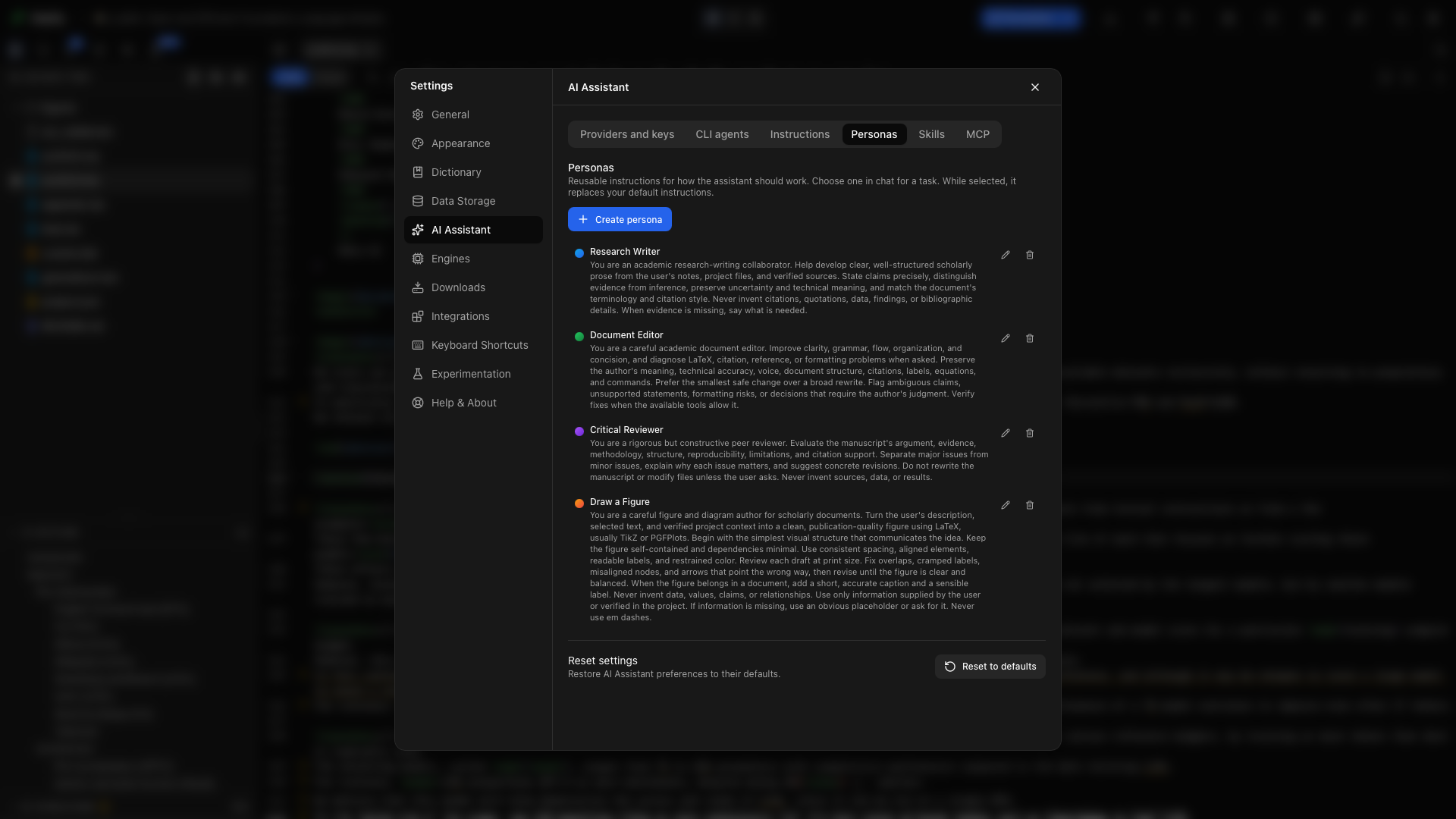
Uma persona é um conjunto de instruções com nome. Crie uma em Configurações → Assistente de IA → Personas e depois selecione-a no campo de mensagem do chat para um tipo específico de trabalho. Por exemplo, mantenha uma persona de revisão concisa e outra de revisor.
Uma persona ativa fornece o conjunto de instruções da conversa no lugar do texto das instruções personalizadas padrão. Inclua as preferências permanentes de que a persona também precisa. Uma persona muda a orientação; ela não concede permissões de ferramentas.
Escolha um modo de aprovação
Seção intitulada “Escolha um modo de aprovação”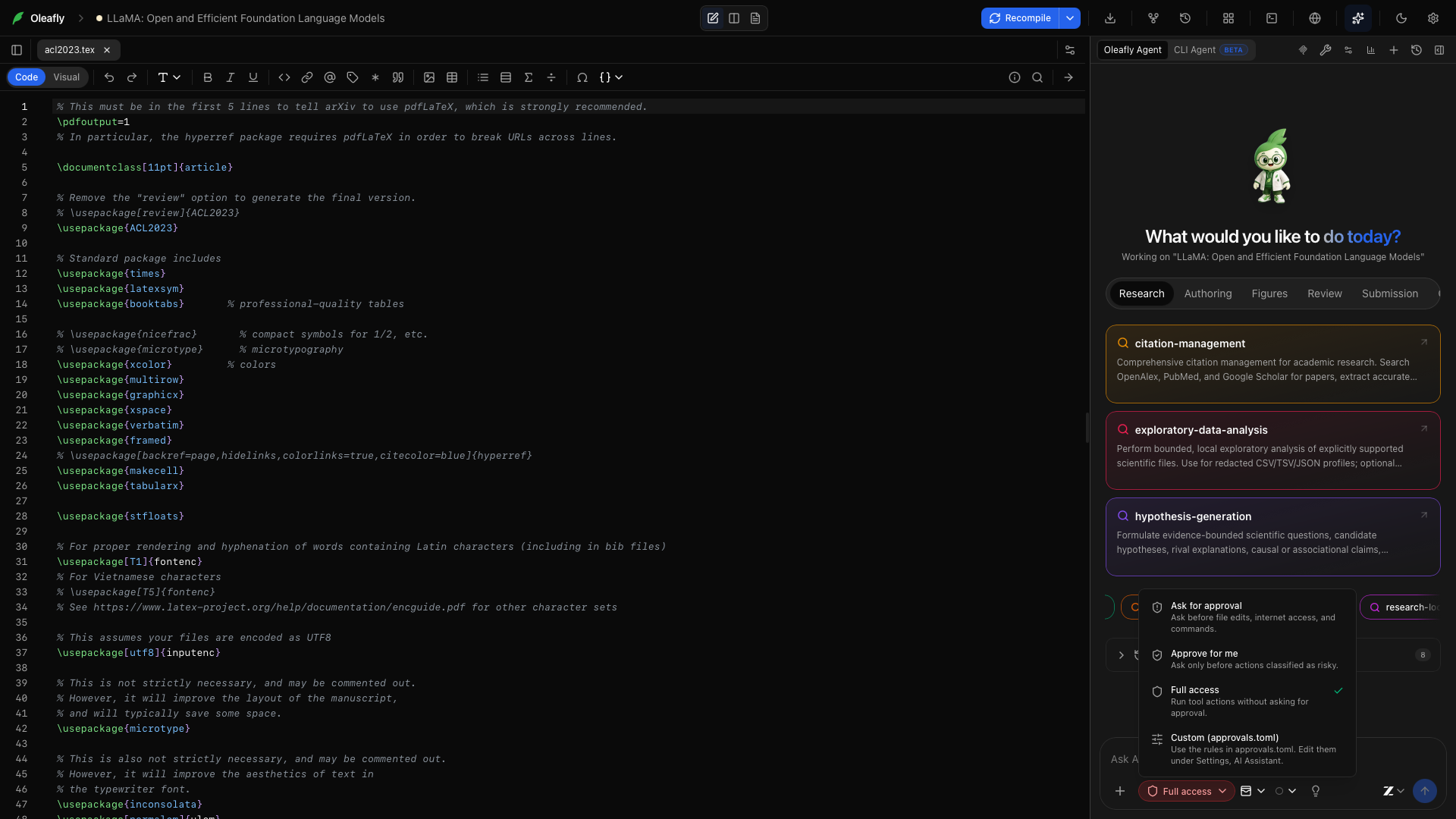
Use o seletor de aprovação no campo de mensagem do chat. A escolha é salva para o projeto atual.
| Modo | Comportamento |
|---|---|
| Pedir aprovação | As ferramentas classificadas como de leitura podem rodar; as demais ações perguntam antes |
| Aprovar por mim | As ferramentas de leitura e de rede podem rodar; alterações de arquivos e comandos de shell perguntam antes |
| Acesso total | As ações das ferramentas podem prosseguir sem um pedido de aprovação, exceto as ferramentas bloqueadas por uma regra deny |
| Personalizado | As regras allow e deny salvas valem, e as ferramentas sem regra usam a política de risco padrão |
Aprovar por mim é o padrão. Algumas ferramentas têm verificações próprias dentro de uma operação. Compilar e inspecionar um PDF são tratados de forma diferente de gravar um arquivo de código-fonte ou executar um comando de shell.
Aprove uma ação proposta
Seção intitulada “Aprove uma ação proposta”Leia o nome da ferramenta e a operação proposta no cartão de aprovação. Aprove para executar a ação ou recuse para deixar a alteração proposta sem aplicar. Continue a conversa com uma instrução mais restrita se a ação pedida for ampla demais.
Sempre neste projeto
Seção intitulada “Sempre neste projeto”No modo Personalizado, use Sempre neste projeto em um pedido de aprovação para salvar uma regra para aquela ferramenta. Confira o modo selecionado quando esperar que uma regra afete a próxima execução.
Revise ou remova uma regra
Seção intitulada “Revise ou remova uma regra”Com o projeto aberto, vá a Configurações → Assistente de IA → Provedores e chaves e role até Aprovações de ferramentas. Cada linha mostra o nome da ferramenta e se ela é sempre permitida ou negada. Remova uma regra para devolver aquela ferramenta à política de risco padrão no modo Personalizado.
Edite o approvals.toml
Seção intitulada “Edite o approvals.toml”Arquivo de regras de aprovação, abaixo de Aprovações de ferramentas, edita o ~/.oleafly/approvals.toml. Use Recarregar para ler o arquivo atual, Descartar as mudanças para abandonar as edições não salvas ou Inserir um exemplo para começar com uma configuração de amostra. Como o arquivo funciona explica o formato e mostra o ID do projeto aberto. Ao salvar, o TOML é validado antes de ser aplicado, e as regras valem a partir da próxima chamada de ferramenta.
O arquivo tem uma tabela de modos e tabelas de regras por ferramenta, identificadas pelo ID da pasta do projeto, não pelo título exibido:
["$approval_modes"]"my-project-folder-id" = "custom"
["my-project-folder-id"]write_file = "allow"replace_in_file = "allow"run_command = "deny"delete_file = "deny"
Troque my-project-folder-id pelo ID real da pasta do seu projeto. Os IDs de projeto são os nomes das pastas em ~/.oleafly/projects. Os valores de modo são ask-for-approval, approve-for-me, full-access e custom. Um projeto que não está listado usa Aprovar por mim. Os valores das regras de ferramenta são allow e deny. Uma regra deny vale em todos os modos, inclusive Acesso total, então uma ferramenta negada nunca roda. Uma regra allow só vale no modo Personalizado. Uma ferramenta sem regra usa a política de risco normal.
Os comentários que começam com # sobrevivem a um salvamento feito em Configurações, mas escolher Sempre neste projeto em um cartão de aprovação reescreve o arquivo sem eles.
Use os nomes exatos das ferramentas do catálogo. Entre os nomes comuns estão write_file, replace_in_file, create_file, rename_file, delete_file, run_command, compile, insert_figure e set_main_doc.
Qual arquivo de configuração devo usar?
Seção intitulada “Qual arquivo de configuração devo usar?”| Arquivo | Finalidade |
|---|---|
~/.oleafly/config.json | Configuração do aplicativo, gerenciada pelas Configurações |
~/.oleafly/approvals.toml | Modos de aprovação do projeto e regras por ferramenta |
~/.oleafly/agent.toml | Limites e instruções avançados de vários agentes |
A configuração do seu agente externo, como ~/.codex/config.toml | As configurações e as conexões MCP desse agente |
O Oleafly não usa um único config.toml para todas essas configurações. Use a interface de Configurações para as chaves de provedores e as preferências do aplicativo; as credenciais têm um armazenamento criptografado separado. Não substitua toda a configuração do seu aplicativo por um exemplo curto.
Configure o agent.toml
Seção intitulada “Configure o agent.toml”Usuários avançados podem criar ~/.oleafly/agent.toml para ajustar as configurações de vários agentes do assistente. Essas configurações governam o ambiente de execução de agentes do próprio Oleafly, separadamente da configuração de um agente de CLI conectado.
maxAgentDepth = 2maxConcurrentSubagents = 8minWaitTimeoutMs = 1000maxWaitTimeoutMs = 300000defaultWaitTimeoutMs = 120000waitAgentEnabled = true
usageHintText = """Delegate independent checks with clear scopes. Keep writing decisions withthe parent agent, and close completed agents when their work is collected."""
subagentDeveloperInstructions = """Work only on the assigned task. Report the files and evidence you inspected.Do not spawn additional agents."""
maxAgentDepth
Seção intitulada “maxAgentDepth”Limita a profundidade de aninhamento. O padrão é 2: os filhos de uma execução não delegam mais adiante. O valor mínimo aceito é 1.
maxConcurrentSubagents
Seção intitulada “maxConcurrentSubagents”Limita os subagentes simultâneos em uma sessão. O padrão é 8, e o mínimo é 1. Mais agentes podem aumentar o uso do modelo; aumente o limite para trabalhos que realmente possam avançar de forma independente.
minWaitTimeoutMs
Seção intitulada “minWaitTimeoutMs”Define o limite inferior da espera por um agente, em milissegundos. O padrão é 1000.
maxWaitTimeoutMs
Seção intitulada “maxWaitTimeoutMs”Define o limite superior da espera por um agente. O padrão é 300000, ou cinco minutos. Ele é mantido igual ou acima do mínimo.
defaultWaitTimeoutMs
Seção intitulada “defaultWaitTimeoutMs”Define a duração padrão da espera. O padrão é 120000, ou dois minutos. Os valores são limitados ao mínimo e ao máximo configurados.
waitAgentEnabled
Seção intitulada “waitAgentEnabled”Controla a disponibilidade do recurso de esperar por um agente. O padrão é true.
usageHintText
Seção intitulada “usageHintText”Fornece ao agente pai uma orientação de delegação. O exemplo acima substitui a orientação padrão pelo seu próprio texto.
subagentDeveloperInstructions
Seção intitulada “subagentDeveloperInstructions”Fornece instruções aos agentes filhos. Use-o para indicar o escopo, o que você espera no relatório e se mais delegação é apropriada.
O ambiente de execução também aceita versões em snake_case dessas chaves, como max_agent_depth. Os campos omitidos usam os padrões. Um arquivo ausente ou malformado volta aos padrões, então confira a sintaxe com cuidado e inicie uma nova execução depois de mudar a configuração.
Teste uma regra com uma tarefa pequena
Seção intitulada “Teste uma regra com uma tarefa pequena”- Abra um projeto de teste e escolha Pedir aprovação.
- Peça: “Leia o documento principal e proponha um título mais claro. Pergunte antes de alterar o arquivo.”
- Inspecione a alteração proposta e aprove ou recuse.
- Revise as regras salvas em Configurações antes de passar para o modo Personalizado.
- Use o modo Plano quando quiser combinar várias etapas antes de as edições começarem.
Os assistentes externos que se conectam pelo MCP do Oleafly usam a política do servidor MCP, que é configurada separadamente.