
Agentes de CLI
Use dentro do seu espaço de escrita um agente que você já executa no terminal.
Traga para o Oleafly o agente que você já instalou. O modo Agente de CLI usa o ambiente de execução e o login desse agente, para você trabalhar ao lado do manuscrito com as ferramentas que já usa.
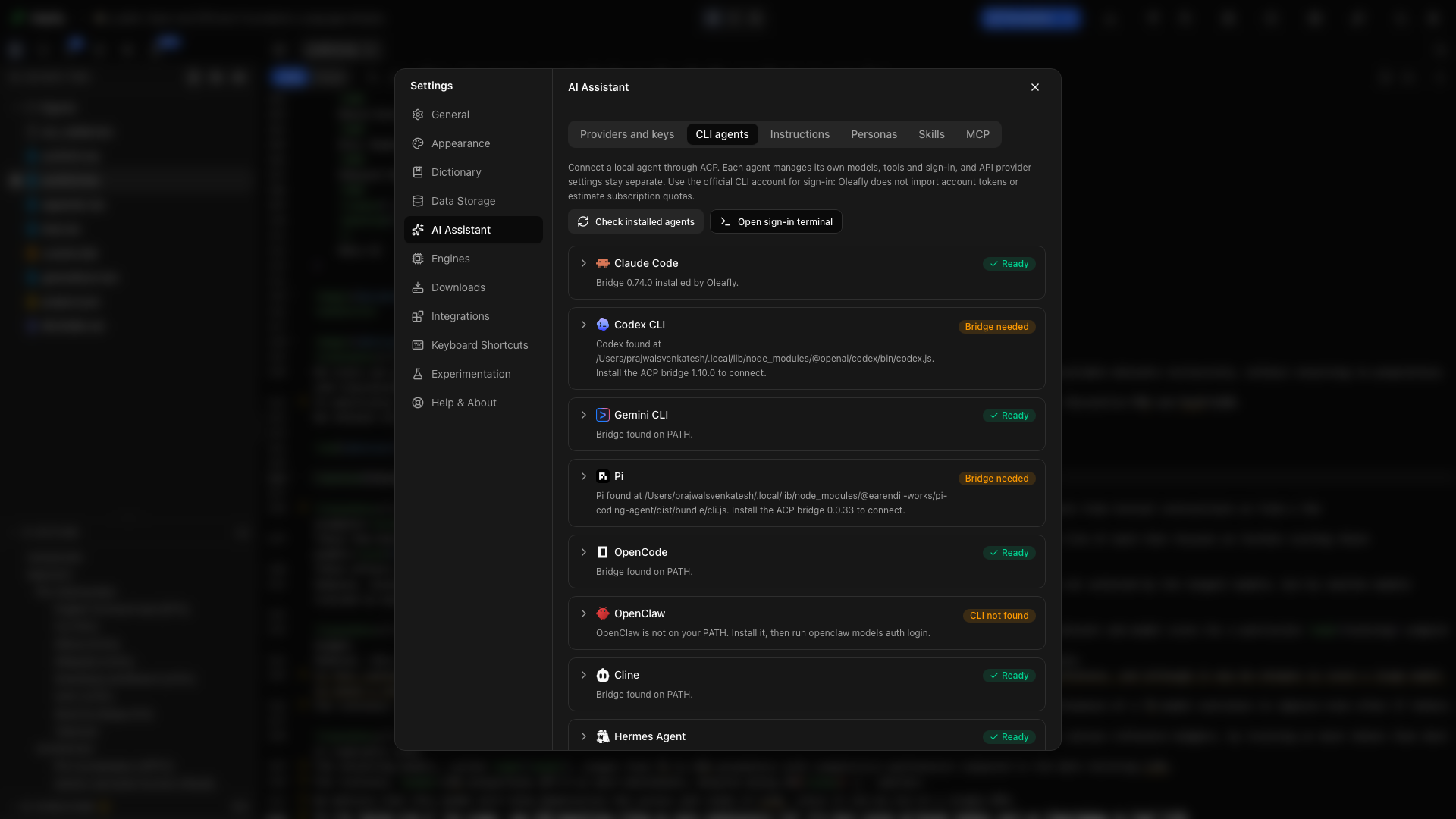
Conecte um agente
Seção intitulada “Conecte um agente”- Abra Configurações → Assistente de IA → Agentes de CLI e escolha Verificar os agentes instalados.
- Expanda o seu agente. A linha Programa mostra o programa que o Oleafly encontrou e onde ele está.
- Escolha Testar. Se o cartão pedir uma ponte, escolha primeiro Instalar a ponte.
- Faça login pela própria ferramenta de linha de comando do agente. O cartão mostra o Comando de login e, com um projeto aberto, Abrir o terminal de login dá a você um terminal para executá-lo.
- Abra o assistente, mude para Agente de CLI e escolha o agente.
- Comece com uma tarefa pequena, como explicar a estrutura do projeto ou revisar um parágrafo.
Se você mudar para um agente que ainda não está pronto, o assistente mostra um cartão de configuração que diz o que está faltando. O botão Configurar dele, como Configurar Claude Code, abre aquele agente em Configurações. Quando só a ponte está faltando, Instalar a ponte no cartão a instala.
A autenticação, o acesso aos modelos e a cobrança pertencem ao agente selecionado. Uma conta ou assinatura que ofereça suporte à CLI pode ser usada conforme os termos do respectivo provedor; o Oleafly não acrescenta uma assinatura de IA separada.
Escolha o programa
Seção intitulada “Escolha o programa”Sob o rótulo Programa, o cartão mostra o arquivo que o Oleafly inicia e de onde ele veio: Encontrado automaticamente, Escolhido por você ou Instalado pelo Oleafly. Para alguns agentes, essa linha fica dentro dos detalhes da Ponte ACP.
Para usar outra cópia, escolha Escolher… e selecione o arquivo. Se o Oleafly não encontrou nada, a linha diz Não encontrado neste computador e dá a você um campo para o local. Digite ou cole o caminho e pressione Enter ou escolha Testar. Um arquivo que você seleciona ou digita só é salvo depois de passar no teste. Usar a detecção automática descarta a sua escolha.
O Oleafly procura nas pastas em que os instaladores colocam os agentes:
- No Windows, ele encontra agentes instalados com npm, pnpm, Scoop, winget e ferramentas parecidas, em qualquer unidade. Ele lê o caminho de busca do zero a cada vez, então Verificar os agentes instalados também encontra um agente que você instalou enquanto o Oleafly estava aberto.
- No macOS, ele encontra agentes em pastas que normalmente só o seu shell conhece, como
~/.local/binou uma pasta do nvm, mesmo quando você abre o Oleafly pelo Dock ou pelo Finder.
Quando o Oleafly encontra um arquivo com o nome certo que não consegue usar, a configuração diz o que foi encontrado e por quê. Um caso comum no Windows é um script do PowerShell quando o Oleafly precisa da versão .cmd ou .exe. Arquivos ignorados pelo Oleafly lista cada um desses arquivos com o motivo, por exemplo uma pasta, um aplicativo de desktop, um shell ou ambiente de execução como node, ou uma cópia em um local de rede.
Os caminhos em Configurações ficam desfocados até você passar o mouse sobre eles ou chegar a eles com Tab, para que uma captura de tela das Configurações não mostre onde ficam os seus arquivos.
Teste um agente
Seção intitulada “Teste um agente”Testar inicia o agente em uma pasta vazia que pertence ao Oleafly, longe do seu projeto, e espera que ele responda. Não salva nada. Quando passa, você vê o nome e a versão do agente. Quando falha, recebe uma frase dizendo por quê e uma coisa para tentar:
| O que o teste informa | O que tentar |
|---|---|
| Não há arquivo ali, ou é uma pasta, um aplicativo de desktop ou um arquivo que o Oleafly não consegue iniciar | Escolher… e selecione o próprio programa |
| A ponte ainda não está instalada | Instalar a ponte |
| O agente precisa do Node.js ou de uma versão mais nova dele | Obter Node.js |
| O agente iniciou, mas não respondeu, parou antes da hora ou enviou uma resposta que o Oleafly não conseguiu ler | Copiar detalhes ou Abrir terminal para executá-lo você mesmo |
Se um arquivo que você escolheu falhar por qualquer motivo que não seja o próprio arquivo, Usar mesmo assim o salva de qualquer modo.
Catálogo de agentes
Seção intitulada “Catálogo de agentes”| Agente | Comando da CLI |
|---|---|
| Claude Code | claude |
| Codex CLI | codex |
| Gemini CLI | gemini |
| Pi | pi |
| OpenCode | opencode |
| OpenClaw | openclaw |
| Cline | cline |
| Hermes Agent | hermes |
| CodeBuddy | codebuddy |
| Kimi Code | kimi |
| Grok Build | grok |
| Cursor | cursor-agent ou agent |
| DeepSeek Harness | dsh |
| Qoder | qodercli |
O catálogo identifica os caminhos de inicialização compatíveis. Os modelos disponíveis, os anexos, a retomada de sessão e o relatório de uso dependem do que o agente expõe. A configuração informa os requisitos ausentes antes de uma sessão começar.
O Pi roda pela ponte pi-acp, versão 0.0.34, e o Oleafly aponta a ponte para o seu programa Pi. No Windows, ele lida com pastas de projeto que têm espaços no nome.
Trabalhe ao lado do manuscrito
Seção intitulada “Trabalhe ao lado do manuscrito”Dê ao agente um pedido concreto e acompanhe as respostas, a atividade das ferramentas e os pedidos de permissão dele no painel do assistente. Abra o código-fonte resultante e compile-o no Oleafly.
Leia a introdução e os métodos. Liste os termos que são introduzidos de forma inconsistente, com a localização nos arquivos.
Para uma cópia separada e uma revisão final, escolha um agente disponível em Tarefas de pesquisa. Essa página lista os requisitos de plataforma para o trabalho isolado.
Pontos de partida para pesquisa
Seção intitulada “Pontos de partida para pesquisa”Uma nova conversa abre na página inicial do agente, que oferece pontos de partida para pesquisa. Escolher um preenche a mensagem, mas não a envia, para você poder ler e ajustar antes. Se nenhuma conversa estiver aberta ainda, ele inicia uma.
| Ponto de partida | O que ele pede |
|---|---|
| Varredura da literatura | Uma lista de leitura anotada para a pergunta de pesquisa do projeto, com a habilidade oleafly-literature-sweep |
| Trabalhos relacionados | Uma seção de trabalhos relacionados redigida a partir da lista de leitura e da bibliografia, com oleafly-related-work |
| Auditoria de citações | Uma conferência das afirmações do manuscrito com as fontes citadas, com oleafly-verify-claims |
| Revisão do manuscrito | Uma revisão do manuscrito completo, com oleafly-review-manuscript |
| Auditoria de reprodutibilidade | O que falta a cada resultado para ser reproduzido: código, dados, versões de software, sementes aleatórias e instruções de compilação |
| Auditoria de figuras | Uma conferência de todas as figuras e tabelas: legendas, rótulos, referências cruzadas, rótulos de eixos e unidades, legibilidade e cores que se sustentam em escala de cinza |
| Revisão do Git | Um resumo das alterações não commitadas e dos commits recentes que aponta edições que parecem não intencionais. Aparece só em um repositório Git |
| Limpeza de referências | Abre Limpar a biblioteca de referências, que padroniza as chaves de citação e remove duplicatas depois que você vê a prévia das alterações |
As auditorias e a revisão do manuscrito pedem ao agente que deixe os arquivos do manuscrito em paz e escreva as conclusões em um arquivo em research/, como research/figure-audit.md.
Uma habilidade que você escolhe, a partir de um ponto de partida ou da lista de habilidades da página inicial, aparece como um chip acima da mensagem. O Oleafly envia as instruções da habilidade junto com a sua mensagem, então os agentes que não recebem as ferramentas do Oleafly, como o Pi, ainda podem segui-la. Clique no chip para removê-la. Se a habilidade estiver desativada para o projeto, o ponto de partida preenche a mensagem sem ela.
Pedidos de permissão
Seção intitulada “Pedidos de permissão”Quando o agente pergunta antes de agir, um cartão diz que o agente precisa de permissão e oferece as escolhas do próprio agente. Se o pedido alteraria arquivos, o cartão os lista. Mostrar a alteração abre o diff de um arquivo para você lê-lo antes de responder. Uma alteração grande demais para exibir avisa isso, e você pode revisá-la depois do turno. Dispensar cancela o pedido sem permitir. Um pedido que você deixa por dois minutos expira, e o agente tem de perguntar de novo.
Revise e desfaça alterações
Seção intitulada “Revise e desfaça alterações”Depois de um turno que alterou arquivos, uma linha abaixo da resposta diz quantos. Revisar mostra cada alteração, e Desfazer e Refazer funcionam arquivo por arquivo ou para o turno inteiro. Revise e desfaça um turno explica como isso funciona e no que não mexe.
Conversas e exportação
Seção intitulada “Conversas e exportação”O cabeçalho do assistente tem Nova conversa, Conversas salvas e Configuração do agente. Cada conversa registra o commit do Git em que o projeto estava quando ela começou.
Para guardar uma cópia fora do Oleafly, abra Conversas salvas e escolha Exportar a conversa…, depois escolha Markdown ou JSON na caixa de diálogo de salvar. O arquivo Markdown começa com o projeto, o agente, o modelo, o commit em que a conversa começou (indicando as alterações não commitadas) e quando ela começou e foi atualizada pela última vez. Em seguida vêm as mensagens, as habilidades, as chamadas de ferramentas e os arquivos alterados. O JSON guarda o registro completo.
Agentes personalizados
Seção intitulada “Agentes personalizados”Escolha Encontrar mais agentes para buscar no registro ACP agentes publicados por outras equipes, ou Adicionar um agente personalizado para colar você mesmo uma definição. Revise o executável ou o pacote, os argumentos e os requisitos de conexão antes de executá-lo. Registrar uma definição não instala nem inicia o agente.
Use um cliente externo em vez disso
Seção intitulada “Use um cliente externo em vez disso”Se você prefere ficar na interface do seu próprio agente, conecte-o por MCP. O servidor MCP do Oleafly dá a ele as ferramentas de projeto do aplicativo enquanto o Oleafly está aberto. O comando oleafly funciona também com o aplicativo fechado, e a habilidade oleafly-cli ensina ao seu agente os comandos dele.