
Controles do terminal
Execute scripts de análise e comandos do projeto em sessões de terminal nomeadas.
O terminal dá uma linha de comando ao seu projeto de escrita. Use-o para executar um script de análise, inspecionar arquivos gerados ou reproduzir um comando descrito nos seus métodos.
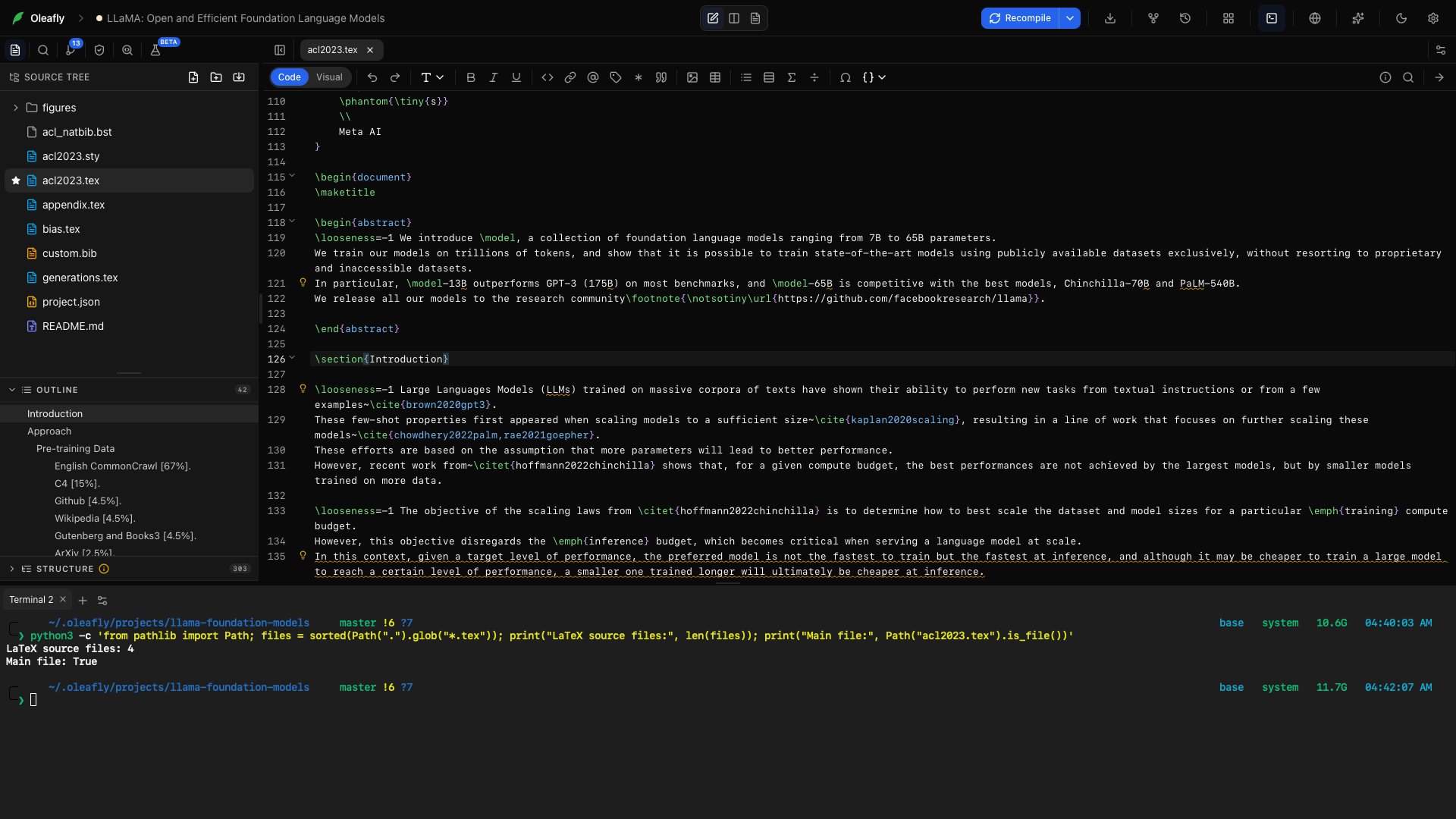
Abra o Terminal
Seção intitulada “Abra o Terminal”Escolha Terminal na dock do espaço de trabalho ou pressione Ctrl+` (Control e a tecla de acento grave, em todas as plataformas). No macOS e no Linux, Exibir → Alternar terminal faz o mesmo. O terminal abre para o projeto ativo. Ocultar o terminal permite voltar ao editor enquanto a sessão continua disponível.
Para usar uma tecla diferente, altere Alternar o terminal em Configurações → Atalhos de teclado.
Selecione e copie a saída
Seção intitulada “Selecione e copie a saída”Clique no terminal para dar foco a ele. No macOS, ⌘A ou Editar → Selecionar tudo seleciona então o texto do terminal em vez do manuscrito, deixando-o pronto para copiar.
Novo terminal
Seção intitulada “Novo terminal”Use Novo terminal para abrir outra sessão. Mantenha uma análise demorada em uma aba e use outra para inspecionar a saída.
Troque de sessão
Seção intitulada “Troque de sessão”Selecione uma aba de terminal para ver o shell e a saída dela. Um comando em execução pertence a essa sessão, não ao arquivo do editor que estiver selecionado.
O menu da aba
Seção intitulada “O menu da aba”Clique com o botão direito em uma aba de terminal, ou dê foco a ela e pressione Shift+F10, para abrir o menu dela.
Renomear
Seção intitulada “Renomear”Escolha Renomear, ou clique duas vezes no título da aba, e digite um nome como analysis ou figures. A finalidade de cada sessão fica visível quando várias estão abertas.
Abra Cor e escolha uma amostra para diferenciar as sessões. Escolha Nenhuma para remover a cor.
Abra Fechar e escolha uma destas opções. Cada uma conta a partir da aba cujo menu você abriu:
- Fechar o atual fecha essa aba. O × na aba faz o mesmo.
- Fechar os outros mantém essa aba e fecha as demais.
- Fechar todos à esquerda fecha as abas anteriores a ela.
- Fechar todos à direita fecha as abas posteriores a ela.
Um item fica acinzentado quando não há nada para ele fechar.
Fechar uma aba encerra a sessão de terminal dela, então confirme primeiro que não há comandos dos quais você ainda precisa. Para voltar a um comando em execução mais tarde, oculte o painel do terminal.
Configurações do terminal
Seção intitulada “Configurações do terminal”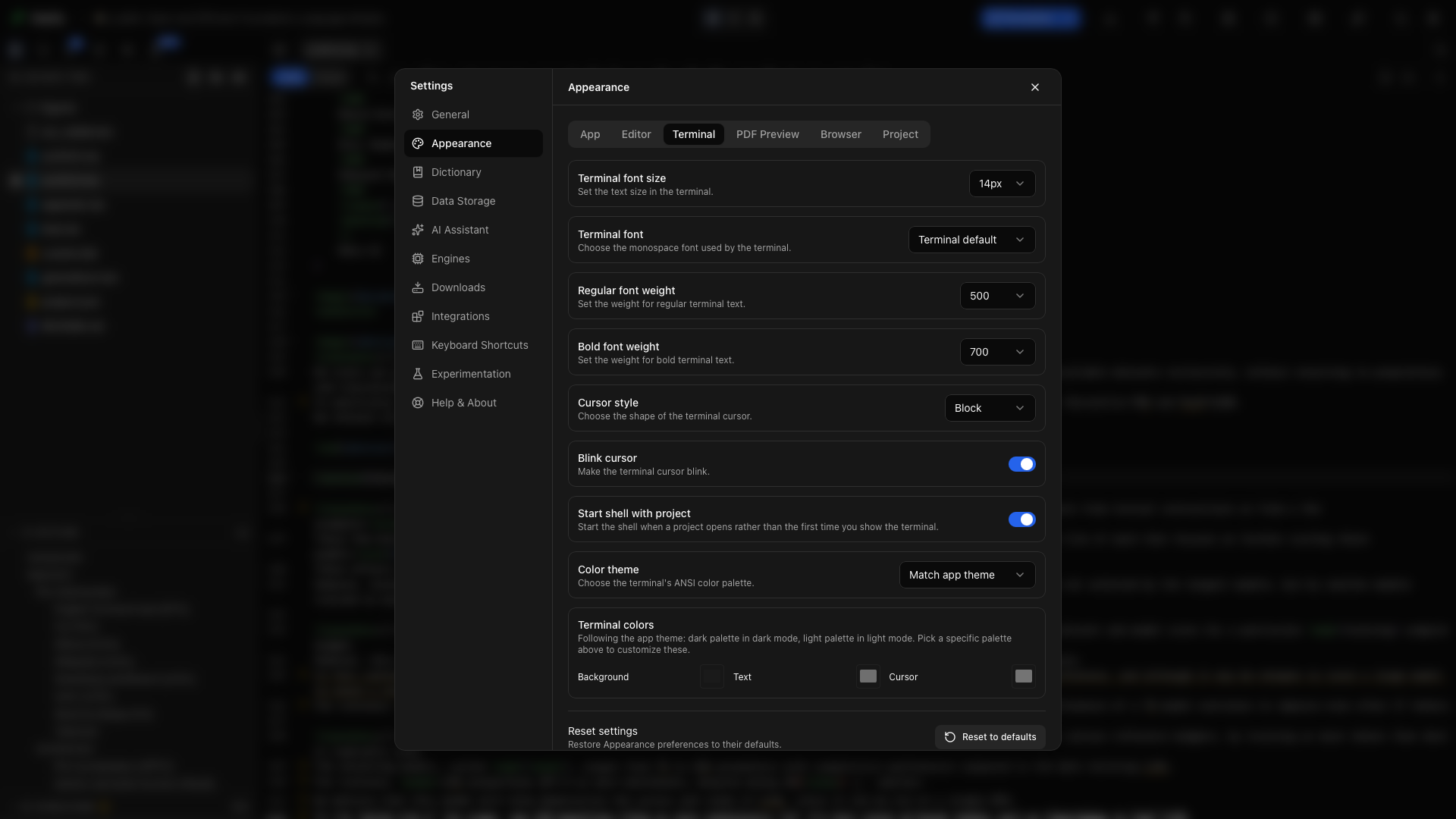
Abra Configurações do terminal para ajustar a fonte e o tamanho do terminal, os pesos normal e negrito, o formato do cursor, a intermitência do cursor, o comportamento de inicialização e as cores. O guia de Aparência descreve esses controles individualmente.
Comece com um projeto
Seção intitulada “Comece com um projeto”Ative a opção de inicialização do terminal nas configurações de Aparência se quiser o terminal pronto quando um projeto abrir. Caso contrário, abra-o pela dock quando precisar de um shell.
Use o comando oleafly
Seção intitulada “Use o comando oleafly”O terminal do Oleafly tem o comando oleafly no PATH, mesmo que você não o tenha instalado para outros terminais. Experimente oleafly build ou oleafly check no projeto aberto. Veja Ferramenta de linha de comando.
Inspecione o projeto LLaMA
Seção intitulada “Inspecione o projeto LLaMA”Abra o projeto LLaMA e o terminal dele. Este comando conta os arquivos de código-fonte LaTeX do nível superior e verifica se acl2023.tex existe. Ele lê o projeto sem alterá-lo:
python3 -c 'from pathlib import Path; files = sorted(Path(".").glob("*.tex")); print("LaTeX source files:", len(files)); print("Main file:", Path("acl2023.tex").is_file())'A contagem depende da sua cópia do projeto. Main file: True confirma que o arquivo de entrada está presente. Em sistemas onde o Python está instalado como python, use esse comando no lugar.
Para um script de análise, mantenha o script e os dados de entrada dele juntos no projeto, execute-o neste terminal e insira a saída dele no artigo somente depois de conferir os resultados.