
Notas
Guarde notas de pesquisa como arquivos Markdown no seu próprio computador, encontre-as no Início das Notas e anote ideias com a captura rápida.
Uma nota é um arquivo Markdown que você escreve em um editor rico. Ela pode ter títulos, tarefas, tabelas, matemática, imagens e blocos desenhados, como gráficos e diagramas, e pode apontar para outras notas e para os seus projetos. Cada nota é um arquivo comum no seu computador, então você pode fazer uma cópia de segurança dela ou abri-la em outro editor.
As Notas são um experimento, então ficam desligadas até você ativá-las. Como toda chave em Configurações → Experimentação, elas são beta e podem mudar ou ser removidas em uma versão futura.
Ative as Notas
Seção intitulada “Ative as Notas”- Abra Configurações → Experimentação.
- Ative Notas.

Com as Notas ativadas:
- O dock da tela inicial ganha um botão Notas. A paleta de comandos (⌘K, ou Ctrl+K no Windows e no Linux) ganha Abrir Notas e Captura rápida.
- Cada janela de projeto ganha um painel Notas no trilho lateral. Veja Notas em projetos e notas compartilhadas.
- Configurações → Aparência e Configurações → Atalhos de teclado ganham, cada uma, uma aba Notas.
As suas notas ficam fora da biblioteca de projetos enquanto as Notas estão ativadas. Desative as Notas e elas aparecem de novo na biblioteca como projetos Markdown. Nada é excluído em nenhum dos casos.
O espaço de trabalho das Notas
Seção intitulada “O espaço de trabalho das Notas”Escolha Notas no dock da tela inicial, ou execute Abrir Notas na paleta de comandos. As Notas ocupam a janela inteira. As suas notas ficam na barra lateral, à esquerda, e o resto da janela tem abas. Cada nota abre em uma aba, e você pode arrastar uma aba até a borda de um painel para dividir a visualização.

Na primeira vez que você abre as Notas, já existe uma nota, a Galeria de blocos, com exemplos da maioria dos blocos que uma nota pode ter.
A barra lateral
Seção intitulada “A barra lateral”A barra lateral lista as suas notas, agrupadas pelo projeto a que cada uma está vinculada. Encontre e organize notas percorre cada parte da barra lateral, e Buscar notas explica qualificadores como tag:lab, project:thesis e is:favorite.
Início das Notas
Seção intitulada “Início das Notas”O Início das Notas lista as suas notas. Ele abre na aba Início. Para mostrá-lo na aba de uma nota, escolha Início das Notas, a casa no começo do caminho de navegação da nota. As partes dele são Minhas notas, Favoritas, Tarefas e Anexos.

Quando você ainda não tem notas, o Início das Notas mostra blocos para uma nota em branco e oito dos modelos de pesquisa, com Importar Markdown e Mais modelos abaixo deles.
As visualizações e a ordenação estão em Início das Notas, e os filtros de tarefas e anexos estão em Tarefas e Anexos.
Crie uma nota
Seção intitulada “Crie uma nota”- Nova nota (⌘⌥N, ou Ctrl+Shift+N no Windows e no Linux) começa uma nota em branco e a abre.
- Nota de hoje (⌘⇧D ou Ctrl+Shift+D) abre a nota com a data de hoje no título, como
2026-11-12, e a começa a partir do modelo Nota diária se ela ainda não existe. O formato do título, o modelo e a tag ficam em Notas diárias, semanais e mensais, em Aparência das notas. - Ir para a nota (⌘O ou Ctrl+O) encontra uma nota pelo título ou por um apelido. Se nenhuma nota tem exatamente o título que você digitou, ele oferece Criar a nota ”…”.
Todas as teclas das Notas estão listadas em Atalhos de teclado. Altere-as na aba Notas de Configurações → Atalhos de teclado.
Comece de um modelo
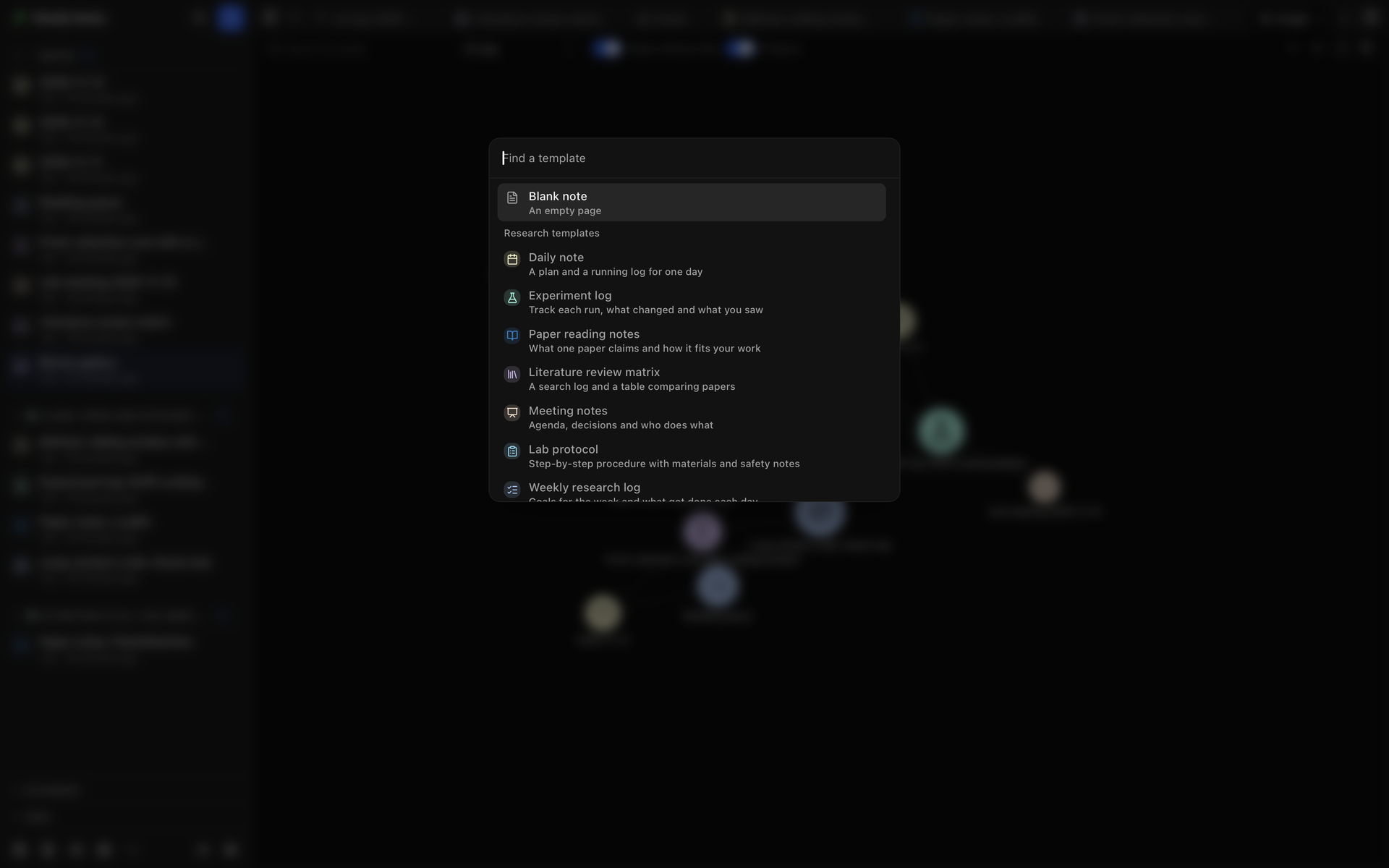
Seção intitulada “Comece de um modelo”Escolha Nova a partir de modelo na barra do rodapé da barra lateral para abrir o seletor de modelos. Mais modelos, sob os blocos de modelos, também o abre. O seletor tem uma Nota em branco e três grupos:
- Modelos de pesquisa tem 13 pontos de partida: Nota diária, Registro de experimentos, Notas de leitura de artigo, Matriz de revisão de literatura, Notas de reunião, Protocolo de laboratório, Registro semanal de pesquisa, Proposta de pesquisa, Demonstração ou dedução, Relatório de análise de dados, Notas de entrevista, Registro de triagem e Entrada de caderno de laboratório. Cada um preenche os próprios títulos, propriedades e tags.
- Seus modelos lista toda nota que você marcou com Usar como modelo no menu dela. Quando você começa uma nota a partir de um deles,
{{title}},{{date}},{{time}}e{{weekday}}no título e no texto são preenchidos. - De uma referência lista as entradas que correspondem ao que você digita: parte de um título, um autor ou uma chave de citação. Elas vêm da bibliografia do projeto que você tem aberto e da sua biblioteca do Zotero, se você conectou o Zotero. Escolher uma começa uma nota Notas de leitura de artigo com os detalhes da referência preenchidos. Se você já tem uma nota para essa chave de citação, o Oleafly a abre.
Importe arquivos Markdown
Seção intitulada “Importe arquivos Markdown”Para trazer notas que você já tem, escolha Mais → Importar Markdown na barra do rodapé da barra lateral e depois Escolher pasta ou Escolher arquivos.
- Cada arquivo
.mdvira uma nota. - Os links entre os arquivos viram links entre as notas, e os arquivos para os quais eles apontam são copiados como anexos. Um link que não corresponde a nenhum arquivo continua como texto simples.
- Arquivos maiores que 5 MB são ignorados.
- Adicionar os nomes das pastas como tags marca cada nota com a pasta dela, então um arquivo em
Lab/2024recebe a tagLab/2024.
O Oleafly pergunta antes quando uma pasta tem mais de 1.000 notas, ou quando você já importou a mesma pasta antes. Parar a importação encerra uma importação a qualquer momento, e uma importação interrompida não adiciona nenhuma nota.
Captura rápida
Seção intitulada “Captura rápida”A captura rápida é uma janela pequena para anotar um pensamento sem sair do aplicativo em que você está. Ela fica por cima das suas outras janelas.
Abra a captura rápida
Seção intitulada “Abra a captura rápida”Pressione ⌘⇧⌥Space no macOS ou Ctrl+Shift+Alt+Space no Windows e no Linux, ou execute Captura rápida na paleta de comandos. O atalho funciona em qualquer aplicativo enquanto o Oleafly está rodando, mesmo com as janelas dele em segundo plano.
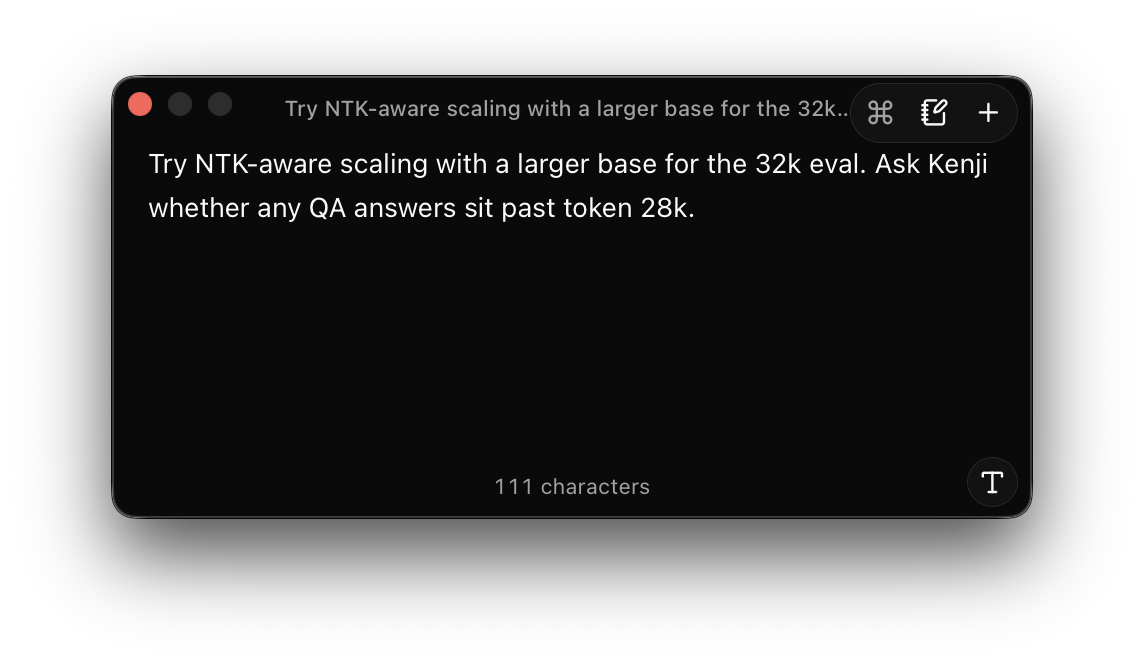
Para mudar as teclas, edite Notas: captura rápida na aba Notas de Configurações → Atalhos de teclado. A chave Captura rápida de qualquer lugar, abaixo da lista, desliga o atalho. Se outro aplicativo já usa essas teclas, as Configurações avisam, e você pode escolher outro atalho.
Em uma área de trabalho Linux que usa Wayland, os aplicativos não conseguem ouvir teclas fora das próprias janelas, então a chave não está disponível. As Configurações mostram um comando no lugar. Adicione um atalho personalizado nas configurações de teclado da sua área de trabalho que execute esse comando. Se o Oleafly não está rodando, o comando o inicia e depois abre a captura rápida.
Escreva e salve
Seção intitulada “Escreva e salve”Digite / em uma linha vazia para títulos, listas e outros blocos, ou escolha Mostrar a formatação para a barra de formatação. O título no topo vem da sua primeira linha. Passe o ponteiro sobre a janela para mostrar os botões dela.
| macOS | Windows / Linux | Ação |
|---|---|---|
| ⌘↵ | Ctrl+Enter | Salvar como nova nota |
| ⌘⇧↵ | Ctrl+Shift+Enter | Adicionar à nota de hoje |
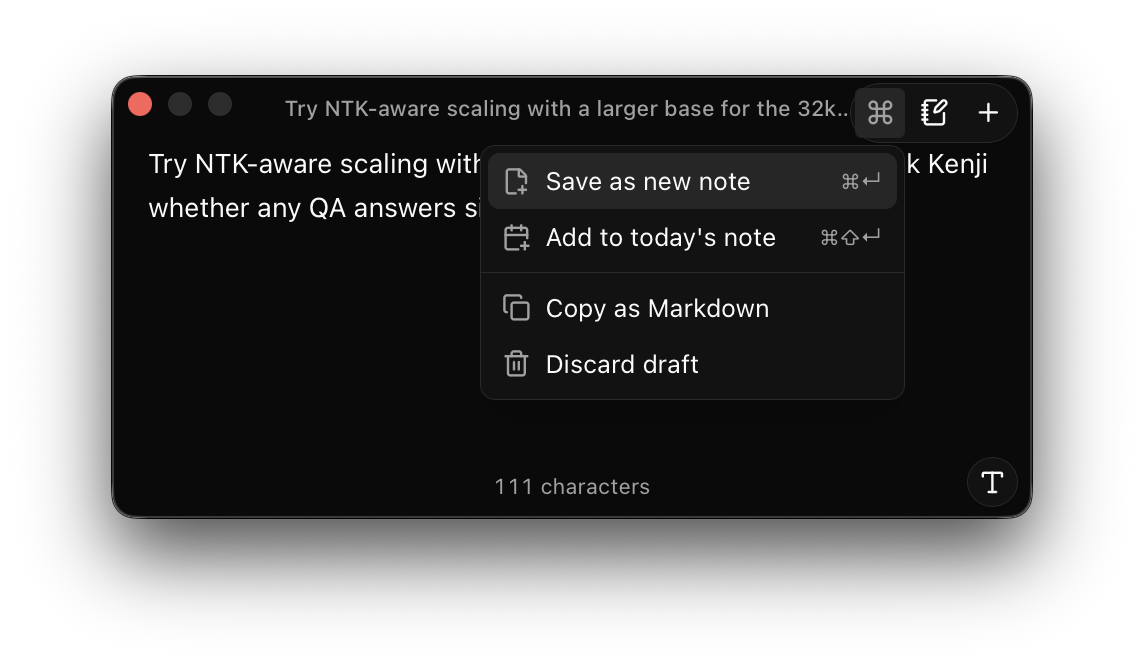
| ⌘K | Ctrl+K | Abrir o menu Ações |
| Esc | Esc | Fechar a janela |
- Salvar como nova nota salva o seu texto como uma nota nas Notas, com a primeira linha como título, e fecha a janela. A nota não está vinculada a um projeto, então fica em Notas na barra lateral.
- Adicionar à nota de hoje adiciona o seu texto ao fim da nota de hoje e, antes, começa essa nota a partir do modelo Nota diária se ela ainda não existe. Ela é oferecida enquanto as notas diárias estão ligadas.
- O menu Ações tem as duas, além de Copiar como Markdown e Descartar o rascunho.
- Nova nota, o botão de mais, salva o que você escreveu como uma nota e deixa a janela aberta e vazia para a próxima.
- Abrir Notas abre as Notas na janela principal.
Fechar a janela mantém o seu rascunho, então ele continua lá na próxima vez que você abrir a captura rápida. Se um salvamento falha, a janela avisa e mantém o seu texto para você tentar de novo.
Onde as notas ficam armazenadas
Seção intitulada “Onde as notas ficam armazenadas”Uma nota pessoal é uma que não está armazenada em um projeto. Cada nota pessoal é uma pasta na pasta de projetos do Oleafly, ao lado dos seus projetos:
| Sistema | Pasta |
|---|---|
| Windows | C:\Users\<you>\.oleafly\projects |
| macOS | /Users/<you>/.oleafly/projects |
| Linux | /home/<you>/.oleafly/projects |
Aqui <you> é o seu nome de usuário. A pasta da nota recebe um nome aleatório, como swift-teal-otter, e não o título da nota. Para abrir a pasta de projetos, use o botão ao lado do caminho dela em Configurações → Armazenamento de dados → Armazenamento local. Veja Pasta de projetos.
A pasta de uma nota tem:
note.md, a nota em si.project.json, com o nome da nota e o projeto a que ela está vinculada.assets, uma pasta para as imagens e os arquivos que você adiciona à nota. A nota aponta para eles com caminhos que começam comassets/.
Uma nota que pertence a um projeto é, em vez disso, um arquivo .md na pasta notes desse projeto. Veja Notas em projetos e notas compartilhadas.
A Sincronização na nuvem faz cópia de segurança das suas notas pessoais junto com os projetos da sua biblioteca, e a lista Projetos dela as marca como Nota. Se uma nota mudou em dois computadores antes de eles sincronizarem, um ícone ao lado da nota na barra lateral e no Início das Notas diz “Esta nota tem uma cópia de conflito”. Escolha Comparar a cópia de conflito no menu da nota para ver as diferenças e depois Manter a versão deste computador ou Usar a versão do outro computador. A outra versão é excluída.
Como é um arquivo de nota
Seção intitulada “Como é um arquivo de nota”Uma nota é Markdown puro com front matter YAML no topo. O Oleafly escreve estes campos:
| Campo | O que ele guarda |
|---|---|
title | O título da nota |
agent | O nome do agente que escreveu a nota, quando foi um agente |
icon | O ícone da nota |
color | A cor da nota, como mint |
kind | note, que marca o arquivo como uma nota |
id | O ID que os links de outras notas usam para encontrar esta |
As suas próprias propriedades ficam no mesmo bloco, junto com tags e aliases. Uma nota que você usa como modelo também tem template: true. O arquivo de uma nota pode ser assim:
---title: Field notescolor: mintkind: noteid: 0b7f2c9e-5d1a-4e8b-9c3f-2a6d8e1f4b70tags: [fieldwork]---
## Morning survey
Light rain until nine, then clear skies over the north ridge.
- [ ] Upload the photos
Edite uma nota em outro programa
Seção intitulada “Edite uma nota em outro programa”Você pode abrir o note.md em qualquer editor de texto, mesmo com o Oleafly rodando. Se a nota está aberta no Oleafly, as mudanças do outro programa aparecem nela como mudanças sugeridas, que você aceita ou recusa na nota. Se você tinha edições suas que ainda não tinham sido salvas, o Oleafly mescla as duas. Deixe a linha id como está, porque os links para a nota a usam.
Para tirar as notas do Oleafly como uma pasta de arquivos Markdown, escolha Mais → Exportar como pasta Markdown na barra do rodapé da barra lateral. Ele salva a nota aberta, ou todas as suas notas, com os anexos em uma pasta attachments. Para salvar uma nota como um documento do Word, uma página web, LaTeX ou Typst, veja Exporte uma nota.
Exclua uma nota
Seção intitulada “Exclua uma nota”Escolha Excluir no menu de uma nota e depois Mover para a Lixeira. A nota sai das Notas, e a pasta dela vai para a Lixeira em Configurações → Armazenamento de dados → Armazenamento local. Escolha Restaurar ao lado dela ali para trazê-la de volta. Veja Lixeira.
Aparência das notas
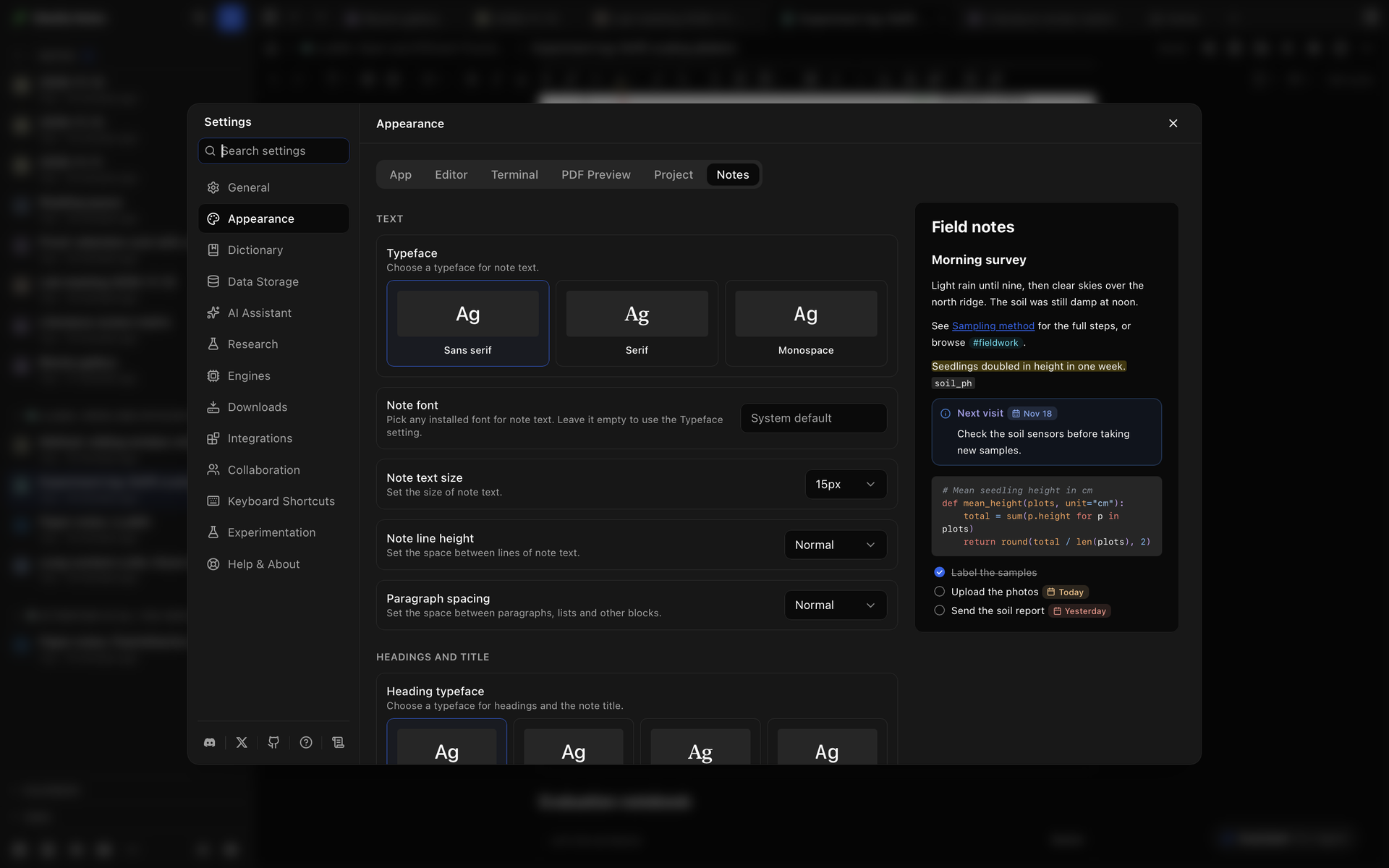
Seção intitulada “Aparência das notas”Abra Configurações → Aparência → Notas, ou escolha Configurações na parte de baixo da barra lateral das Notas. A aba só existe enquanto as Notas estão ativadas. Uma nota de exemplo fica ao lado das configurações, ou acima delas quando a janela de Configurações é estreita, e mostra cada mudança conforme você a faz.
| Grupo | O que ele define |
|---|---|
| Texto | Tipo de letra (Sem serifa, Com serifa ou Monoespaçada), Fonte das notas para qualquer fonte instalada, Tamanho do texto das notas, Altura da linha das notas e Espaçamento entre parágrafos |
| Títulos e título da nota | Tipo de letra dos títulos, Fonte dos títulos, Tamanho dos títulos e Tamanho do título |
| Layout | Largura da nota, onde ficam as Informações da nota (Painel lateral ou Em linha), Caixas de seleção das tarefas (Quadradas ou Redondas), Mostrar a contagem de palavras, Verificar a ortografia nas notas, Substituir ao digitar com a lista de pares dele e Manter o histórico de desfazer depois de fechar |
| Código | Fonte do código e Cores dos blocos de código |
| Desenhos LaTeX | O Preâmbulo TikZ que inicia todo bloco TikZ e CircuiTikZ |
| Cores | Cor de destaque das notas, Estilo das caixas de destaque e o Estilo das datas e dos campos |
| Imagens da web | Os sites cujas imagens carregam sem perguntar antes |
| Notas diárias, semanais e mensais | Primeiro dia da semana e, para cada tipo de nota, o formato do título, o modelo e a tag, com uma chave para desligá-lo |
Uma configuração que você mudou mostra um botão de redefinir na linha dela. Restaurar os padrões, na parte de baixo da Aparência, restaura as configurações das Notas junto com o resto da Aparência, como Restaurar os padrões descreve. Ele deixa como estão os sites em Imagens da web. Para remover um site, use o botão ao lado dele.
Para onde ir depois
Seção intitulada “Para onde ir depois”- Escreva em uma nota: o editor, os blocos, os links e os anexos.
- Encontre e organize notas: busca, tags, tarefas, notas diárias e o grafo.
- Notas em projetos e notas compartilhadas: vincular uma nota a um projeto, notas de projeto, escrever uma nota com outras pessoas e publicar uma cópia somente leitura.
- Notas com IA: pergunte ao assistente ou a um agente de CLI sobre uma nota e revise o que ele sugere.