
Поиск и организация заметок
Открывайте заметки во вкладках и панелях, переходите назад и вперёд в каждой вкладке и находите заметки снова с помощью поиска, тегов, списка задач, календаря и графа.
Каждая заметка открывается во вкладке, а окно «Заметок» можно разделить на панели. Поиск, теги, список задач, календарь и граф помогают снова найти заметку. «Заметки» — это эксперимент, поэтому сначала включите Заметки в Настройки → Эксперименты, как описано в разделе Включение заметок.
Вкладки
Заголовок раздела «Вкладки»При первом открытии «Заметок» там одна панель с вкладкой Главная, то есть с главной страницей заметок.
- Щёлкните заметку на боковой панели или ссылку внутри заметки, и она откроется в новой вкладке. Если она уже открыта, Oleafly переключается на её вкладку. Заметка никогда не бывает открыта в двух вкладках одновременно.
- Новая вкладка (+, после последней вкладки) открывает в этой панели главную страницу заметок.
- Чтобы закрыть вкладку, щёлкните её ×, щёлкните по ней средней кнопкой или переведите на неё фокус и нажмите Delete или Backspace.
- Когда вкладка в фокусе, ← и → переходят к предыдущей и следующей вкладке. Home и End переходят к первой и последней.
«Заметки» открываются с теми вкладками и панелями, которые вы оставили, и у каждой вкладки сохраняется её история.
Разделение и закрепление панелей
Заголовок раздела «Разделение и закрепление панелей»Перетащите вкладку за название, чтобы переместить её. Подсветка показывает, куда она попадёт:
- Над рядом вкладок она встаёт на это место.
- Над серединой панели она присоединяется к вкладкам этой панели.
- Рядом с левым, правым, верхним или нижним краем панели она закрепляется с этой стороны как новая панель.
Нельзя разделить панель, перетащив её единственную вкладку.
Перетащите разделитель между двумя панелями, чтобы изменить их размер. Дважды щёлкните разделитель, чтобы дать обеим сторонам одинаковое место. Когда разделитель в фокусе, клавиши со стрелками двигают его мелкими шагами, а Shift со стрелкой — дальше.
Когда есть две панели или больше, у каждой появляется кнопка Развернуть, которая растягивает эту панель на всё окно «Заметок». Восстановить возвращает остальные. Когда панель в фокусе, F6 или Ctrl+Tab (Control и в macOS) переходит к следующей панели. Добавьте Shift, чтобы вернуться.
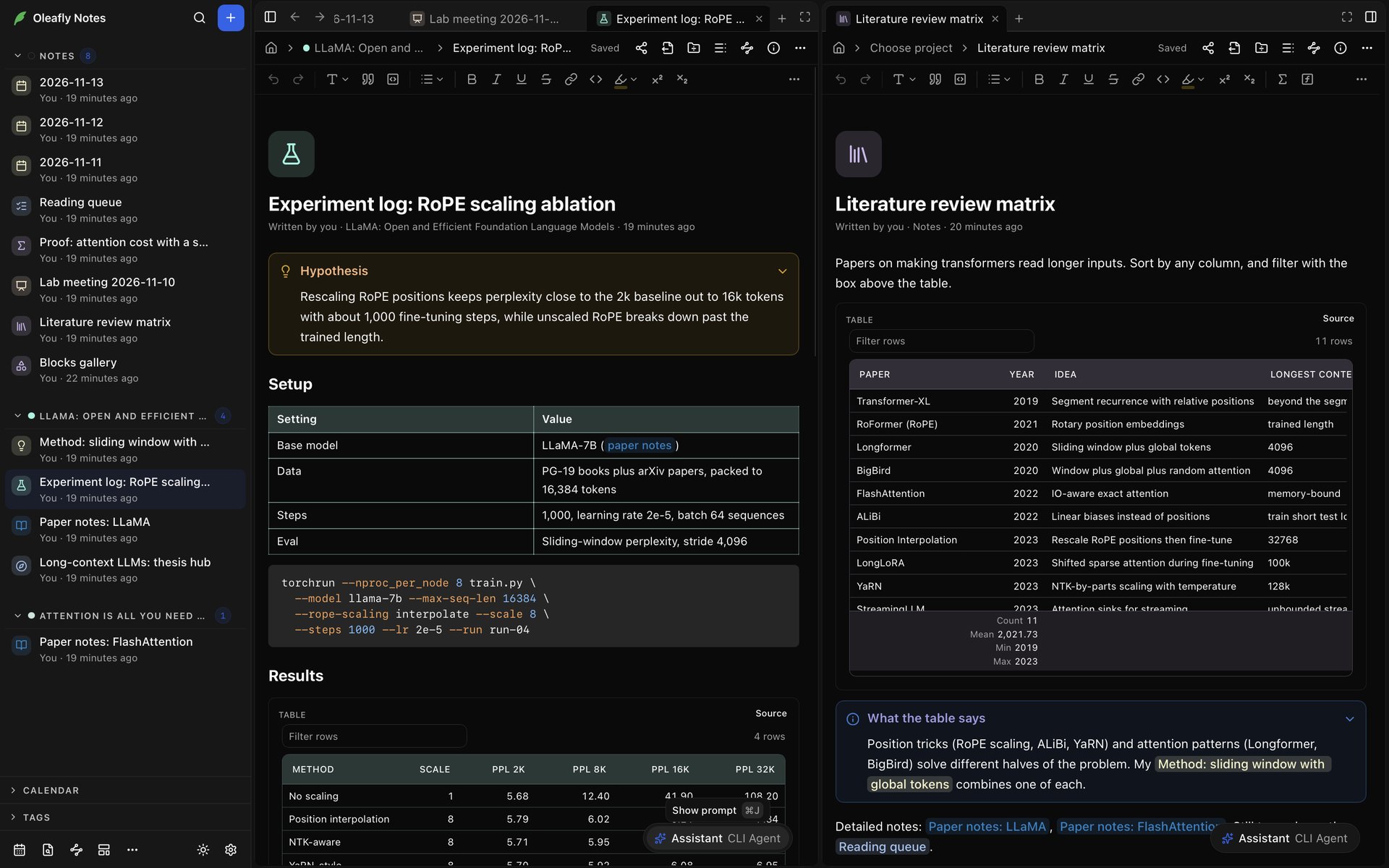
Заметки, которые вы открываете с боковой панели или по ссылке, попадают в главную панель, с которой начались «Заметки». Когда закрывается последняя вкладка в любой другой панели, эта панель тоже закрывается. Главная панель остаётся и показывает начальную страницу с Главная, Новая заметка, шаблонами и заметками, которые вы правили последними. Пока открыты другие панели, её кнопка Закрыть панель убирает её, а главной становится другая панель.
Назад и вперёд
Заголовок раздела «Назад и вперёд»У каждой вкладки своя история. Назад и Вперёд в левом верхнем углу окна «Заметок» рядом с Скрыть боковую панель перемещаются по истории той вкладки, в которой вы находитесь. Когда вы возвращаетесь к заметке, вы оказываетесь там, куда прокрутили.
| macOS | Windows / Linux | Действие |
|---|---|---|
| ⌘[ | Alt+← | Назад |
| ⌘] | Alt+→ | Вперёд |
Кнопки мыши «назад» и «вперёд» тоже работают. Щёлкните Назад или Вперёд правой кнопкой, чтобы увидеть список мест в этом направлении, затем выберите одно, чтобы сразу перейти к нему.
Вкладка добавляет место в свою историю, когда показывает что-то новое в той же вкладке:
- заметка, которую вы выбираете на главной странице заметок или в окне Перейти к заметке
- заметка, по которой вы щёлкаете в локальном графе
- главная страница заметок, когда вы щёлкаете домик в начале цепочки навигации заметки (Главная страница заметок)
- другая вкладка главной страницы заметок: Мои заметки, Избранное, Задачи или Вложения
Каждая вкладка хранит свои последние 50 мест. Удалённые заметки пропускаются.
Боковые панели
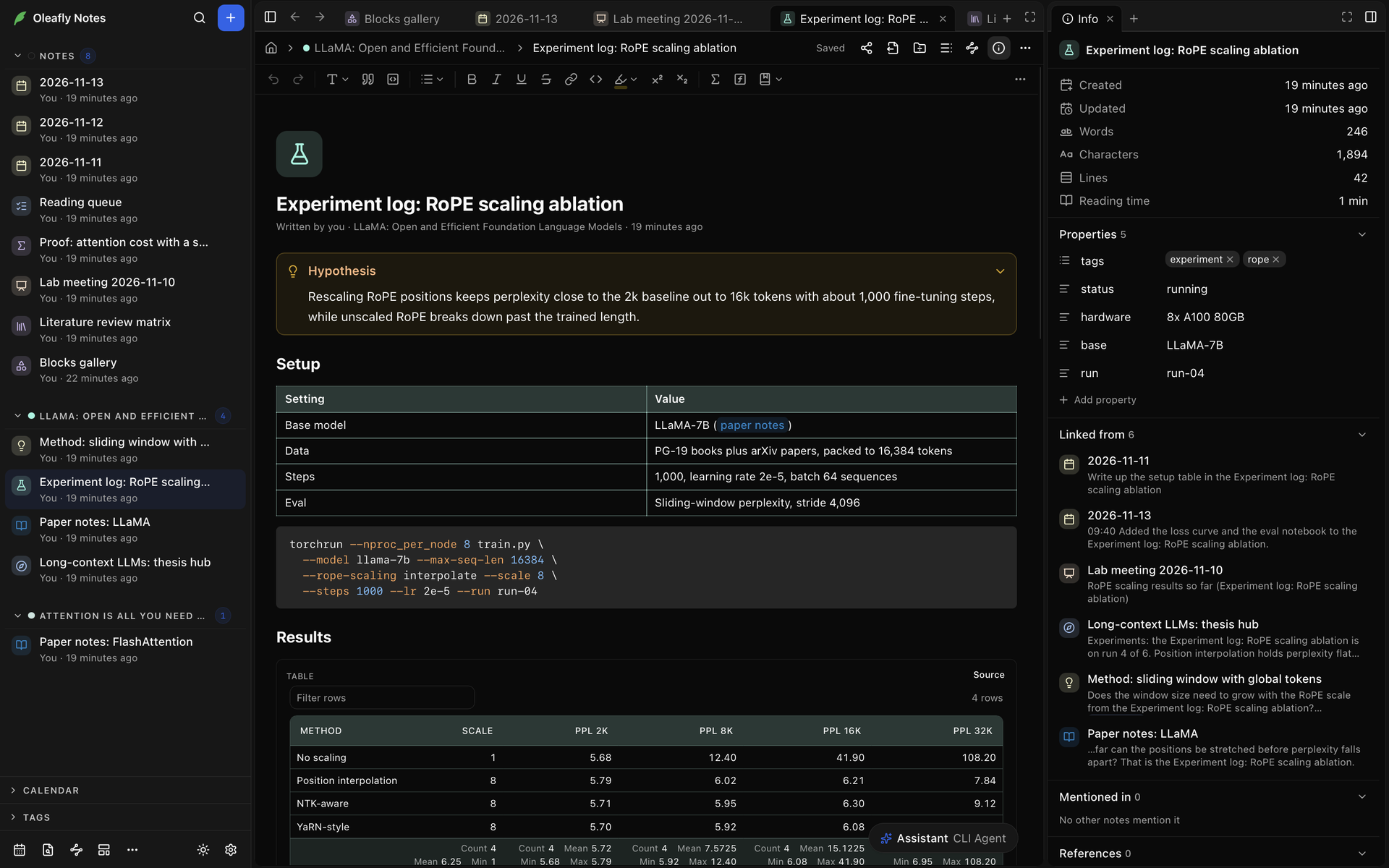
Заголовок раздела «Боковые панели»Кнопки справа в шапке заметки открывают панели рядом с заметкой:
- Показать оглавление открывает оглавление.
- Показать локальный граф открывает локальный граф.
- Сведения о заметке показывает даты заметки, счётчики и время чтения, её свойства, заметки, из которых она получает Обратные ссылки и в которых она Упоминается в, её цитаты, битые ссылки и прикреплённые файлы. Кнопка есть, пока Сведения о заметке в Настройки → Внешний вид → Заметки выбрано как Боковая панель.
Они делят одну панель справа от заметки как вкладки и следуют за заметкой, в которой вы работаете. Щёлкните кнопку ещё раз (Скрыть оглавление, Скрыть локальный граф), чтобы закрыть её панель. Эти вкладки можно перетаскивать, как любые другие.
Боковая панель «Заметок»
Заголовок раздела «Боковая панель «Заметок»»Вверху боковой панели Oleafly Notes закрывает «Заметки» и возвращает вас туда, где вы были: к вашим проектам или к открытому проекту. Поиск по заметкам открывает поиск. Он называется Поиск по заметкам и артефактам, пока включён и эксперимент Исследовательские задачи. Новая заметка создаёт новую заметку. Скрыть боковую панель в левом верхнем углу окна «Заметок» скрывает боковую панель, а Показать боковую панель возвращает её.
Список группирует заметки по проектам, с которыми они связаны. Заметки без проекта находятся в группе Заметки. Щёлкните название группы, чтобы свернуть её. В каждой строке показано, когда заметка менялась в последний раз, а у заметок, которые написал агент, указано имя агента. Щёлкните заметку правой кнопкой или нажмите её кнопку Ещё, чтобы открыть такие действия, как Добавить в избранное, Переименовать, Связать с проектом и Удалить.
Под списком находятся два раздела, которые можно развернуть: Календарь и Теги. В нижней строке есть Заметка на сегодня, Перейти к заметке, Вид графа, Создать из шаблона и Ещё, где находятся Импортировать Markdown, Экспортировать как папку Markdown и Битые ссылки. На правом краю нижней строки кнопка переключает светлую и тёмную темы, а Настройки открывает Внешний вид заметок.
Когда в Настройки → Эксперименты включены Исследовательские задачи, в списке также показаны файлы, которые создали исследовательские задачи, и поиск охватывает и их. В разделе Теги появляются метки Заметки, Рисунки, Отчёты, Данные и Блокноты.
Связь заметки с проектом
Заголовок раздела «Связь заметки с проектом»Щёлкните заметку правой кнопкой и выберите Связать с проектом, чтобы сгруппировать её под проектом. См. Связь заметки с проектом.
Поиск по заметкам
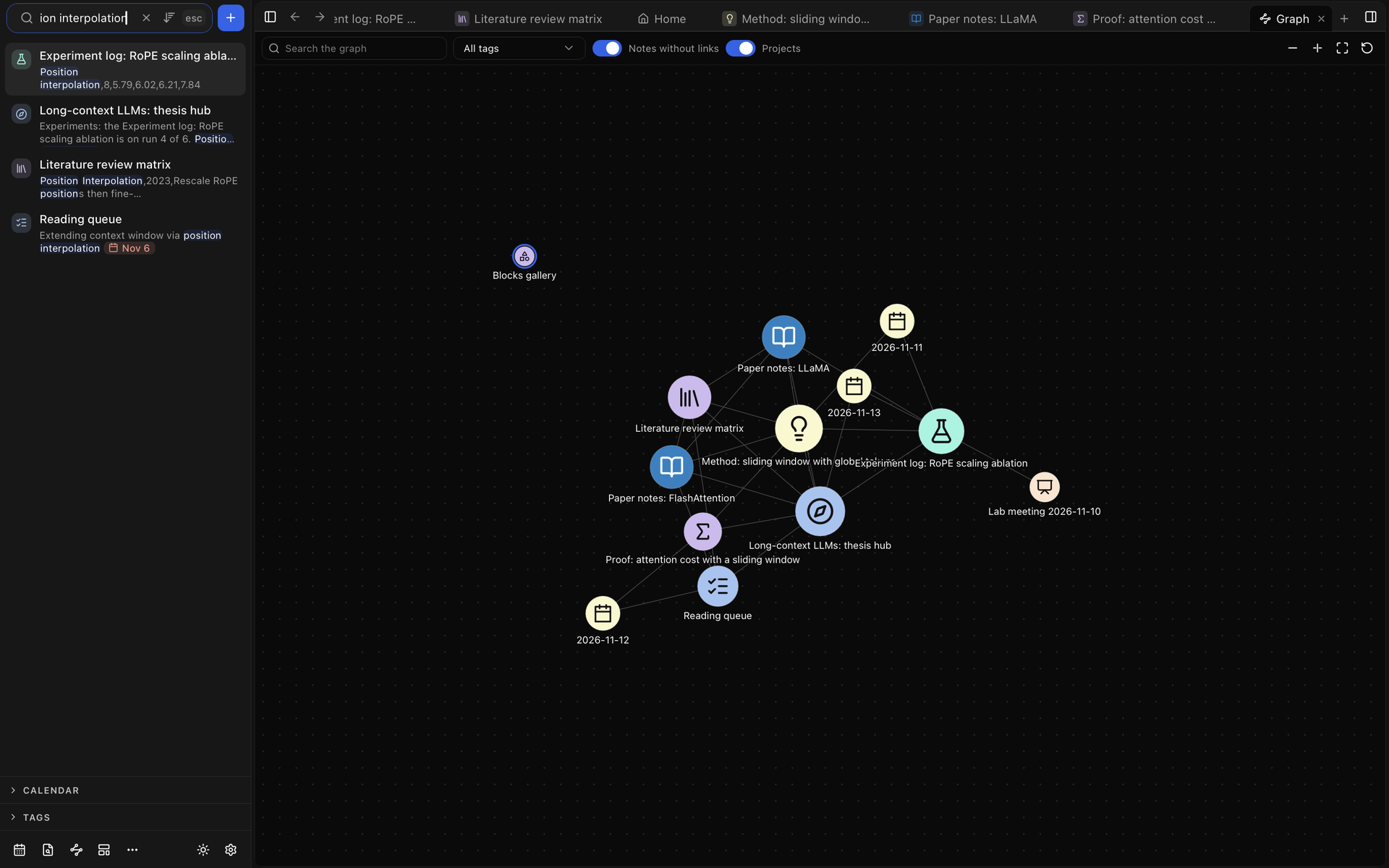
Заголовок раздела «Поиск по заметкам»Нажмите Поиск по заметкам вверху боковой панели или ⌘⌥F (Ctrl+Shift+A в Windows и Linux). Обычные слова ищутся в названиях и псевдонимах заметок и в полном тексте каждой заметки. Для каждого совпадения показана строка его текста. Перемещайтесь по результатам клавишами ↑ и ↓, а Enter открывает результат. Esc очищает поиск и закрывает его.
Квалификаторы сужают результаты:
| Квалификатор | Пример | Что находит |
|---|---|---|
tag: | tag:lab | Заметки с тегом #lab или вложенным в него тегом, например #lab/2024 |
title: | title:protocol | Слова в названии или псевдониме |
project: | project:thesis | Заметки, связанные с этим проектом |
author: | author:you, author:agent | Заметки, которые написали вы, или заметки, которые написал агент |
is: | is:favorite | Заметки из «Избранного» |
kind: | kind:figure | Один вид элементов: note или, когда включены исследовательские задачи, figure, report, data или notebook |
Условия объединяются так же, как в поиске по проектам на главном экране Oleafly: пробел означает «и», а OR, скобки, запятые и ведущий - тоже работают. См. Объединение условий. По мере ввода поле предлагает квалификаторы и их значения. Когда в нём есть текст, кнопка режима поиска рядом с ним переключает Лучшее совпадение, Точный текст, Регулярное выражение и Нечёткий.
Поле поиска на главной странице заметок принимает те же условия. Чтобы искать по заметкам из любого места Oleafly, нажмите ⌘⇧F (Ctrl+Shift+F). Когда «Заметки» включены, омнибар перечисляет подходящие заметки в группе Заметки, а /notes ограничивает его заметками и блоками внутри них. Выберите результат, чтобы открыть «Заметки» на этой заметке или на подходящем блоке.
Перейти к заметке
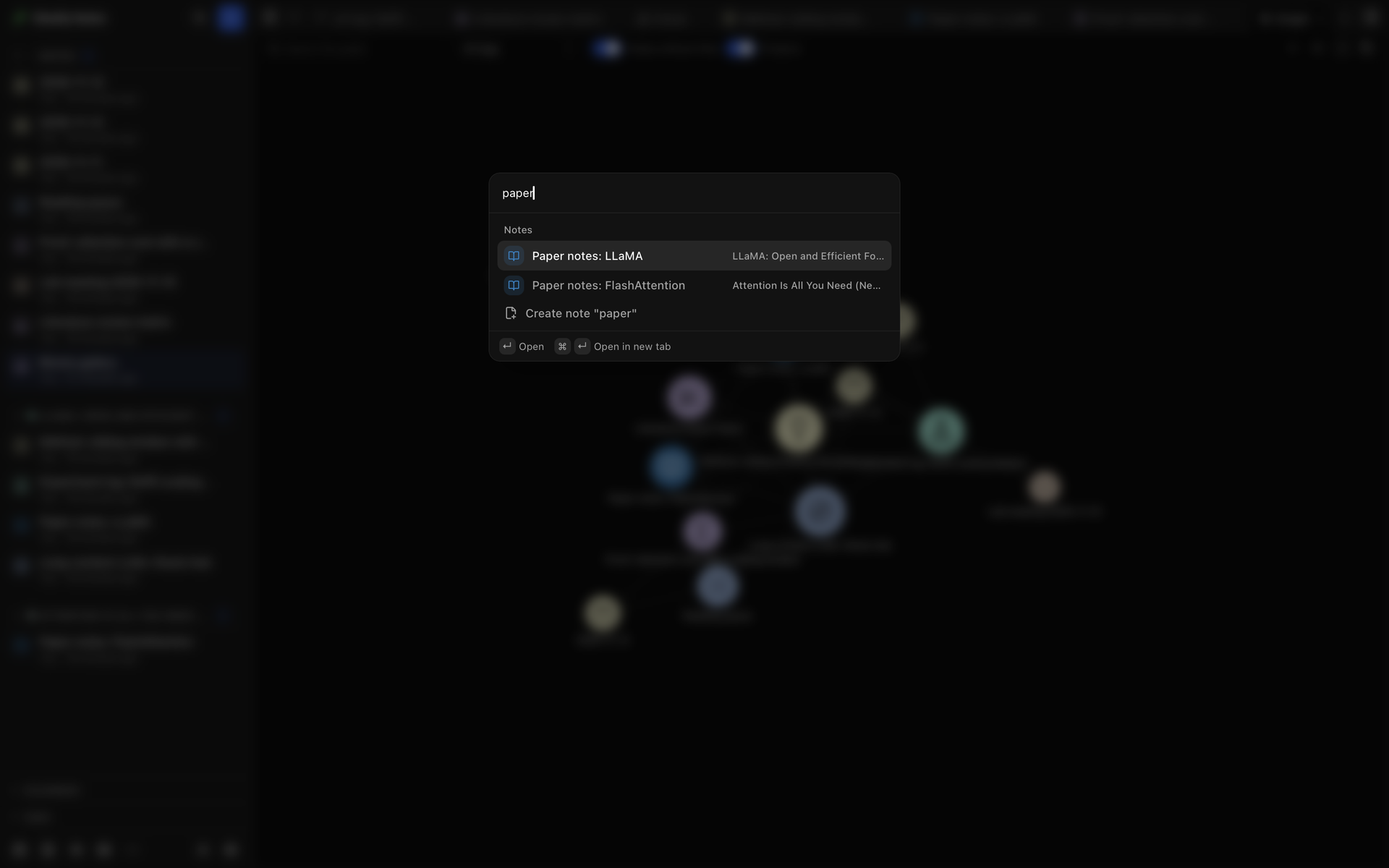
Заголовок раздела «Перейти к заметке»Нажмите ⌘O (Ctrl+O) или выберите Перейти к заметке в нижней строке боковой панели и введите часть названия заметки или один из её псевдонимов. Когда поле пусто, первыми идут заметки, которые вы открывали последними, в группе Недавние.
- Enter открывает заметку в вашей вкладке.
- ⌘↵ (Ctrl+Enter) открывает её в новой вкладке.
- Если ни у одной заметки нет точно такого названия, Создать заметку «…» создаёт её.
- Когда ваши слова подходят под источник, Из источника перечисляет его. Выбор открывает вашу заметку об этой статье или создаёт её.
Введите # и имя в любом месте заметки, чтобы пометить её тегом. Oleafly предлагает теги, которые вы уже используете. Свойство tags тоже работает. Косая черта вкладывает один тег в другой, как в #lab/2024.
Щёлкните тег в заметке, чтобы увидеть все заметки с этим тегом. Боковая панель открывается с этим тегом в качестве фильтра.
Фильтр по тегу
Заголовок раздела «Фильтр по тегу»Разверните Теги внизу боковой панели. Там перечислены ваши теги, у каждого есть счётчик. Введите что-нибудь в Фильтр тегов, чтобы сузить список, и щёлкните тег, чтобы отфильтровать по нему. Щёлкните его ещё раз или щёлкните метку тега под полем поиска, чтобы отключить фильтр.
Фильтр — это условие tag: в поле поиска, поэтому к нему можно добавлять слова. Тег включает вложенные в него теги. Каждая заметка в результатах перечисляет блоки, которые несут этот тег. Щёлкните один из них, чтобы перейти к нему.
Автор ограничивает список заметками Агенты или Вы. Сбросить фильтры убирает все фильтры.
Теги также фильтруют граф, список задач и табличный вид на главной странице заметок.
Главная страница заметок
Заголовок раздела «Главная страница заметок»Главная страница заметок показывает список ваших заметок. Щёлкните заметку на главной странице заметок, чтобы открыть её в той же вкладке, а Назад вернёт к списку. Открыть в новой вкладке есть в меню каждой заметки.
На главной странице заметок четыре вкладки: Мои заметки (все ваши заметки), Избранное, Задачи и Вложения.
Кнопки видов переключают Мои заметки и Избранное между Списком, Плиткой и Табличным видом. Сортировать по упорядочивает список и плитку по Последнее открытие, Последнее изменение, Дата создания или Заголовок. В виде списка сортируют и заголовки столбцов.

В Табличном виде есть столбцы Заголовок, Теги, Статус, Проект и Последнее изменение. Добавить или убрать столбцы добавляет столбец для любого другого свойства, которое используют ваши заметки. Щёлкните заголовок столбца, чтобы отсортировать по нему, или тег, чтобы отфильтровать главную страницу заметок по этому тегу. Щёлкните название с нажатым ⌘ (Ctrl в Windows и Linux), чтобы открыть заметку в новой вкладке.
Избранное
Заголовок раздела «Избранное»Чтобы добавить заметку в Избранное, щёлкните закладку на её карточке или в строке (Добавить в избранное), воспользуйтесь её меню или нажмите ⌘⌥B (Ctrl+Shift+Y) в открытой заметке. Теми же способами её можно и убрать.
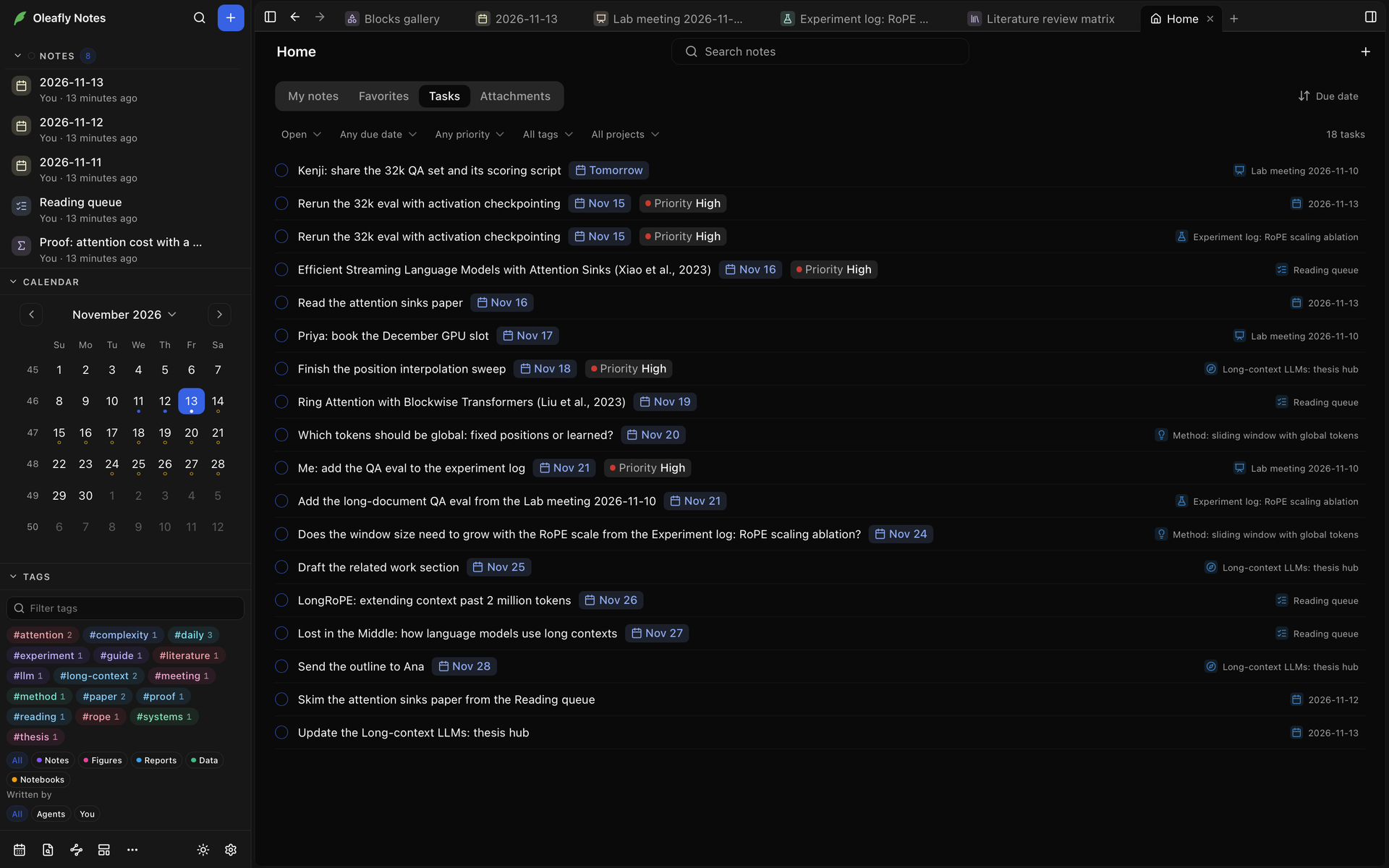
Элемент маркированного списка с флажком — это задача, которая записывается как - [ ], пока открыта, и как - [x], когда выполнена. Вкладка Задачи главной страницы заметок собирает задачи из всех ваших личных заметок, рядом с каждой — имя её заметки. Введите @ в задаче, чтобы задать Срок или Приоритет.
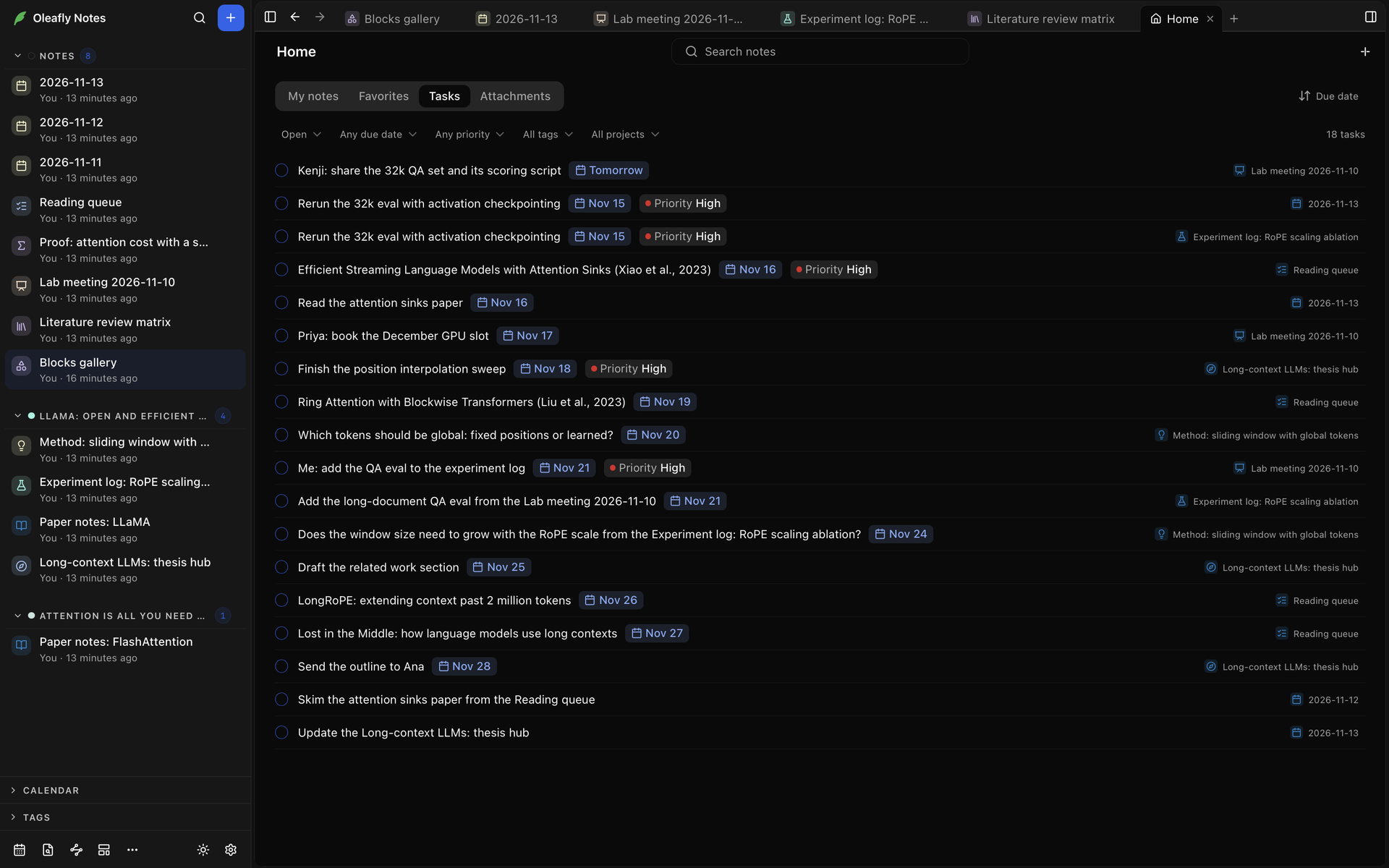
Отметьте флажок задачи, чтобы пометить её выполненной в её заметке. Щёлкните имя заметки, чтобы открыть заметку. Меню вверху фильтруют список:
| Вариант по умолчанию | Другие варианты |
|---|---|
| Открытые | Выполненные, Открытые и выполненные |
| Любой срок | Просроченные, Срок сегодня, Срок в ближайшие 7 дней, Без срока |
| Любой приоритет | Высокий приоритет, Средний приоритет, Низкий приоритет, Без приоритета |
| Все теги | Тег задачи или её заметки |
| Все проекты | Проект, с которым связана заметка задачи |
У задачи может быть один из пяти приоритетов, от Наивысший до Самый низкий. Высокий приоритет показывает и задачи с приоритетом Наивысший, а Низкий приоритет — и задачи с приоритетом Самый низкий. Меню тегов и проектов появляются, когда у ваших задач есть теги или связанные проекты. Сбросить фильтры сбрасывает их все. Кнопка сортировки упорядочивает задачи по По сроку или По приоритету, а поле поиска вверху главной страницы заметок сужает список до задач, в тексте или в названии заметки которых есть ваши слова.
Вложения
Заголовок раздела «Вложения»Вкладка Вложения главной страницы заметок перечисляет файлы в ваших заметках с их размерами. Меню Все типы сужает список до Изображения, Аудио, Видео, PDF или Другое. В меню Все файлы есть Неиспользуемые — для файлов, на которые их заметка больше не ссылается. Рядом с каждым файлом Показать в папке открывает папку, где он лежит, Скопировать ссылку копирует ссылку Markdown на него, а имя заметки открывает заметку на этом файле.
Календарь
Заголовок раздела «Календарь»Разверните Календарь на боковой панели.
- Точка под днём означает, что для него есть ежедневная заметка. Кольцо означает, что на этот день приходятся невыполненные задачи.
- Щёлкните день, чтобы открыть его ежедневную заметку или создать её.
- Щёлкните номер недели, чтобы открыть или создать еженедельную заметку этой недели.
- Щёлкните название месяца, чтобы выбрать другой месяц. В том же меню есть Открыть ежемесячную заметку или Создать ежемесячную заметку. Пока вы смотрите другой месяц, там также есть Сегодня.
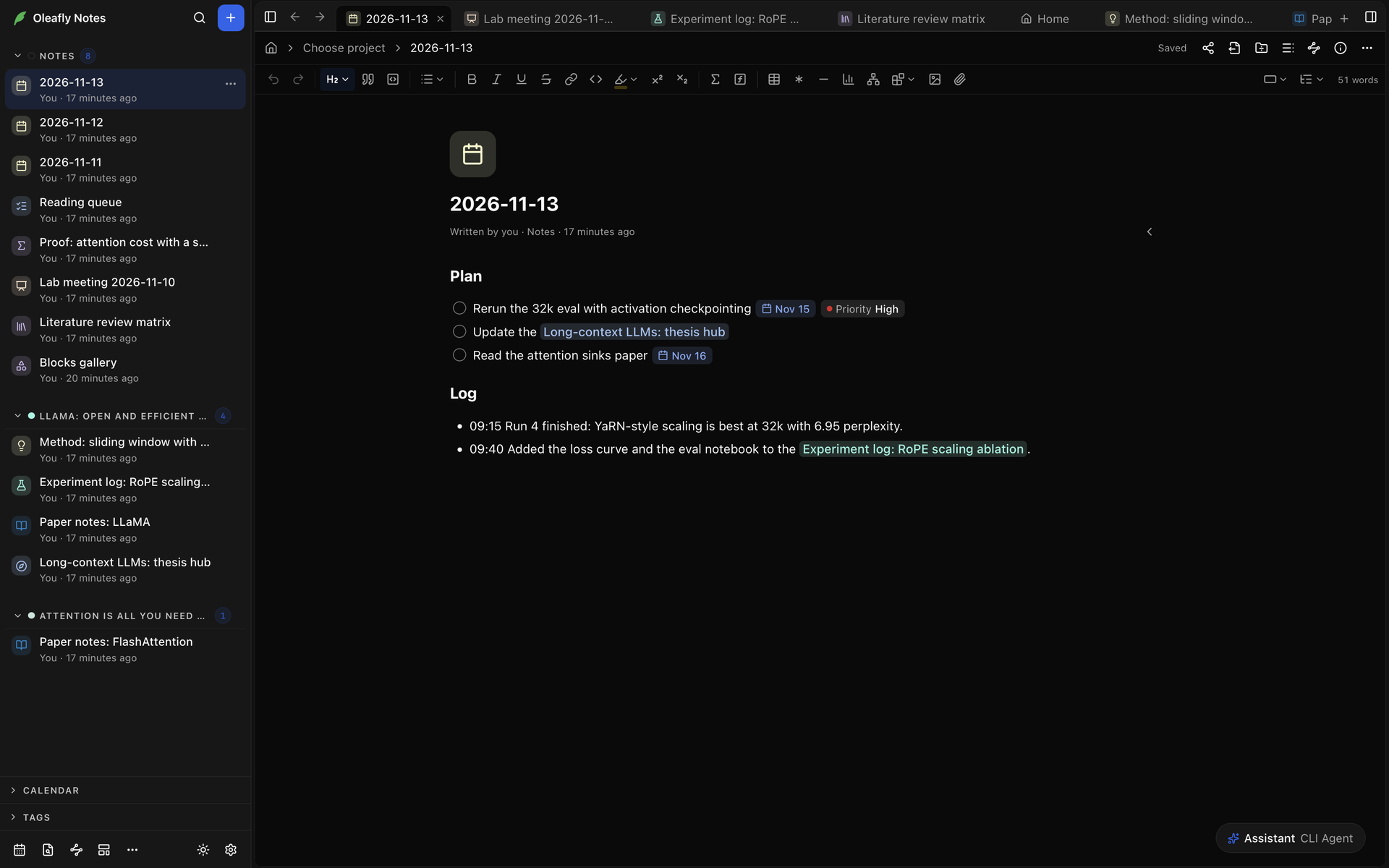
Заметка на сегодня в нижней строке боковой панели или ⌘⇧D (Ctrl+Shift+D) открывает сегодняшнюю ежедневную заметку и создаёт её при первом обращении. В ежедневной заметке две стрелки на правом краю строки под названием переходят к ежедневным заметкам до и после неё. Подсказка каждой стрелки называет заметку, которую она открывает, например Предыдущая ежедневная заметка: 2026-11-11.
Настраиваются они в Настройки → Внешний вид → Заметки, в разделе Ежедневные, еженедельные и ежемесячные заметки. У каждого вида есть переключатель, Формат названия, Шаблон и Тег:
| Вид | Формат названия | Шаблон | Тег |
|---|---|---|---|
| Ежедневные заметки | YYYY-MM-DD | Ежедневная заметка | daily |
| Еженедельные заметки | GGGG-[W]WW | Еженедельный журнал исследований | weekly |
| Ежемесячные заметки | YYYY-MM | Пустая заметка | monthly |
Все три включены по умолчанию. Когда вид выключен, календарь по-прежнему открывает уже имеющиеся заметки этого вида, но не создаёт новых. У уже существующих заметок названия при смене формата не меняются, поэтому меняйте формат до того, как начнёте им пользоваться.
Первый день недели задаёт первый столбец календаря. Выберите Понедельник, Воскресенье или Суббота либо оставьте значение региона по умолчанию. Его подпись называет первый день вашего региона, например Как принято в регионе (понедельник). Номера недель отсчитываются от этого дня, а при значении Понедельник это номера недель по ISO.
Выберите Вид графа в нижней строке боковой панели или нажмите ⌘⇧G (Ctrl+Shift+G), чтобы открыть вкладку Граф. Каждая заметка — это точка, а линия соединяет две заметки, когда одна ссылается на другую. Когда включено Проекты, проекты, с которыми связаны ваши заметки, тоже появляются как точки. Щёлкните заметку, чтобы открыть её, или проект, чтобы открыть проект.
- Поиск по графу подсвечивает заметки, у которых совпадает название или теги.
- Фильтр по тегу оставляет заметки с одним тегом. Все теги снова показывает их все.
- Заметки без ссылок показывает или скрывает заметки без ссылок.
- Уменьшить, Увеличить и Вписать в окно подбирают масштаб графа. Сбросить раскладку выстраивает его заново.
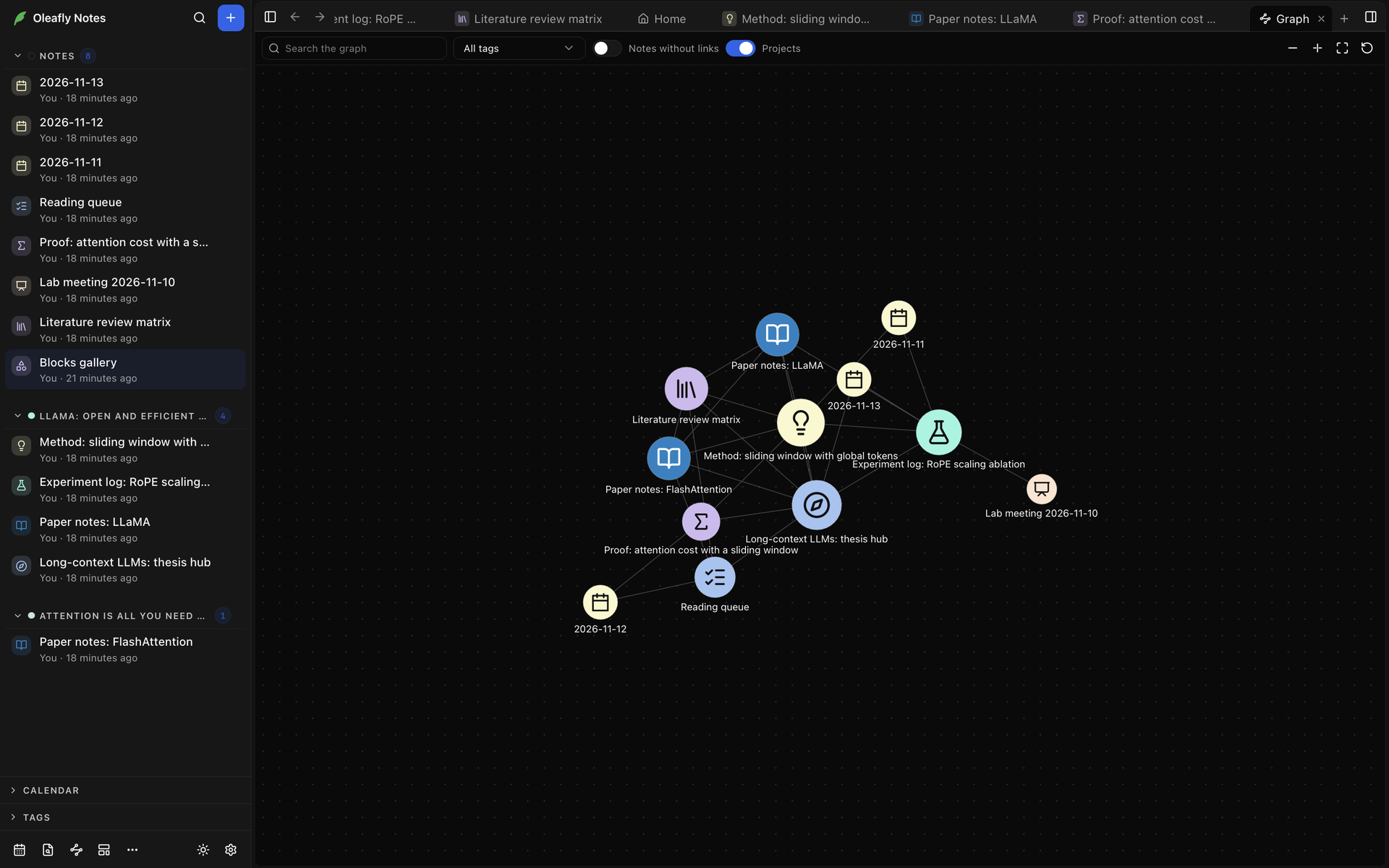
Перетащите фон, чтобы перемещаться, а прокрутите или сведите пальцы, чтобы изменить масштаб. Перетащите точку, чтобы сдвинуть её. Граф сохраняет свою раскладку до следующего раза, когда вы его откроете.
Чтобы пользоваться клавиатурой, щёлкните в графе или перейдите к нему клавишей Tab. Клавиши со стрелками переходят от заметки к заметке в порядке названий, Enter открывает заметку, + и - меняют масштаб, а 0 вписывает весь граф.
Локальный граф
Заголовок раздела «Локальный граф»Нажмите Показать локальный граф в шапке заметки или ⌘⌥G (Ctrl+Shift+M), чтобы увидеть заметку и связанные с ней заметки на боковой панели. Глубина распространяется на 1 шаг или 2 шага, а Проекты добавляет связанные проекты. Локальный граф следует за заметкой, в которой вы работаете.
Щёлкните заметку в локальном графе, чтобы показать её вместо текущей. Назад возвращает к заметке, на которой вы были. Щёлкните её с нажатым ⌘ (Ctrl в Windows и Linux), чтобы открыть её в отдельной вкладке.
Оглавление
Заголовок раздела «Оглавление»Нажмите Показать оглавление в шапке заметки или ⌘⌥O (Ctrl+Shift+K). Оглавление перечисляет заголовки заметки, вложенные по уровням, и обновляется по мере набора. Щёлкните заголовок, чтобы прокрутить к нему. Заголовок, который вы читаете, подсвечивается. Сверните подзаголовки заголовка его стрелкой. Уровни заголовков ограничивают список вариантами от До H1 до До H5 или показывают Все уровни.
Меню Оглавление на панели форматирования заметки перечисляет те же заголовки для быстрого перехода.
Битые ссылки
Заголовок раздела «Битые ссылки»Ещё → Битые ссылки в нижней строке боковой панели открывает вкладку со ссылками, которые указывают на заметку или блок, которых больше нет, в группах Отсутствующие заметки и Отсутствующие блоки. Щёлкните запись, чтобы перейти к ссылке. Кнопки рядом с ней создают отсутствующую заметку (Создать заметку), направляют ссылку на блок вместо этого на его заметку (Заменить ссылкой на …) или удаляют ссылку (Удалить ссылку).
Сочетания клавиш
Заголовок раздела «Сочетания клавиш»Все сочетания клавиш «Заметок» с клавишами для Windows и Linux перечислены в разделе Сочетания клавиш. Менять их можно на вкладке Заметки в Настройки → Сочетания клавиш.