
Настройки и персонализация
Загрузки и сохранённые шаблоны
Подготовьте шрифты и шаблоны для работы офлайн и управляйте многоразовыми шаблонами ИИ.
Откройте Настройки → Загрузки, чтобы управлять необязательными ресурсами в трёх вкладках: Шрифты, Шаблоны и Словари. Скачайте нужные наборы до отключения от сети, чтобы у нового проекта были готовы шаблон и шрифты.
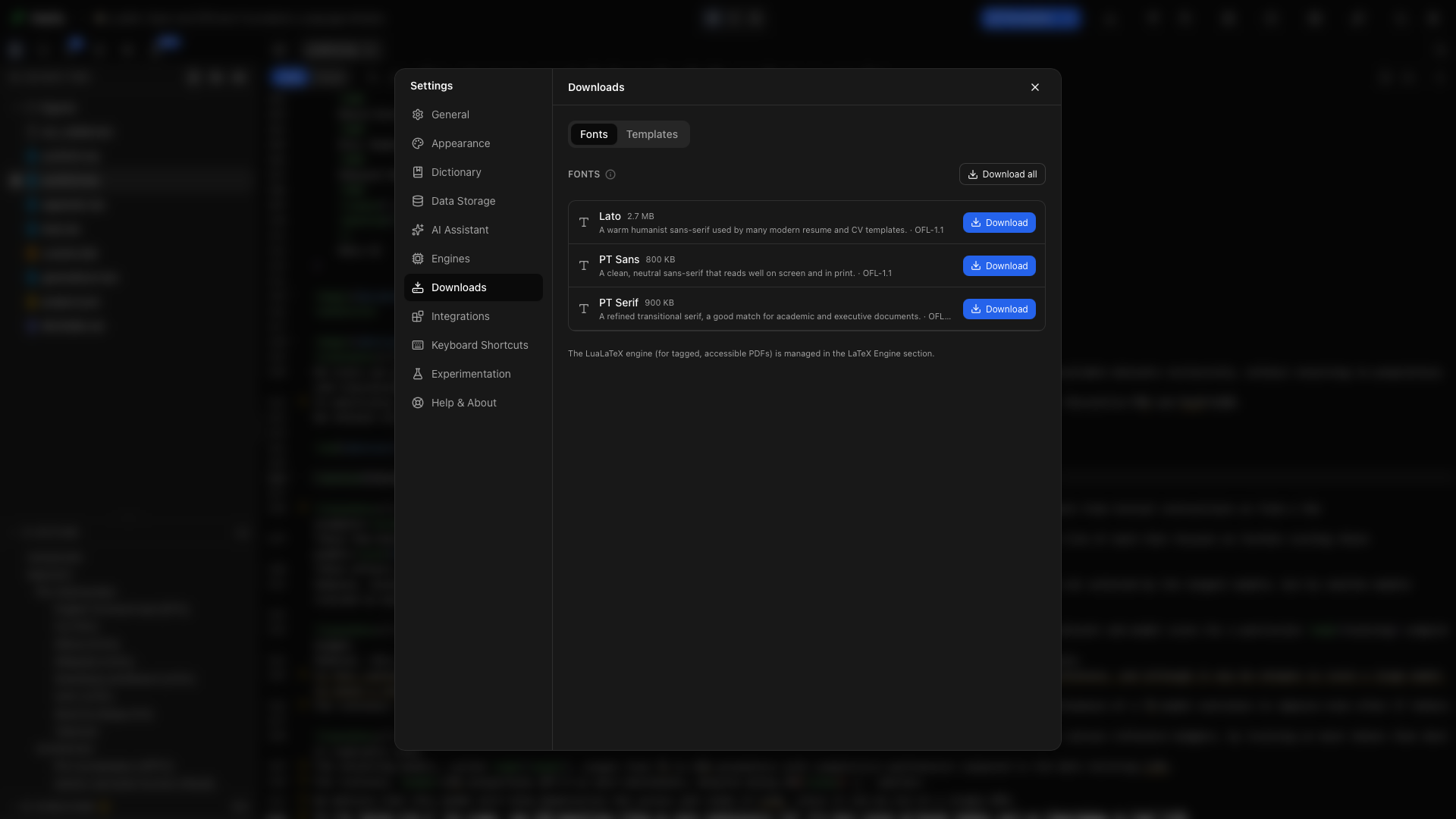
Вкладка «Шрифты»
Заголовок раздела «Вкладка «Шрифты»»Вкладка «Шрифты» содержит наборы шрифтов, доступные для скачивания, с их описаниями, примерными размерами и сведениями о лицензии. Галочка обозначает установленный набор.
Скачать набор шрифтов
Заголовок раздела «Скачать набор шрифтов»Нажмите Скачать рядом с набором. Дождитесь окончания сообщения о прогрессе. Шаблоны, использующие эти шрифты, копируют нужные файлы в проект при его создании.
Скачать все шрифты
Заголовок раздела «Скачать все шрифты»Нажмите Скачать всё, чтобы подготовить все перечисленные наборы шрифтов. После установки на кнопке появляется надпись Всё скачано.
Убрать набор шрифтов
Заголовок раздела «Убрать набор шрифтов»Нажмите Убрать рядом с установленным набором, чтобы удалить его кэшированную загрузку. Проекты, которые уже получили собственные копии шрифтов, сохраняют их.
Вкладка «Шаблоны»
Заголовок раздела «Вкладка «Шаблоны»»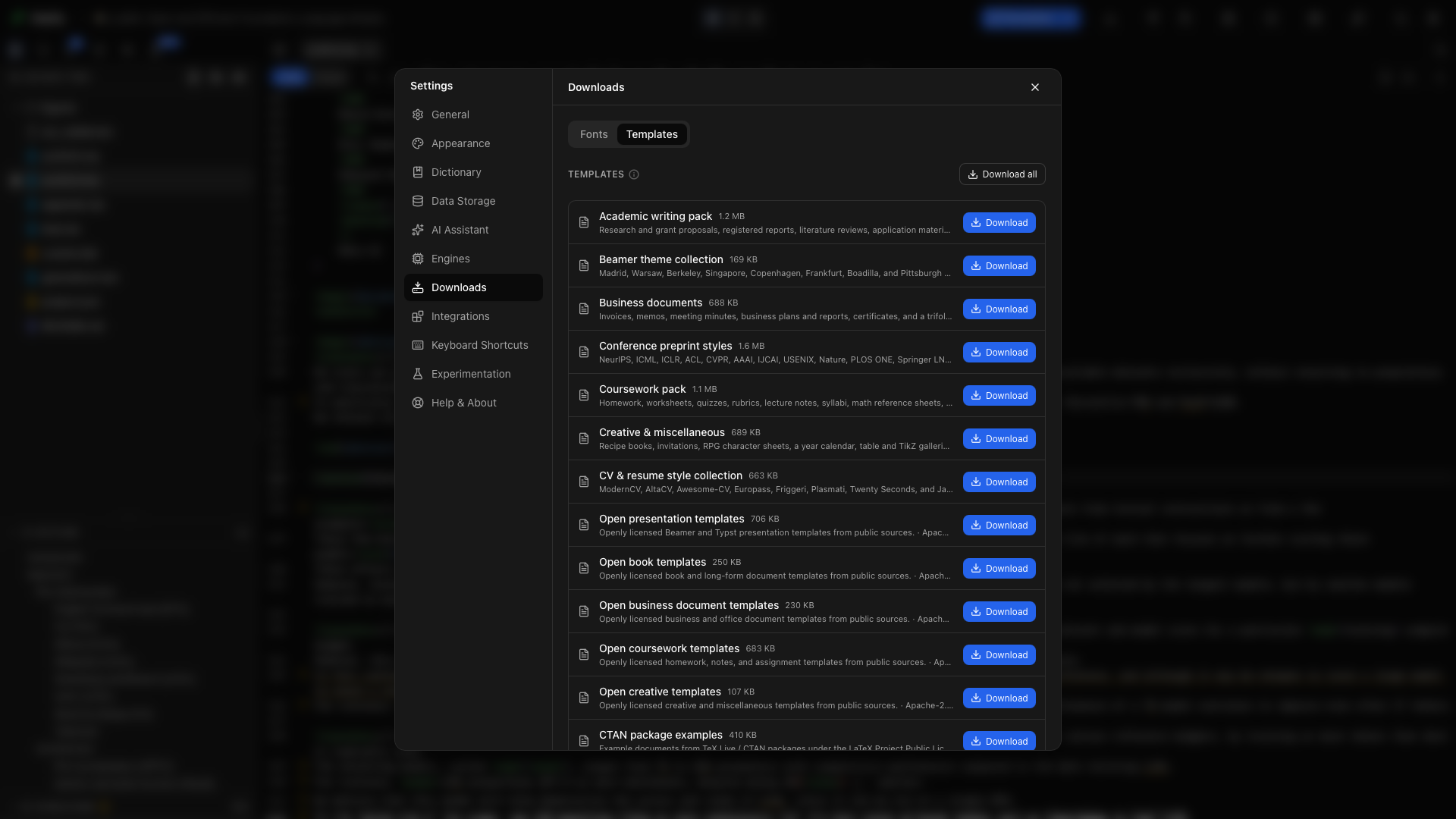
Вкладка «Шаблоны» содержит доступные для скачивания наборы с описаниями, размерами и состоянием установки. Используйте её, чтобы заранее подготовить ту часть галереи, которой вы планируете пользоваться.
Скачать набор шаблонов
Заголовок раздела «Скачать набор шаблонов»Нажмите Скачать рядом с набором и дождитесь завершения. Его шаблоны станут доступны без повторного скачивания набора.
Скачать все наборы шаблонов
Заголовок раздела «Скачать все наборы шаблонов»Выберите Скачать всё, чтобы установить весь список. Это полезно, когда вы хотите просматривать доступный каталог и создавать по нему проекты офлайн.
Убрать набор шаблонов
Заголовок раздела «Убрать набор шаблонов»Выберите Убрать, чтобы освободить место, занятое кэшированным набором. Существующий проект — отдельная копия; удаление набора из галереи не удаляет рукопись этого проекта.
Вкладка «Словари»
Заголовок раздела «Вкладка «Словари»»Вкладка «Словари» перечисляет скачанные вами языки орфографии и объём места, который занимает каждый. Пять языков поставляются вместе с Oleafly и здесь не перечислены. Чтобы скачать другой язык, выберите его как Словарь орфографии в разделе Настройки → Общие. Oleafly скачивает его один раз и сохраняет для использования офлайн.
Нажмите Убрать рядом с языком, чтобы удалить его загрузку. Если приложение или открытый проект использовали этот язык, проверка орфографии переключится обратно на словарь по умолчанию.
Управление шаблонами, созданными ИИ
Заголовок раздела «Управление шаблонами, созданными ИИ»Разверните пункт Управление шаблонами, созданными ИИ во вкладке «Шаблоны». Каждый сохранённый шаблон показывает название, описание и предпросмотр, если он доступен.
Удалить сохранённый шаблон ИИ
Заголовок раздела «Удалить сохранённый шаблон ИИ»Нажмите Удалить рядом с шаблоном и подтвердите удаление названного шаблона в диалоге. Это убирает его из галереи многоразового использования. Проекты, уже созданные из него, сохраняют собственные копии.
Подготовка к работе офлайн
Заголовок раздела «Подготовка к работе офлайн»- Скачайте нужный набор шаблонов и шрифты.
- Создайте проект, пока есть подключение к сети.
- Скомпилируйте его один раз, чтобы пакеты TeX попали в кэш.
- Настройте Ollama, если вам также нужен локальный ассистент.
- Отключитесь от сети и проверьте, что проект компилируется, а модель отвечает.
Установка компилятора LaTeX управляется отдельно в разделе Движки.